En este tutorial, aprenderás a crear una actividad de examen en una plataforma de cursos. Este tipo de actividad es ideal para evaluar los conocimientos adquiridos sobre un tema de manera automatizada.
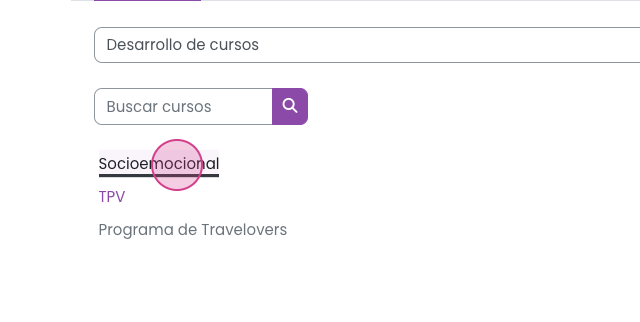
Paso 1: Ingresa al curso donde deseas crear el examen y haz clic en el mosaico correspondiente.
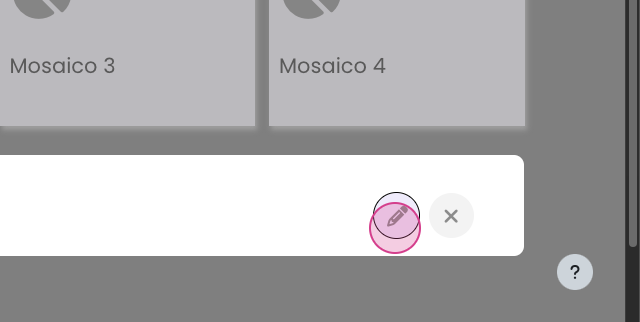
Paso 2: Presiona el icono de lápiz para habilitar la edición.
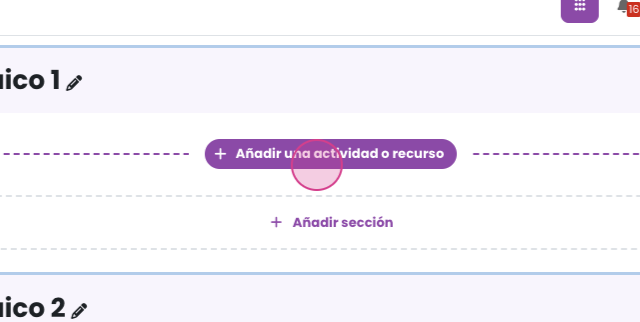
Paso 3: Haz clic en añadir una actividad o recurso y selecciona examen.
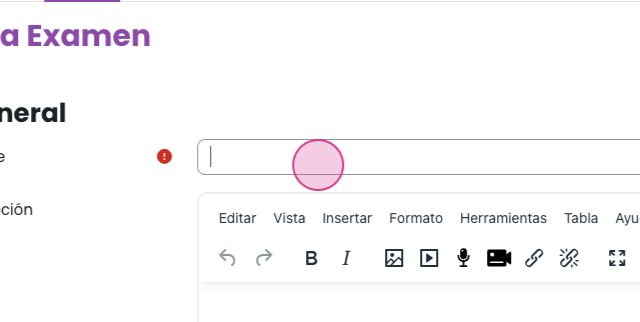
Paso 4: En la siguiente pantalla, asigna un nombre al examen y, si lo deseas, añade una descripción.
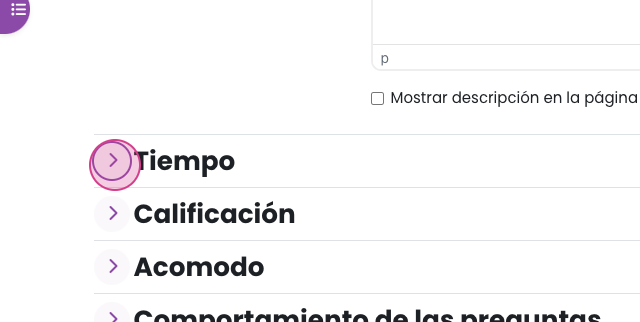
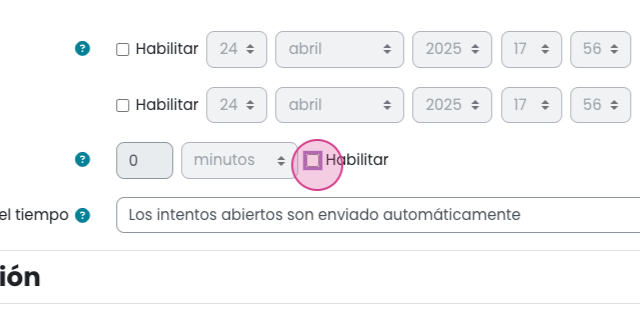
Paso 5: En la sección de tiempo, establece una fecha de inicio y cierre del examen, y define un límite de tiempo por intento.
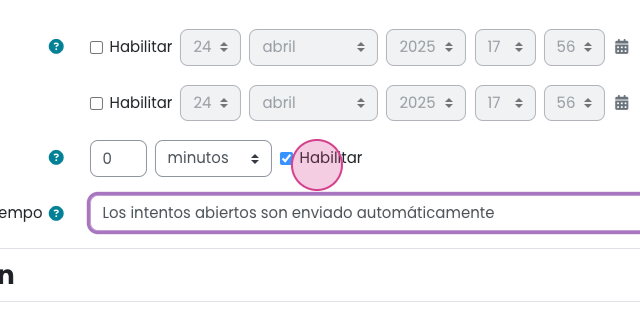
Paso 6: Selecciona una de las siguientes opciones: los intentos abiertos son enviados automáticamente y se califican basándose en la respuesta contestada al acabar el tiempo.
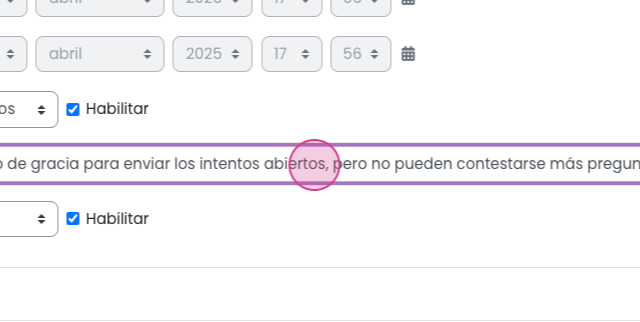
Paso 7: Hay un periodo de gracia para enviar los intentos abiertos, pero no se pueden contestar más preguntas. Permite que el usuario envíe el intento dentro de un tiempo extra sin que pueda modificar las respuestas.
Paso 8: Los intentos deben enviarse antes de que se agote el tiempo o no serán contados. Si el usuario no envía antes de que el tiempo expire, el intento no será considerado.
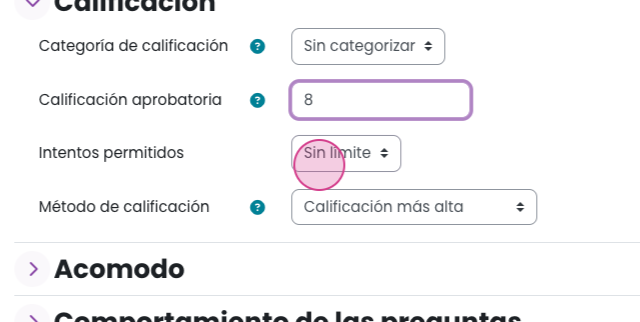
Paso 9: En la sección de calificaciones, asigna la calificación mínima aprobatoria.
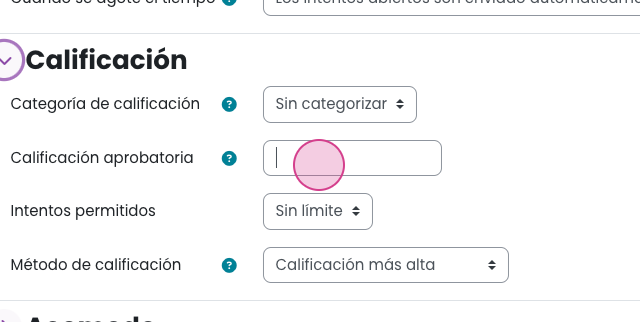
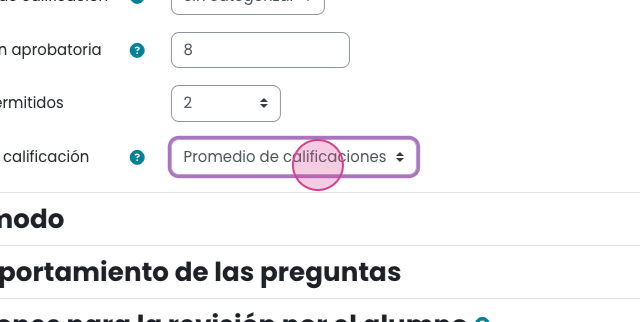
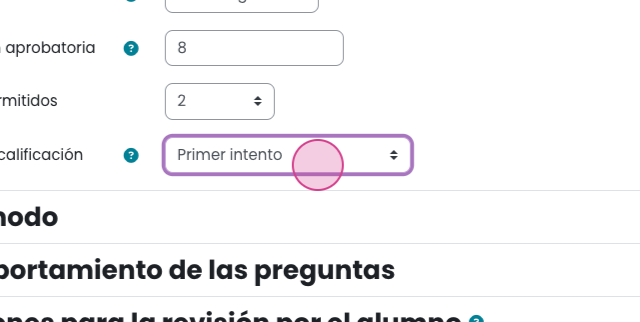
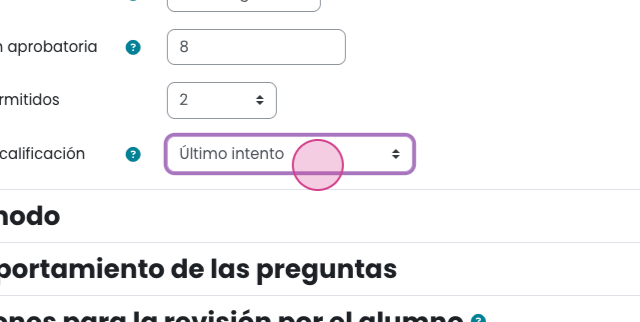
Paso 10: Define el número de intentos permitidos y selecciona el método de calificación: calificación más alto, promedio de calificación, primer intento, último intento.
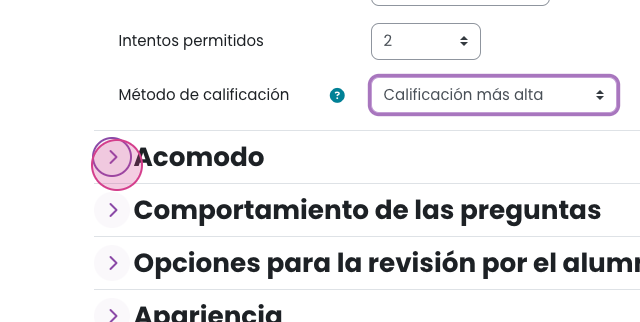
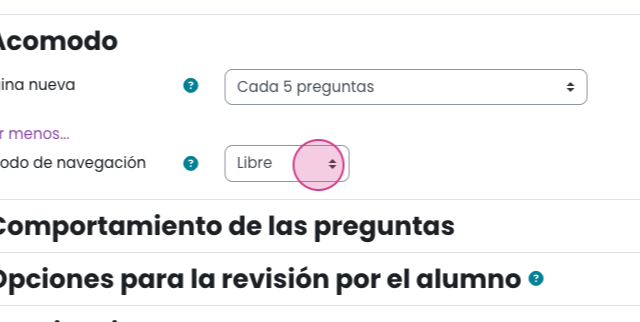
Paso 11: En el acomodo, define cuántas preguntas se mostrarán por página y selecciona el tipo de navegación: libre o secuencial.
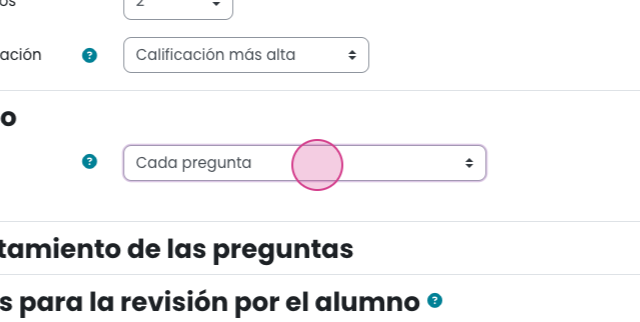
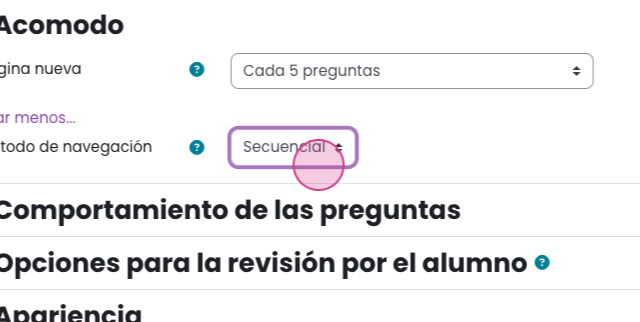
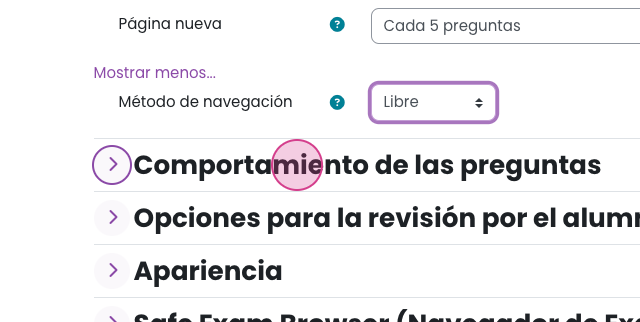
Paso 12: Define si las respuestas se mostrarán en orden o al azar en el comportamiento de las preguntas.
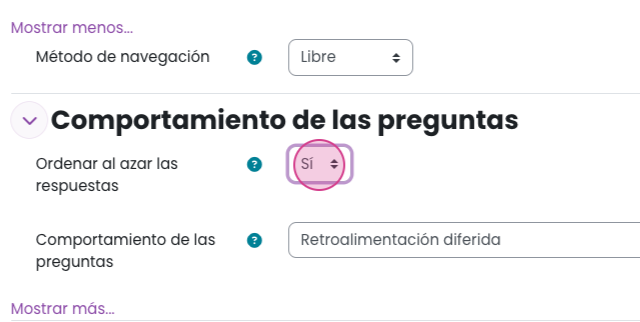
Paso 13: Selecciona Retroalimentación diferida, la cual permite recibir calificación y retroalimentación solo al final del examen.
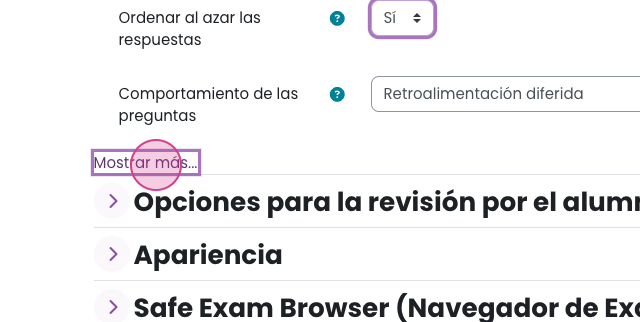
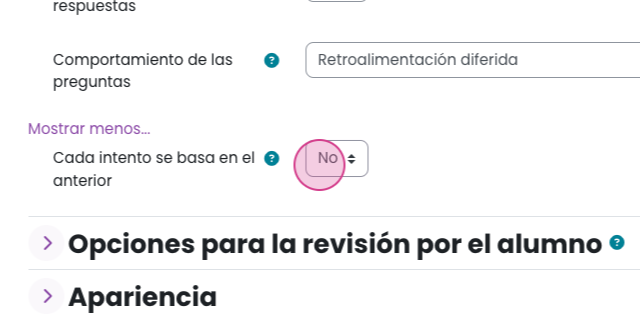
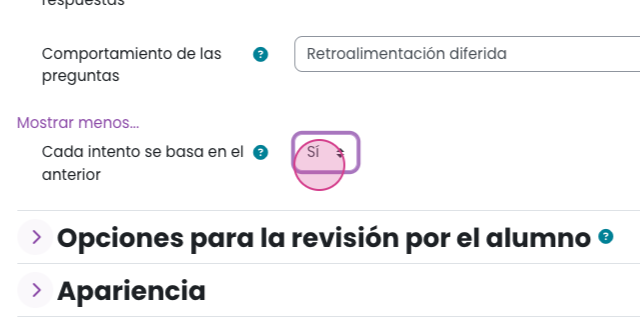
Paso 14 : Seleccione Sí si desea que cada nuevo intento conserve la respuesta anterior.
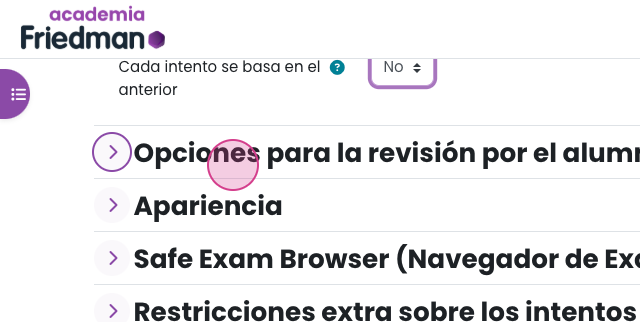
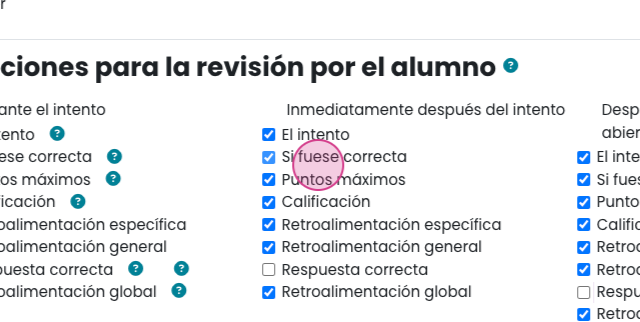
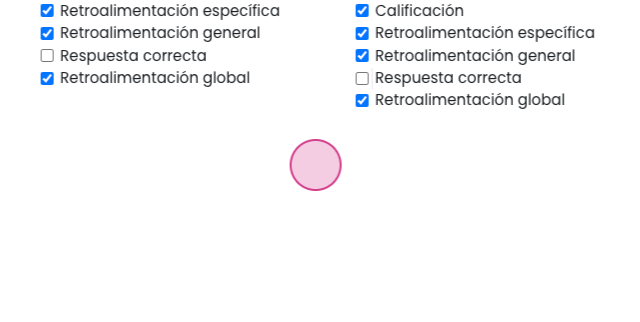
Paso 15: Para las opciones relacionadas con la revisión de los estudiantes, se recomienda deshabilitar la Respuesta correcta en ambas columnas para garantizar que los usuarios no sepan la respuesta correcta al final de sus intentos.
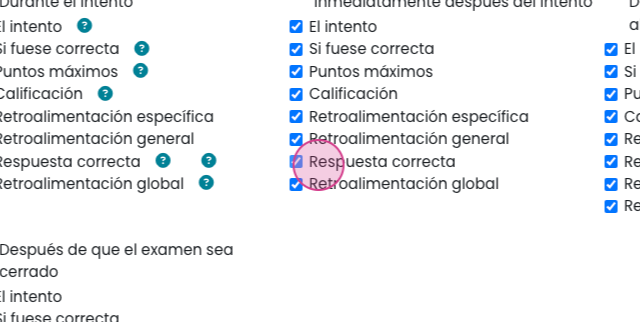
Paso 16: Activa o desactiva otras opciones según tus necesidades, como si la respuesta fue correcta o incorrecta y la puntuación obtenida.
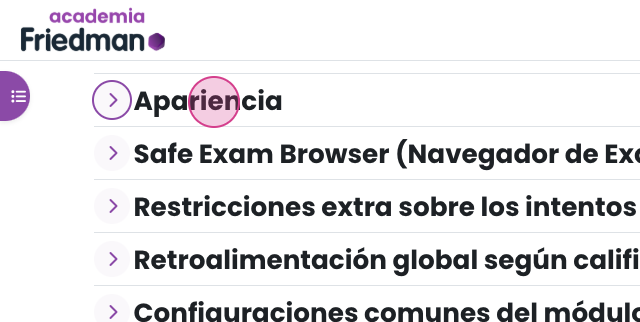
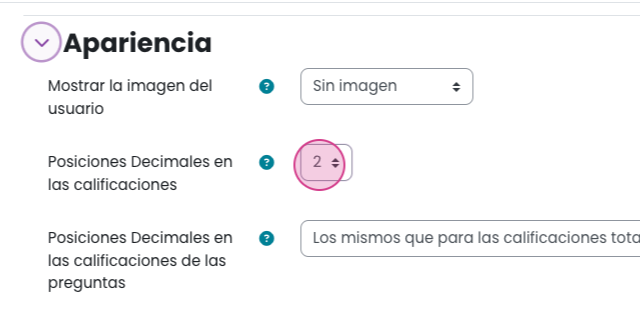
Paso 17: En Apariencia, elija mostrar la imagen del usuario y cuántos decimales tendrá la puntuación.
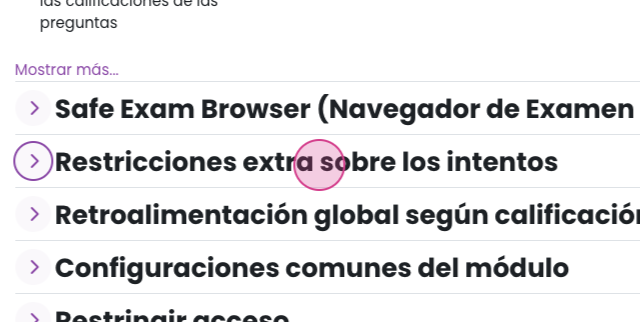
Paso 18: Para restringir los intentos, restrinja los intentos adicionales mediante una contraseña. Esta función es útil cuando desea otorgar acceso solo a un grupo específico de estudiantes.
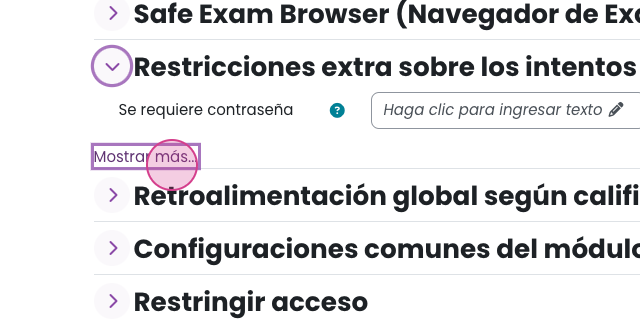
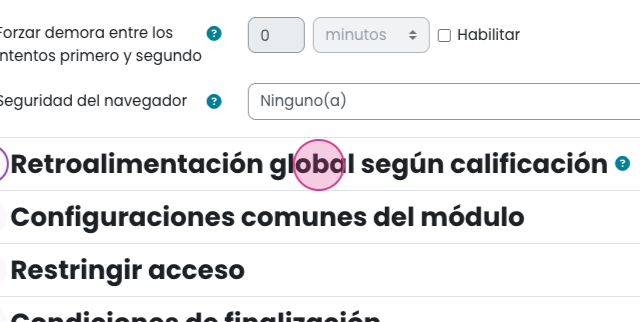
Paso 19: Si lo desea, puede crear un feedback general que se mostrará al finalizar el examen en función de la puntuación obtenida.
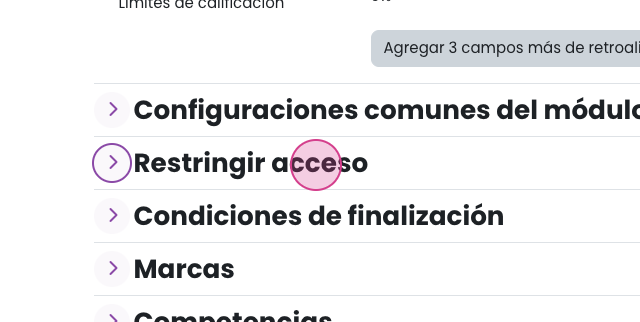
Paso 20: Para restringir el acceso, configure las condiciones para que el examen solo esté disponible si el usuario ha completado previamente ciertas actividades o cumple criterios específicos de su perfil, como su puesto o rama.
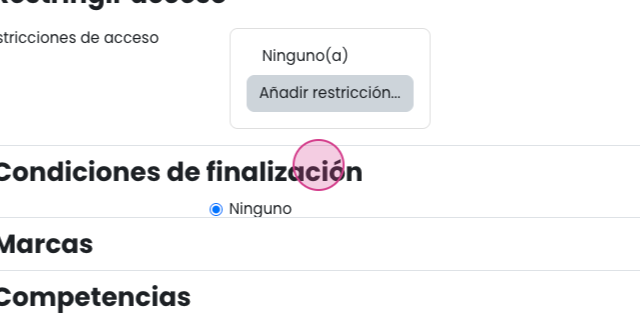
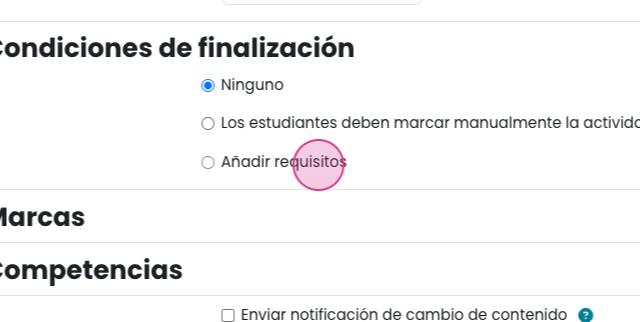
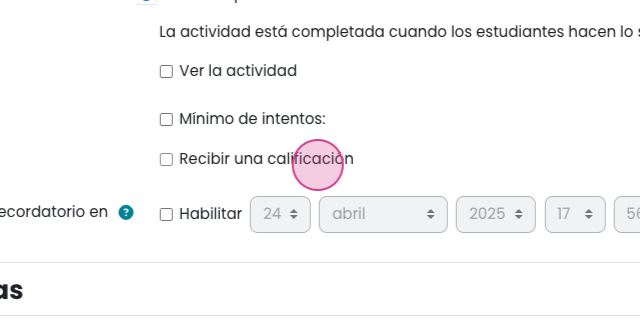
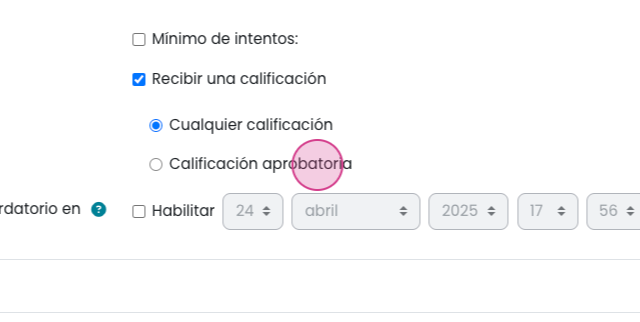
Paso 21: En Condiciones de Finalización, selecciona "Añadir Requisitos" y elige la opción "Recibir una Calificación". Luego, define la puntuación que se considerará para aprobar.
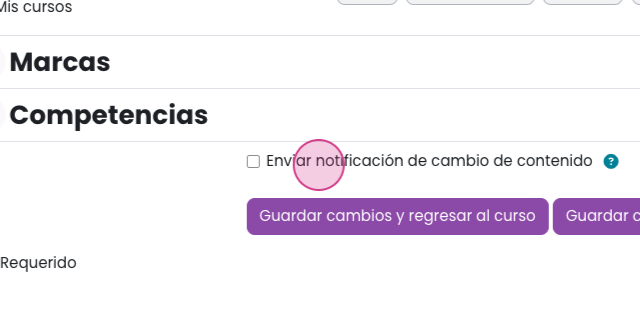
Paso 22: Si lo desea, active la opción de enviar notificaciones de cambios de contenido para que los participantes reciban una notificación sobre la actualización. Finalmente, haga clic en "Guardar cambios y mostrar".
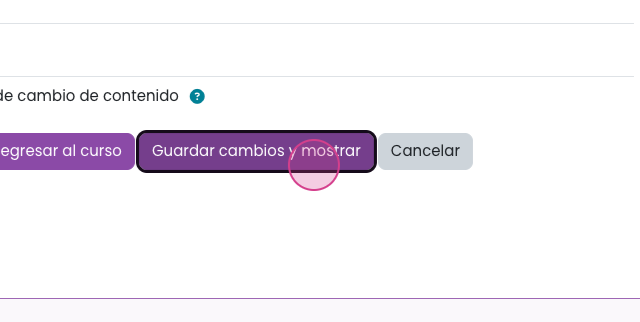
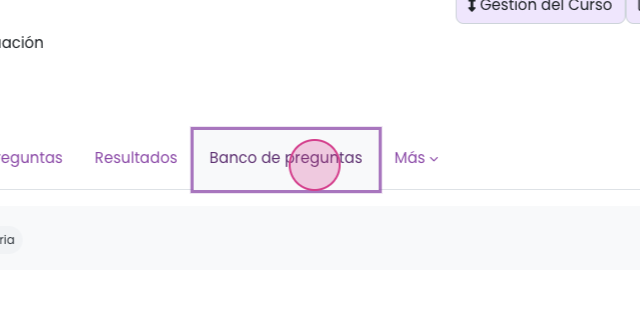
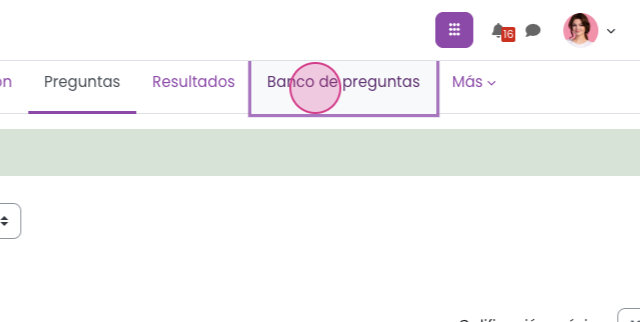
Paso 23: En la siguiente pantalla, verá un resumen de la configuración de la actividad. Para añadir preguntas a su examen, primero cree un banco de preguntas. Para ello, vaya a la pestaña "Banco de Preguntas" en la parte superior.
Paso 24: Para facilitar la gestión de preguntas, organícelas en categorías según el nivel de almacenamiento.
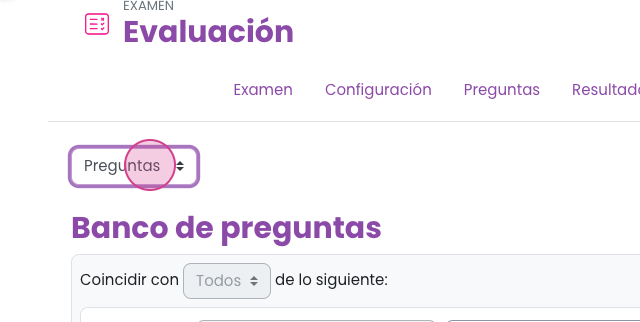
Paso 25: Preguntas almacenadas únicamente en la evaluación.
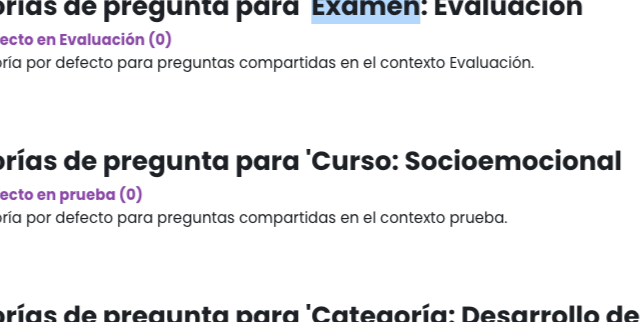
Paso 26: Preguntas disponibles para todas las evaluaciones dentro del curso.
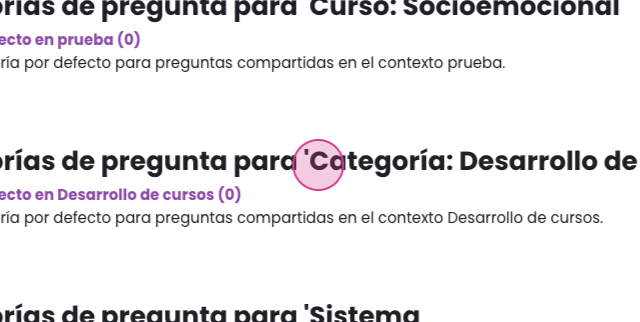
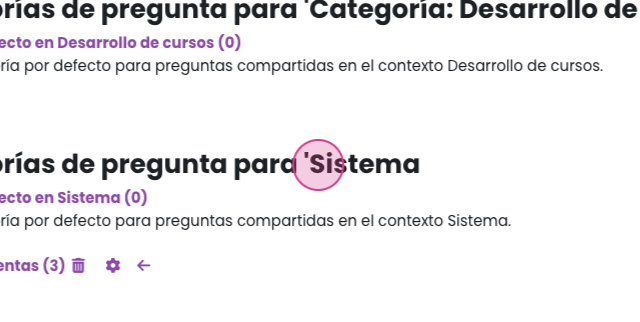
Paso 27: Categorías para múltiples cursos dentro de la misma categoría de curso.
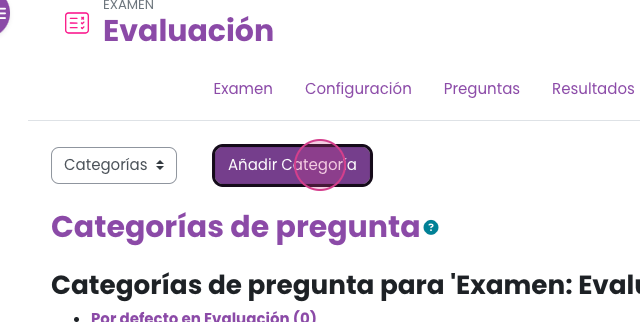
Paso 28: Para añadir una categoría en el banco de preguntas, haz clic en el botón Añadir categoría.
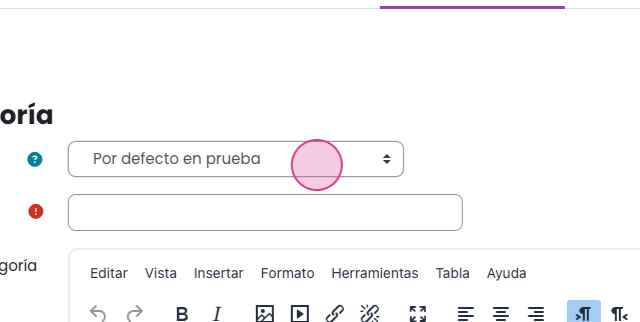
Paso 29: Selecciona la categoría Padre donde se añadirá la nueva categoría.
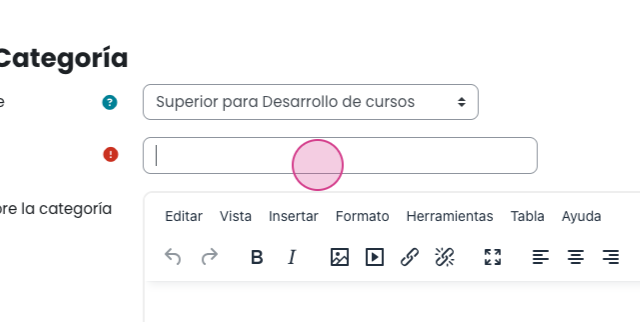
Paso 30: Ingresa el nombre de la nueva categoría.
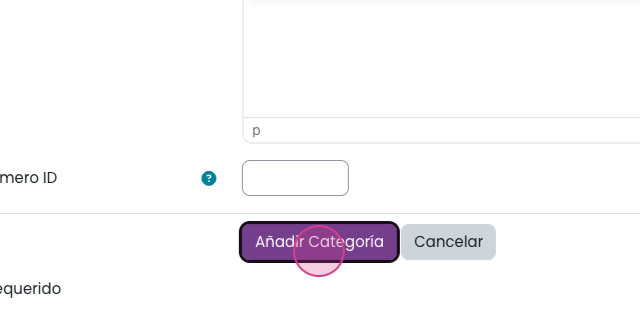
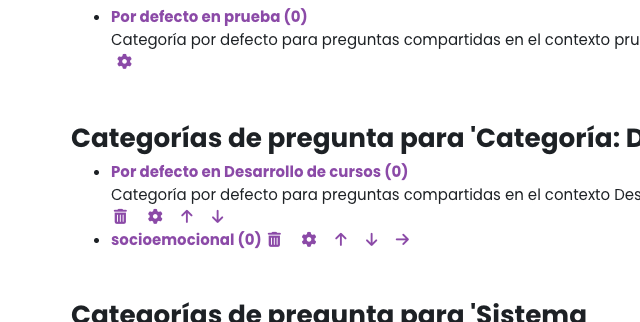
Paso 31: Haz clic en Añadir categoría para finalizar. Verás la categoría que acabas de agregar.
Paso 32: Ahora, vamos a agregar algunas preguntas a nuestra categoría. Selecciona la pestaña Preguntas.
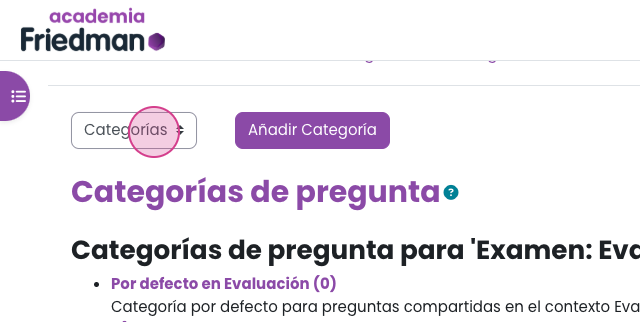
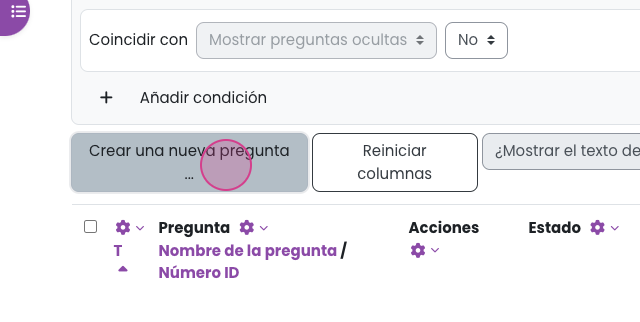
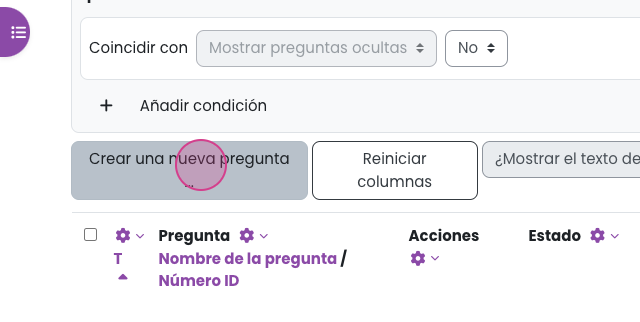
Paso 33: Haz clic en Crear una nueva pregunta.
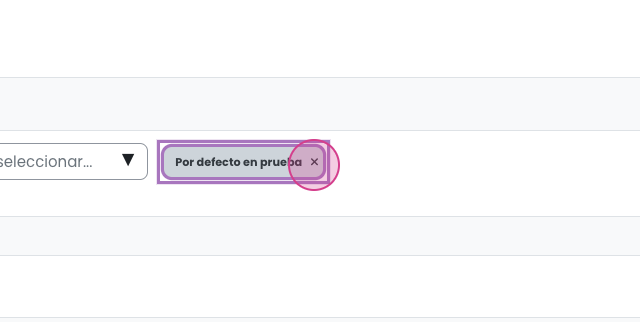
Paso 34: Para este tutorial, nos enfocaremos en tres tipos de preguntas: Verdadero/Falso, Opciones múltiples y Relación de columnas. Selecciona Opción múltiple del listado y luego haz clic en Añadir.
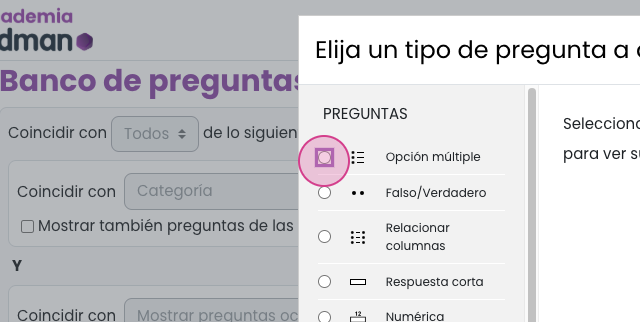
Paso 35: Primero, elige la categoría en la que se guardarán las preguntas.
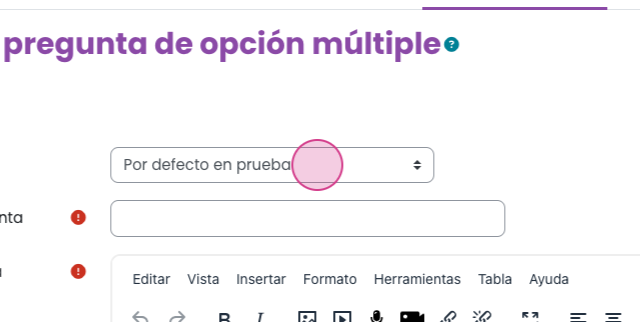
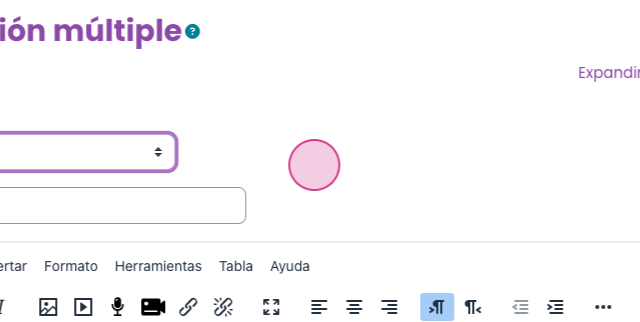
Paso 36: Ingresa el nombre de la pregunta y una descripción que te ayude a identificarla. Sugerimos utilizar una abreviatura que haga referencia al contenido y al número de pregunta.
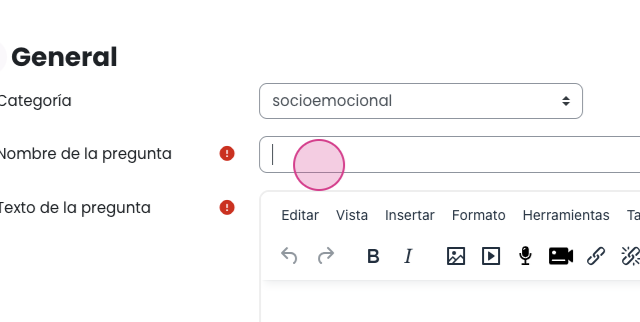
Paso 37: Escribe el texto de la pregunta.
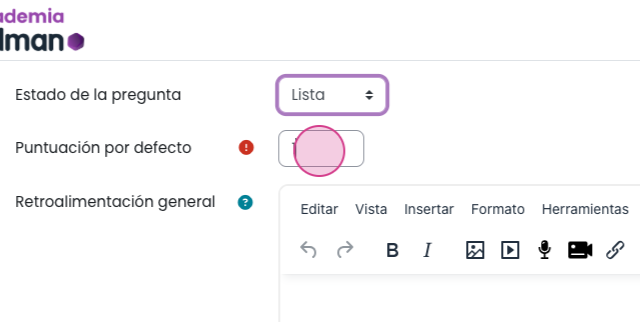
Paso 38: En el estado de preguntas, selecciona Listo o Borrador. Listo indica que la pregunta está lista para agregarse al banco de preguntas, mientras que Borrador indica que la pregunta será editada más adelante.
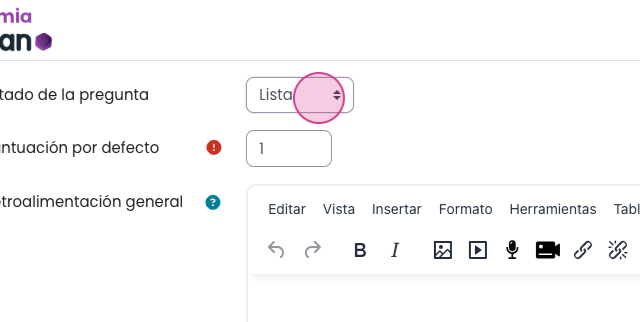
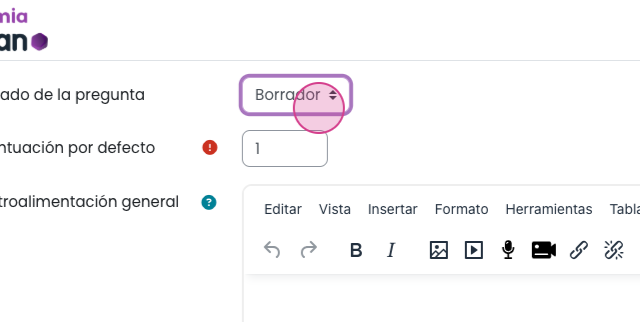
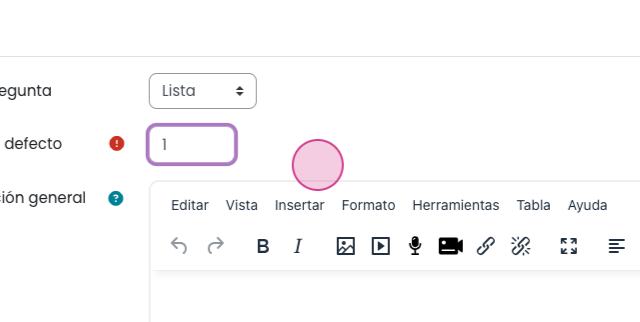
Paso 39: En la puntuación por defecto, asigna un valor. Si lo deseas, puedes agregar una retroalimentación general para cada pregunta y asignar un ID.
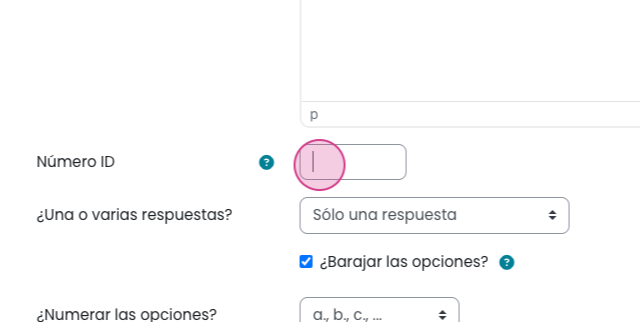
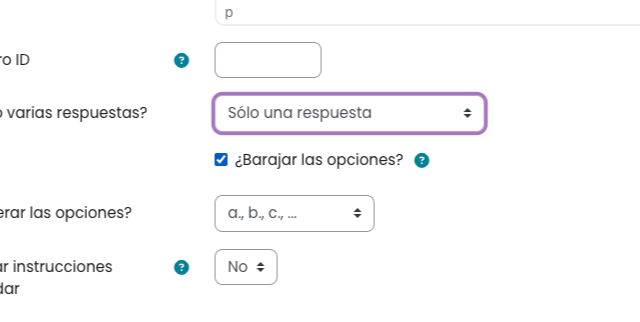
Paso 40: Define si las respuestas son únicas o múltiples.
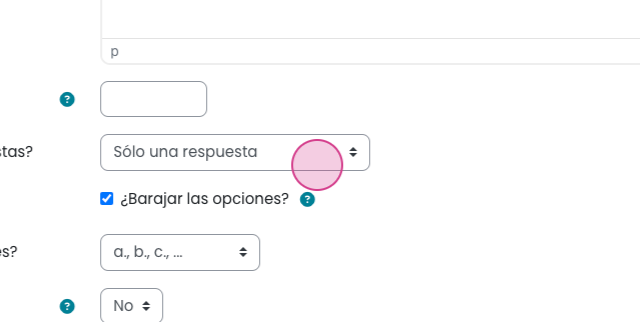
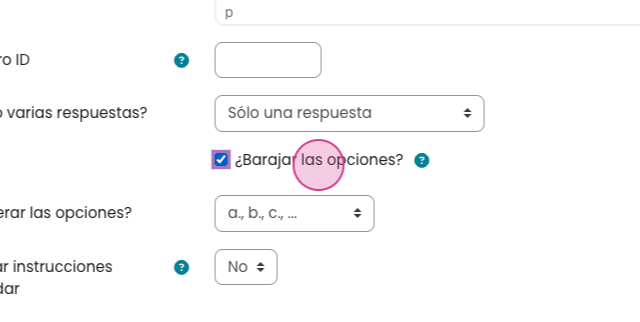
Paso 41: Activa la opción Barajear para que el orden de las respuestas cambie en cada intento.
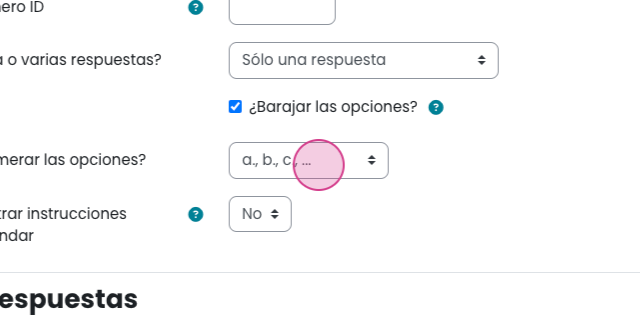
Paso 42: Elige cómo quieres que se visualicen las opciones de respuesta.
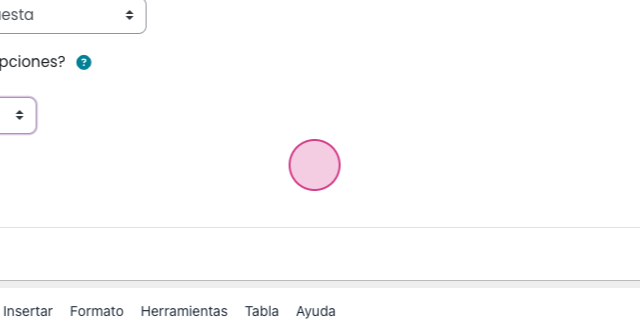
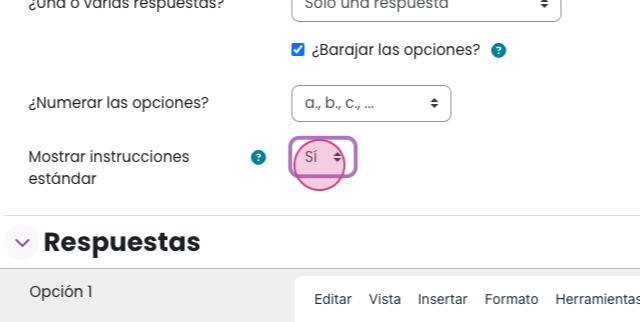
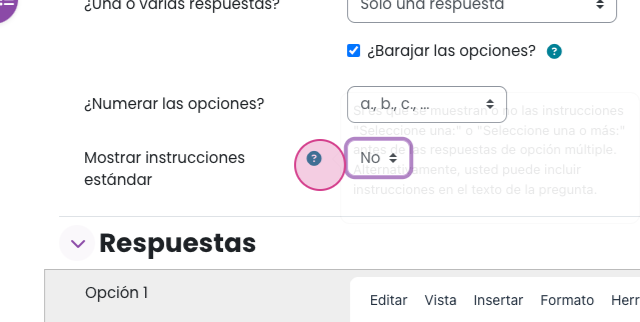
Paso 43: En la opción Mostrar instrucciones estándar, selecciona Sí para mostrar las instrucciones predeterminadas en cada pregunta.
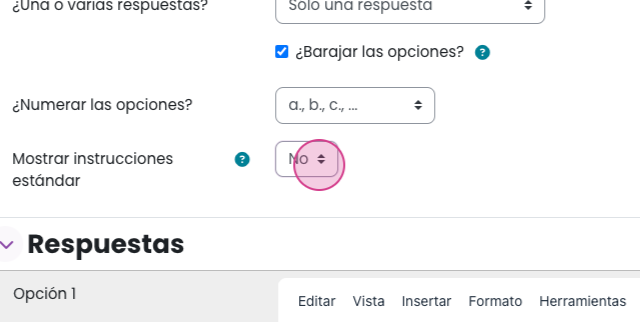
Si las instrucciones ya están incluidas en el texto de la pregunta, selecciona No.
Paso 46: Ingresa una respuesta para cada opción. Si solo hay una respuesta correcta, asigna un 100% en la opción de calificación. Si hay varias respuestas correctas, distribuye el porcentaje adecuadamente, asegurándote de que sumen 100%.
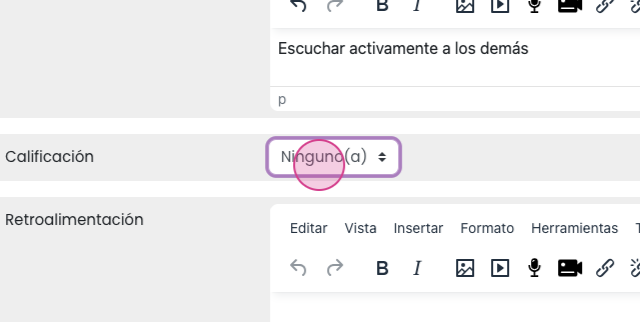
Paso 47: Añade más preguntas haciendo clic en los espacios vacíos para tres respuestas adicionales.
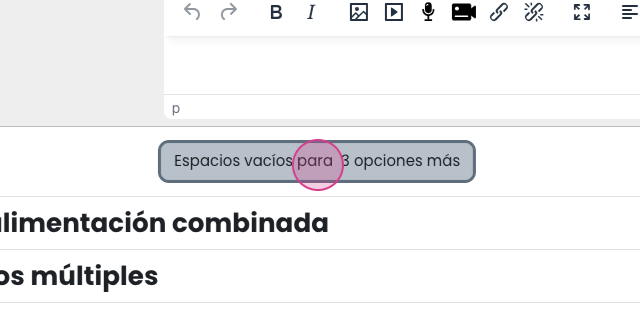
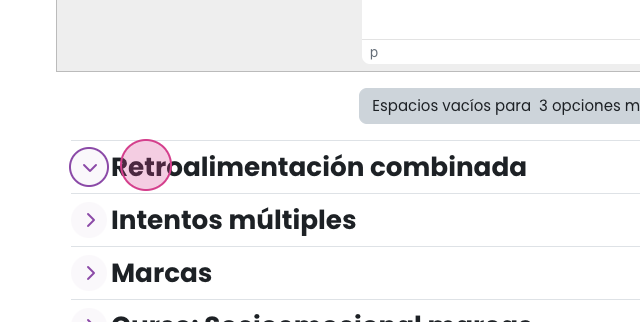
Paso 48: Agrega retroalimentación para cada respuesta, o incluso retroalimentación combinada, aplicable para respuestas correctas, parcialmente correctas o incorrectas.
Paso 49: En la opción Intentos múltiples, configura penalizaciones por cada intento incorrecto y proporciona pistas de respuestas.
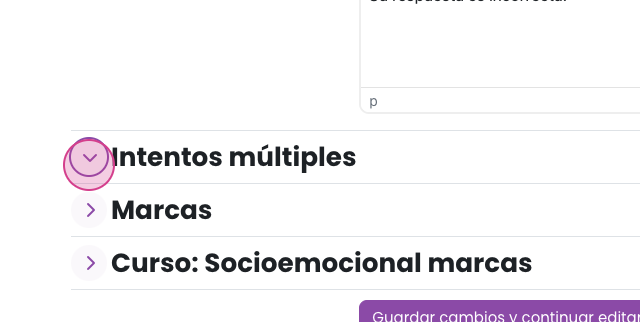
Cuando termines, haz clic en Guardar cambios y la pregunta se añadirá al banco seleccionado.
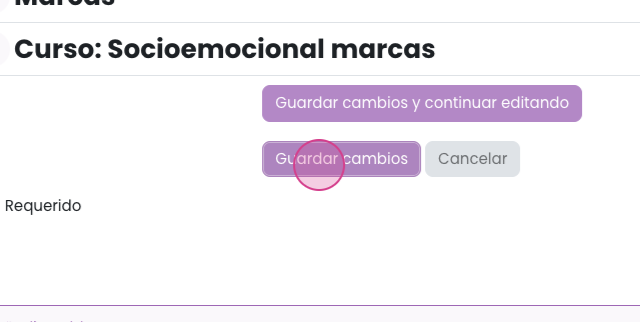
En la siguiente pantalla, podrás ver la lista de preguntas que se han agregado.
Paso 50: Selecciona la opción Falso y verdadero y haz clic en Añadir.
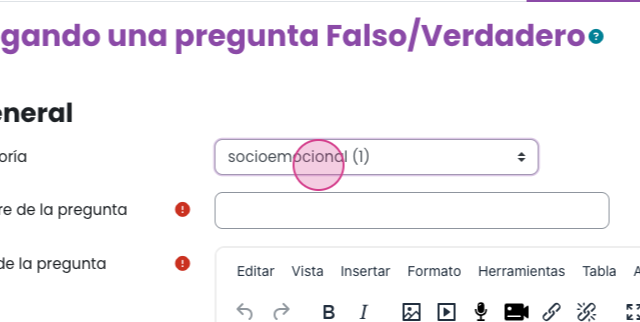
Paso 51: En la siguiente pantalla, selecciona la categoría y elige el nombre de la pregunta.
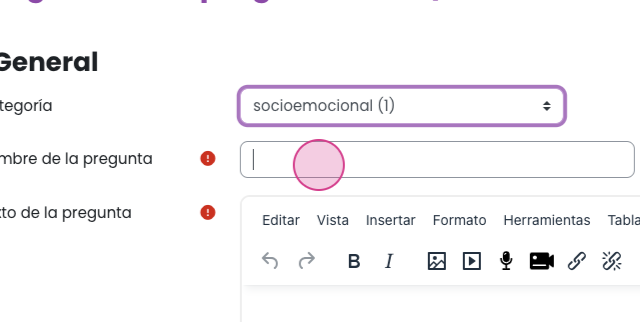
Paso 52: Ingresa el texto de la pregunta, escribiendo el enunciado y definiendo el estado de la pregunta.
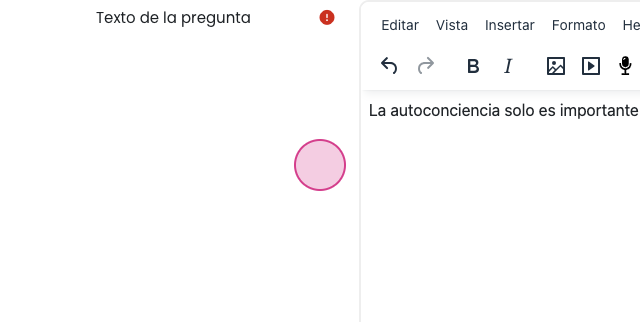
Paso 53: Asigna la puntuación deseada.
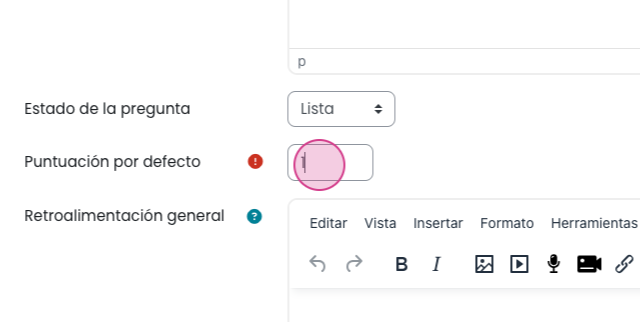
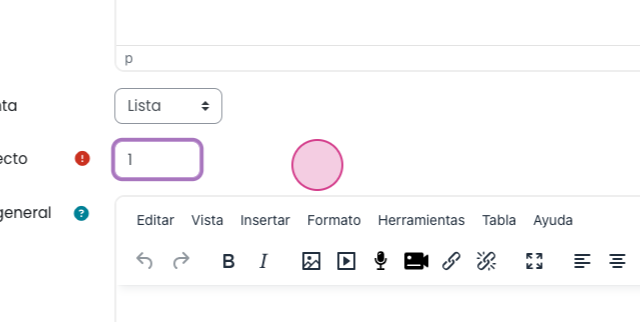
Paso 54: En Respuesta correcta, selecciona si el enunciado es verdadero o falso.
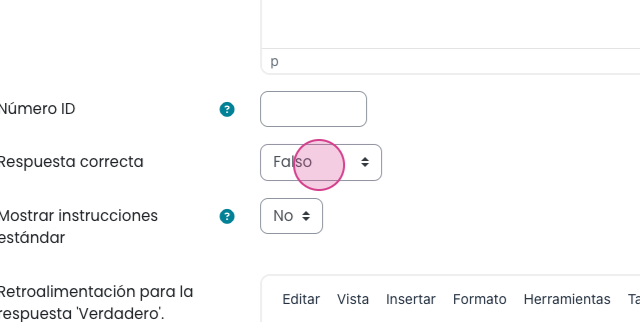
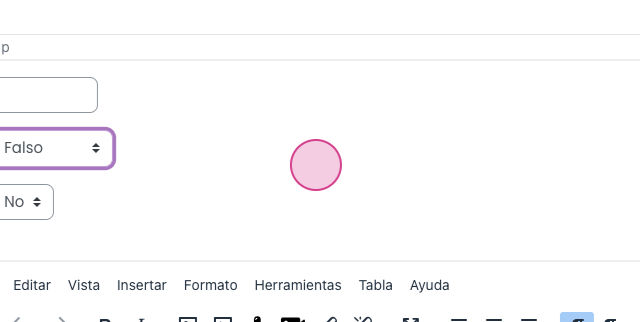
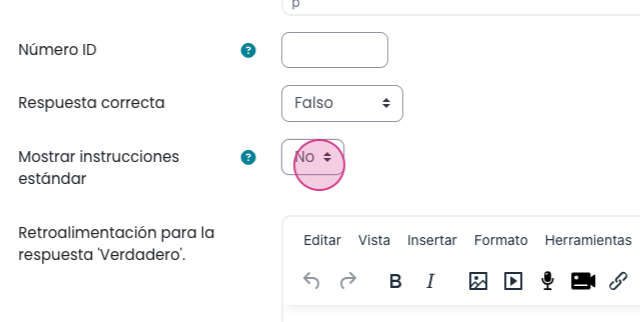
Paso 55: Para mostrar instrucciones estándar, elige Sí para que aparezca la instrucción predeterminada.
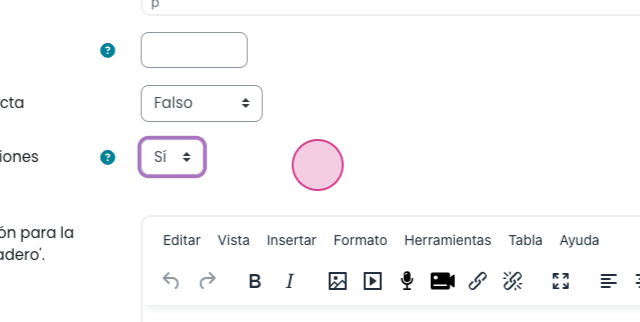
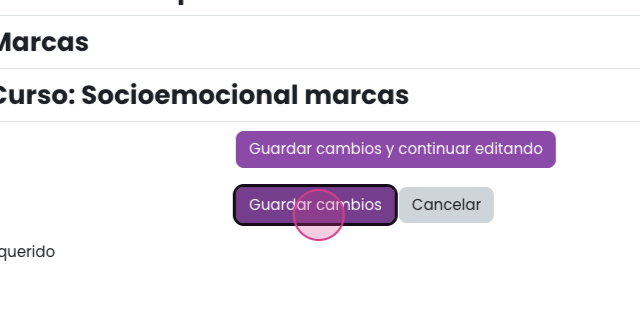
Paso 56: Selecciona una opción y añade retroalimentación para cada respuesta. Al finalizar, haz clic en Guardar cambios.
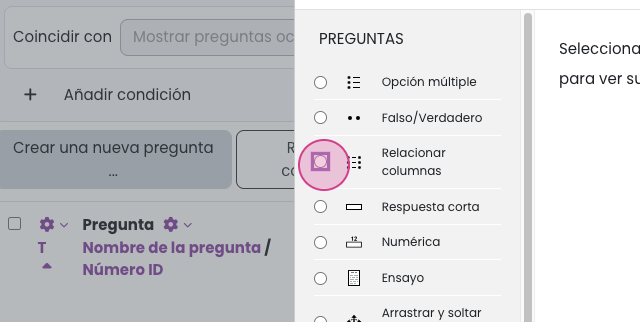
Paso 57: Selecciona Relación de columnas y luego haz clic en Añadir.
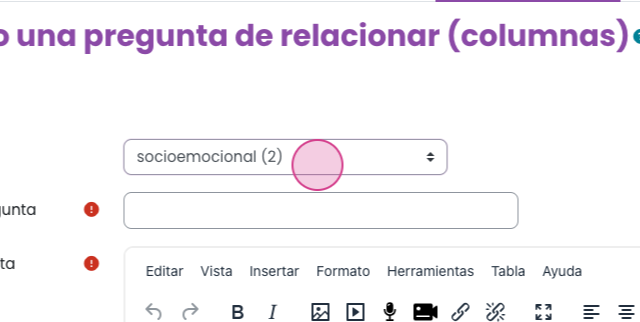
Paso 58: Selecciona la categoría correspondiente.
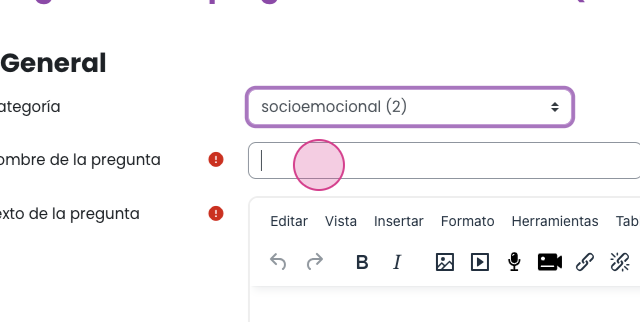
Paso 59: Asigna un nombre a la pregunta y escribe las instrucciones en el campo de texto.
Paso 60: En la sección de respuestas, redacta las opciones junto con sus respectivas respuestas. Enriquécelas agregando imágenes, texto o videos utilizando las herramientas disponibles en la parte superior.
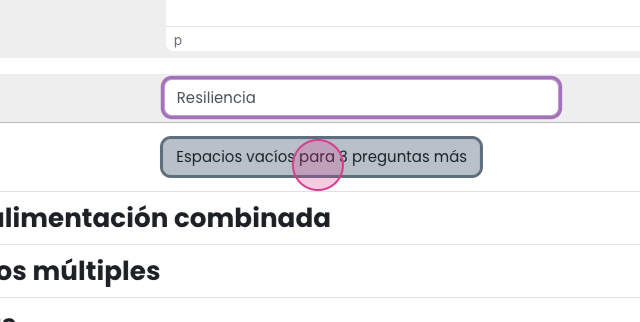
Paso 61: Asegúrate de incluir al menos tres opciones de respuesta. Puedes añadir más preguntas haciendo clic en espacios vacíos para tres preguntas o más.
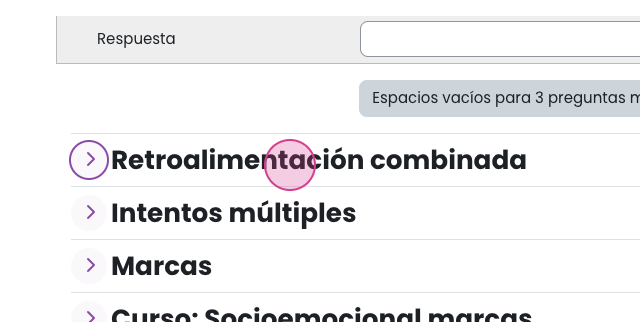
Paso 62: También puedes agregar retroalimentación para cualquier tipo de respuesta.
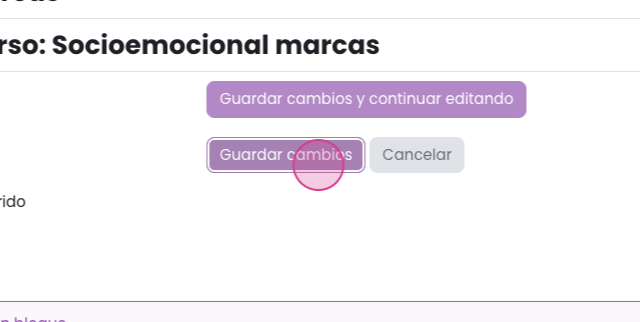
Paso 63: Al terminar, haz clic en Guardar cambios.
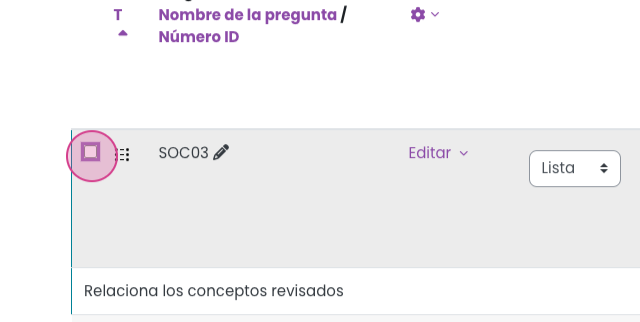
Paso 64: A continuación, se visualizarán las preguntas creadas en el banco. Observa las columnas de seleccionar preguntas para realizar acciones en masa.
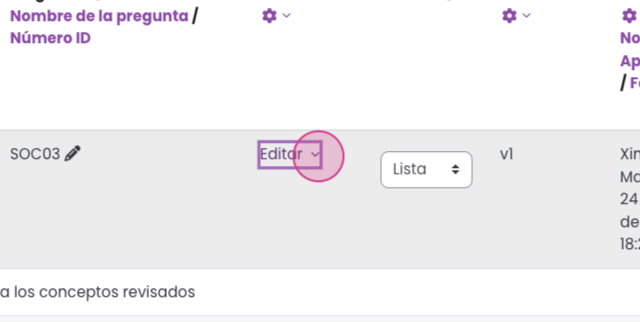
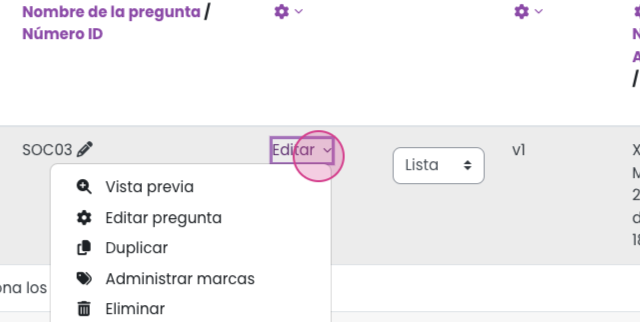
Paso 65: En la columna de nombre de la pregunta ID, se visualiza el nombre asignado, y las acciones que puedes realizar con cada pregunta, como vista previa, editar pregunta, duplicar y eliminar. También aparece la versión de la pregunta y el nombre del usuario que la creó.
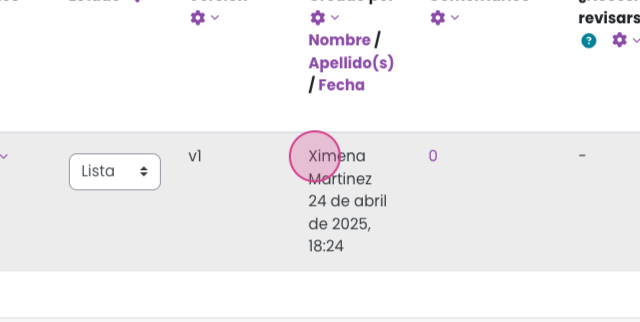
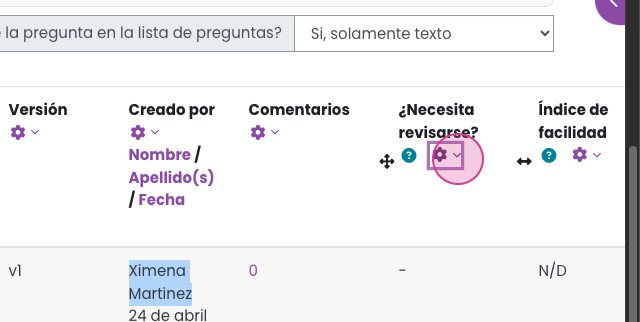
Paso 66: Revisa si la pregunta necesita revisión basada en su rendimiento estadístico.
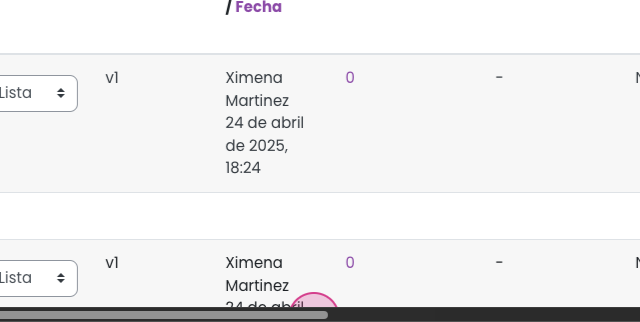
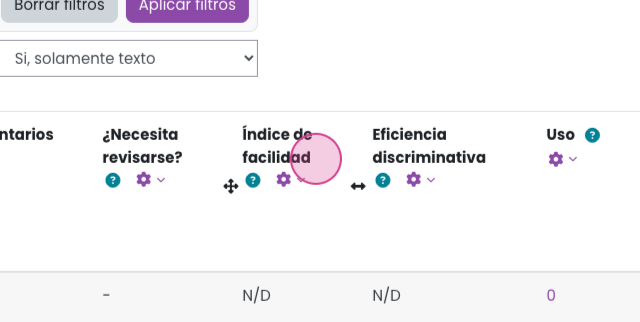
Paso 67: Observa el índice de facilidad, que representa el promedio de calificación obtenida en la pregunta como porcentaje. Un valor alto indica que la pregunta es más fácil.
Paso 68: Considera la eficiencia discriminativa, una estimación estadística que mide cómo la pregunta distingue entre estudiantes de diferentes niveles de conocimiento.
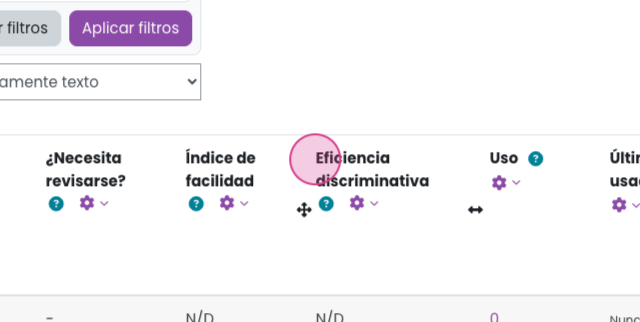
Paso 69: Revise los detalles de uso de la pregunta para saber cuántos exámenes la incluyen y el número de intentos. Haga clic en el enlace para ver una lista de estos exámenes.
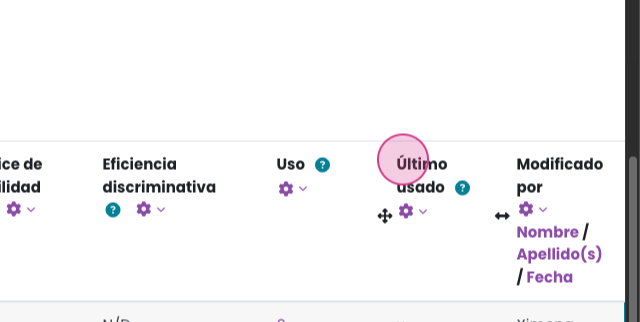
Paso 70: Verifique la última fecha de uso de la pregunta para ver cuándo fue respondida por última vez.
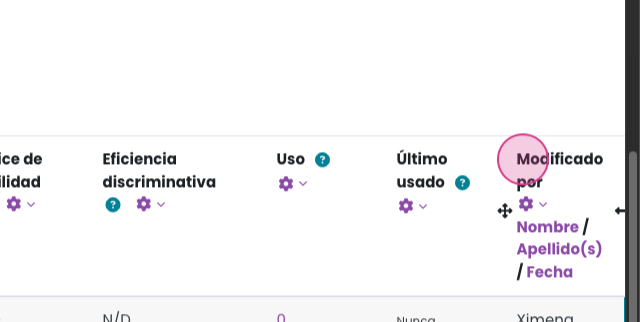
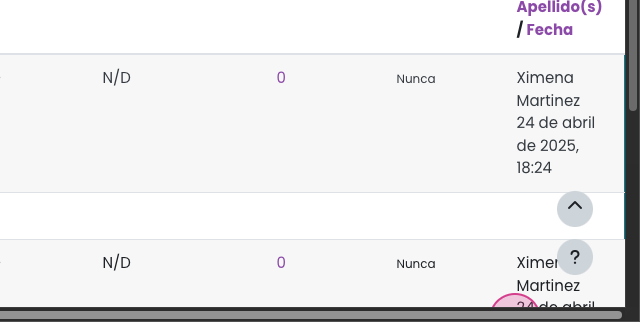
Paso 71: Identifique quién modificó la pregunta por última vez y cuándo ocurrió esta modificación.
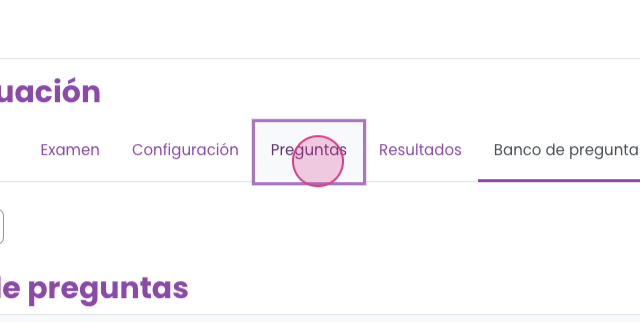
Paso 72: Añade preguntas a tu examen. Después de crear tu banco de preguntas, accede al examen y ve a la pestaña de preguntas, donde encontrarás la opción de paginar.
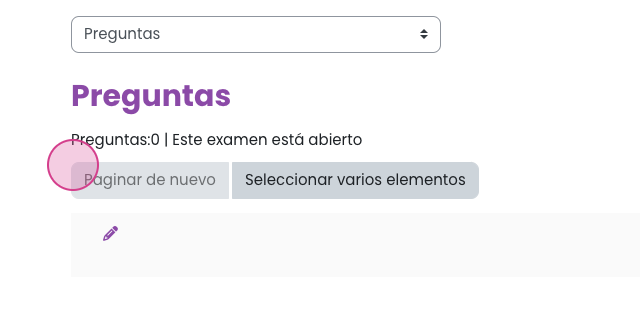
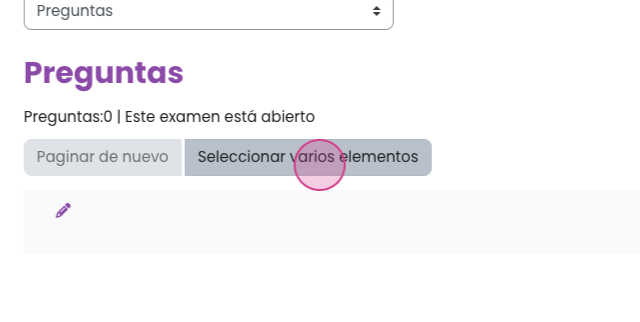
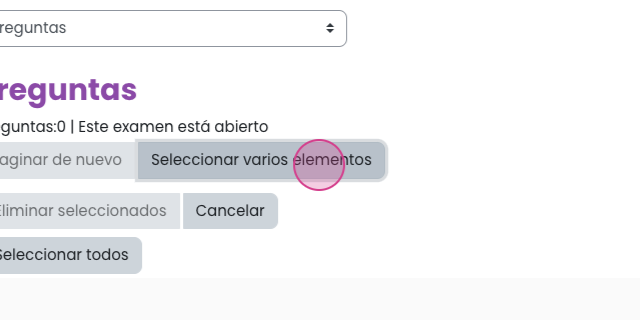
Paso 73:Utilice la función "Seleccionar varios" para elegir una o más preguntas para acciones masivas como mover o eliminar.
Paso 74: Establece la puntuación máxima que un usuario puede lograr al completar el examen.
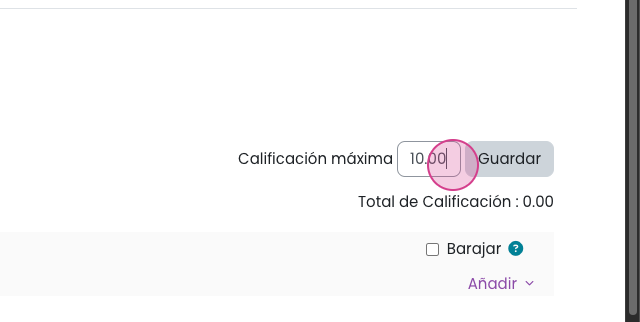
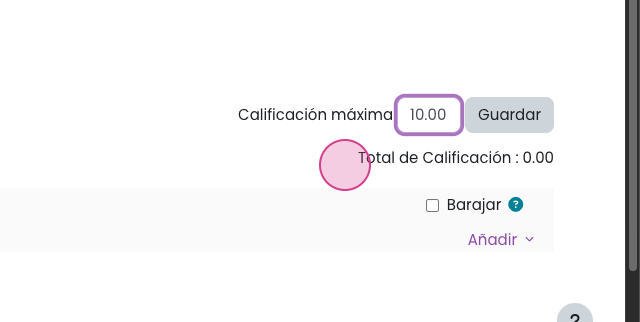
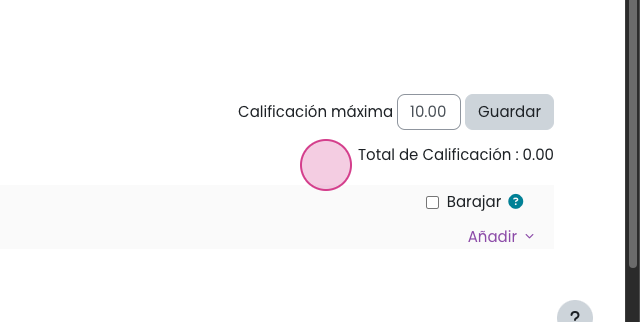
Paso 75: Ver la puntuación total, que es la suma de todos los puntos asignados a las preguntas incluidas en el examen.
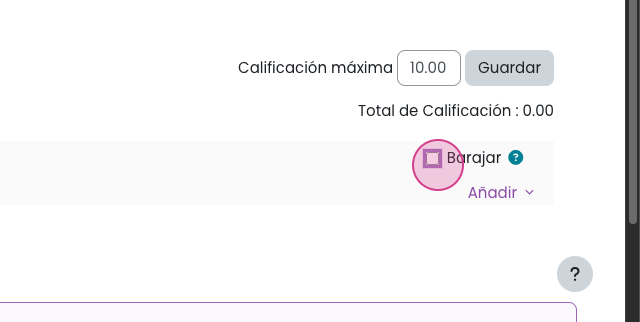
Paso 76: Habilite la opción de reproducción aleatoria si desea que el orden de las preguntas sea aleatorio cada vez que un usuario intenta realizar el examen.
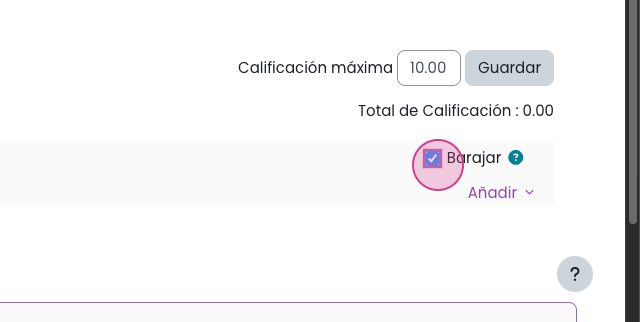
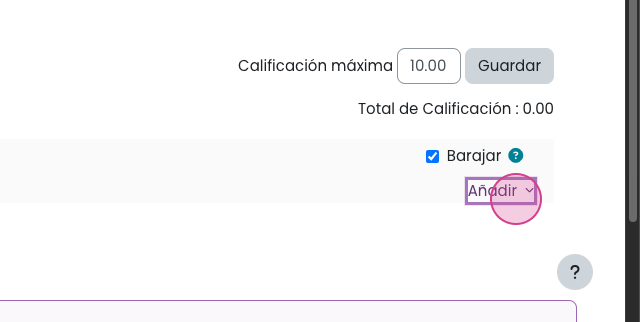
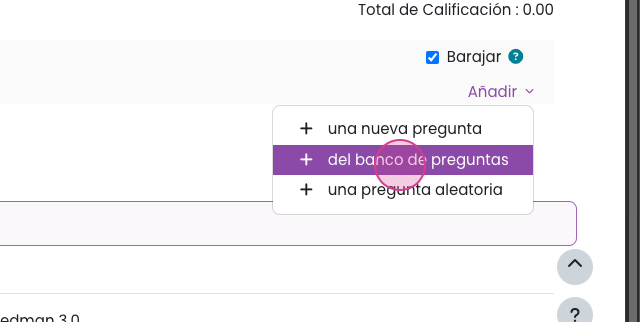
Paso 77: Agregue preguntas del banco de preguntas. En la parte superior de la pantalla, haga clic en "Agregar" y luego seleccione la opción del banco de preguntas.
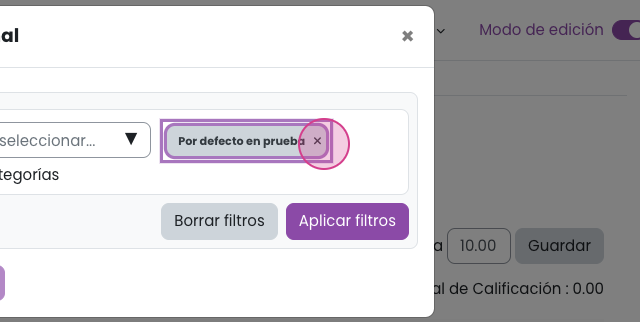
Paso 78: En la siguiente pantalla, seleccione la categoría adecuada y haga clic en "Aplicar filtros" para mostrar las preguntas disponibles.
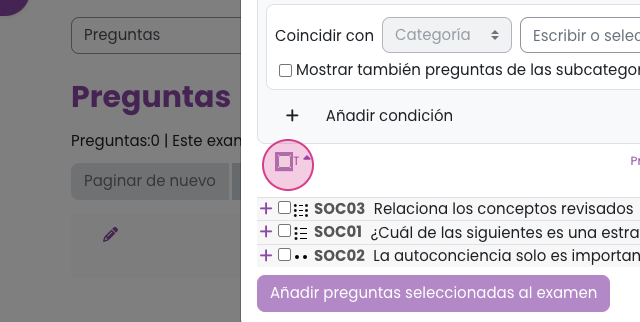
Paso 79: Vea las preguntas, seleccione todas las que desee y haga clic en "Agregar preguntas seleccionadas al examen".
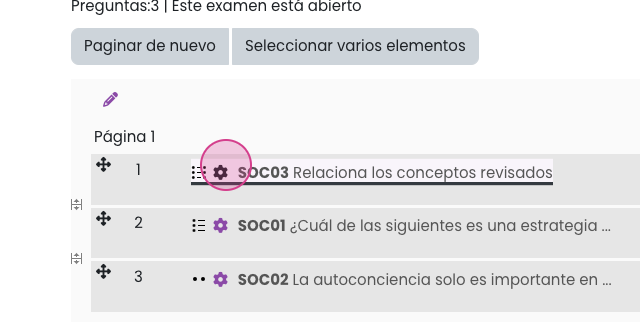
Paso 80: Una vez agregadas las preguntas, verás opciones junto a cada una. Usa el icono del engranaje para editar una pregunta.
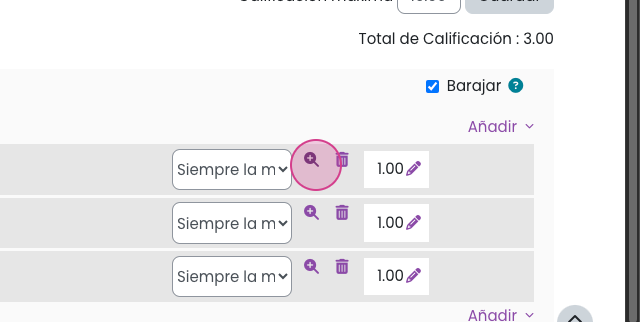
Paso 81: Utilice el icono de la lupa para previsualizar las preguntas con sus respuestas, mostrando siempre la versión más reciente.
Paso 82: Tenga en cuenta que se agregará automáticamente la versión más reciente de la pregunta creada. Utilice el icono de la papelera para eliminar preguntas del examen, pero no del banco de preguntas.
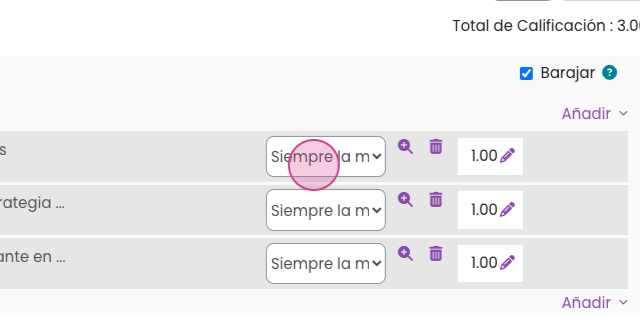
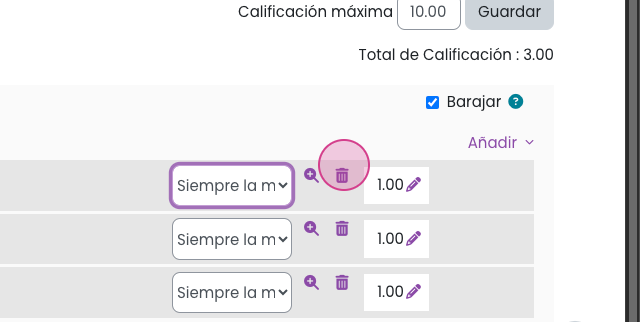
Paso 83: Asigne un valor diferente a cada pregunta de su examen utilizando la sección Cuadro de puntuación.
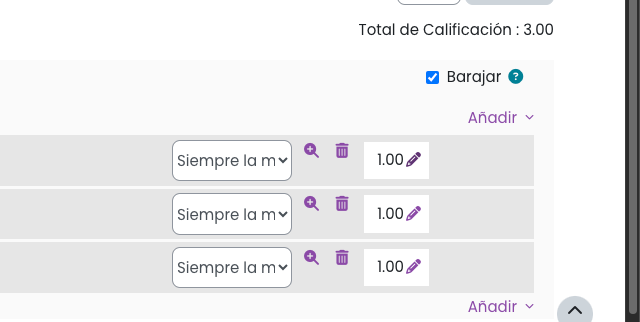
Paso 84: Para agregar preguntas aleatorias a su examen, vaya a la pestaña Preguntas, haga clic en Agregar y seleccione una opción para preguntas aleatorias.
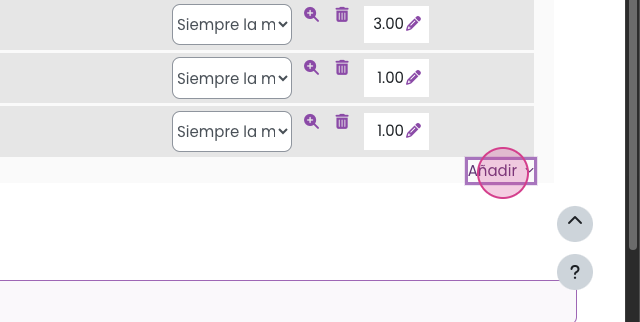
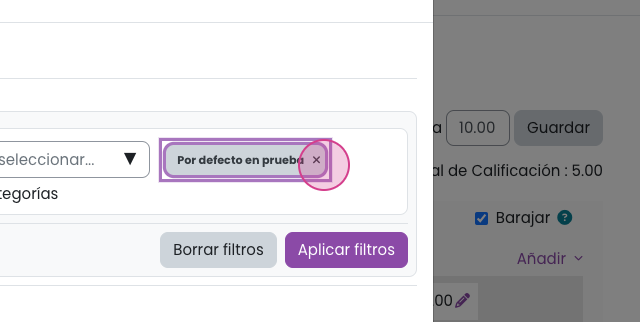
Paso 85: Seleccione el banco de preguntas y haga clic en Aplicar.
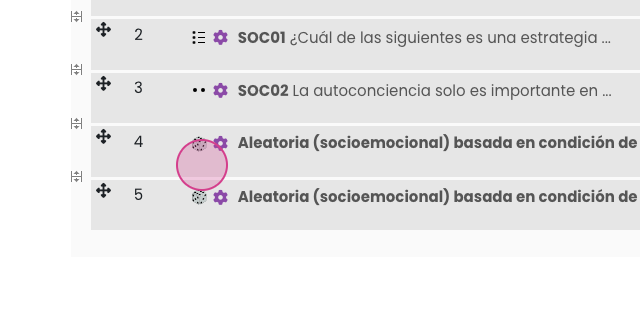
Paso 86: Seleccione la cantidad de preguntas que desea mostrar y haga clic en "Añadir preguntas aleatorias". Asegúrese de que el banco de preguntas contenga al menos el doble de preguntas que las que planea seleccionar aleatoriamente; de lo contrario, podría producirse un error. Verá que las preguntas se han añadido con un icono en forma de dado.
Paso 87: Para mover preguntas a otra categoría, seleccione una o más marcando la casilla a la izquierda de cada una. Si desea seleccionarlas todas, marque la casilla superior.
Paso 88: En la parte inferior, activa el botón Con estos seleccionados, que mostrará la opción de Mover o Eliminar.
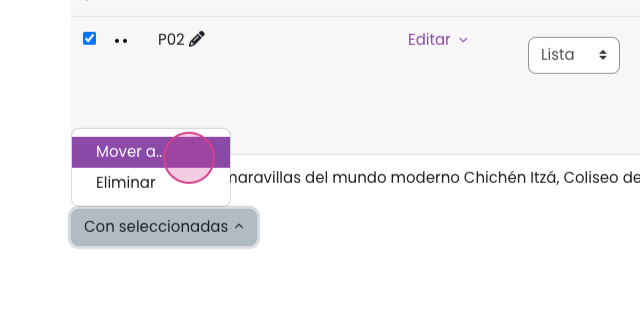
Paso 89: Al seleccionar "Mover", se mostrarán todas las categorías disponibles. Elija la categoría de destino y haga clic en "Mover" para completar la acción.
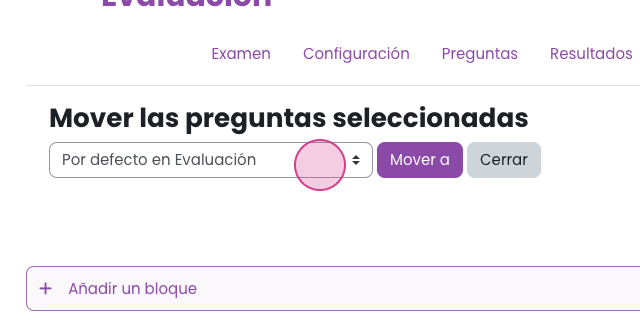
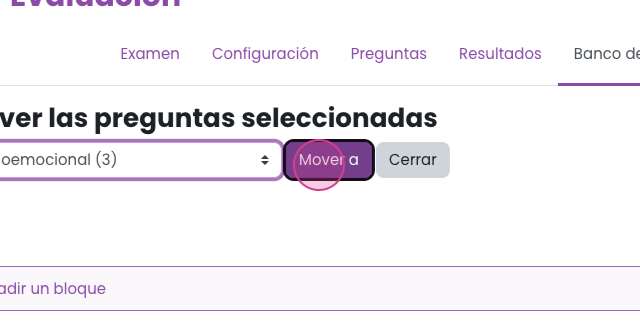
Las preguntas se agregarán a la categoría seleccionada.
Paso 90: Para exportar las preguntas a un archivo de texto, haga clic en "Exportar" en el menú principal de la izquierda. En la siguiente pantalla, seleccione el formato de exportación. Recomendamos elegir el formato "Regalo".
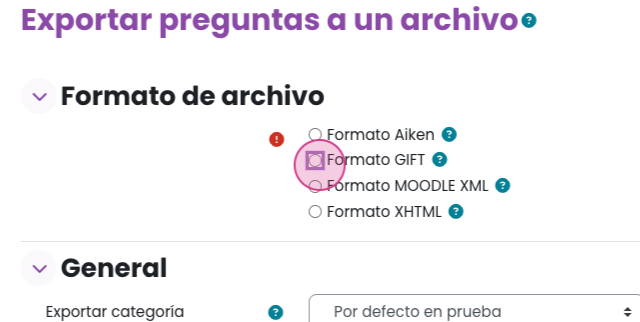
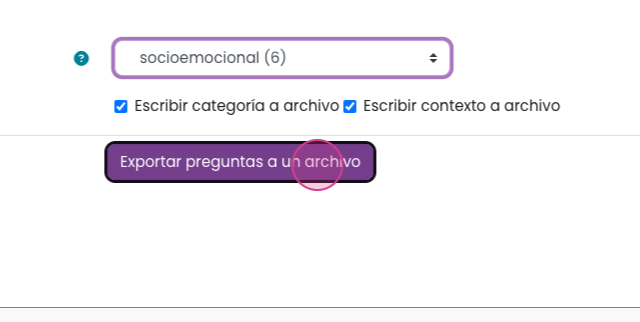
Paso 91: Seleccione la categoría que contiene las preguntas que desea exportar.
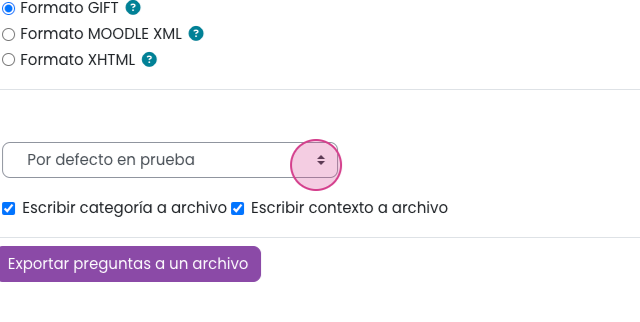
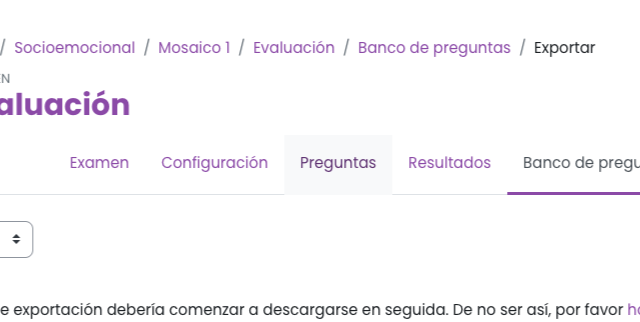
Paso 92: Finalmente, haz clic en "Exportar preguntas a un archivo". Se descargará un archivo de texto con el banco de preguntas seleccionado.
¿Le fue útil este artículo?
¡Qué bueno!
Gracias por sus comentarios
¡Sentimos mucho no haber sido de ayuda!
Gracias por sus comentarios
Comentarios enviados
Agradecemos su iniciativa, e intentaremos corregir el artículo