En este artículo aprenderás cómo actualizar la información de los usuarios de forma masiva en la plataforma. Te guiaremos paso a paso para evitar errores durante el proceso.
Paso 1: Prepara tu archivo de Excel. Asegúrate de que la columna 'username' esté presente, ya que es el campo obligatorio para identificar a los usuarios.
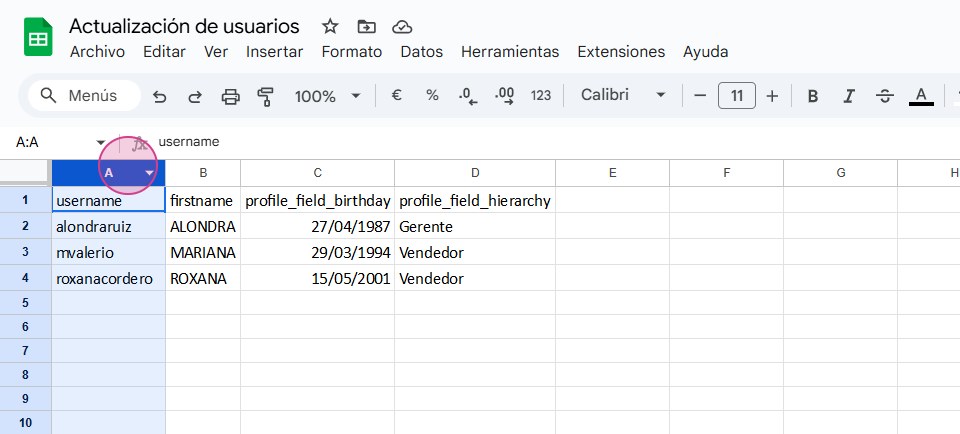
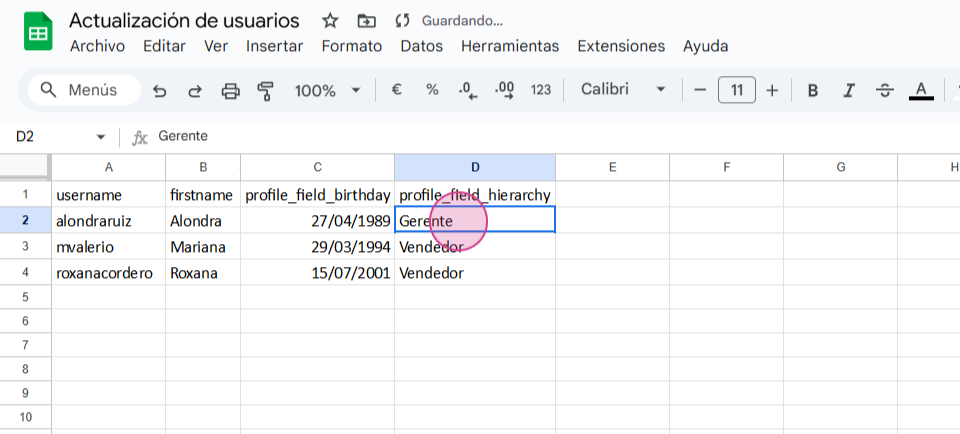
Paso 2: Decide qué columnas deseas modificar. Pueden cualquier dato del usuario, campos geográficos, etc.
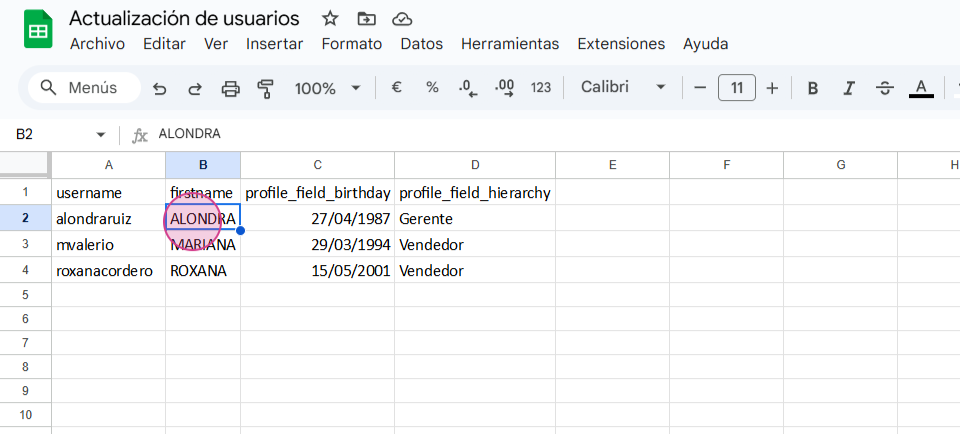
Paso 3: Guarda tu archivo en formato CSV delimitado por comas.
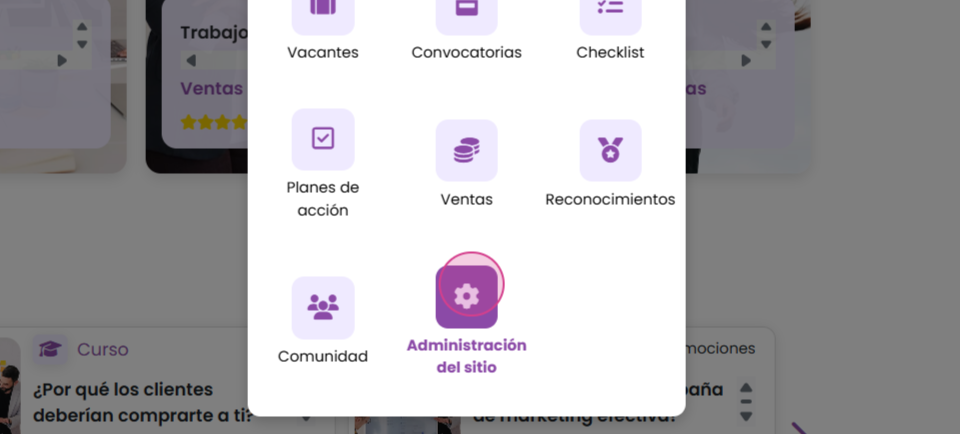
Paso 4: Una vez que tu documento esté listo, inicia sesión en la plataforma y dirígete al Panel de administración dentro del menú de aplicaciones.

Paso 5: Ve a la sección Usuarios y selecciona Subir usuarios.
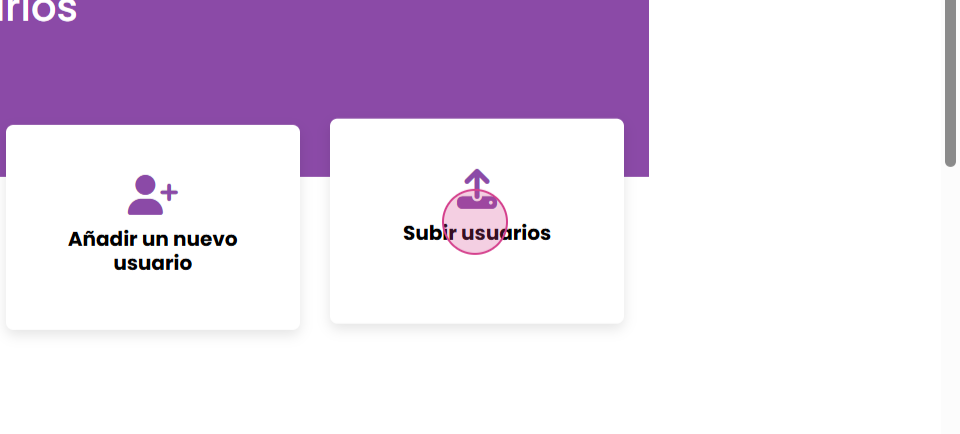
Paso 6: Arrastra tu archivo al recuadro con la flecha. Elige el separador de CSV correspondiente.
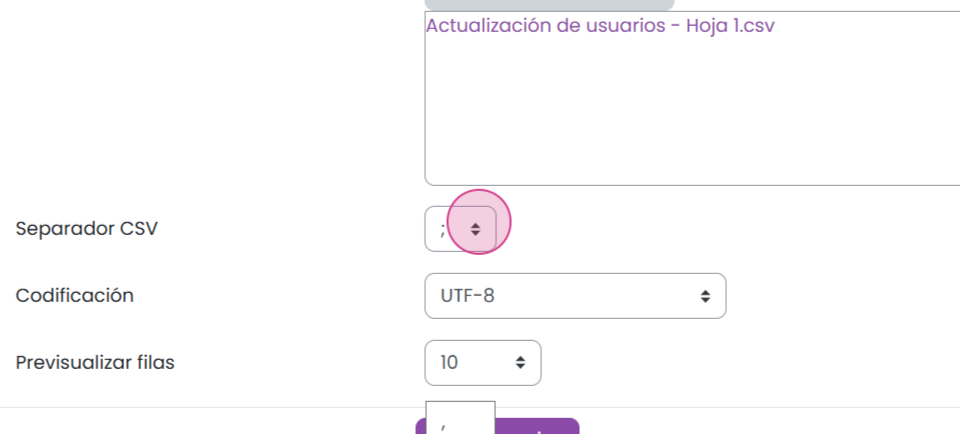
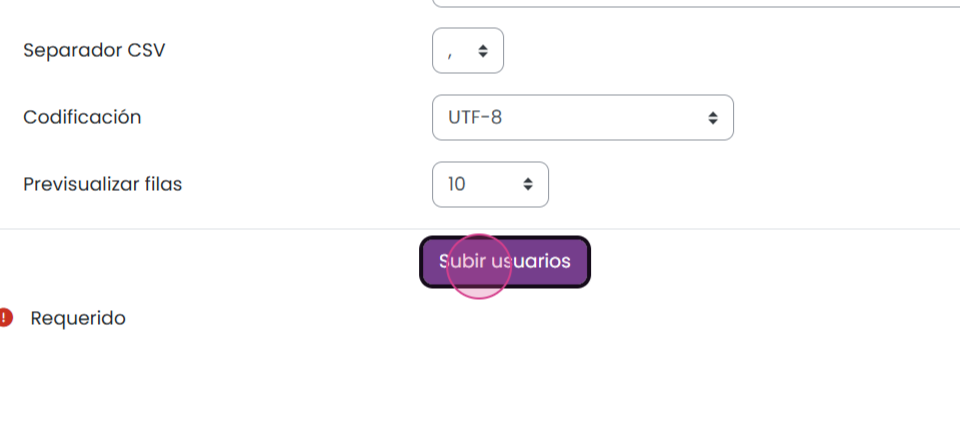
Paso 7: Asegúrate de que la codificación sea UTF.8. En la vista previa, ajusta la cantidad de celdas que deseas mostrar. Al final haz clic en Subir usuarios.
Paso 8: Aparecerá la vista previa de los usuarios cargados. Para actualizar, necesitas configurar las siguientes opciones:
Tipo de subida: Actualizar sólo usuarios existentes
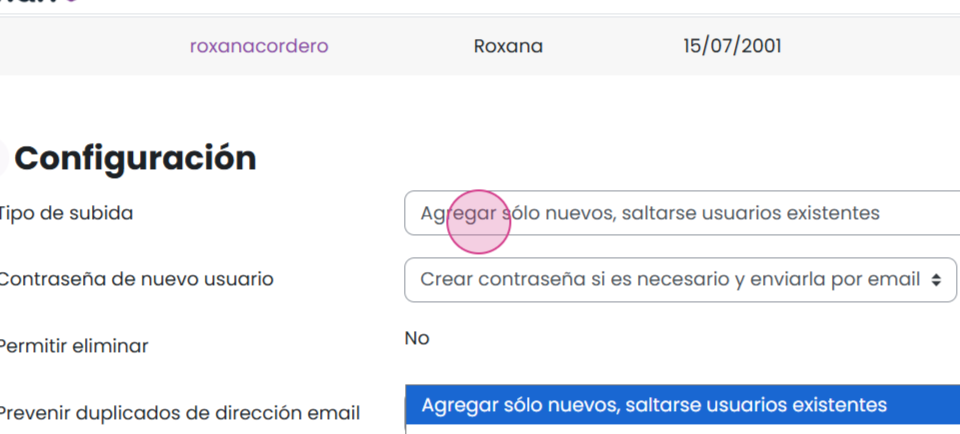
Detalles de usuario existente: Sobreescribir con archivo
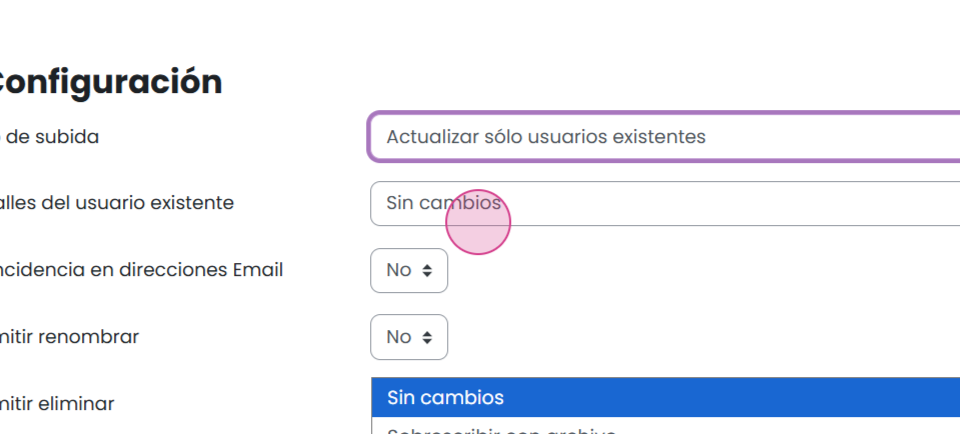
En las opciones:
Coincidencia en dirección Email
Permitir renombrar
Permitir eliminar
Permitir suspender y activar cuentas
Prevenir duplicados de dirección email
Estandarizar nombres de usuario
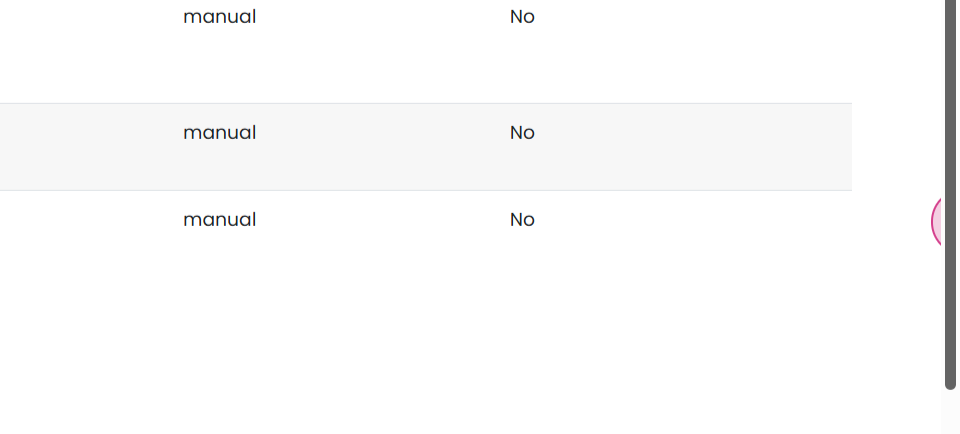
Elige No
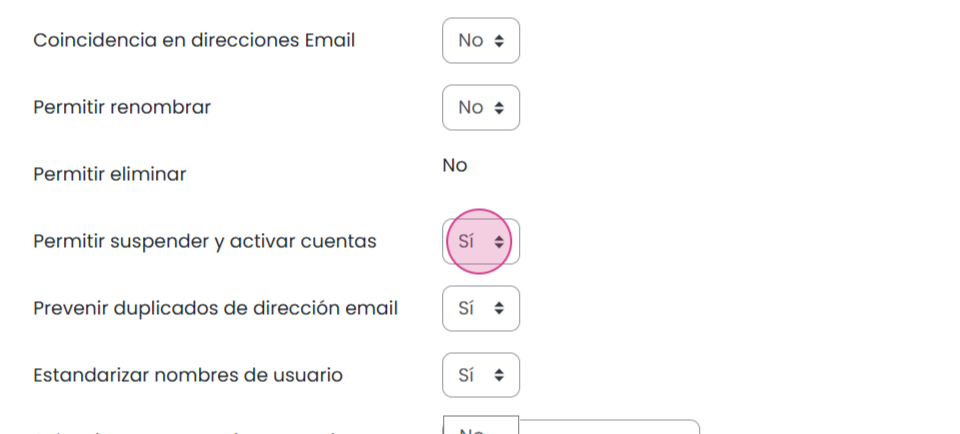
Una vez configurado, dirígete al final de la página y haz clic en 'Subir usuarios'.
Paso 9: Después de la carga, se abrirá una página con una lista de usuarios modificados, su estado, y las columnas actualizadas. Al final se generará un resumen con:
Usuarios actualizados
Usuarios con contraseñas débiles
Errores detectados
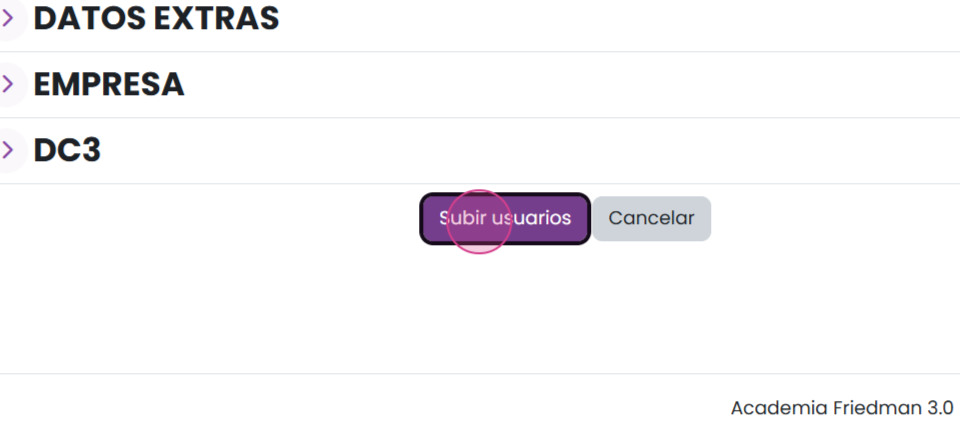
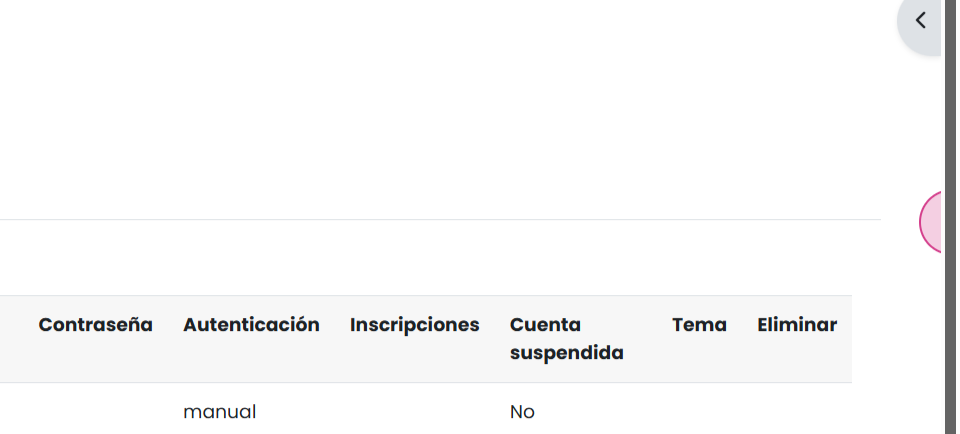
Paso 10: Para finalizar, haz clic en Continuar y el proceso se completará exitosamente.
¡Listo! Ahora ya sabes cómo actualizar usuarios de forma masiva en la plataforma. Si tienes alguna duda, contacta a tu Tech Coach para recibir ayuda adicional.
¿Le fue útil este artículo?
¡Qué bueno!
Gracias por sus comentarios
¡Sentimos mucho no haber sido de ayuda!
Gracias por sus comentarios
Comentarios enviados
Agradecemos su iniciativa, e intentaremos corregir el artículo