En este artículo aprenderás a crear un nuevo curso en nuestra plataforma y a configurar sus características.
Paso 1: Selecciona el Menú de aplicaciones.
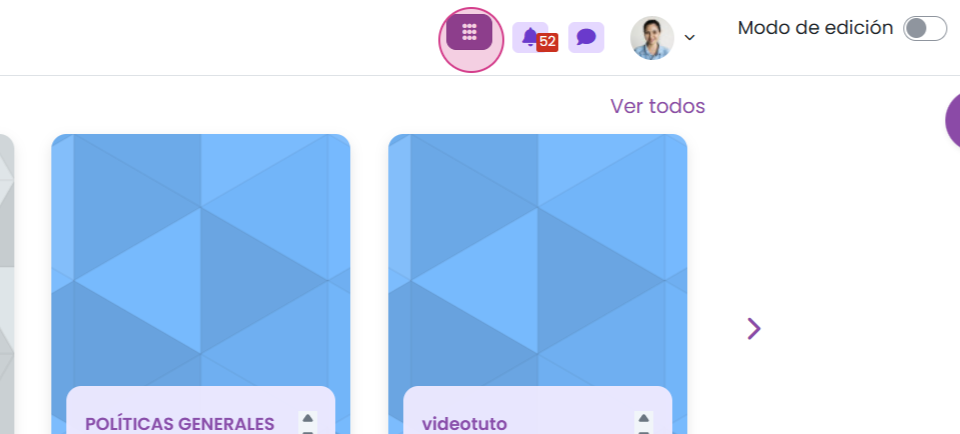
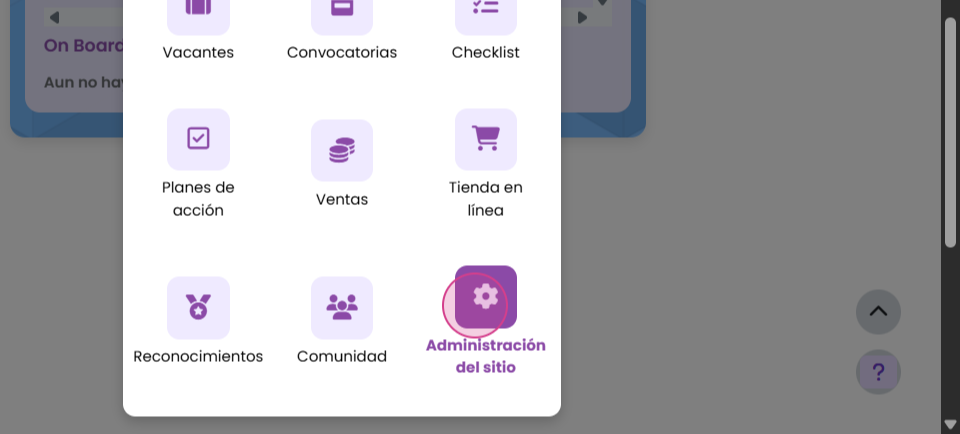
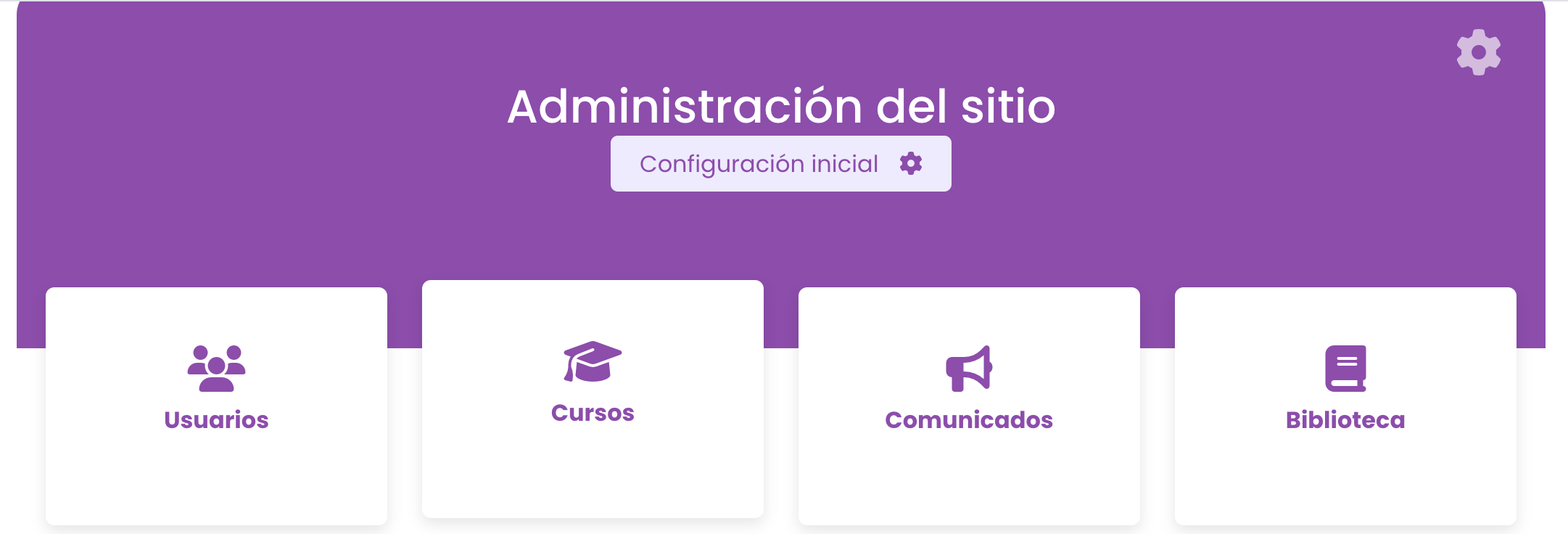
Paso 2: Haz clic en Administración del sitio y luego en Cursos.
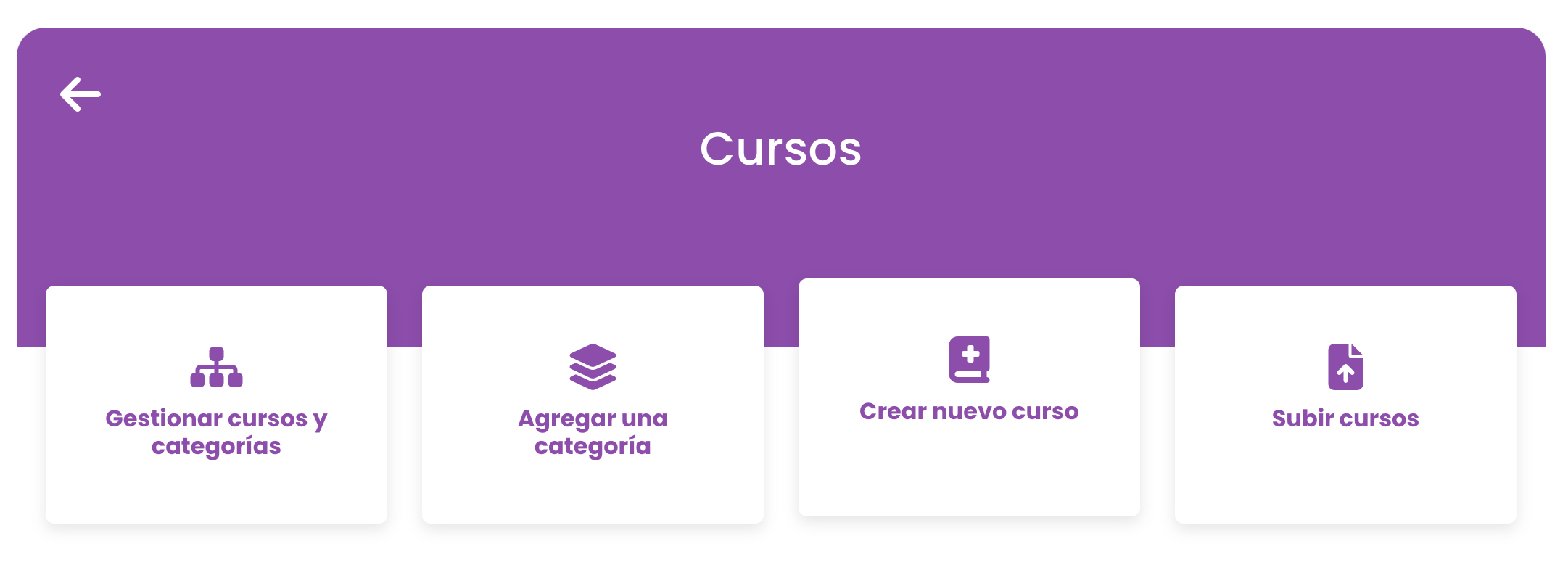
Paso 3: Selecciona Crear nuevo curso.
Paso 4: Rellena los datos generales del curso: nombre completo, nombre corto (iniciales), categoría a la que pertenece, visibilidad y fechas de inicio y término.
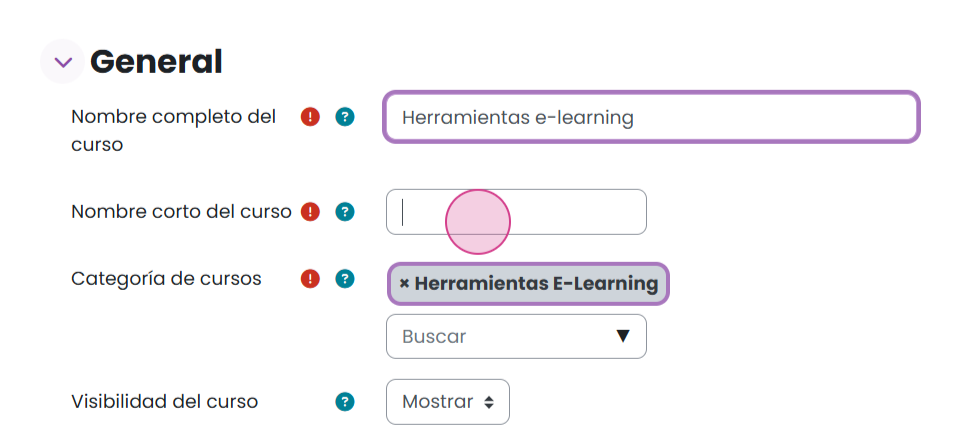
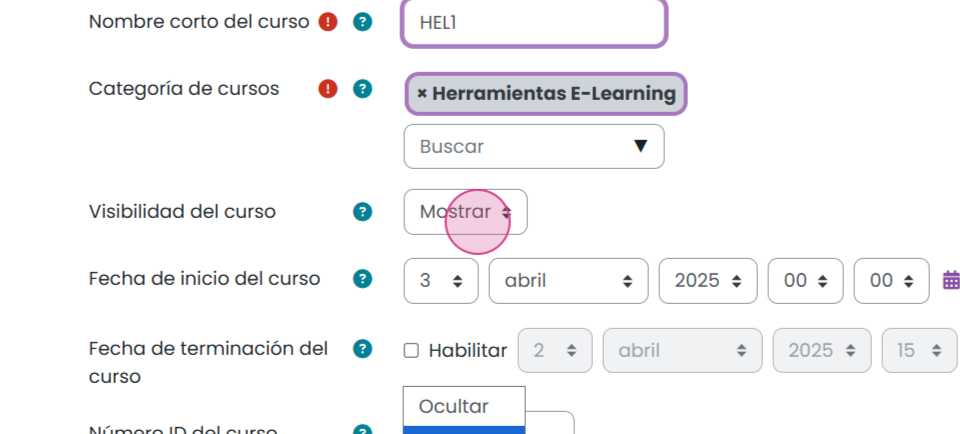
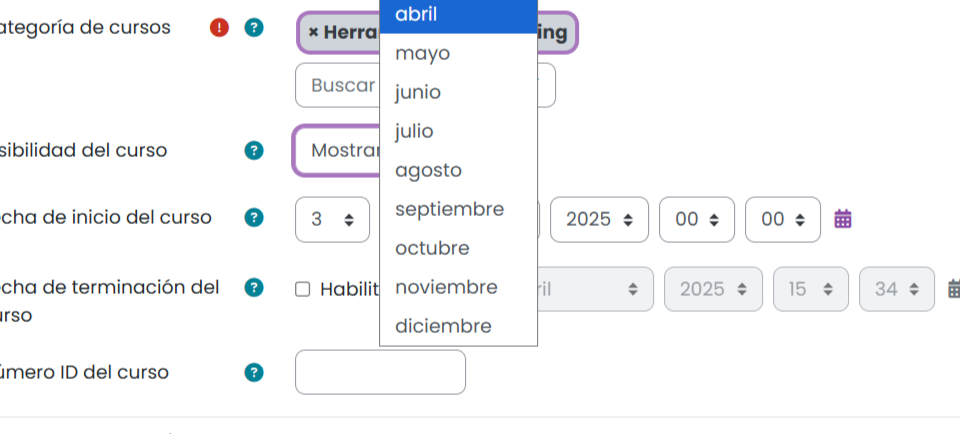
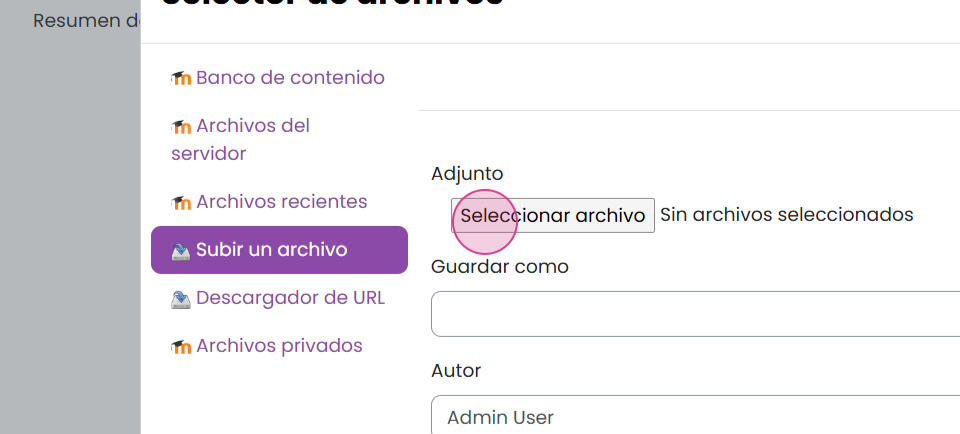
Paso 5: Completa la descripción del curso y agrega una imagen de portada.
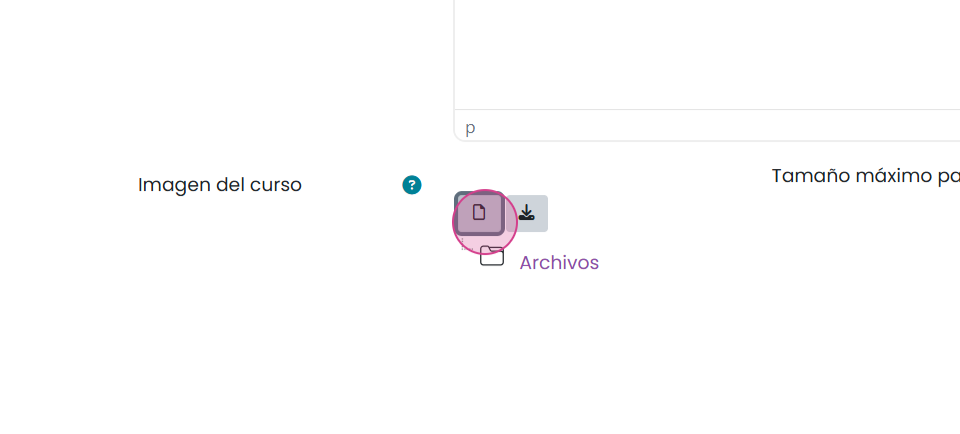
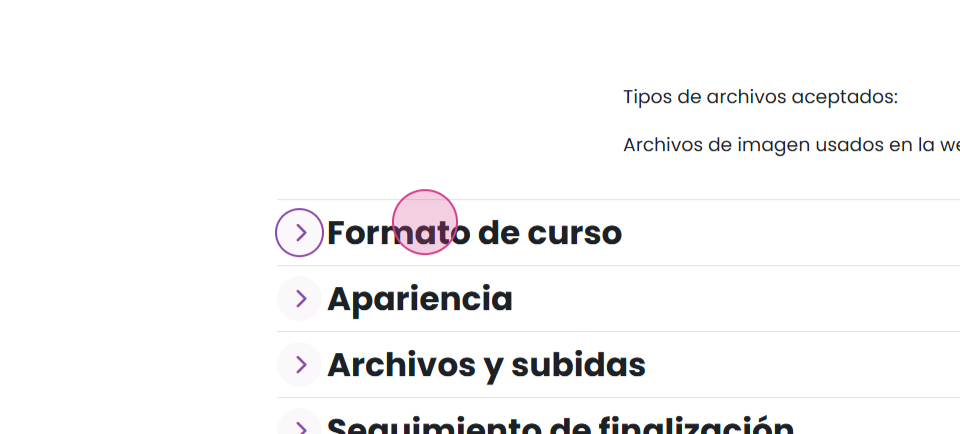
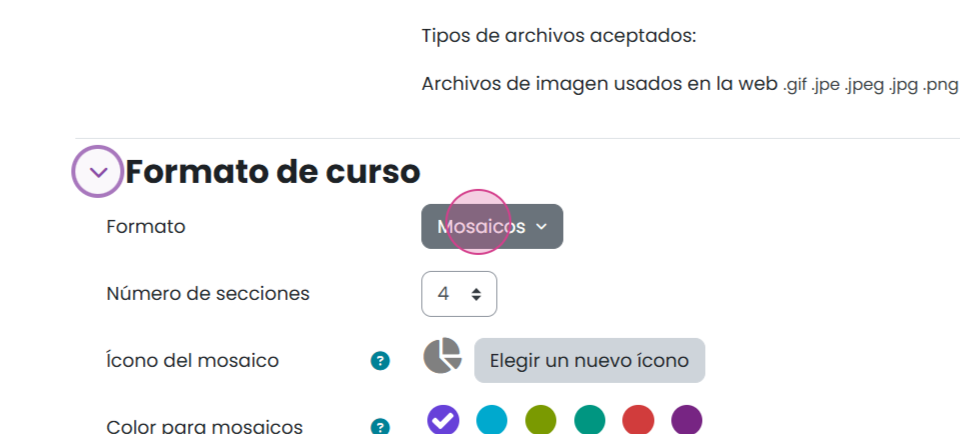
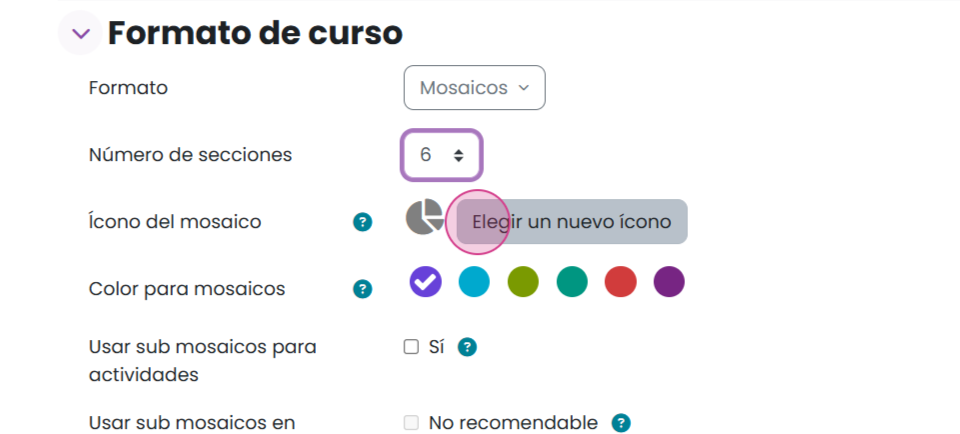
Paso 6: Elige el formato que mejor se adapte a tu contenido. Recomendamos utilizar el formato de Mosaicos.
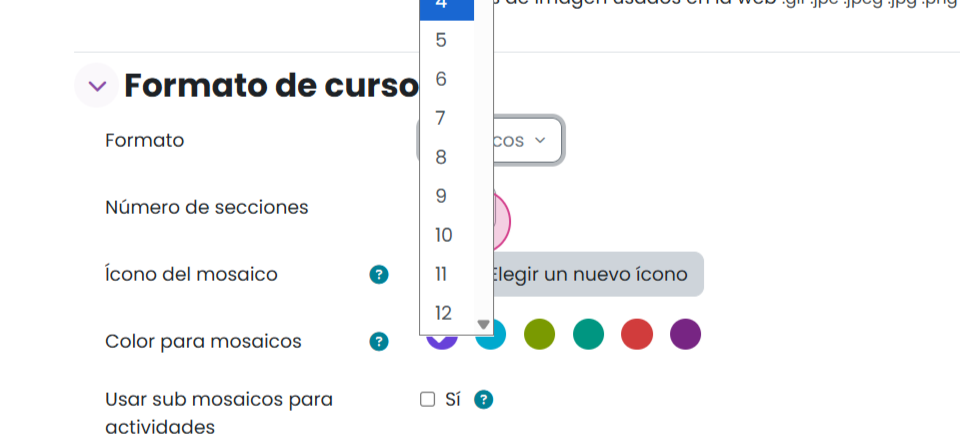
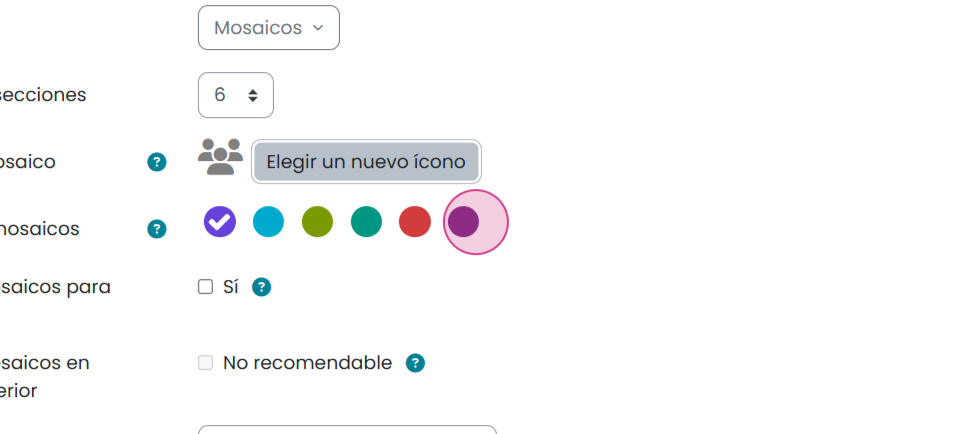
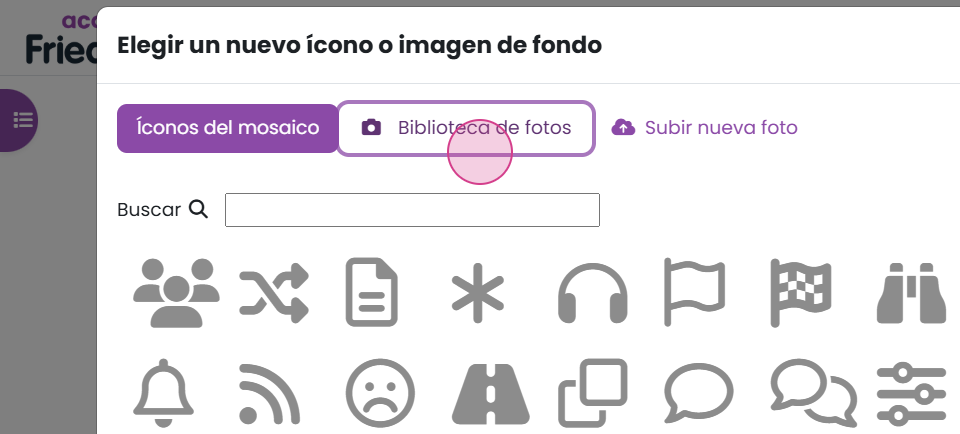
Elige el número de secciones/mosaicos, el ícono por default y el color predetermino.
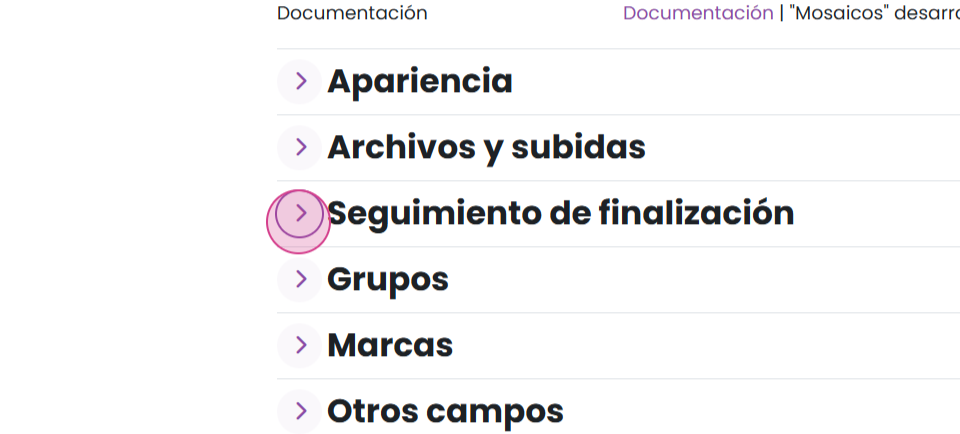
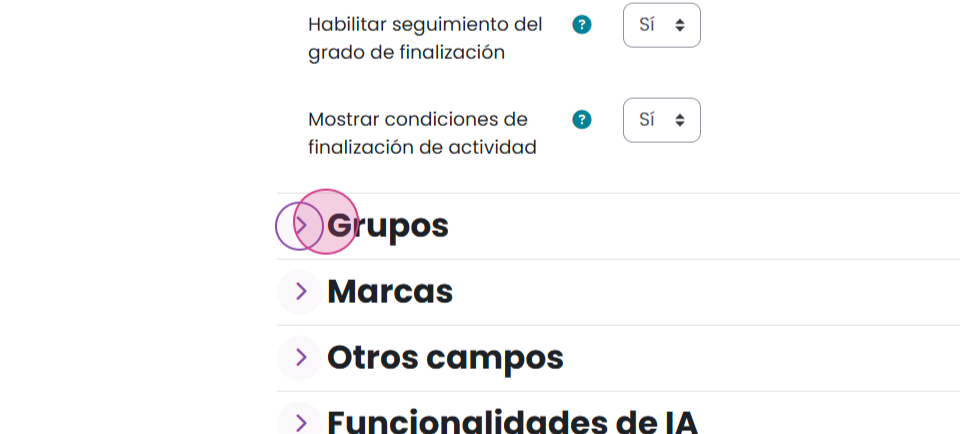
Paso 7: Habilita la opción de seguimiento de finalización si deseas que las actividades del curso se reflejen en los reportes.
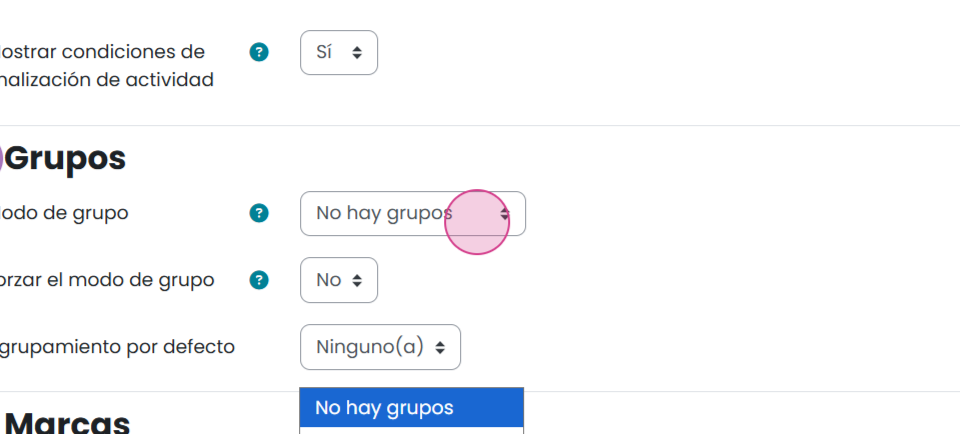
Paso 8: Configura los grupos para dividir a los participantes en equipos, en caso de que lo requieras.
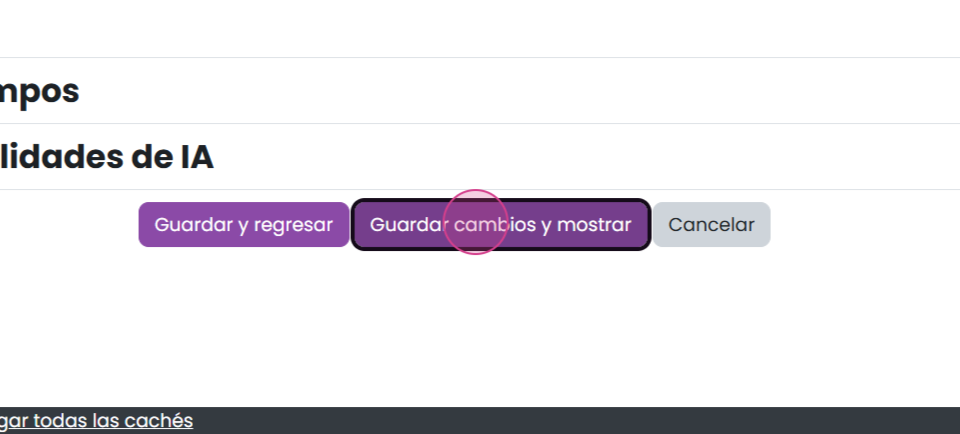
Paso 9: Haz clic en Guardar cambios y mostrar para ser redirigido al cascarón del curso recién creado.
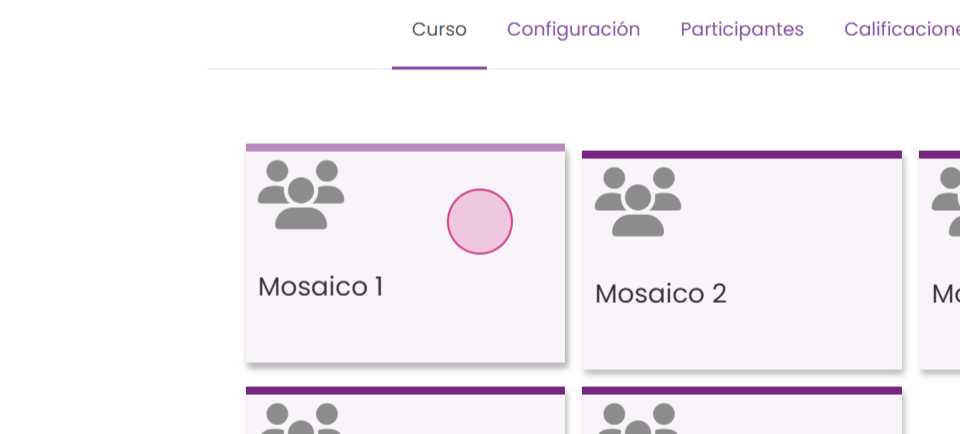
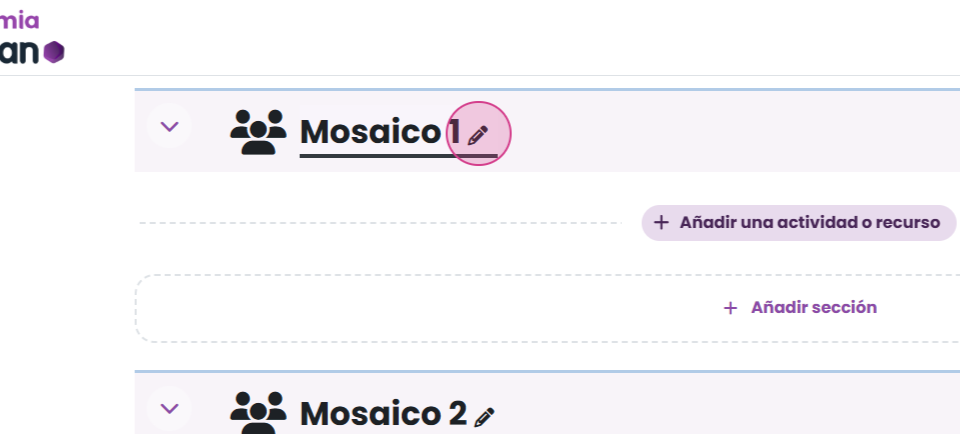
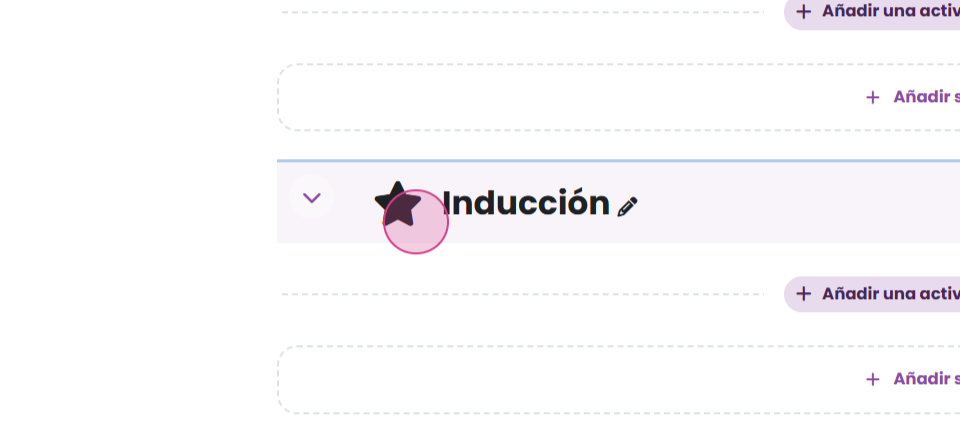
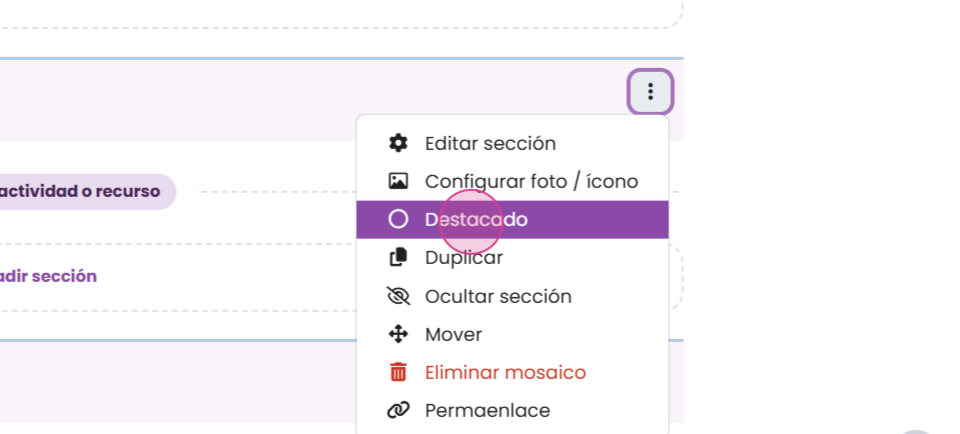
Paso 10: Comienza a editar el curso. Puedes cambiar el nombre del mosaico, modificar el icono por cada mosaico, duplicar el mosaico, destacarlo, ocultarlo o eliminarlo.
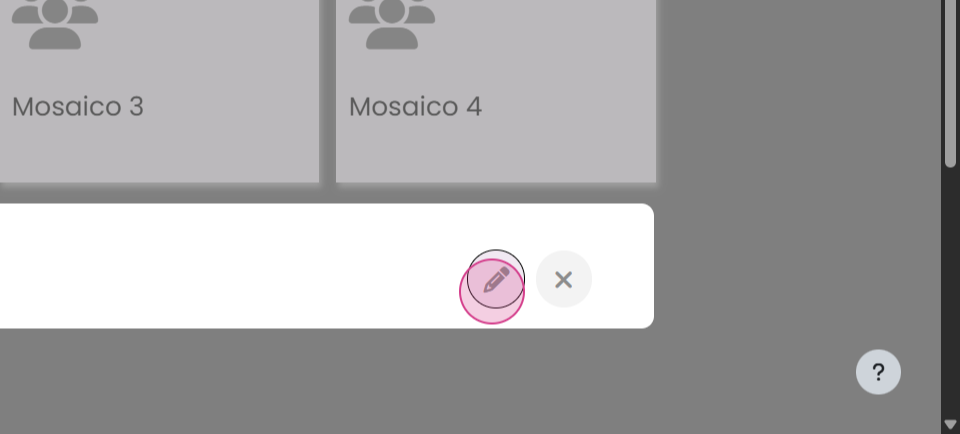
Paso 11: Agrega actividades al curso. Puedes añadir un archivo, restringir el acceso y definir las condiciones de finalización.
Con estos pasos, ya sabes cómo crear un curso, configurar restricciones y finalización. Ahora estás listo para diseñar experiencias de aprendizaje efectivas.
¿Le fue útil este artículo?
¡Qué bueno!
Gracias por sus comentarios
¡Sentimos mucho no haber sido de ayuda!
Gracias por sus comentarios
Comentarios enviados
Agradecemos su iniciativa, e intentaremos corregir el artículo