Este artículo te guiará a través del proceso de cómo agregar intentos adicionales a un examen para los usuarios, ya sea eliminando intentos anteriores o utilizando la opción de anulación personalizada. Esto es útil cuando un colaborador ha agotado sus intentos y necesita una nueva oportunidad para mejorar su puntuación.
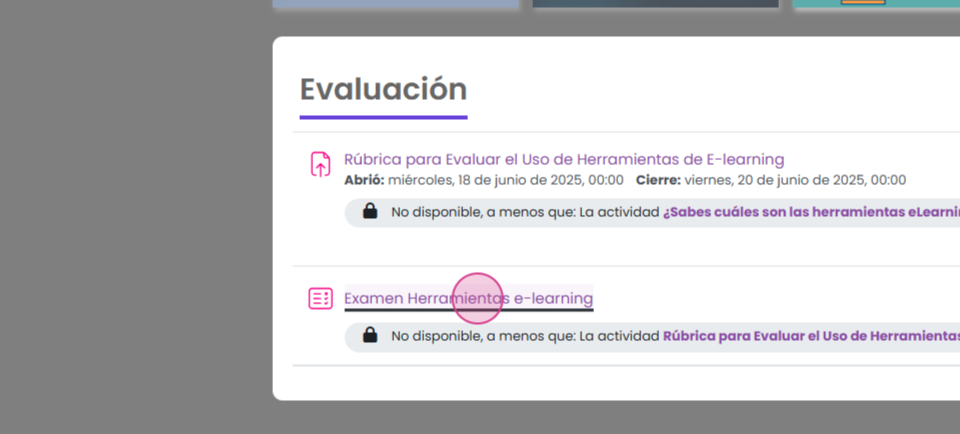
Paso 1: Ingresa al curso donde se encuentra la evaluación y haz clic sobre el nombre de la evaluación.
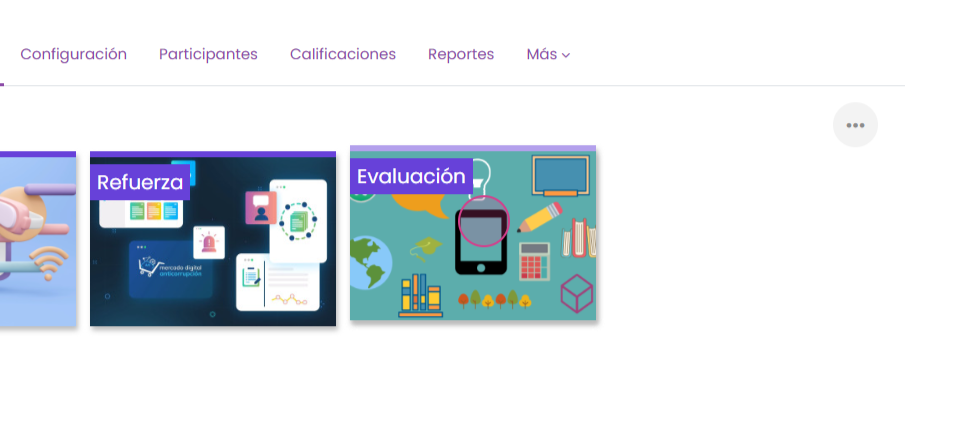
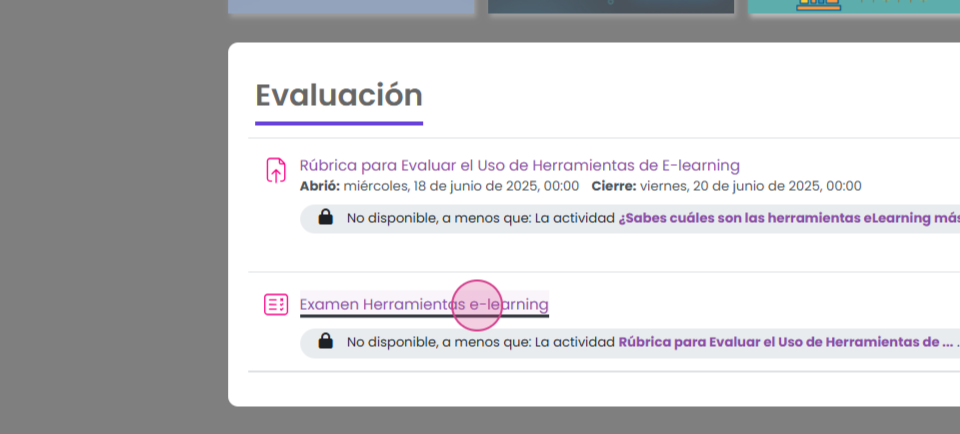
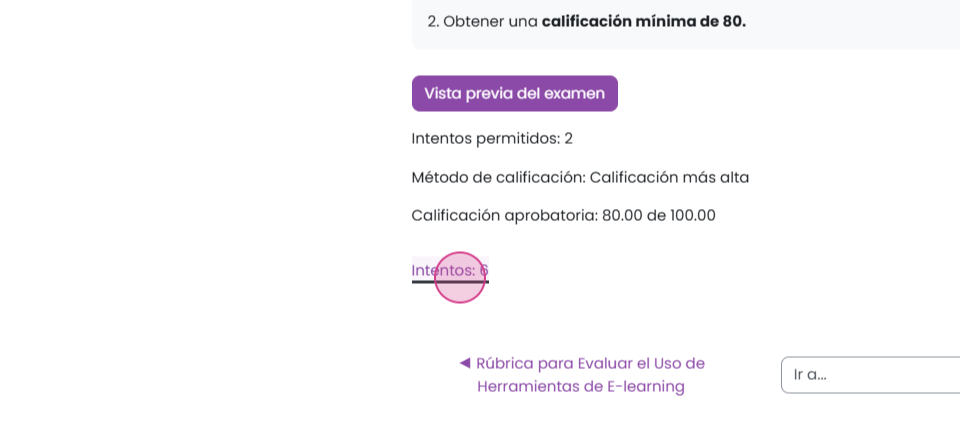
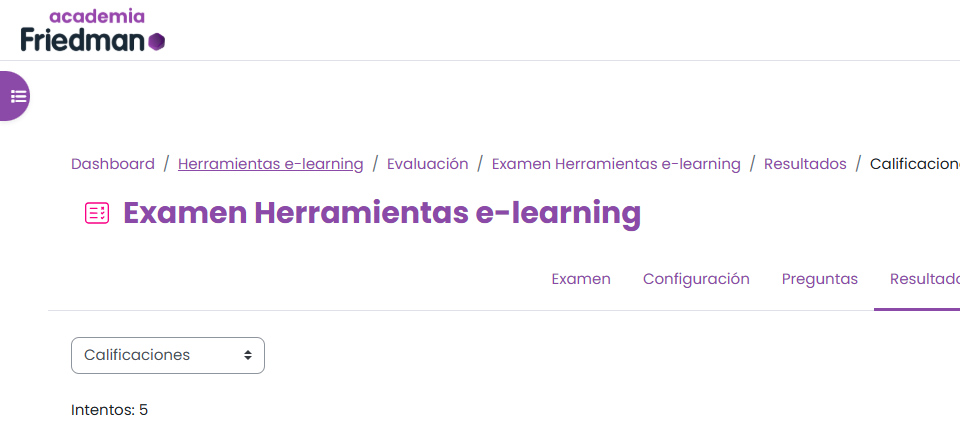
Paso 2: En la siguiente pantalla, selecciona la pestaña Intentos.
Paso 3: En la parte inferior, encontrarás el listado de participantes y sus intentos realizados. Ubica al usuario al que deseas otorgar un nuevo intento y selecciónalo.
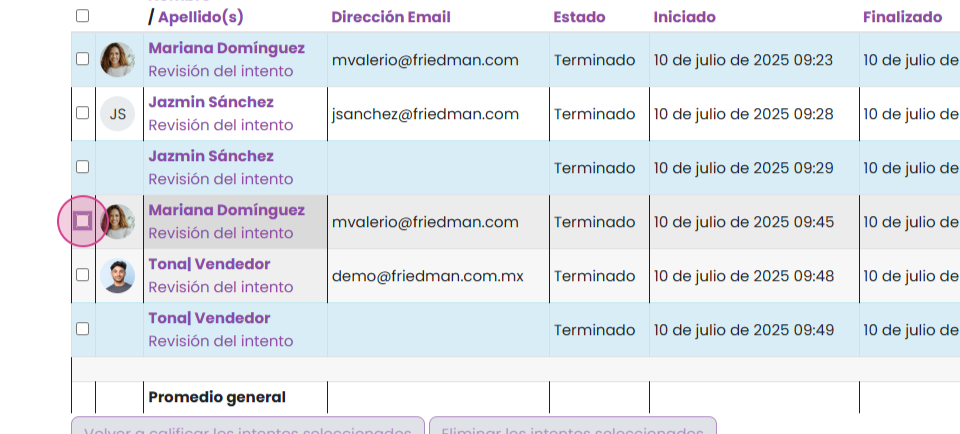
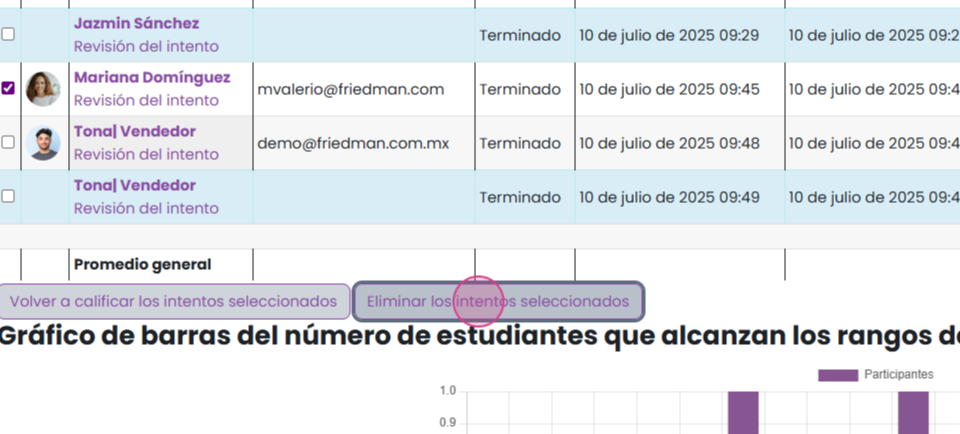
Paso 4: Para eliminar los intentos que quieras, haz clic en el botón Eliminar intentos.
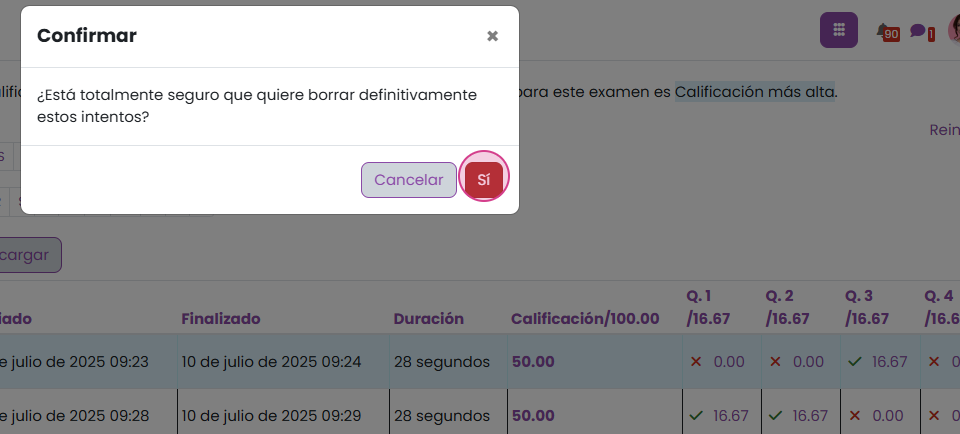
Paso 5: Aparecerá una pantalla de configuración. Haz clic en Sí para completar la acción.
Paso 6: Con este procedimiento, el usuario podrá volver a ingresar a la evaluación y realizar más intentos.
Paso 7: Otra forma de otorgar un nuevo intento sin eliminar los anteriores es a través de la funcionalidad de anulaciones de usuario. Ingresa al curso donde se encuentra el examen, da clic sobre el nombre de la evaluación y en el menú de la parte superior, haz clic en el botón y selecciona la opción Anulaciones.
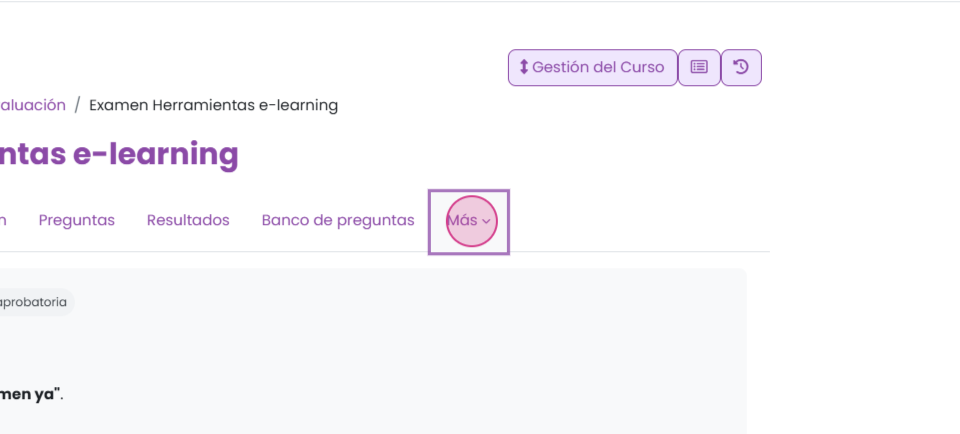
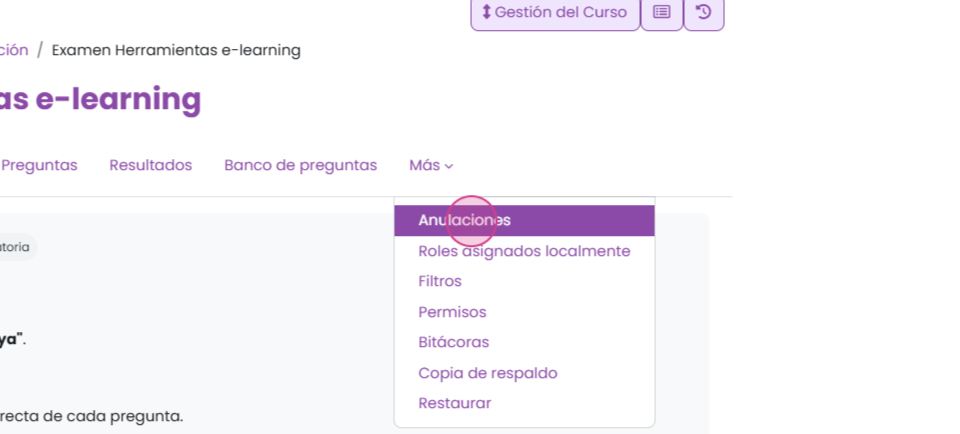
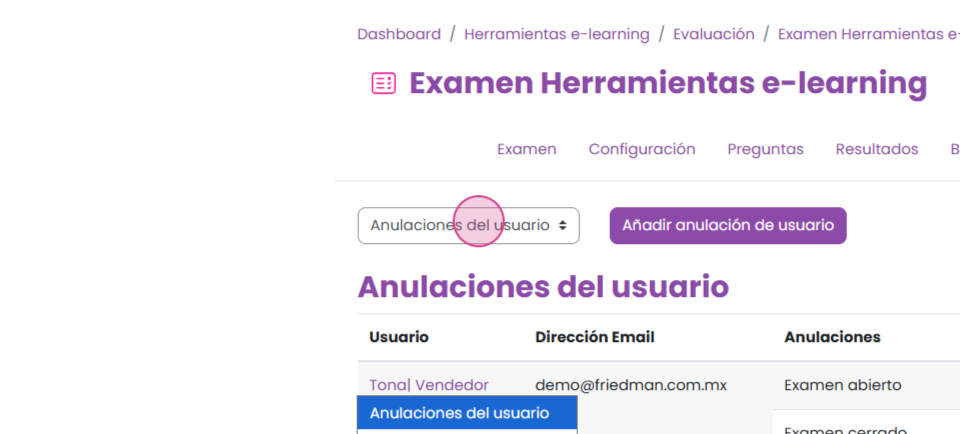
Paso 8: Verás un menú desplegable donde podrás elegir Anulación por usuario o Anulación por grupo. Selecciona Anulación por usuario y da clic en Añadir anulación de usuario.
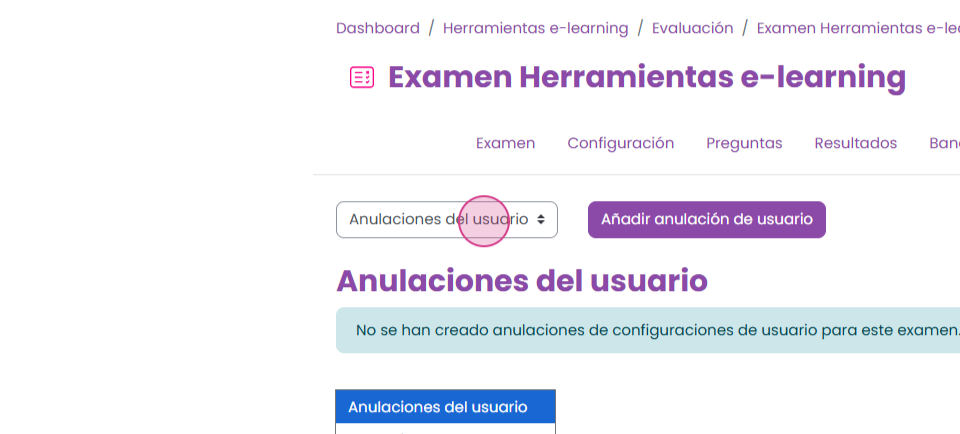
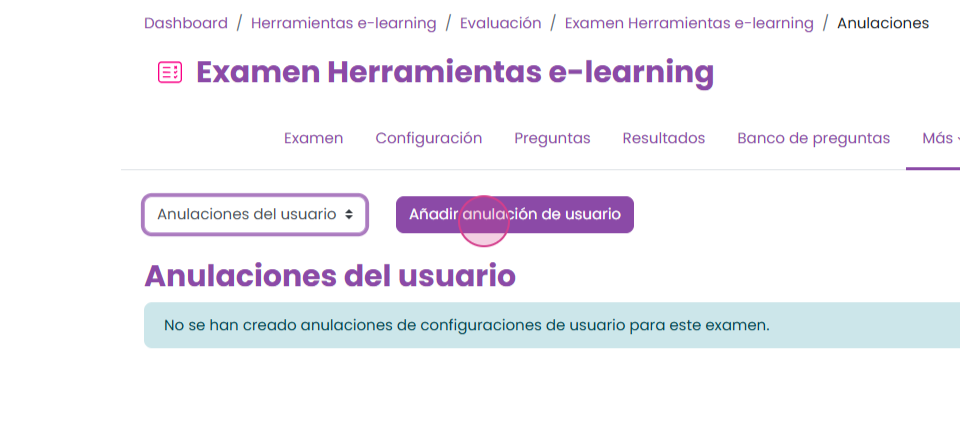
Paso 9: En la nueva pantalla, busca a los participantes a quienes deseas otorgar un nuevo intento.
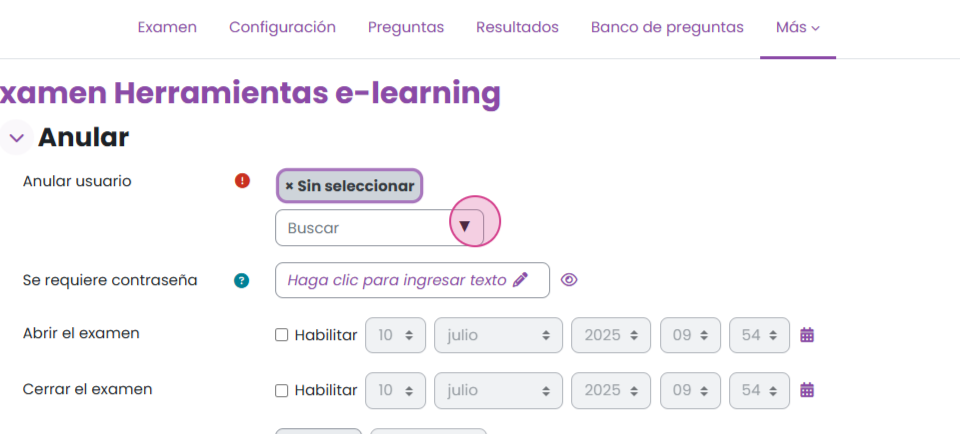
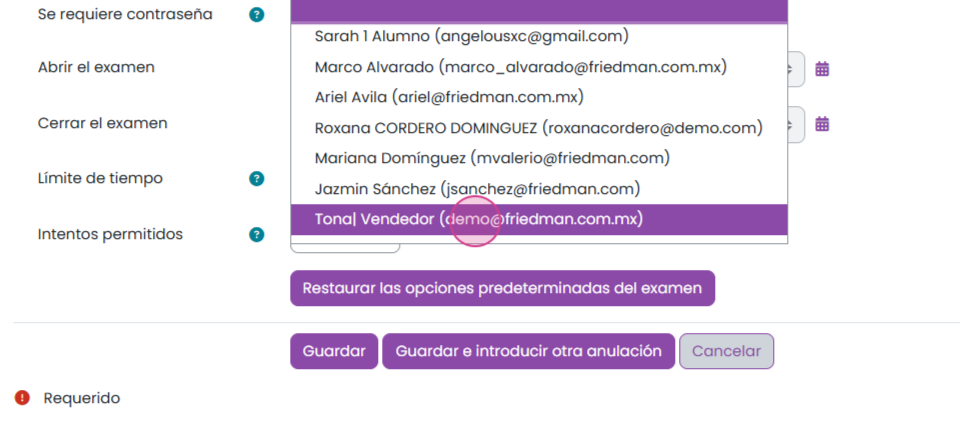
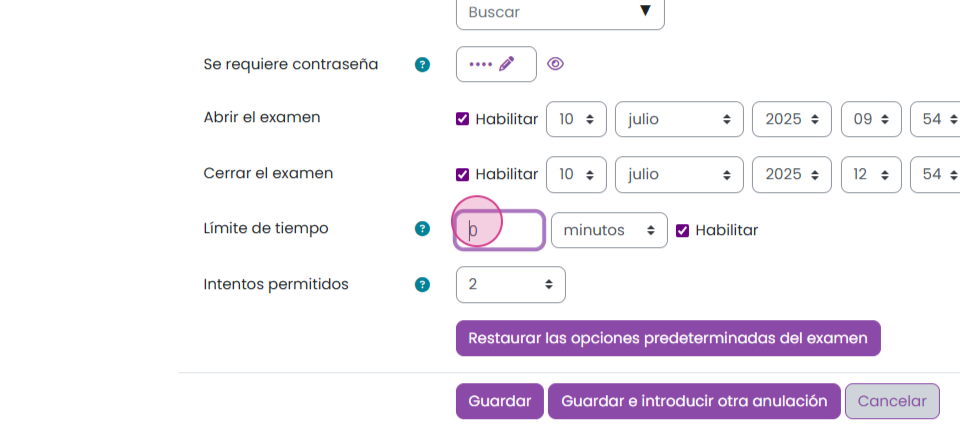
Paso 10: Puedes asignar una contraseña en caso de que desees que los usuarios reingresen para acceder a sus nuevos intentos. Además, puedes establecer una fecha de inicio y cierre específica para realizar el intento, así como definir un límite de tiempo diferente al configurado originalmente en el examen.
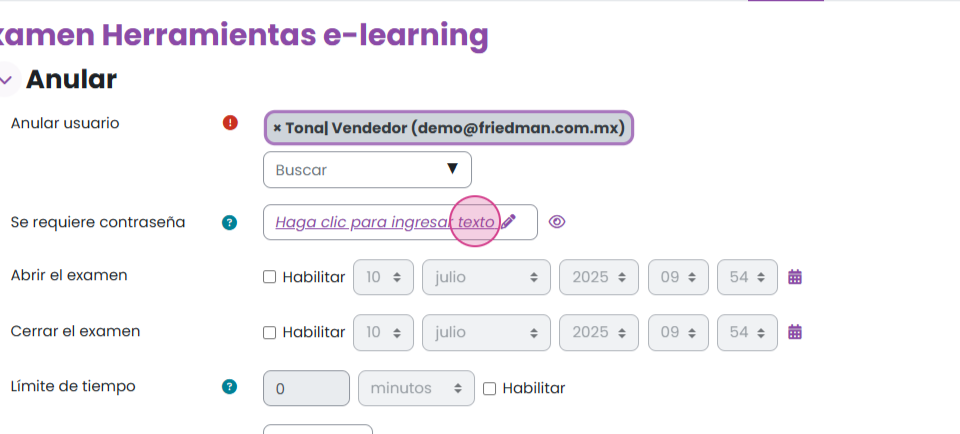
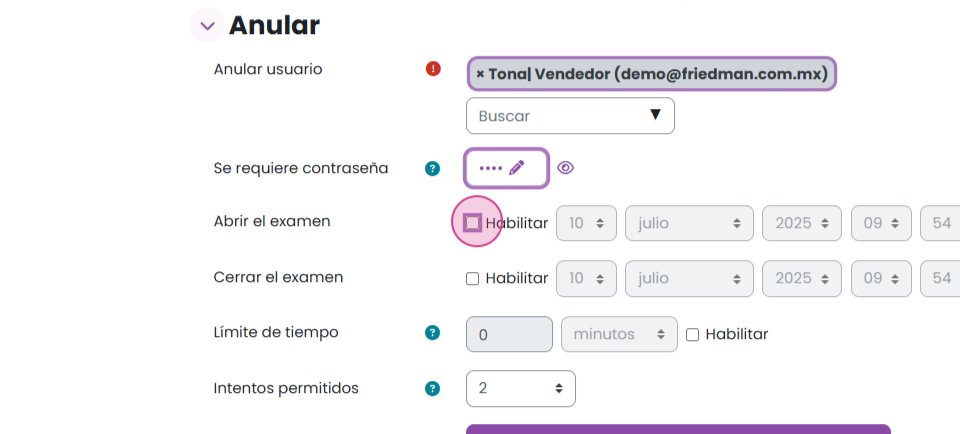
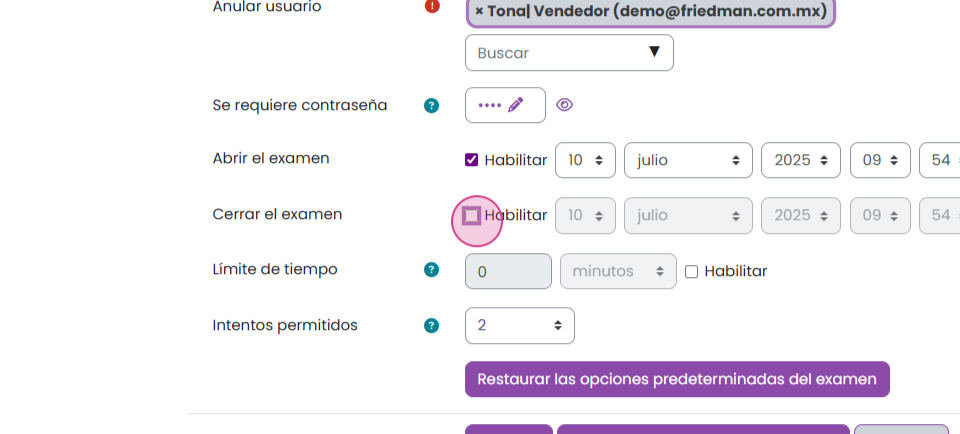

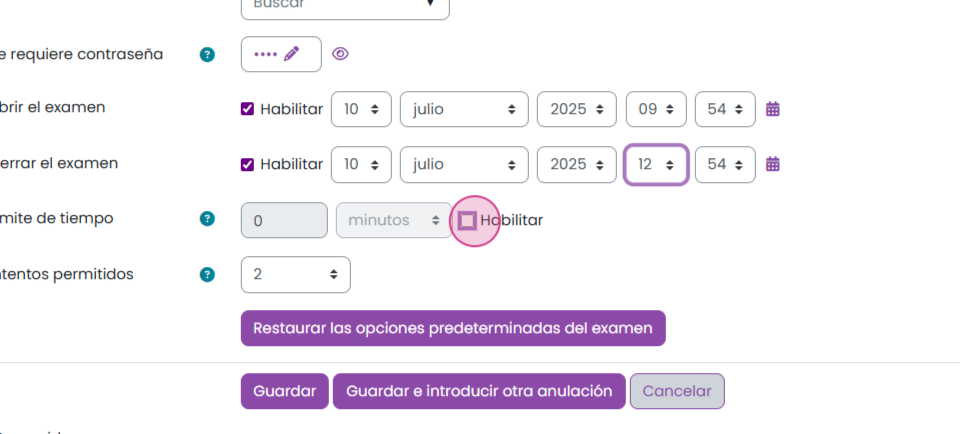
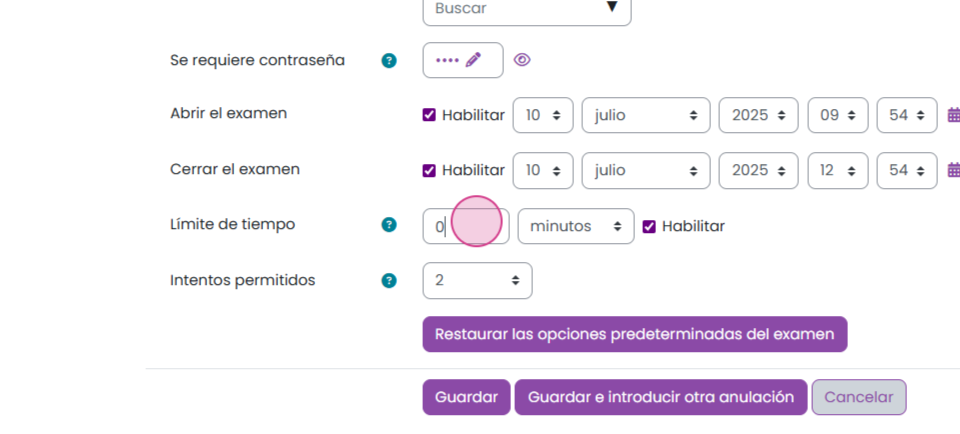
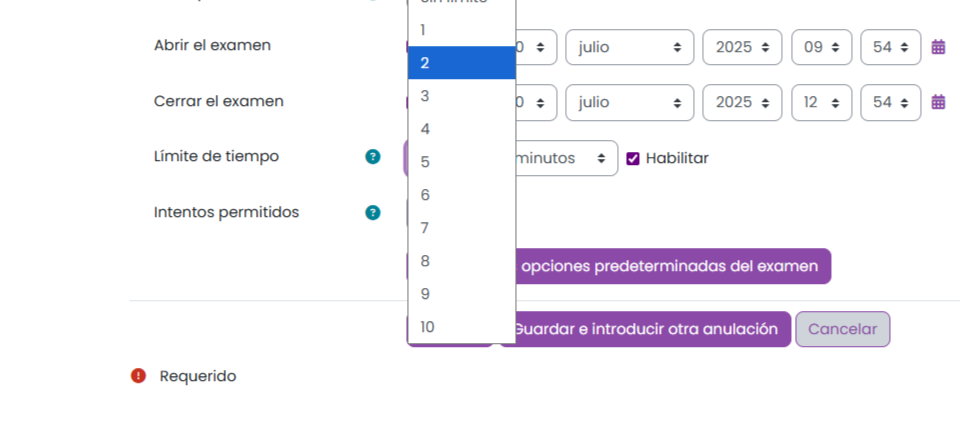
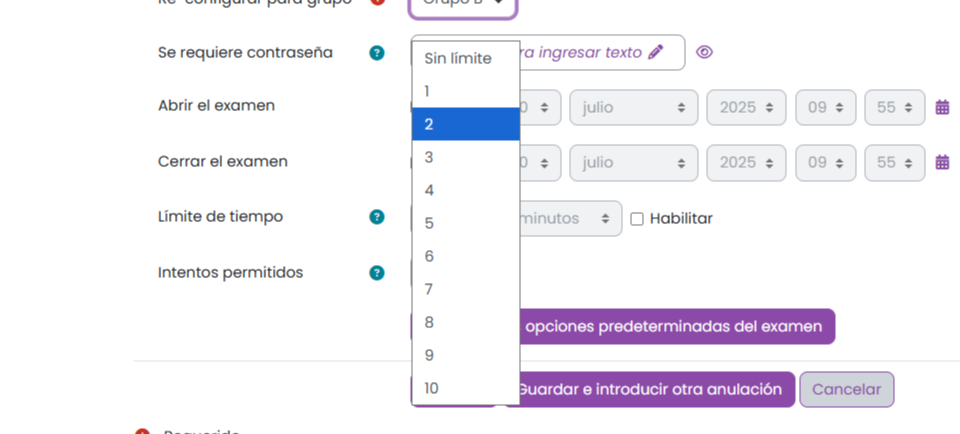
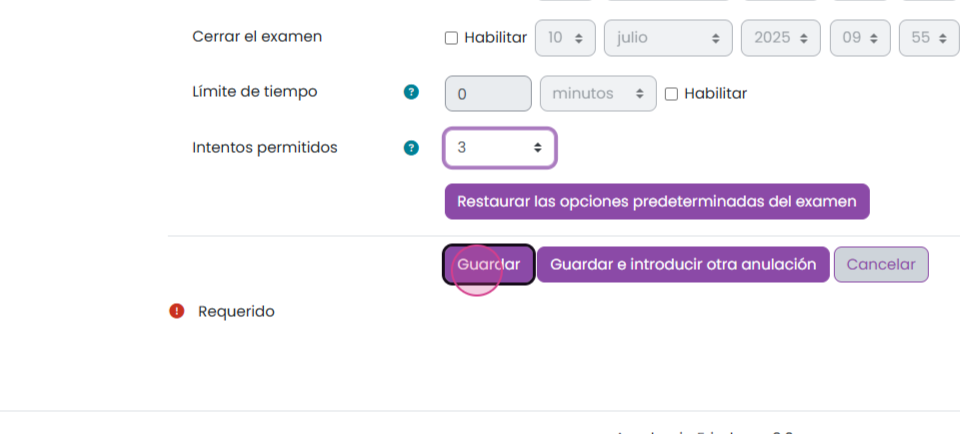
Paso 11: En el campo Intentos permitidos, coloca un número mayor al configurado por defecto. Por ejemplo, si la actividad permite dos intentos, deberás ingresar tres para agregar uno más. Para finalizar, haz clic en Guardar.
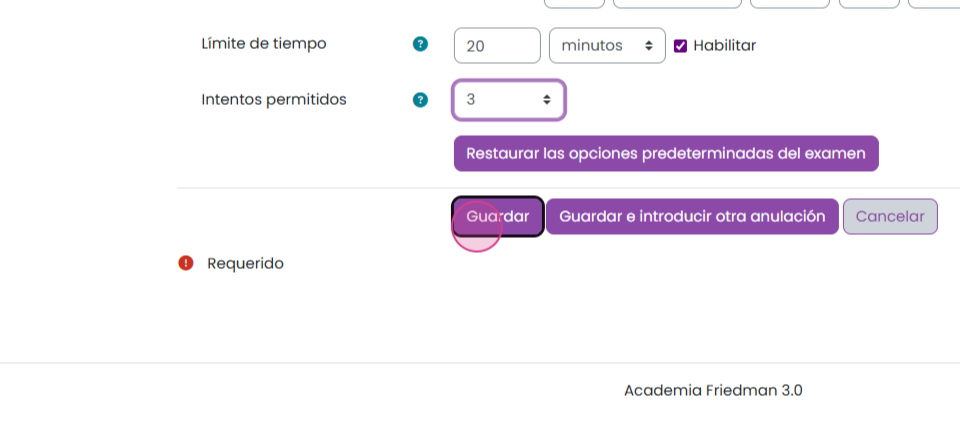
Paso 12: Verás una lista con el nombre de los usuarios y los intentos permitidos actualizados. Cuando los participantes accedan de nuevo a la evaluación, se activará el botón para reintentar el examen.
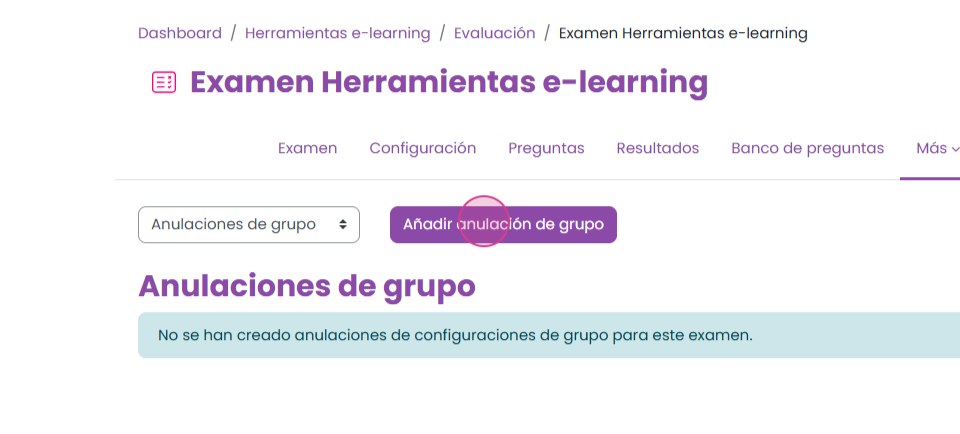
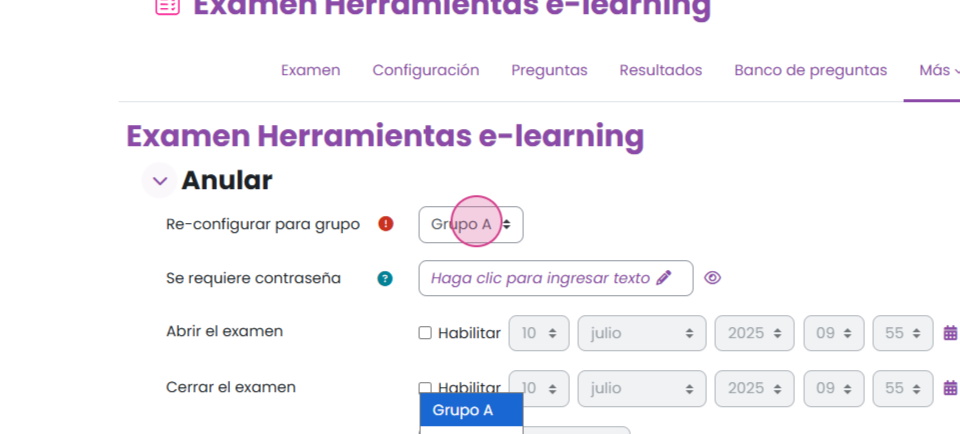
Paso 13: El procedimiento para la anulación por grupo es idéntico al anterior, pero se aplica a un grupo completo de usuarios. Recuerda, para utilizar esta opción, el curso debe tener grupos creados previamente. Todos los usuarios del grupo recibirán automáticamente el nuevo intento.
Con estos pasos, podrás gestionar de forma flexible los intentos disponibles en una evaluación, ya sea para un usuario o para un grupo completo, conservando el historial. Si tienes dudas, no dudes en contactarnos.
¿Le fue útil este artículo?
¡Qué bueno!
Gracias por sus comentarios
¡Sentimos mucho no haber sido de ayuda!
Gracias por sus comentarios
Comentarios enviados
Agradecemos su iniciativa, e intentaremos corregir el artículo