En este artículo, aprenderás cómo inscribir usuarios usando reglas basadas en información geográfica del subcampo. Esta configuración se realiza una vez por curso y tiene la ventaja de que cuando se ejecuta la regla, los nuevos usuarios se inscriben automáticamente al registrarse.
Accede al curso correspondiente.
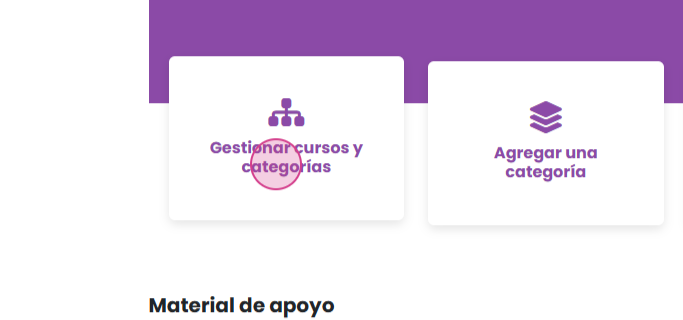
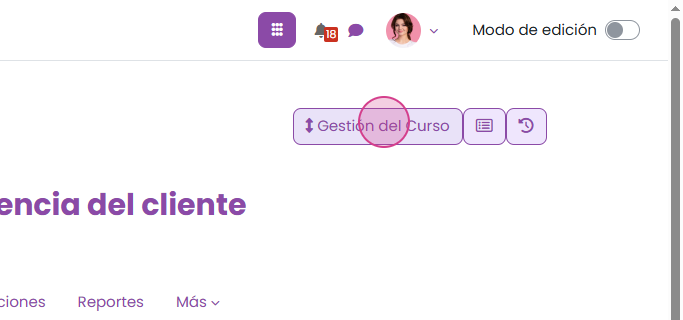
Haz clic en gestión del curso
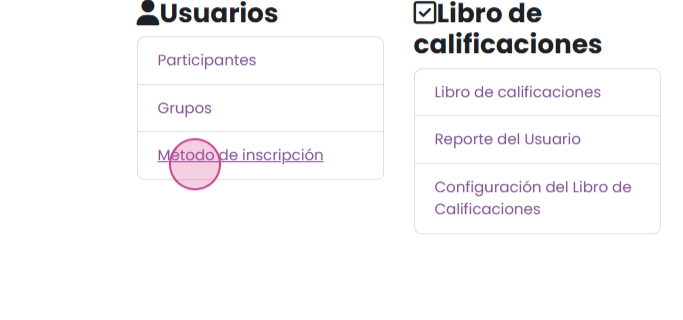
Luego, ve a la sección usuarios y haz clic en Métodos de inscripción.
En la siguiente pestaña, verás todos los métodos de inscripción habilitados. Recuerda no eliminar el método de inscripción manual ya que es esencial para la gestión de usuarios. Para añadir este tipo de inscripción, haz clic en añadir.
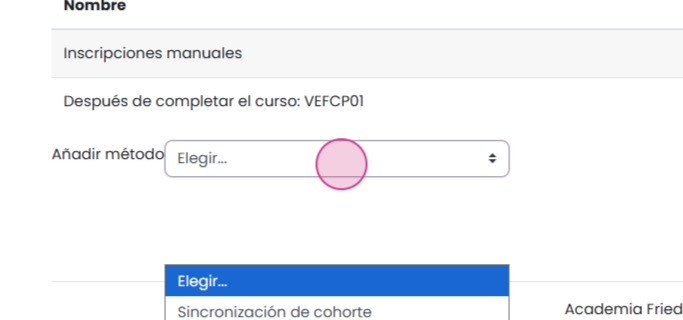
Haz clic en método inscripción por campo de perfil de usuarios. A continuación, debes poner el nombre con el que identificarás la instancia de inscripción, por ejemplo,
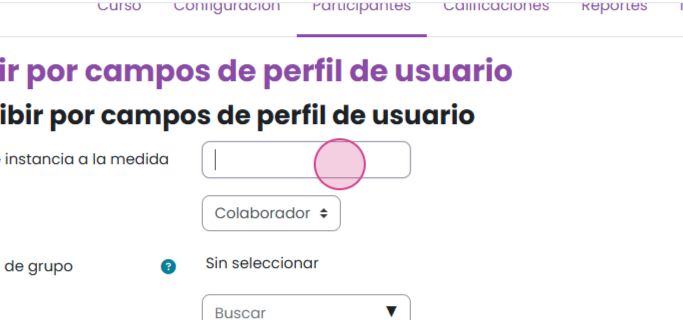
vendedor. Inmediatamente define el rol que tendrán los usuarios en el curso. También puedes asignar usuarios a grupos, siempre y cuando hayan sido previamente creados. Para hacer esto, solo tienes que seleccionar el grupo correspondiente.
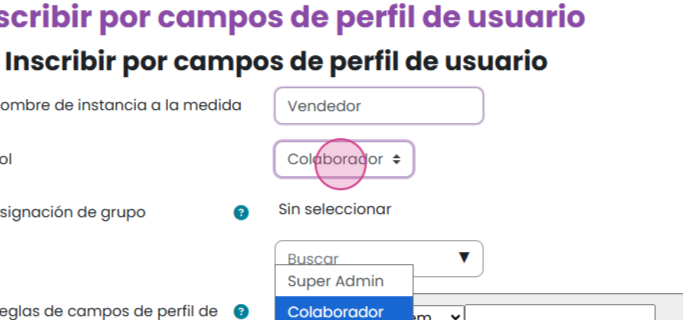
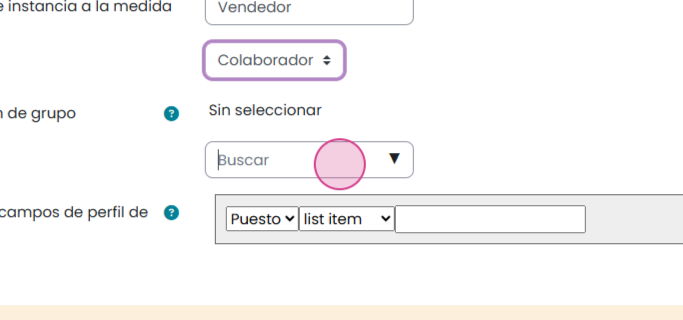
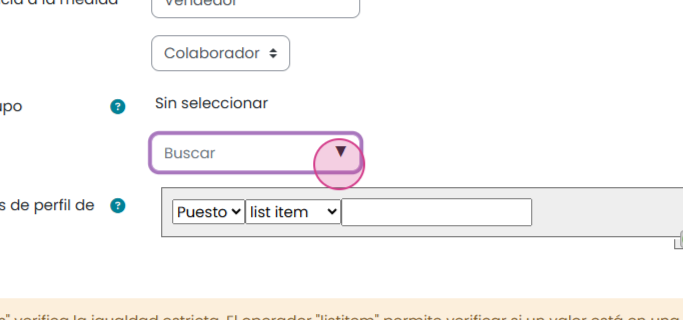
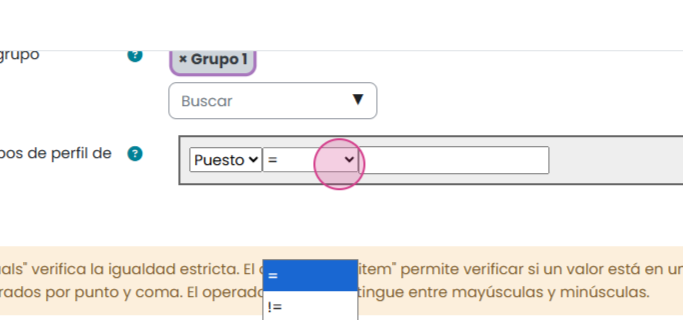
En la regla del campo de perfil de usuario, debes configurar el campo geográfico a usar, selecciona el operador.
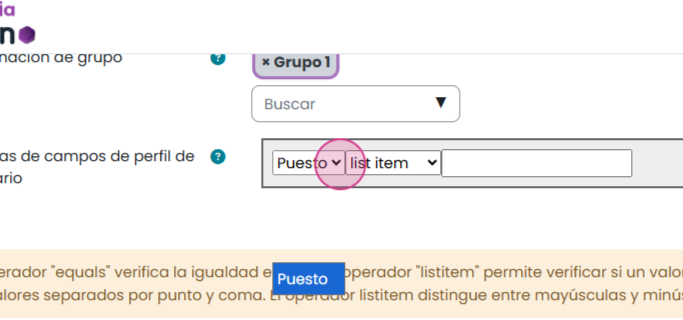
El valor debe ser igual,
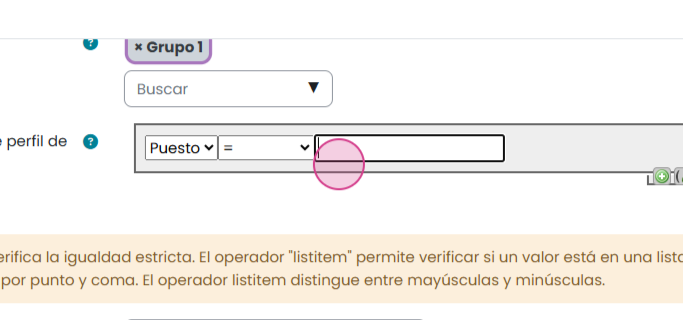
Al final de escribir los datos de acuerdo a tus campos geográficos, deja al usuario inscrito. El usuario permanecerá inscrito y podrá acceder al curso normalmente.
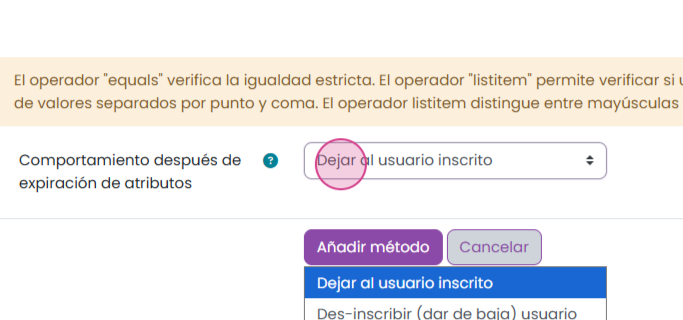
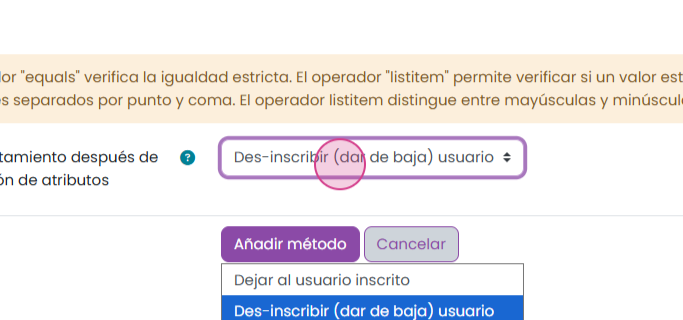
Si ya no cumplen con la condición establecida, el usuario será dado de baja automáticamente y perderá el acceso al curso.
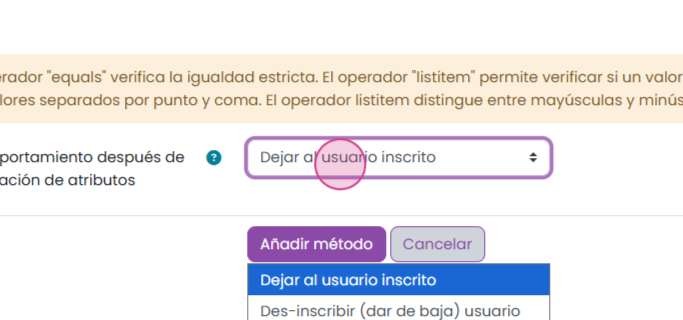
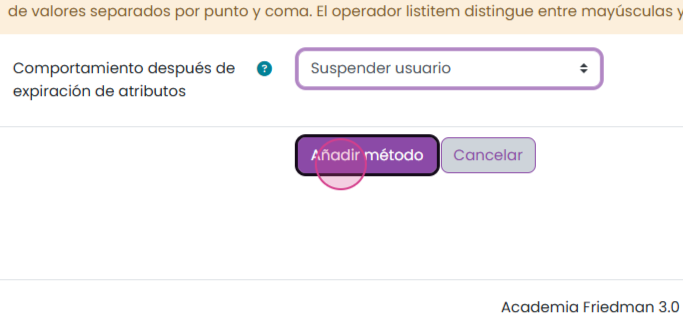
Suspender el acceso al curso será bloqueado, pero sus calificaciones y registros se guardarán. Al final, haz clic en añadir.
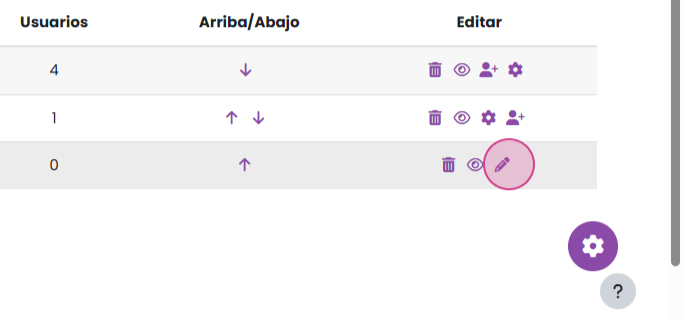
Haz clic en método. A continuación, podrás ver en pantalla las reglas que acabas de añadir. Para que las reglas comiencen a inscribir usuarios, haz clic en el icono de lápiz.
Esto abrirá de nuevo la configuración. Al final de la página, encontrarás dos botones: Purgar inscripción elimina todos los usuarios actualmente inscritos por esta regla y Forzar inscripción inscribe inmediatamente a todos los usuarios que cumplan con los criterios establecidos en la regla. Haz clic en Forzar inscripción. Se mostrará una pantalla de configuración para proceder con la inscripción de usuarios según la regla establecida.
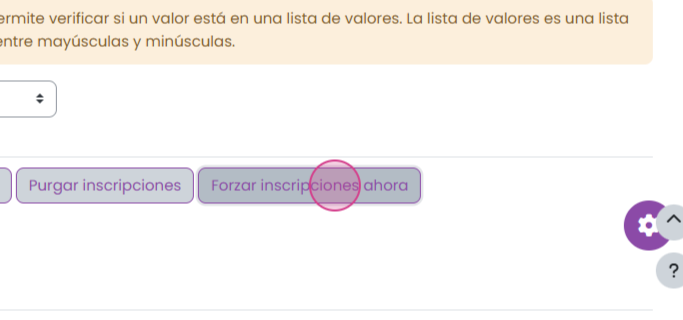
Haz clic en Aceptar. Una vez finalizado el proceso, se mostrará el número de usuarios inscritos. Luego haz clic en Aceptar de nuevo y al final de la pantalla selecciona guardar cambios para confirmar la configuración.
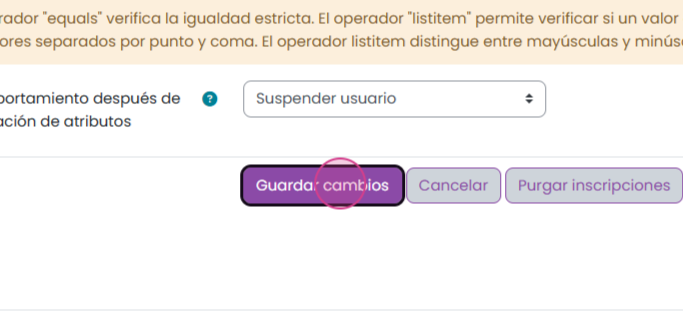
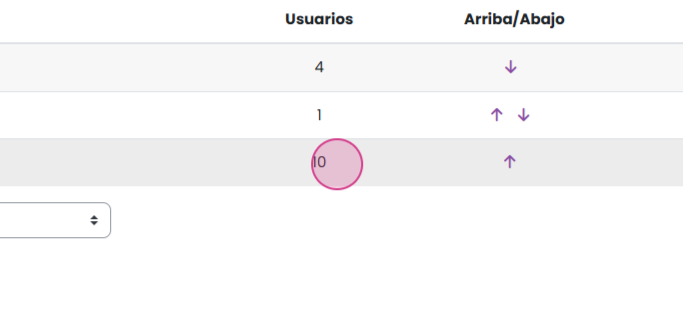
Serás dirigido de nuevo a la sección de métodos de inscripción. En la columna de usuarios, podrás ver el número de personas inscritas.
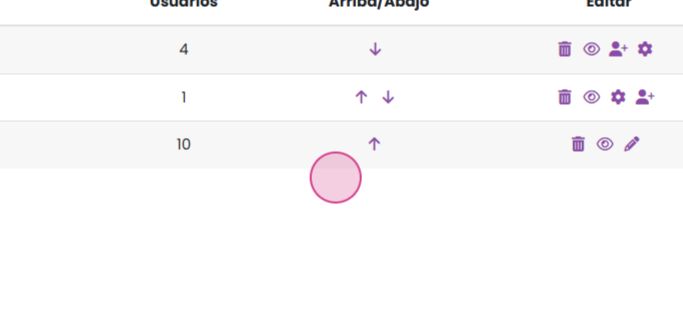
Además, tendrás la opción de mover la regla de lugar, eliminar con el icono de botón de basura, deshabilitar con el icono de ojo. Esto detendrá nuevas inscripciones. Los usuarios inscritos por este método ya no podrán acceder al curso, pero mantendrán su progreso y calificaciones o editar haciendo clic en el icono de lápiz. Ahora dominas cómo crear inscripciones automáticas usando campos geográficos. Es importante recordar que la plataforma realiza una actualización automática cada hora. Esto facilita una gestión eficiente y precisa de las inscripciones, asegurando que los participantes correspondientes siempre tengan acceso a los cursos correspondientes.
¿Le fue útil este artículo?
¡Qué bueno!
Gracias por sus comentarios
¡Sentimos mucho no haber sido de ayuda!
Gracias por sus comentarios
Comentarios enviados
Agradecemos su iniciativa, e intentaremos corregir el artículo