Este artículo te guiará en el proceso de agregar una actividad de tipo archivo en un curso en la plataforma. Al final, sabrás cómo compartir documentos como PDF, presentaciones o imágenes con tus usuarios.
Paso 1: Dentro del curso, dirígete al mosaico donde deseas añadir la actividad.
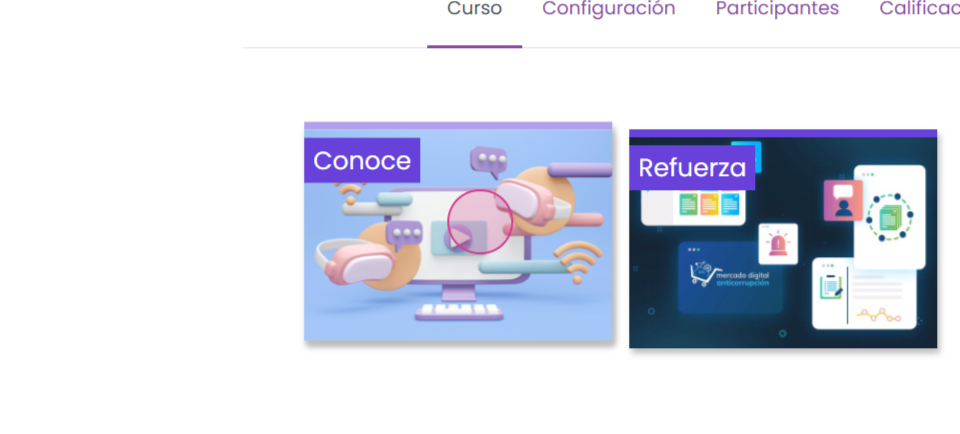
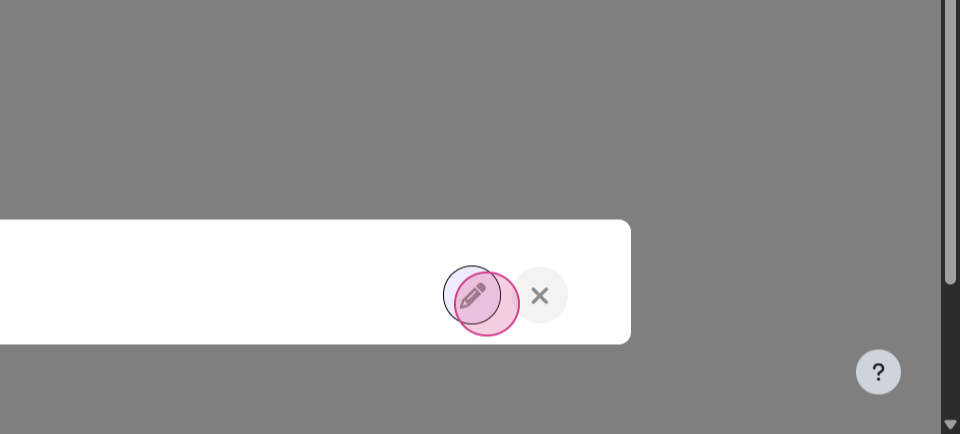
Paso 2: Haz clic en el botón del lápiz para activar la edición.
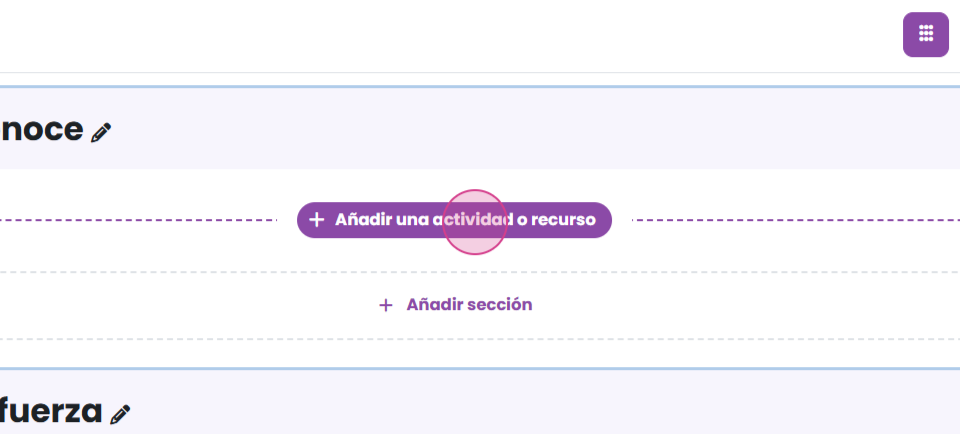
Paso 3: Luego, haz clic en el botón Añadir una actividad o recurso.
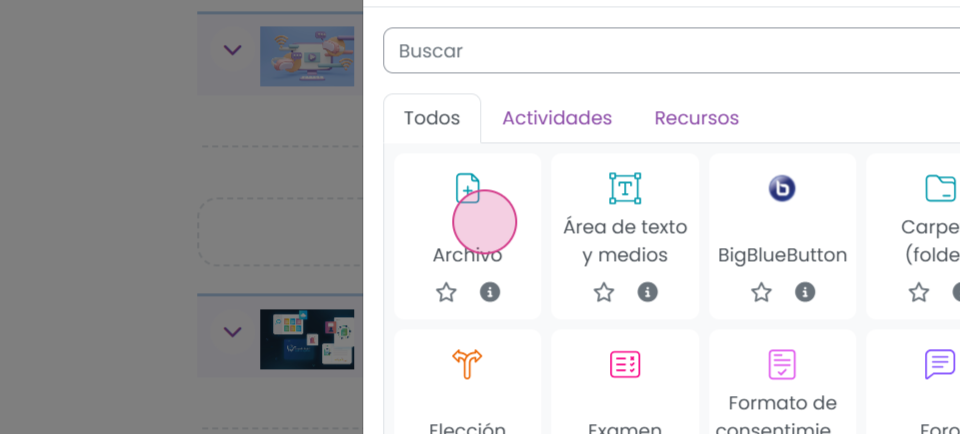
Paso 4: En el menú emergente, selecciona la opción Archivo y haz clic en Agregar.
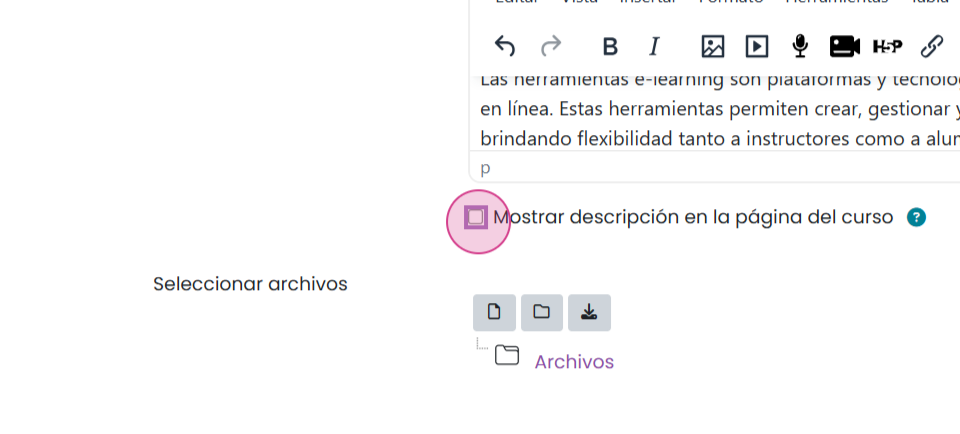
Paso 5: Aparecerá una pantalla donde deberás ingresar los datos generales de la actividad. Agrega un nombre y descripción del archivo que vas a compartir. Si lo deseas, puedes marcar la casilla para mostrar la descripción en la página del curso.
Paso 6: Agrega el archivo a mostrar en el apartado Seleccionar archivos.
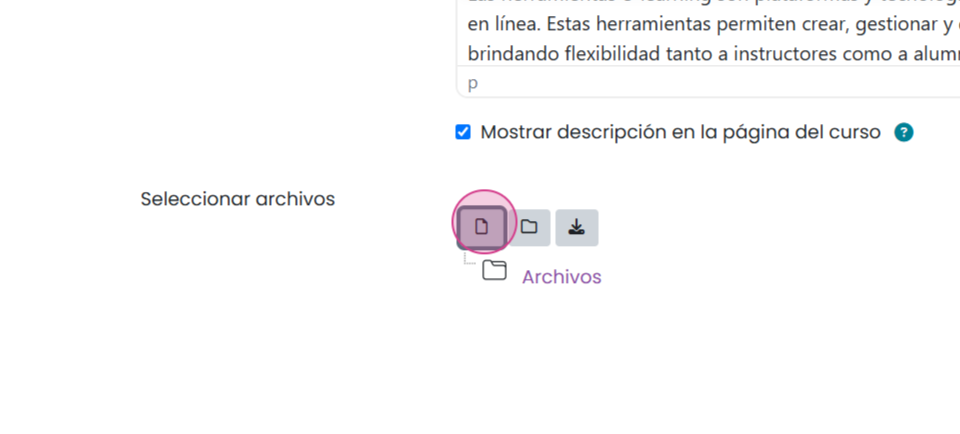
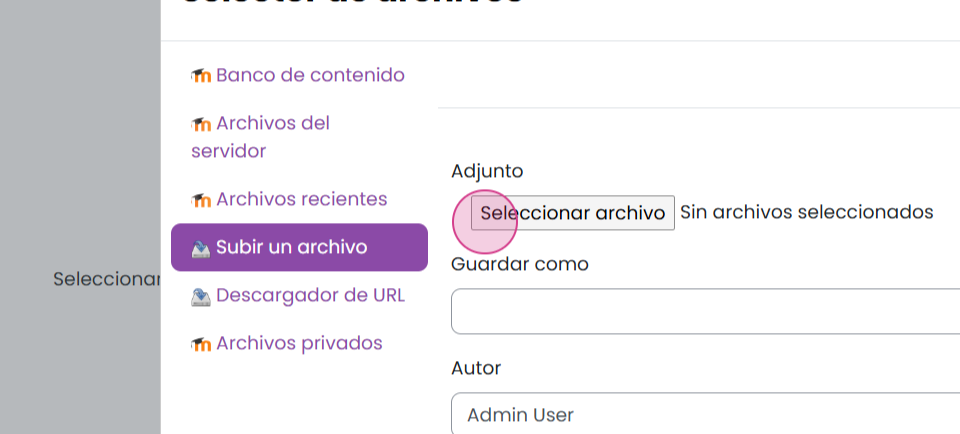
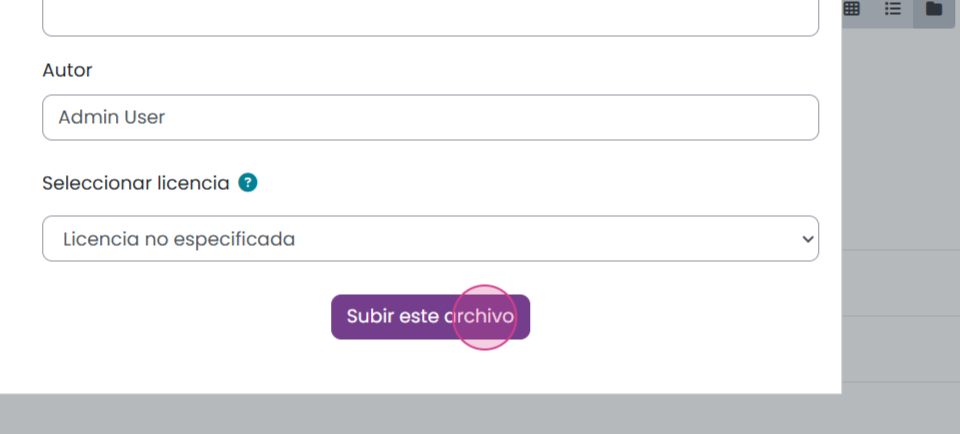
Este puede ser de tipo PDF, word, excel, power point o una imagen.
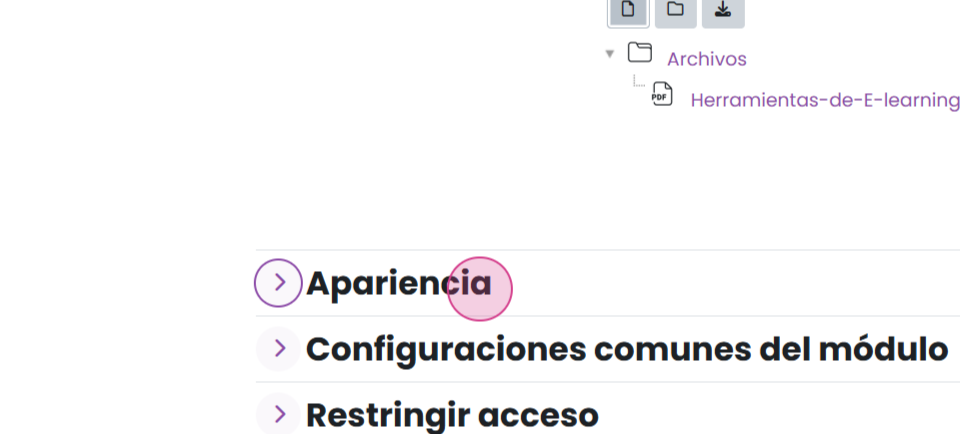
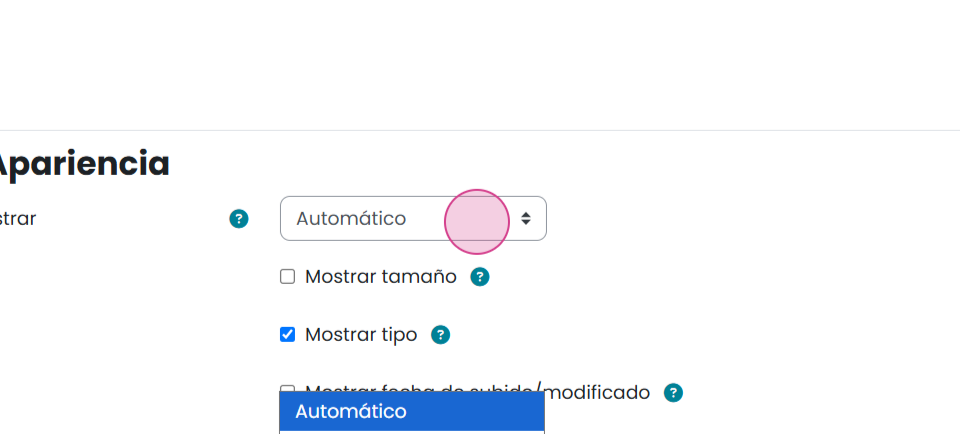
Paso 7: En la sección Apariencia puedes personalizar cómo se mostrará el archivo.
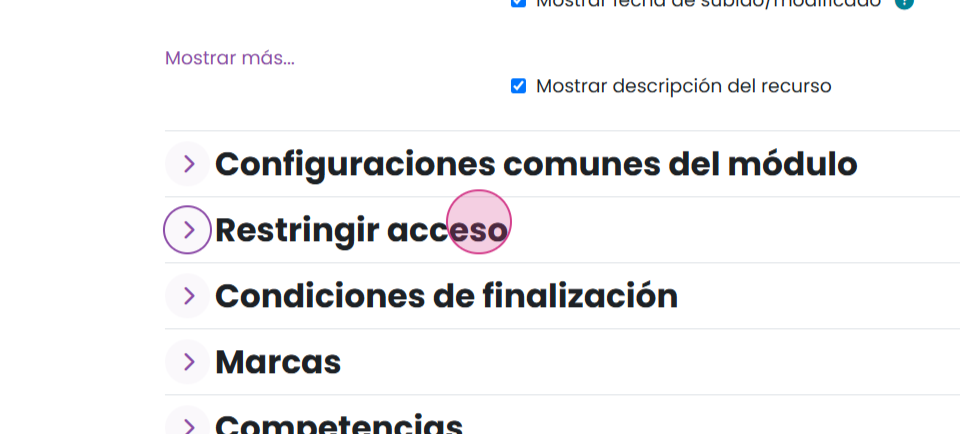
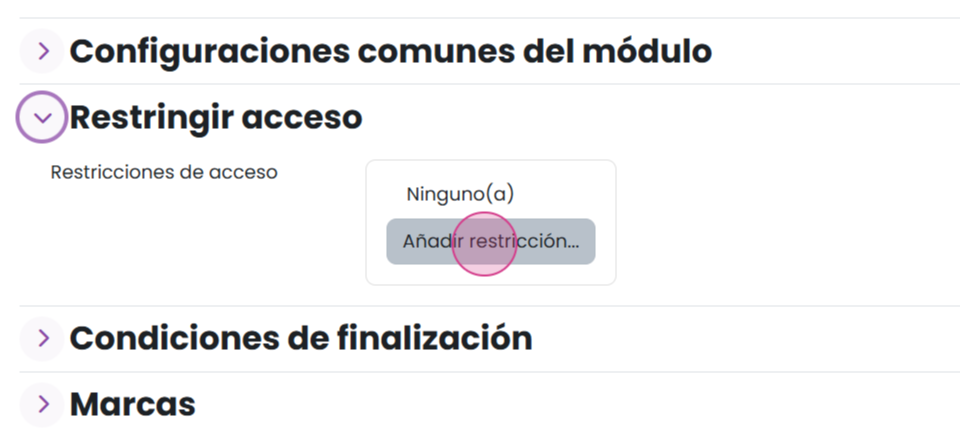
Paso 8: Si es necesario, puedes restringir el acceso con las siguientes opciones.
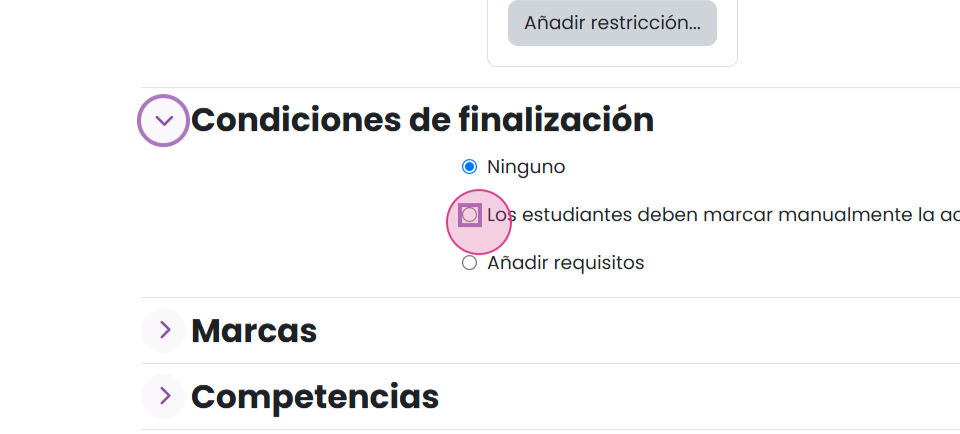
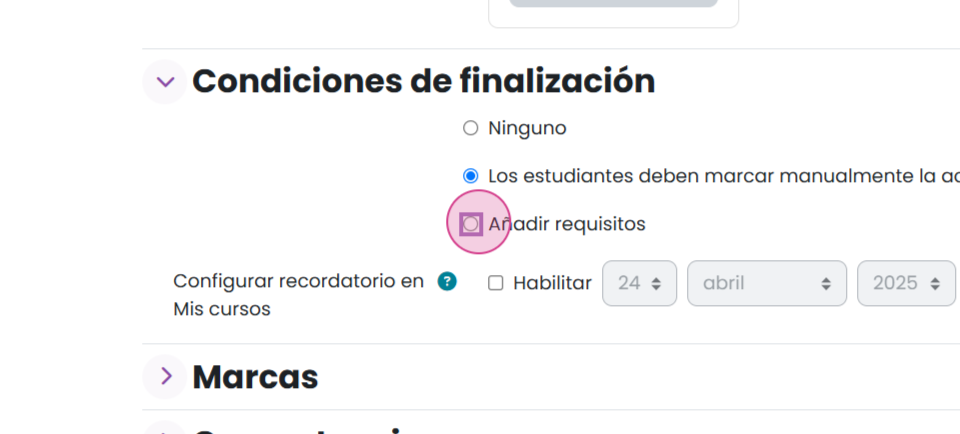
Paso 9: Para finalizar, define las condiciones de finalización.
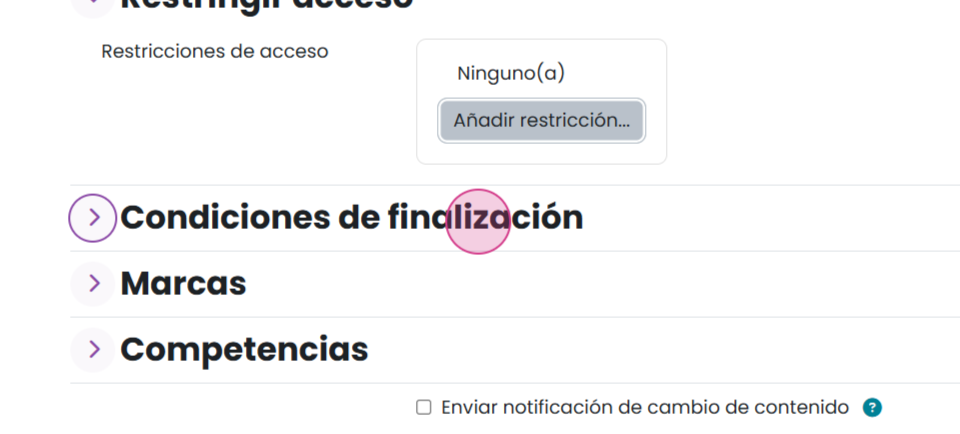
Añade requisitos para que la actividad se complete cuando se cumplen ciertas condiciones.
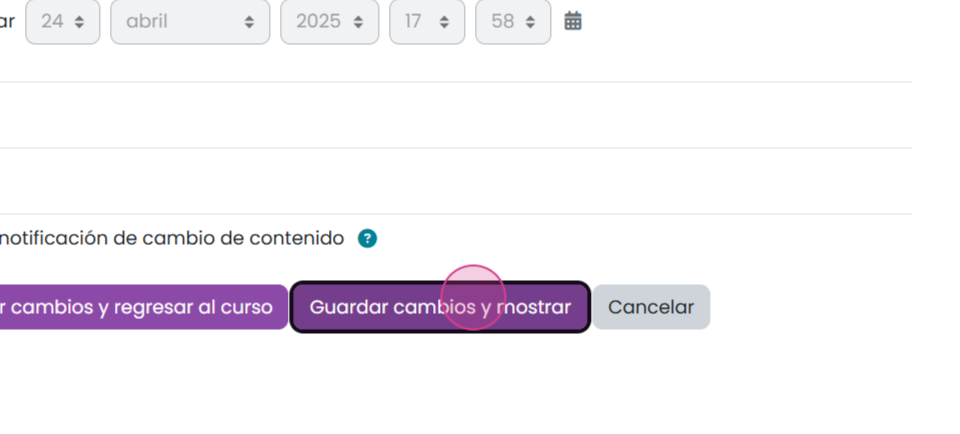
Paso 10: Haz clic en Guardar cambios y mostrar para terminar de configurar tu actividad.
Con estos pasos, ya sabes cómo crear un recurso tipo archivo, configurar su apariencia, establecer restricciones y definir su finalización. Explora estas configuraciones para mejorar la experiencia de tus usuarios en cada recurso que integres.
¿Le fue útil este artículo?
¡Qué bueno!
Gracias por sus comentarios
¡Sentimos mucho no haber sido de ayuda!
Gracias por sus comentarios
Comentarios enviados
Agradecemos su iniciativa, e intentaremos corregir el artículo