Configura el calificador de tu curso y controla cómo se calculan las notas finales de las actividades y del total del curso. Al completar este tutorial, establecerás los pesos, los mínimos aprobatorios, y la fórmula personalizada de calificación.
Paso 1: Ingresa al curso donde deseas configurar el calificador.
Haz clic en el botón desplegable Gestión del curso.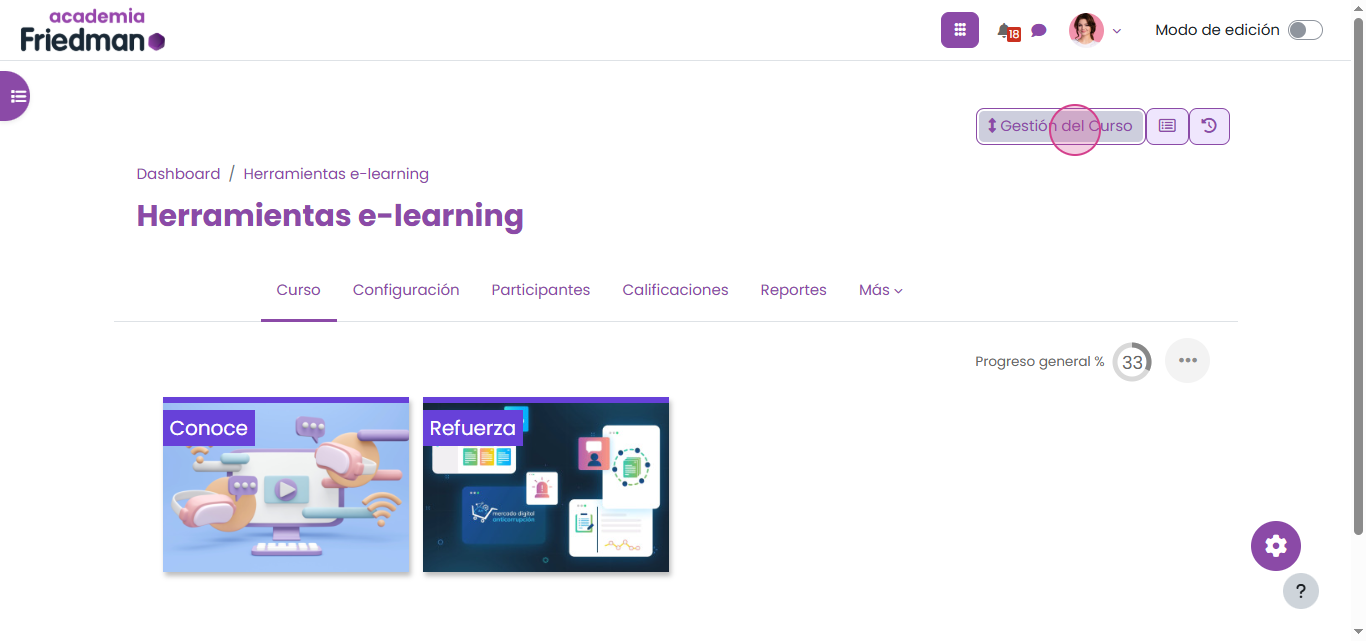
Paso 2: Ve a la columna Libro de calificaciones y selecciona Configuración del libro de calificaciones.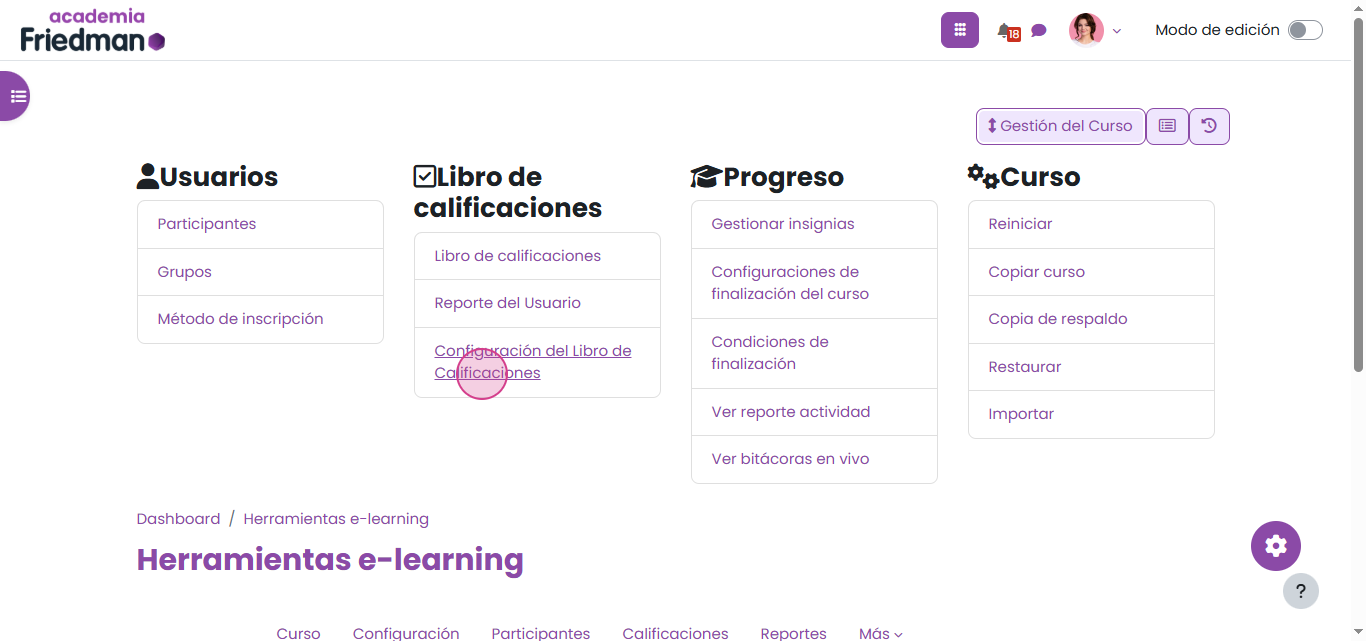
Paso 3: En la lista de actividades con calificación, selecciona las casillas de las actividades que quieres que cuenten en la calificación final y asigna el porcentaje para cada actividad, sumando el 100%. Haz clic en Guardar cambios al terminar.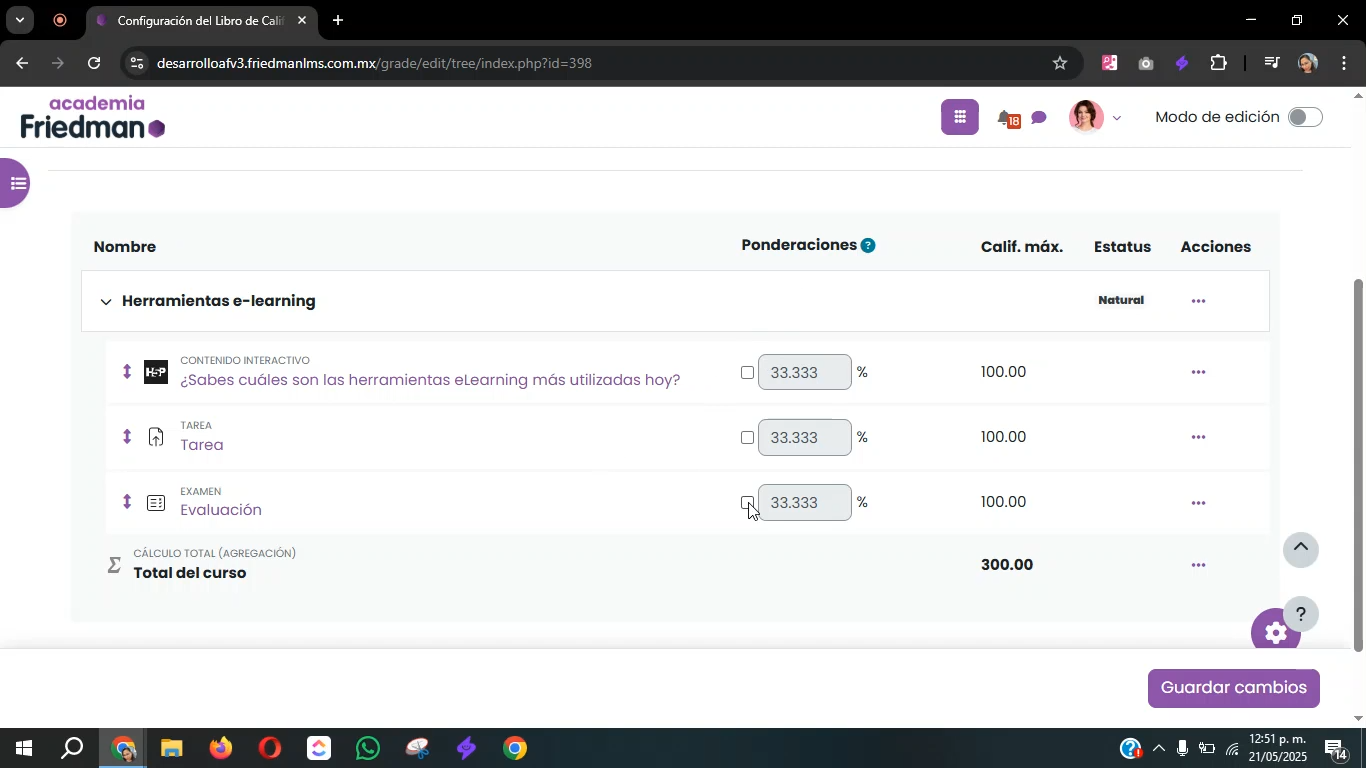
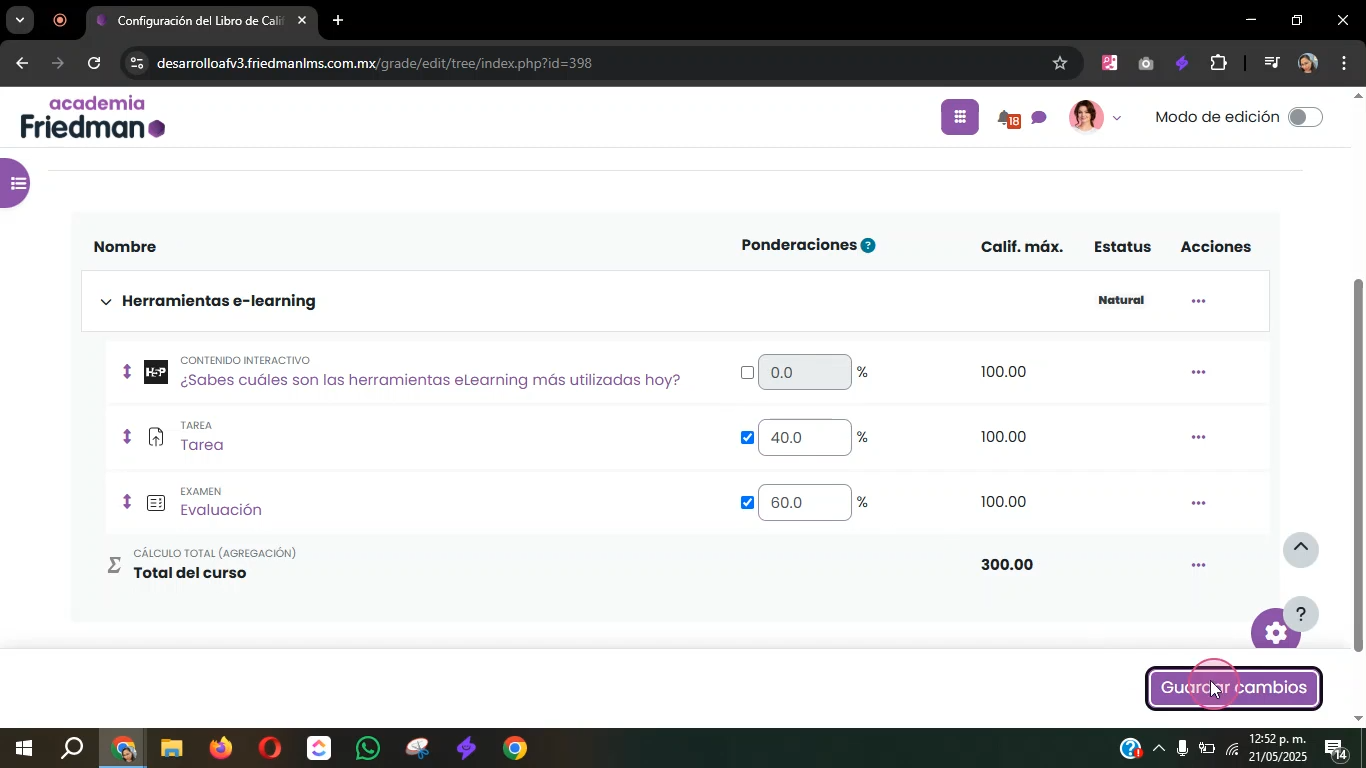
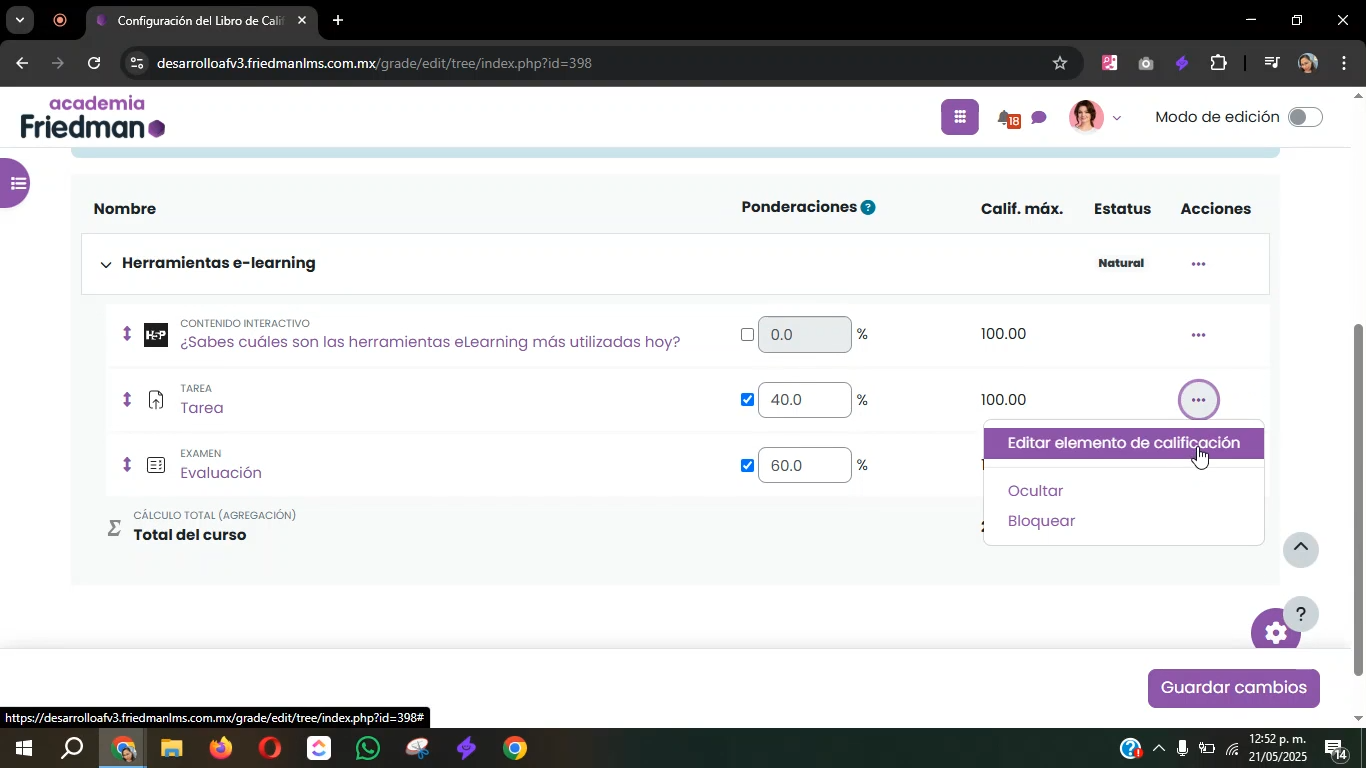
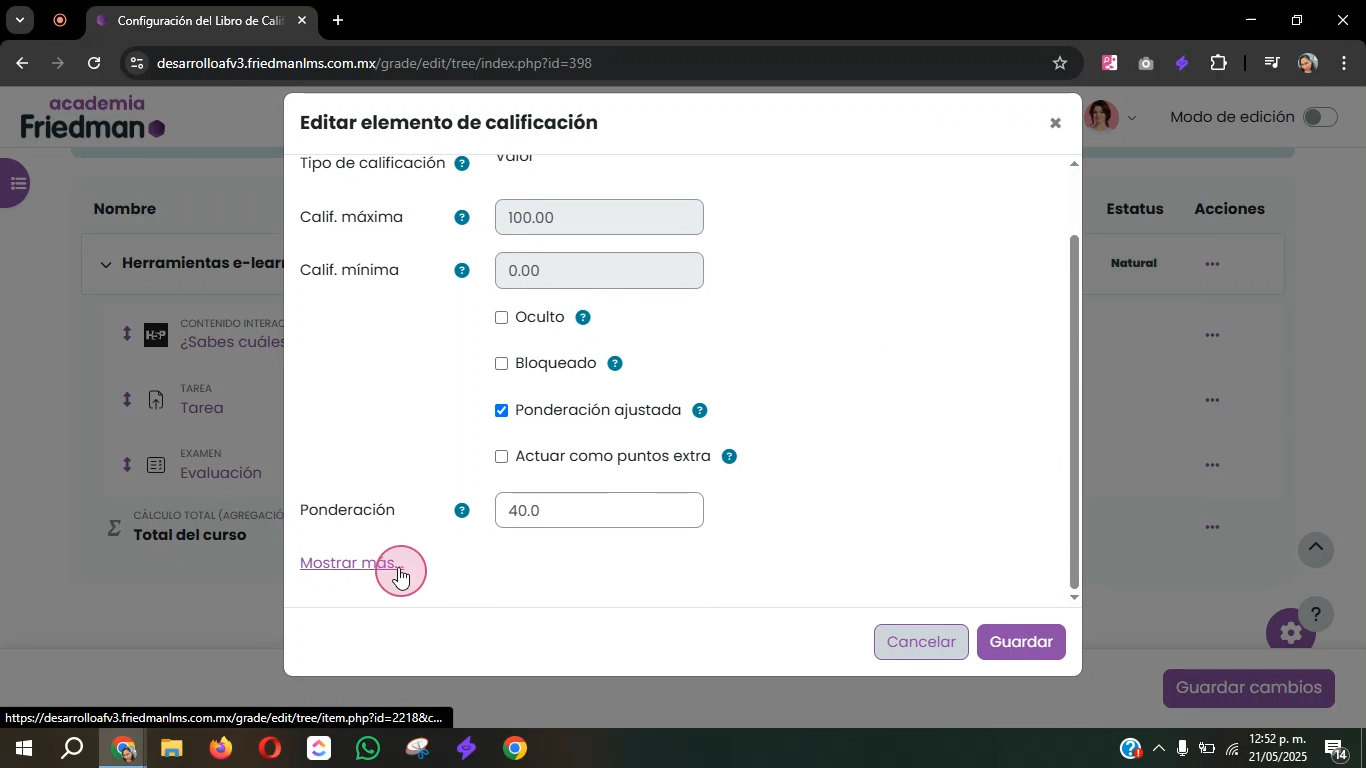
Paso 4: Ajusta la calificación mínima aprobatoria para una actividad. Haz clic en los tres puntos a la derecha de la actividad, selecciona Editar elementos de calificación
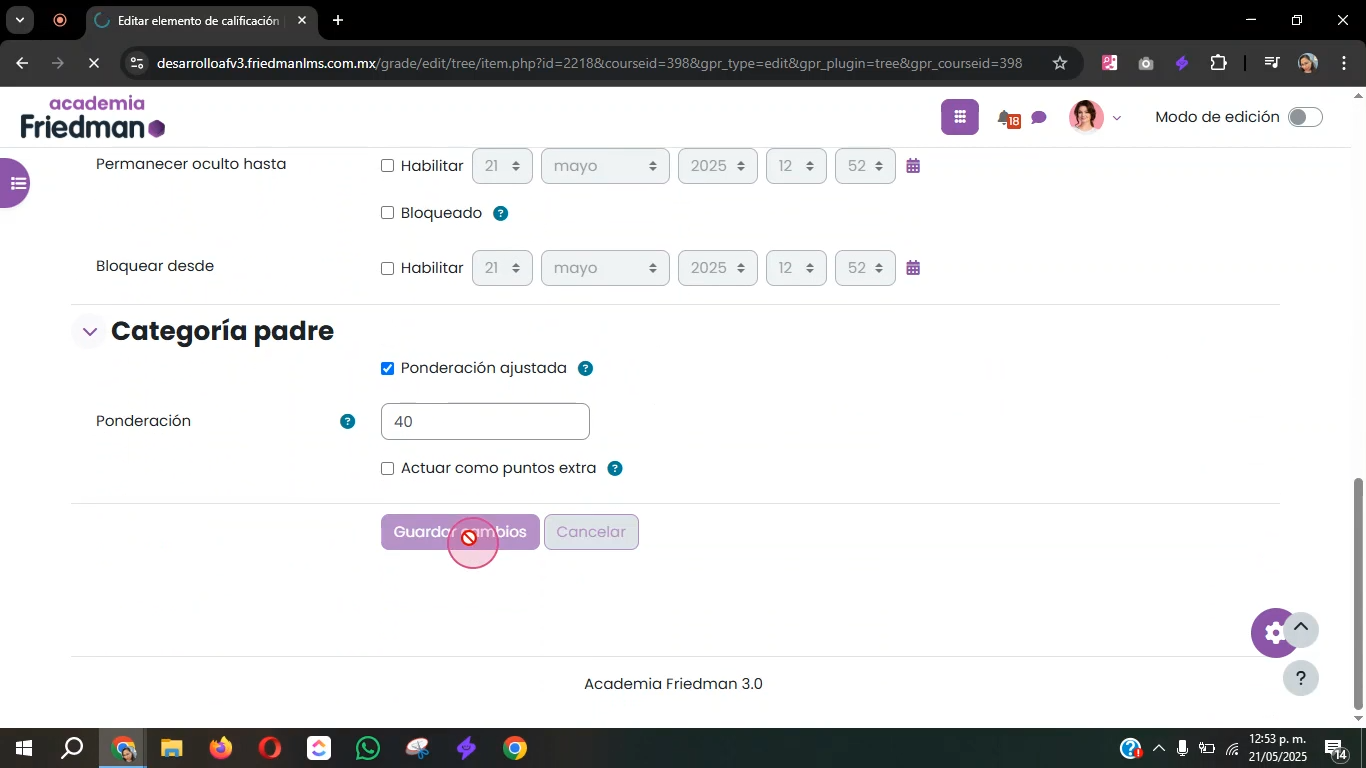
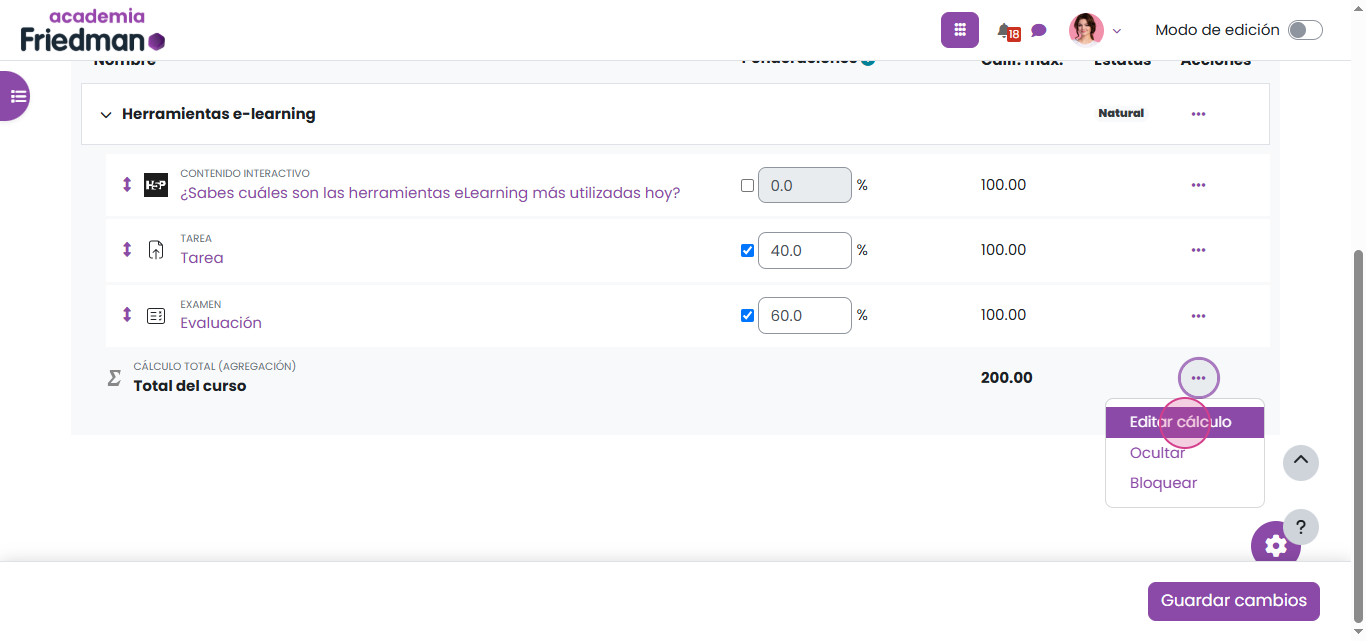
Paso 5: Verifica la configuración accediendo a la opción de cálculo personalizado. Haz clic en los tres puntos junto a Total del curso y selecciona Editar cálculo.
Paso 6: En la sección Números ID, asigna un identificador único a cada actividad (por ejemplo, 01, tarea_final).
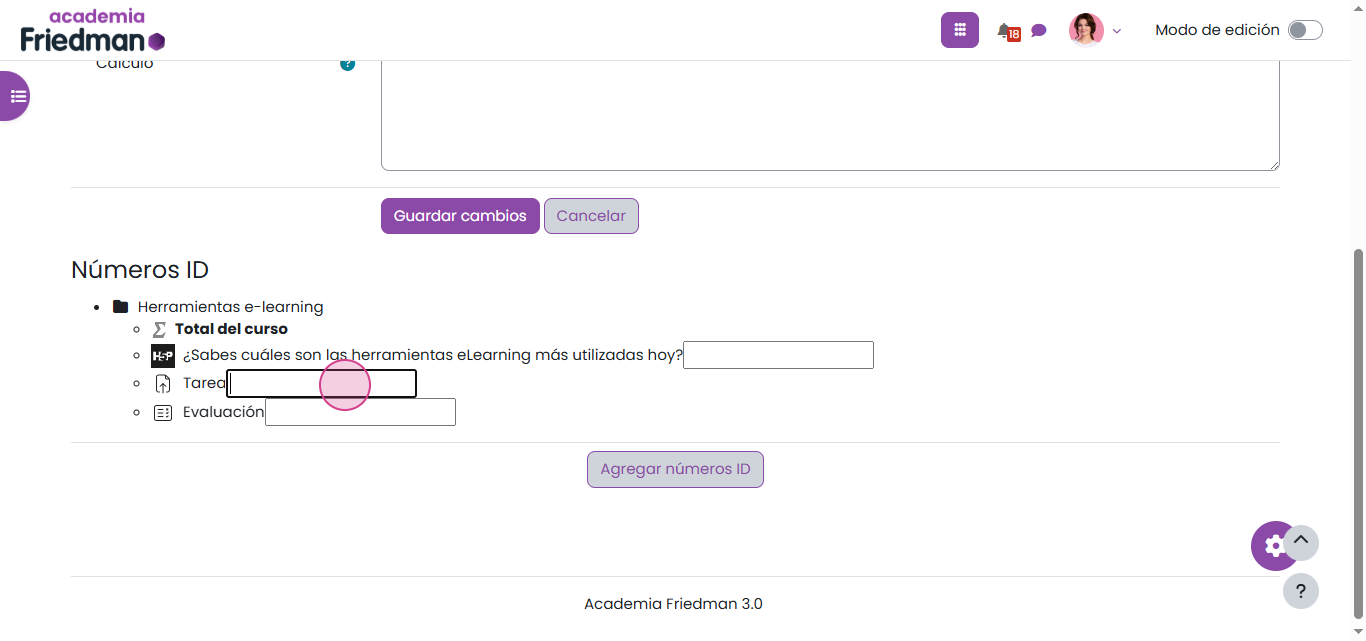
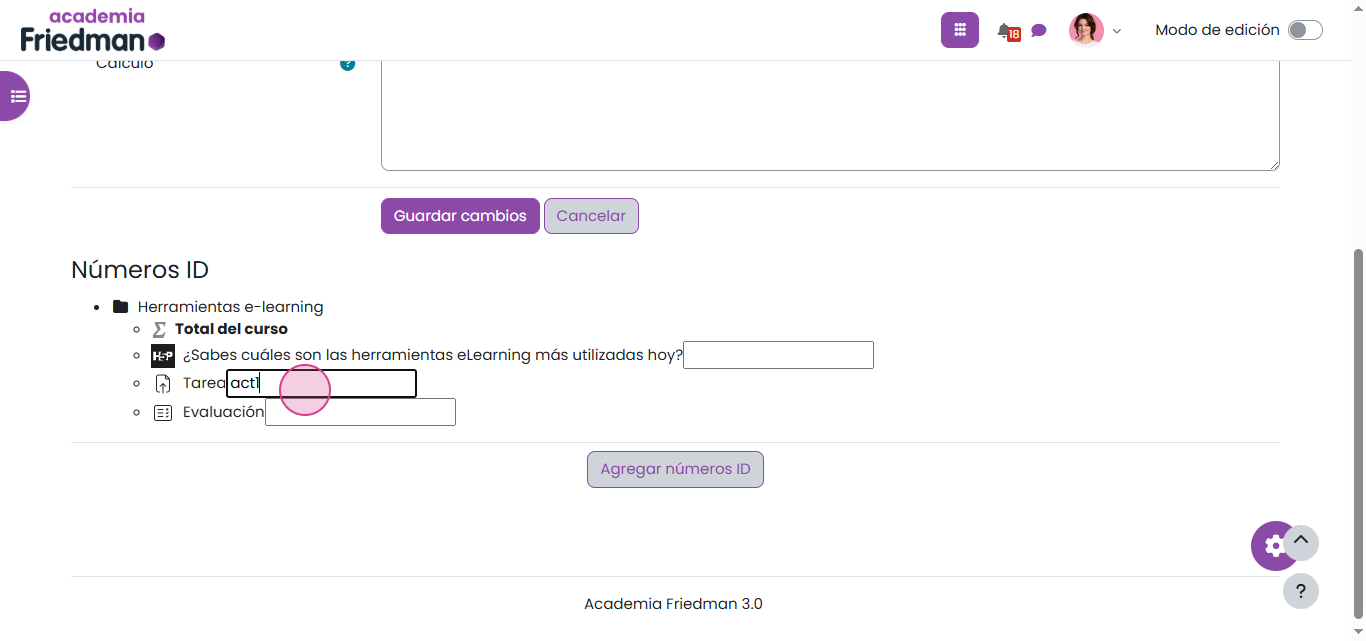
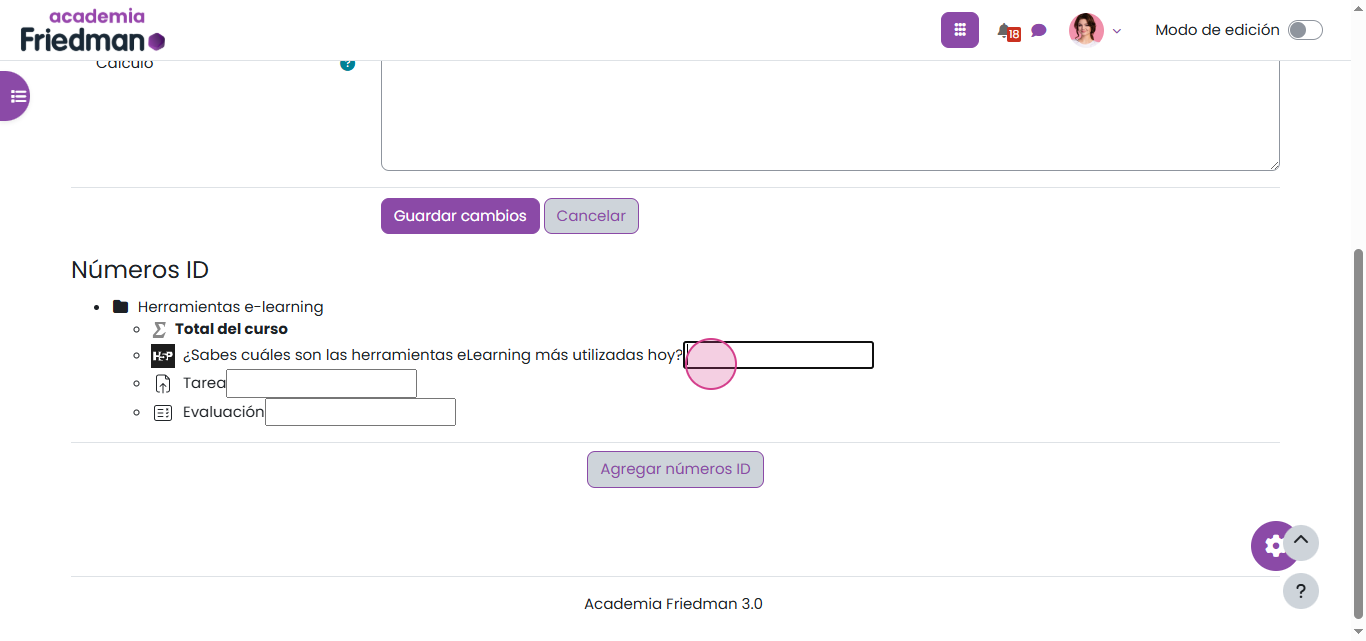
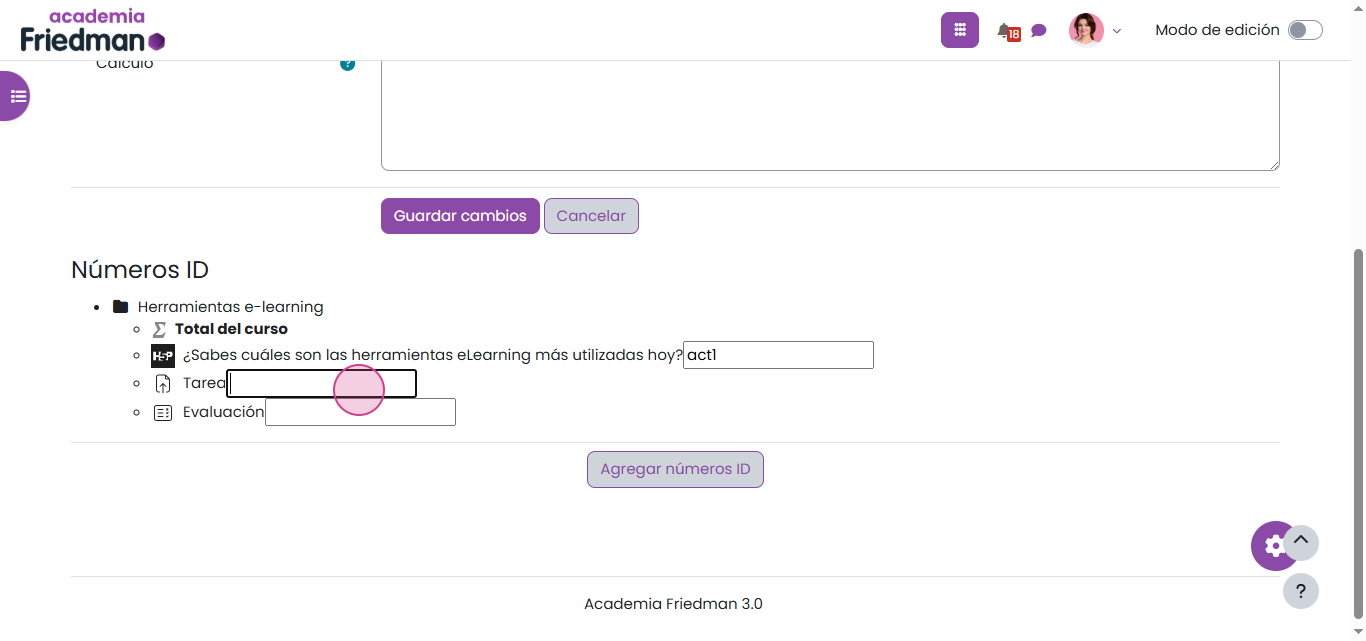
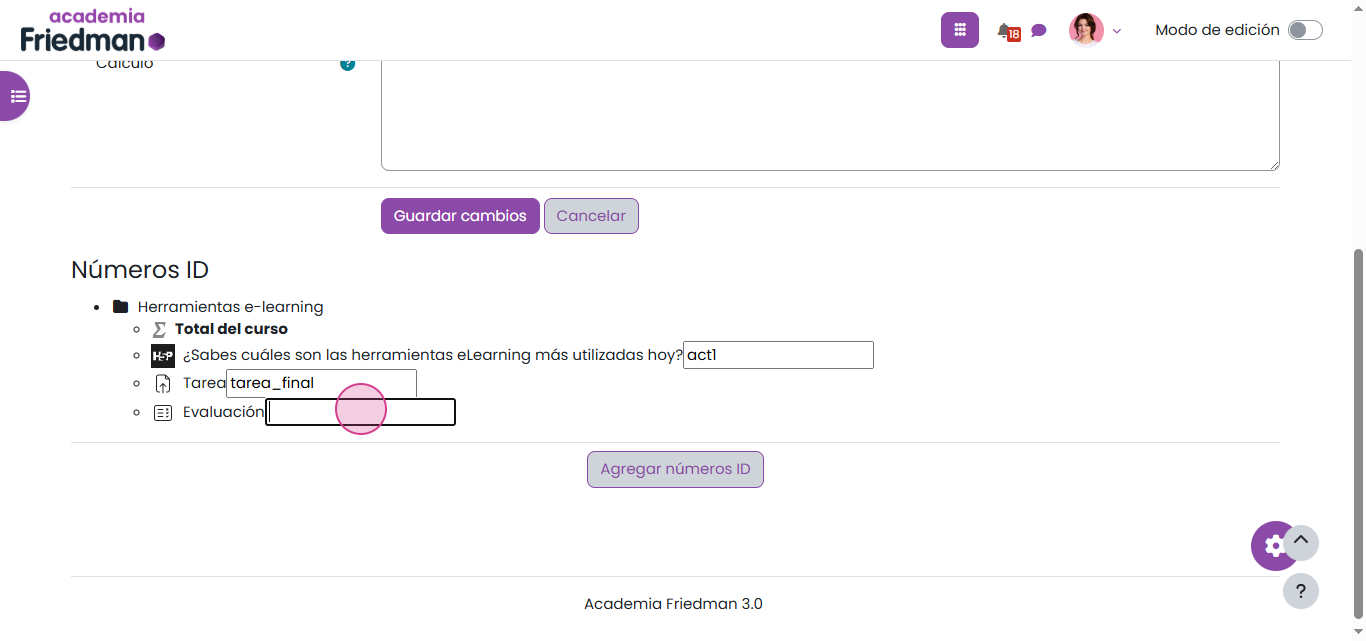
Haz clic en Agregar números ID.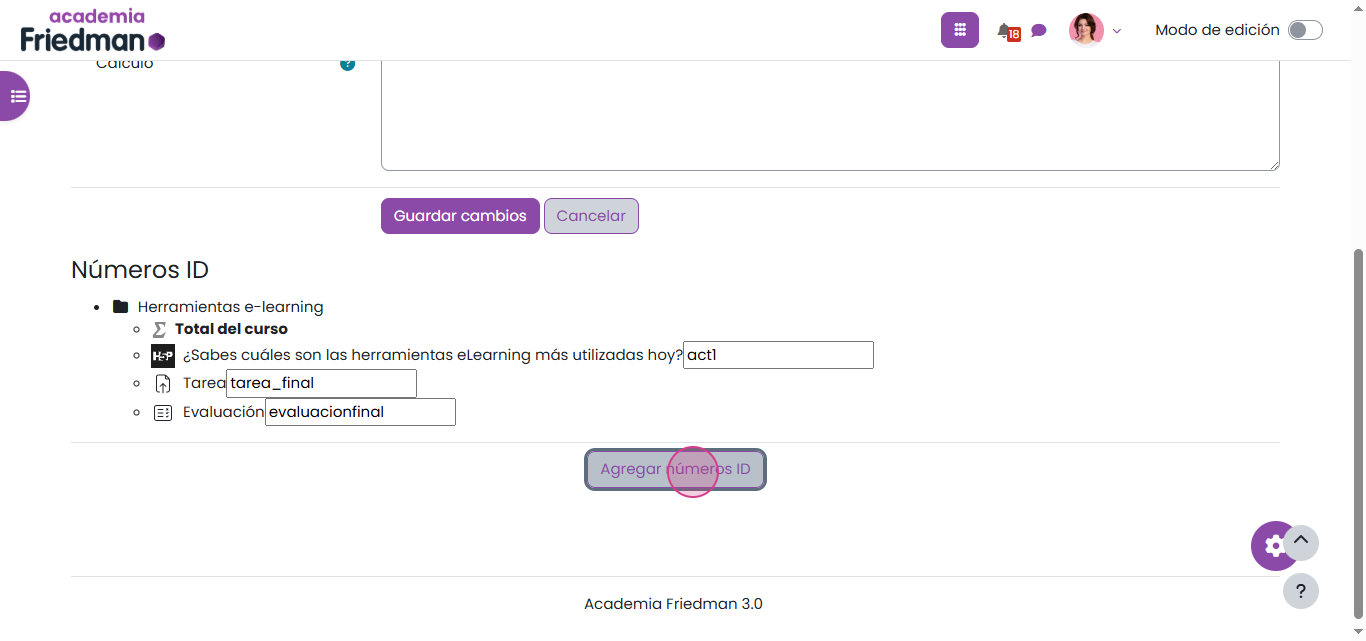
Paso 7: Escribe la fórmula en la sección de Cálculo iniciando con un igual (=) y paréntesis.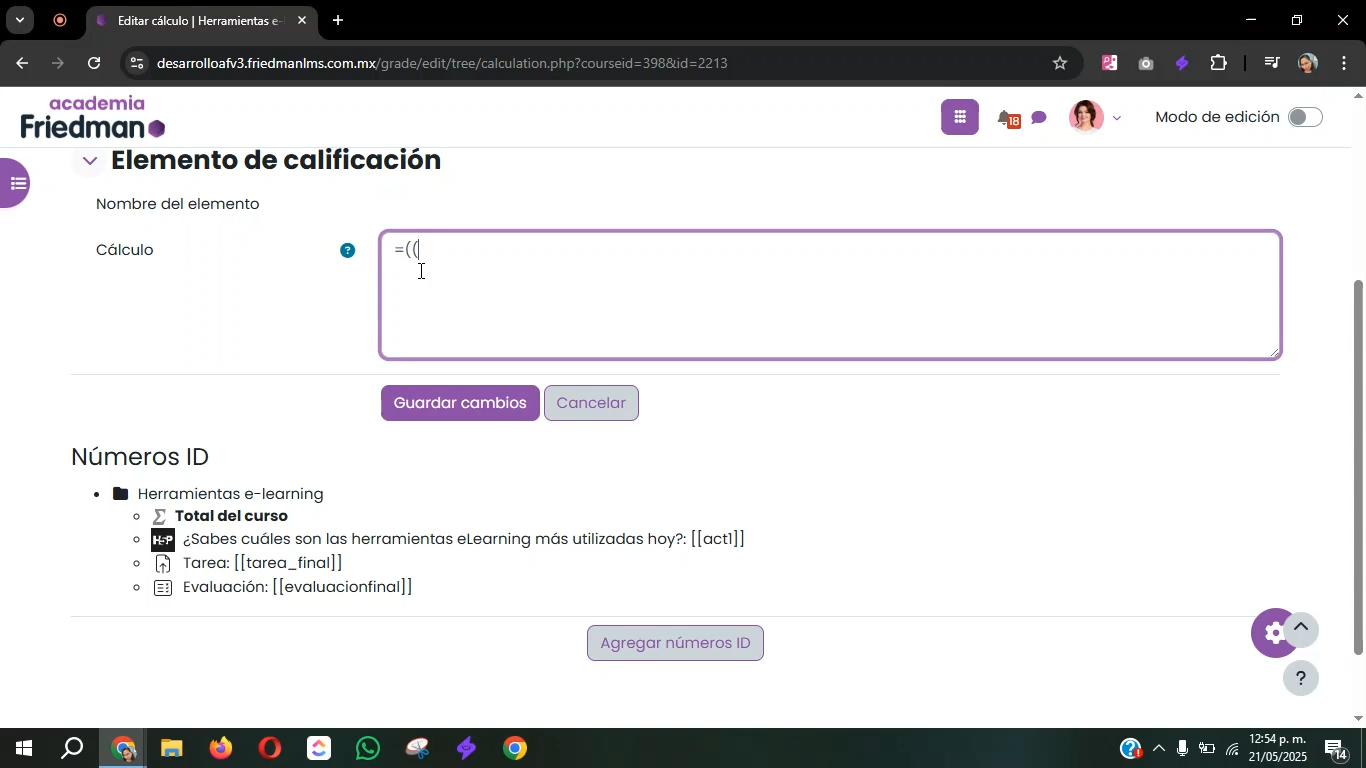
Para cada actividad, coloca su aidi entre dobles corchetes ([[ ]])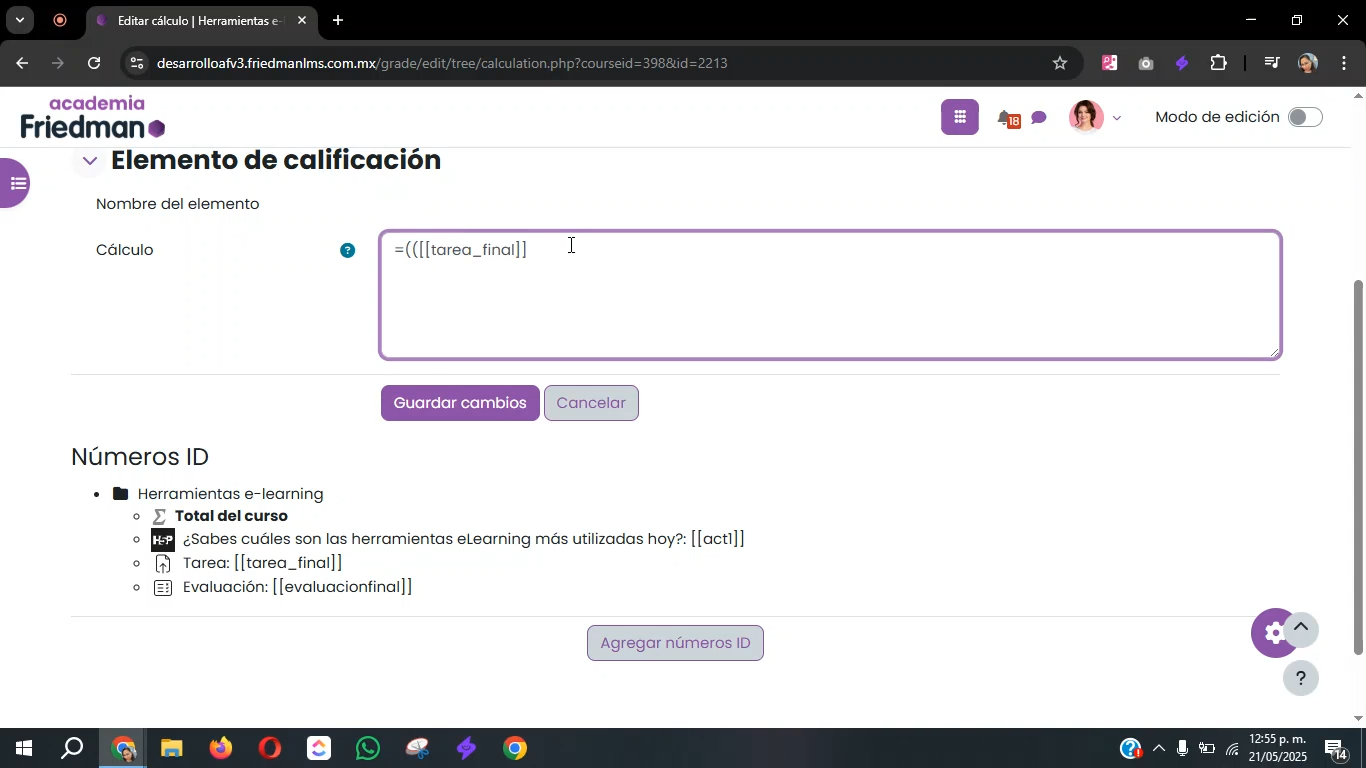
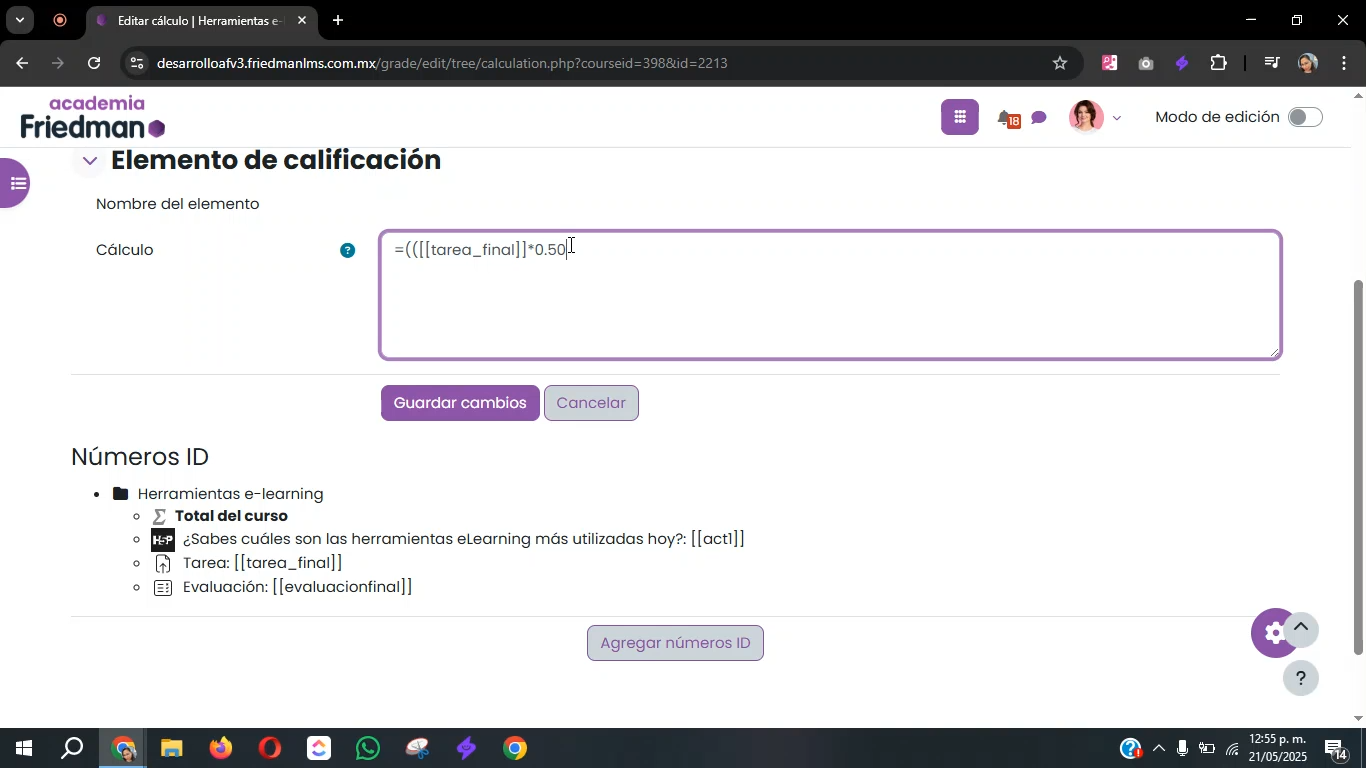
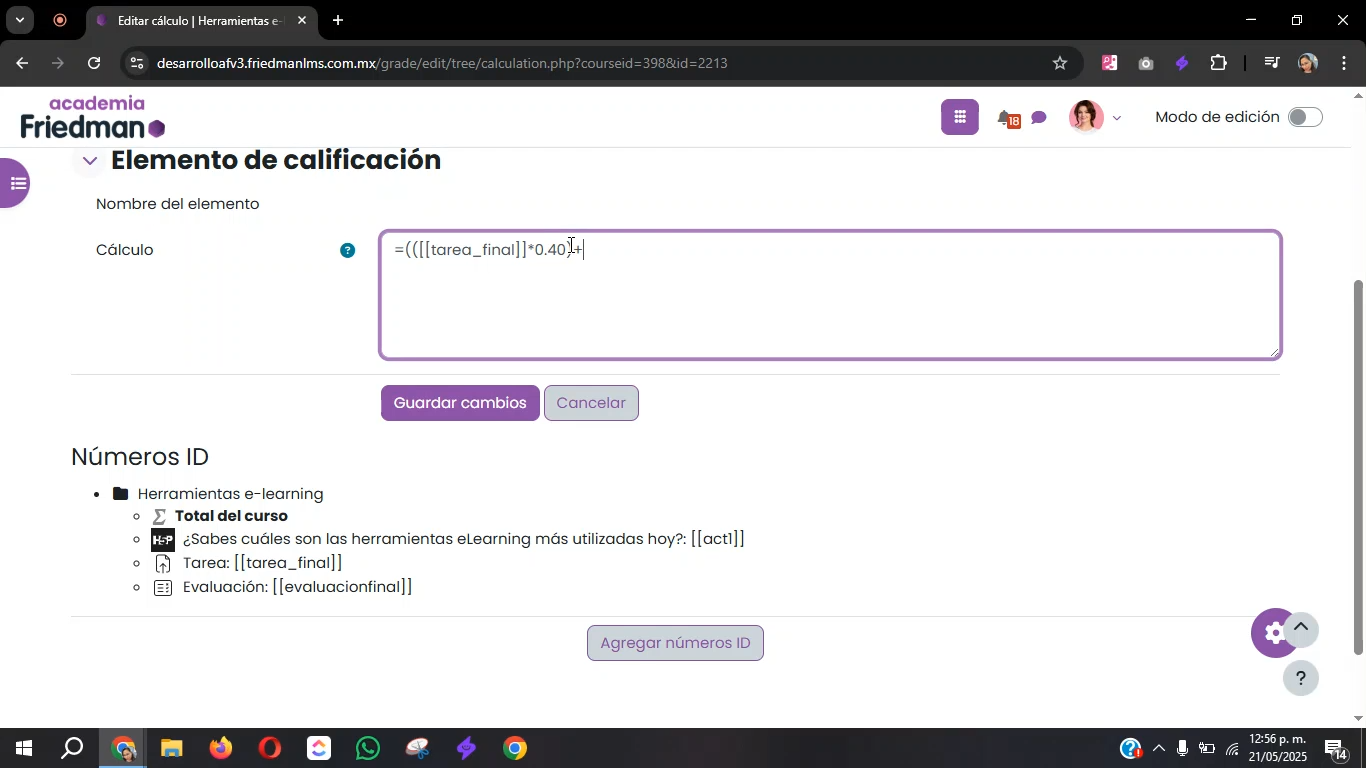
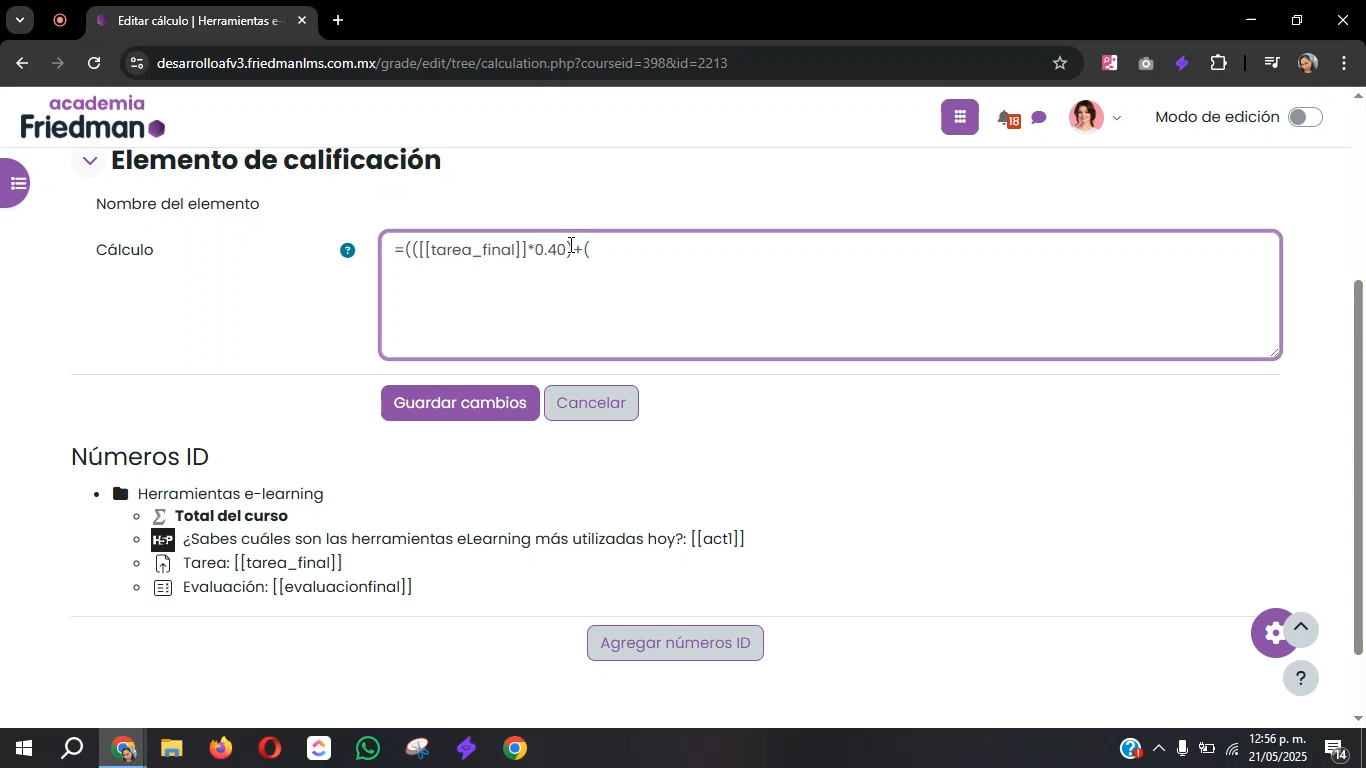
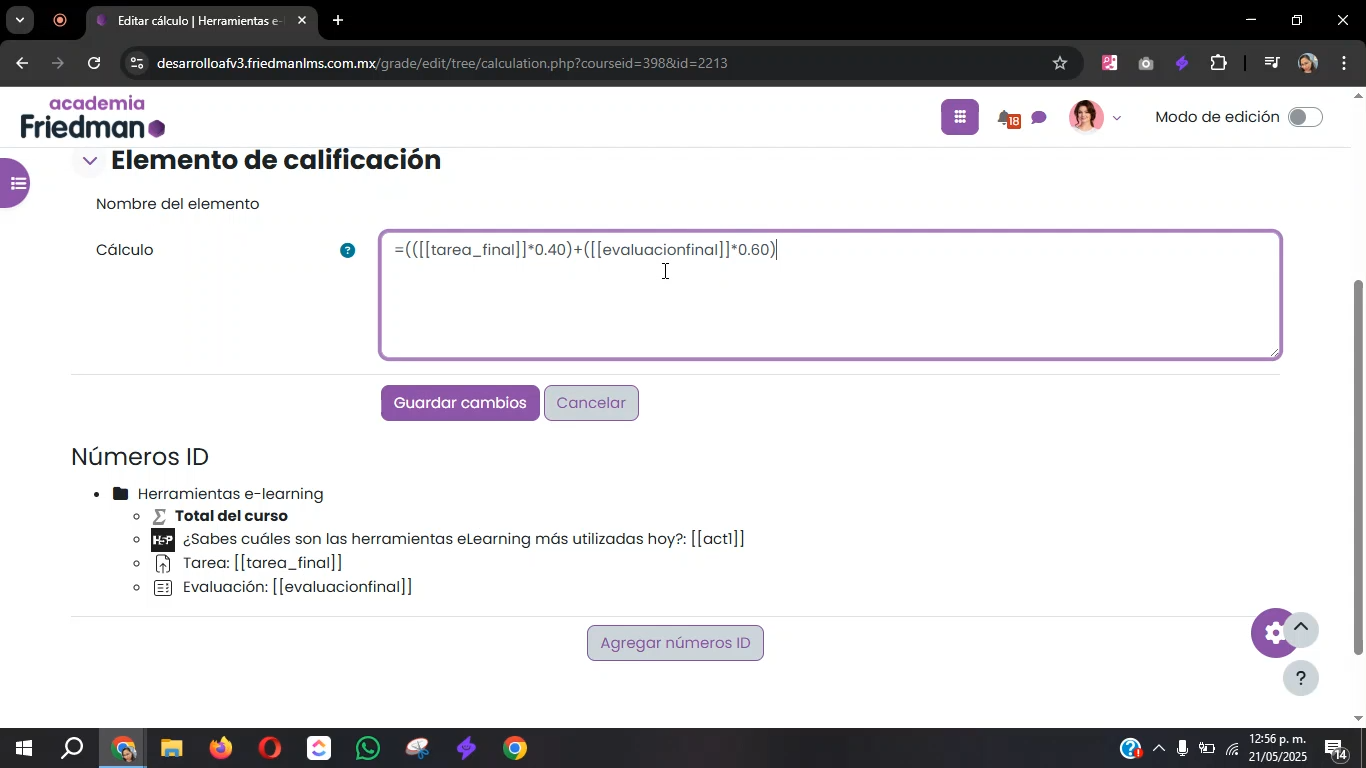
Personaliza la fórmula según los pesos deseados para cada actividad.
Haz clic en Guardar cambios.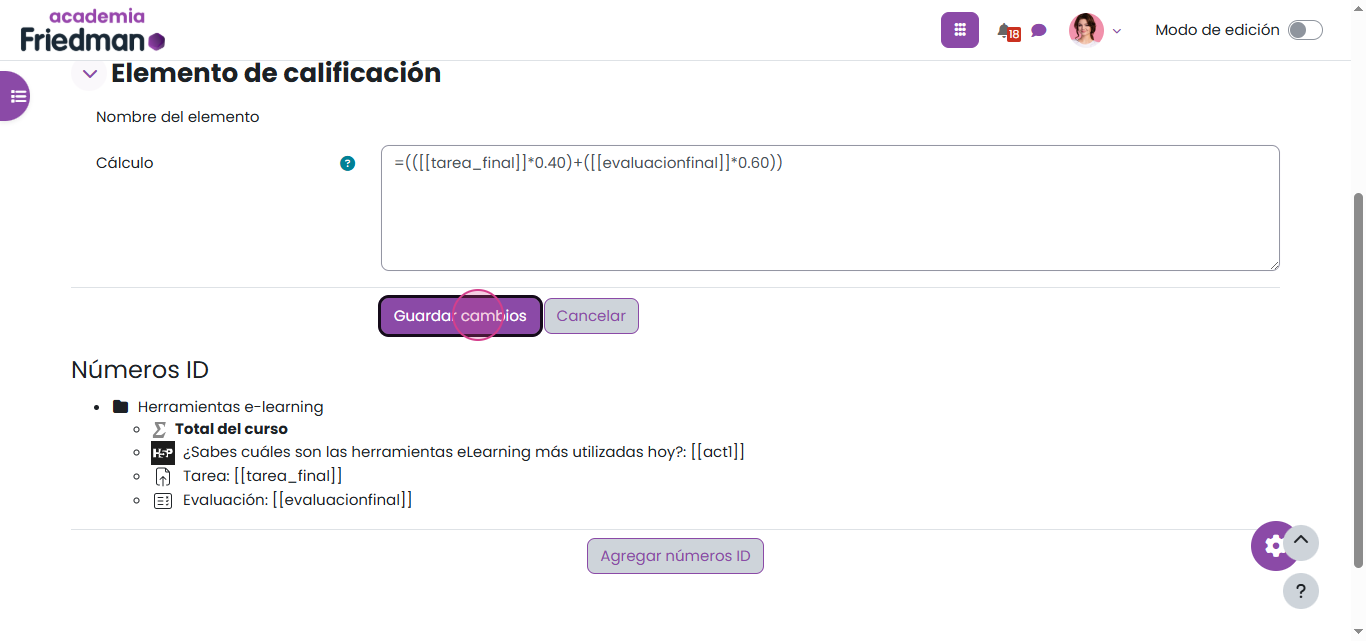
Paso 8: Si el total del curso aparece superior a 100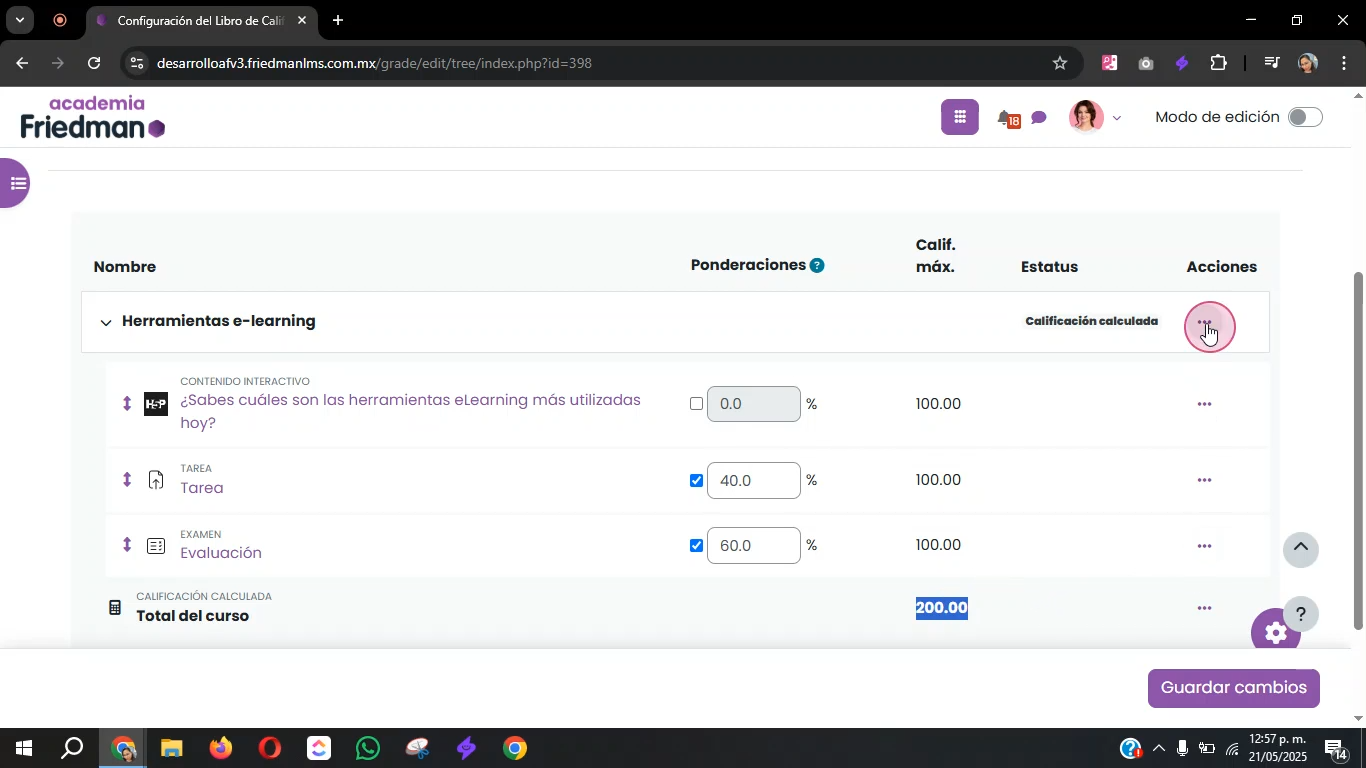
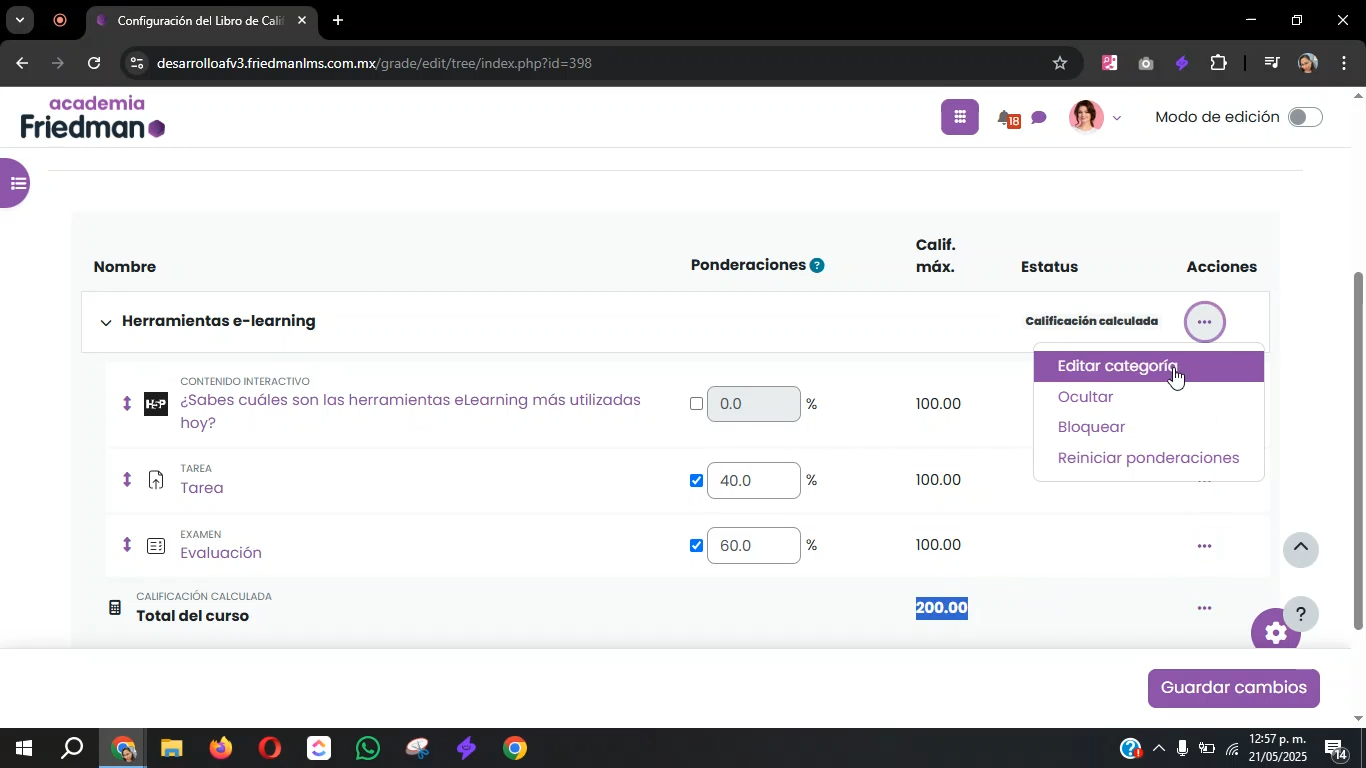
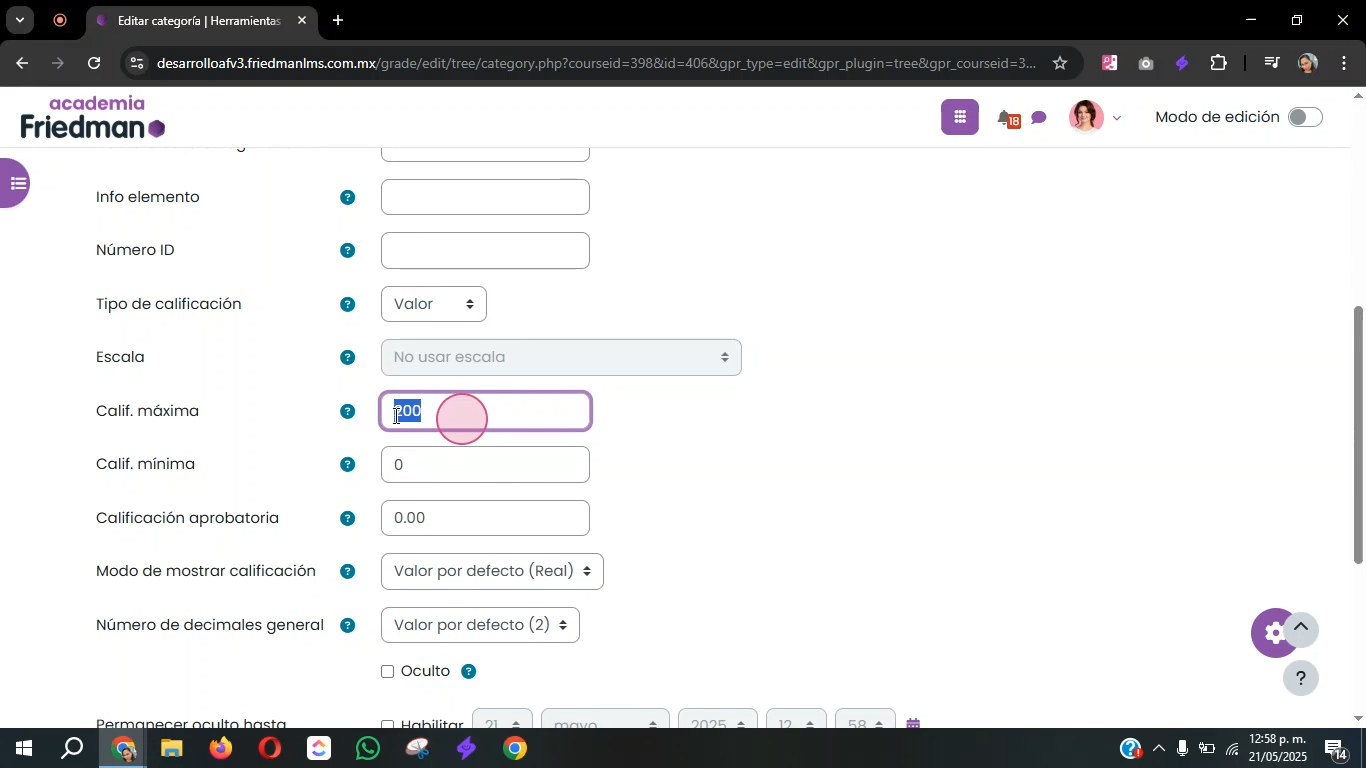
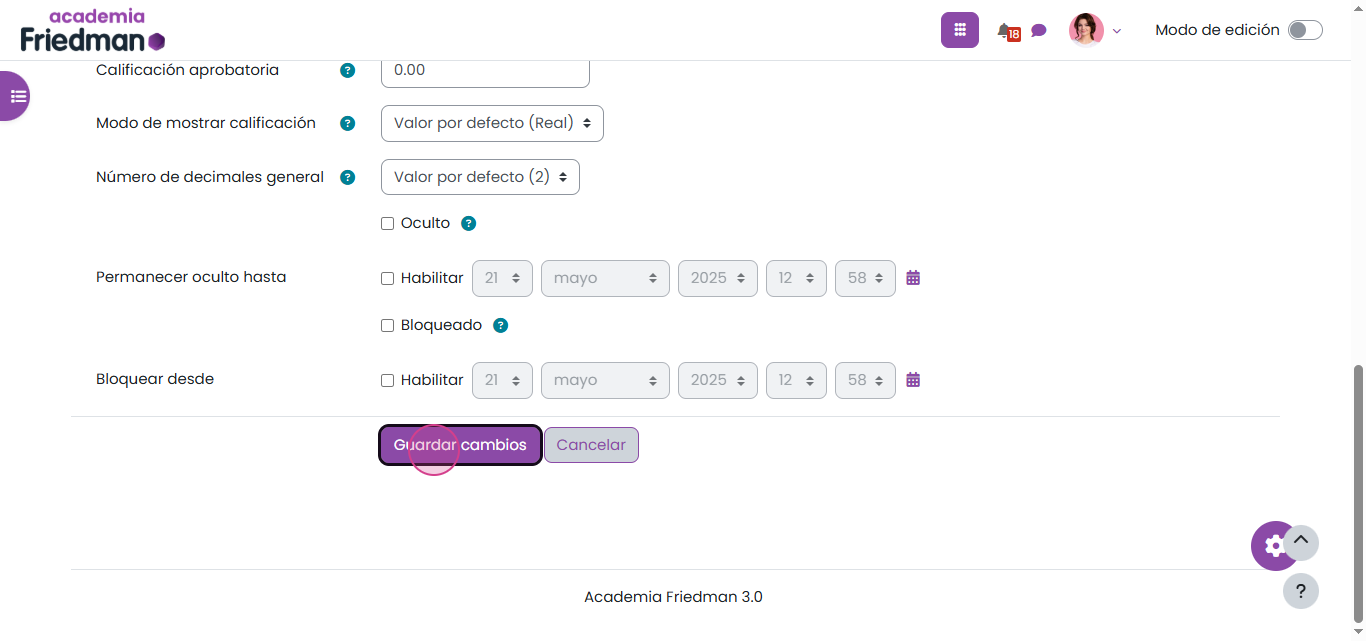
La suma final de la calificación del curso se ajustará correctamente.
¿Tienes dudas? Contacta a tu Tech Coach para recibir orientación adicional.
¿Le fue útil este artículo?
¡Qué bueno!
Gracias por sus comentarios
¡Sentimos mucho no haber sido de ayuda!
Gracias por sus comentarios
Comentarios enviados
Agradecemos su iniciativa, e intentaremos corregir el artículo