En este artículo aprenderás cómo crear y gestionar categorías y cursos dentro de la plataforma.
Paso 1: Comienza haciendo clic en el Menú de aplicaciones ubicado en la parte superior de la pantalla.
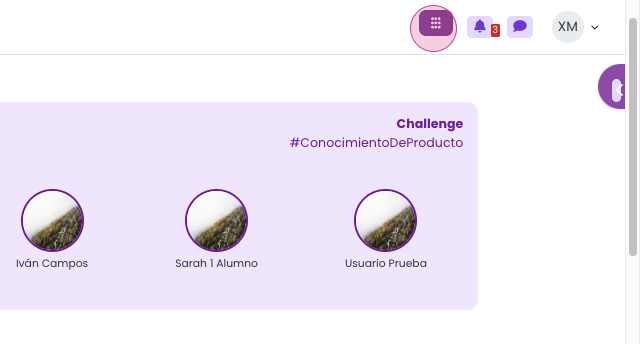
Paso 2: Selecciona Administración del sitio, luego Cursos y finalmente Gestionar cursos y categorías.
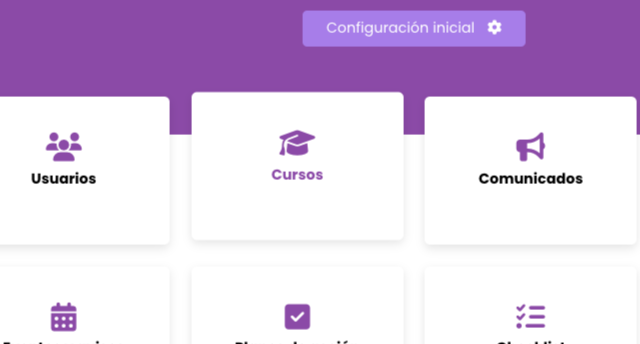
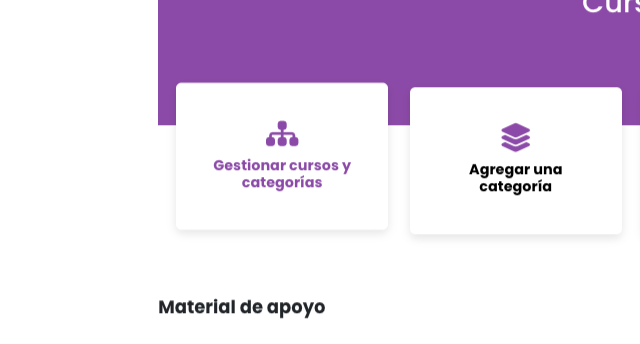
Paso 3: Verás dos columnas en la pantalla: la columna izquierda muestra las categorías y la columna derecha muestra los cursos.
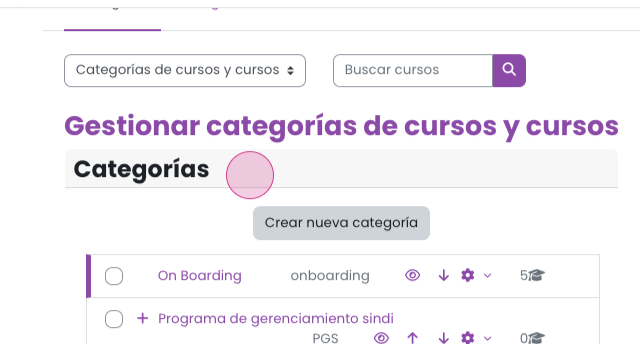

Paso 4: Para visualizar los cursos de una categoría específica, haz clic sobre el nombre de la categoría.
Los cursos correspondientes a la categoría seleccionada aparecerán en el lado derecho de la pantalla.
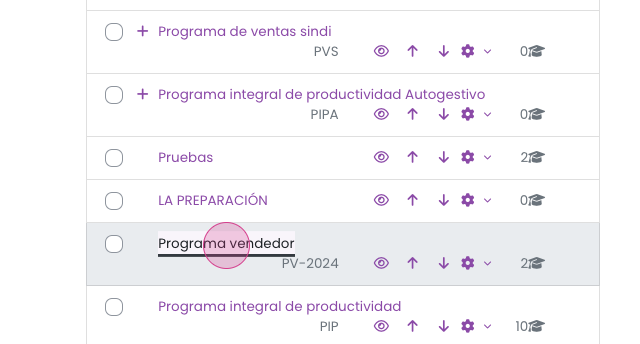
Agregar una categoría
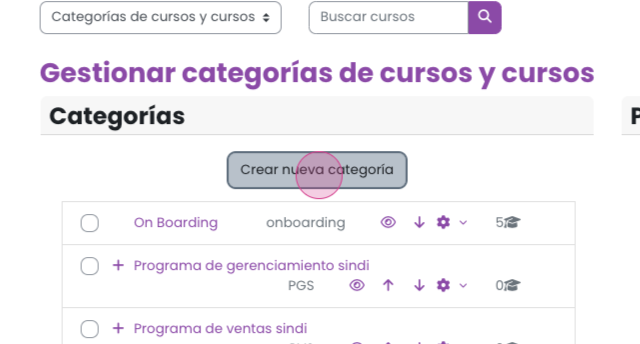
Paso 5: Para crear una nueva categoría, haz clic en Nueva categoría.
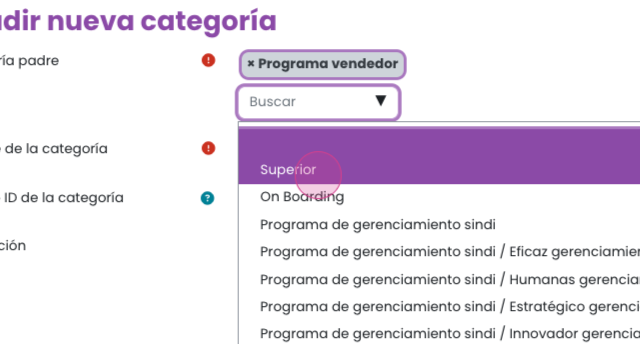
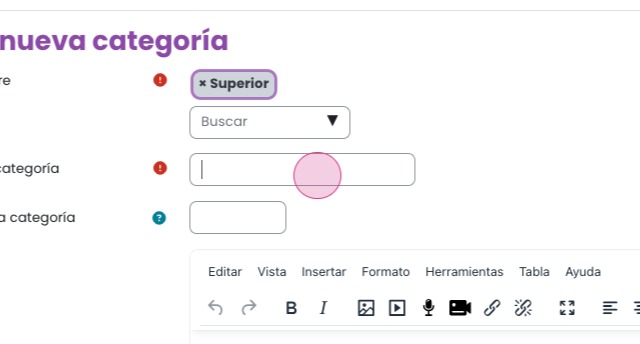
Paso 6: Si la categoría que vas a crear es una subcategoría, selecciona su categoría superior (categoría padre); de lo contrario, déjalo sin cambios.
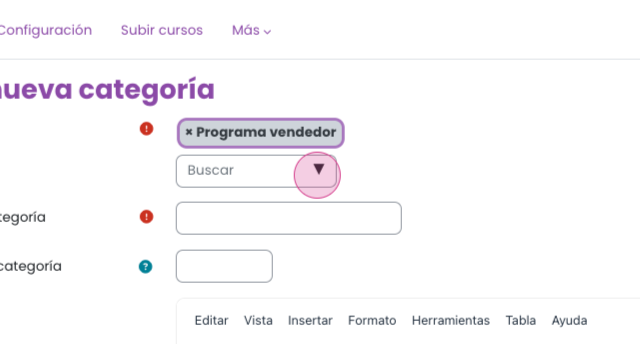
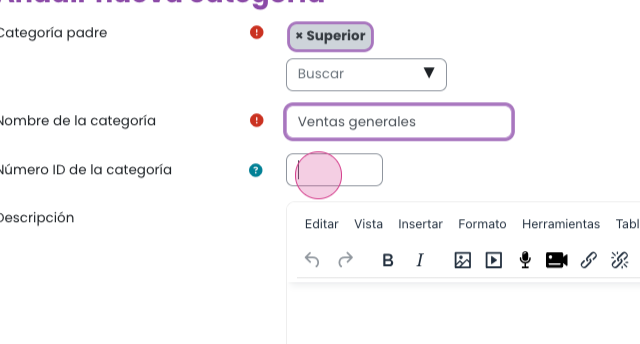
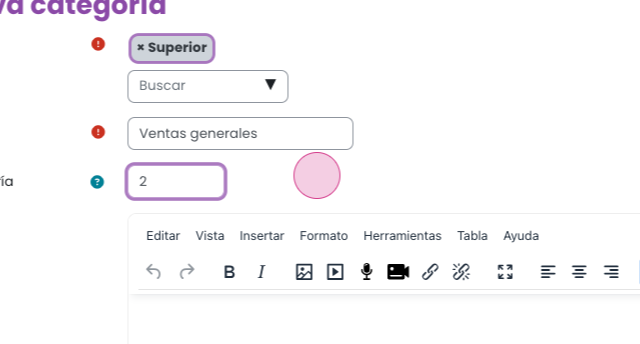
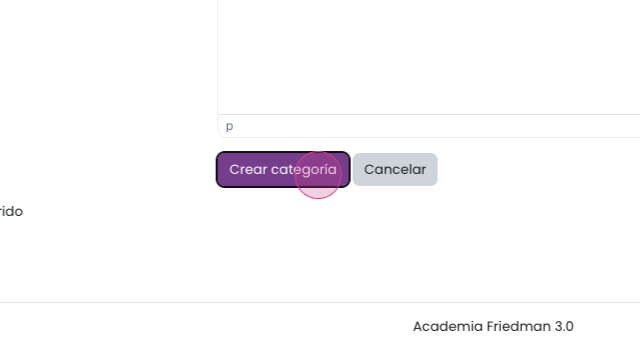
Paso 7: Asigna un nombre a la categoría, un ID como identificador y haz clic en Crear categoría.
Ocultar una categoría
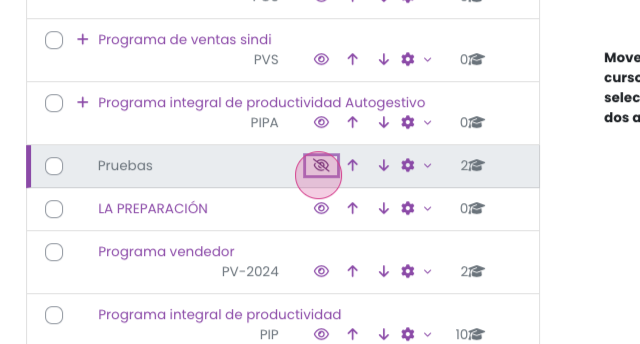
Paso 8: Para ocultar una categoría, haz clic en el ícono del ojo.
Este cambiará a un ojo cerrado y los cursos se mostrarán en gris, indicando que tanto la categoría como su contenido están ocultos para los usuarios. Para volver a activarla, haz clic nuevamente en el ícono.
Ordenar categorías
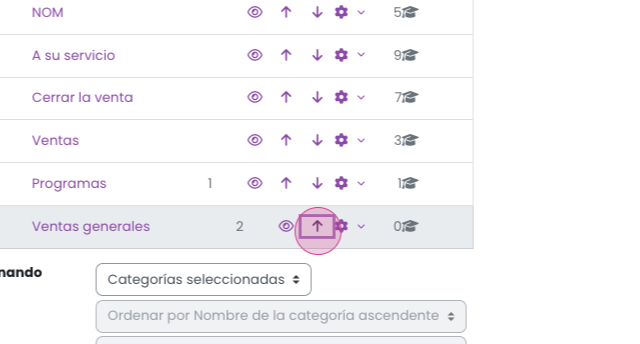
Paso 9: Puedes cambiar el orden de visualización de las categorías y subcategorías utilizando las flechas de arriba y abajo.
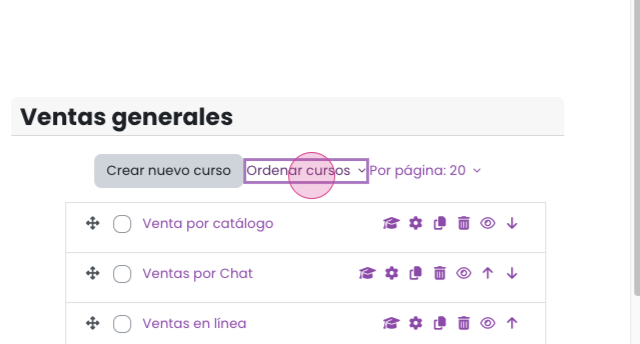
Paso 10: En la parte derecha, verás los cursos organizados por sus respectivas categorías. Puedes ordenarlos por distintos criterios:
Nombre completo, Nombre corto, ID, Fecha de creación, ya sea en orden ascendente o descendente.
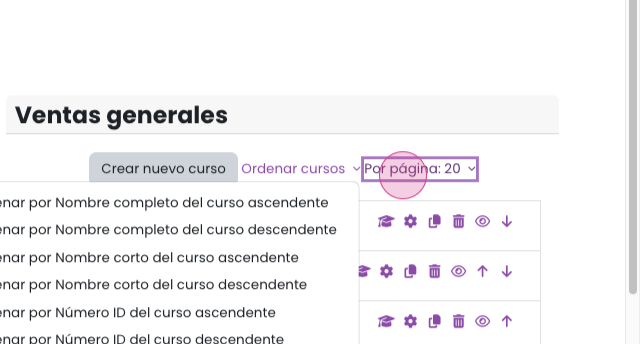
Paso 11: También puedes ajustar la cantidad de cursos que se muestran por página.
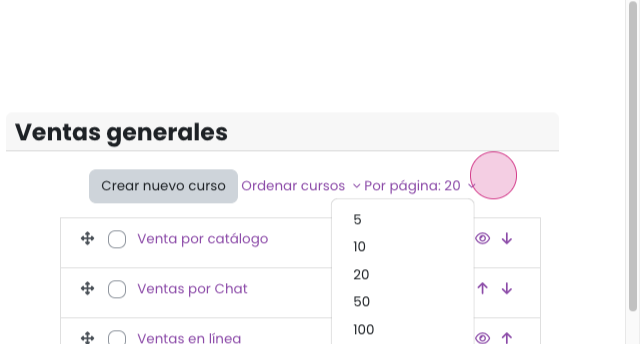
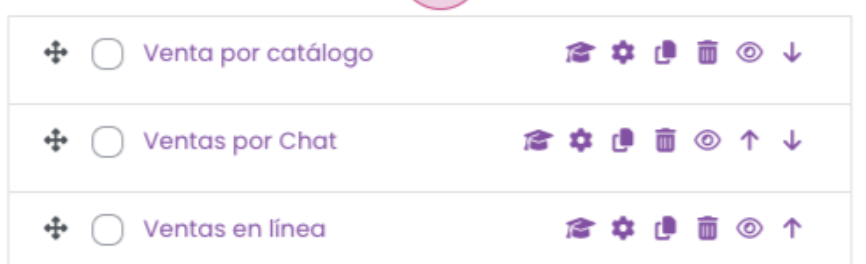
Paso 12: Junto a cada curso encontrarás los siguientes íconos:
Vista previa: para visualizar el curso.
Engrane: para editar el curso.
Copiar: para duplicar el curso.
Papelera: para eliminar el curso.
Ojo: para ocultar el curso.
Flecha: para ordenar el curso
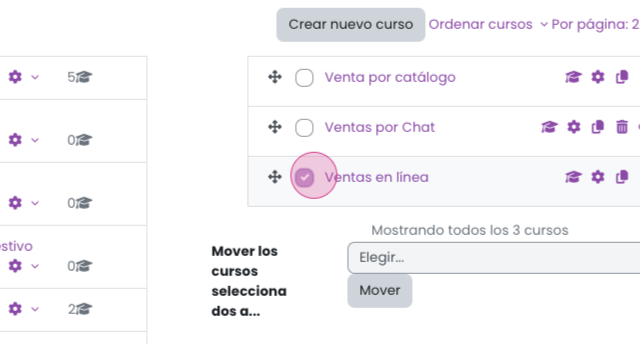
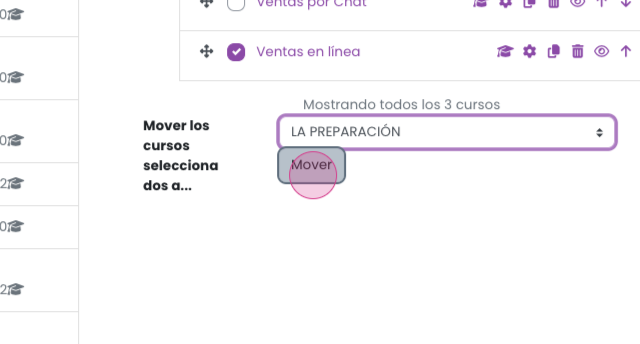
Paso 13: Para mover un curso a otra categoría, marca la casilla a la izquierda del curso.
En la parte inferior, se activará la opción Mover cursos seleccionados. Haz clic en Elegir.
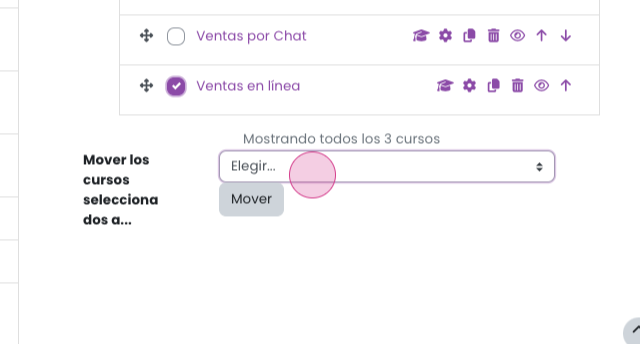
Paso 14: Selecciona la categoría de destino y luego presiona Mover.
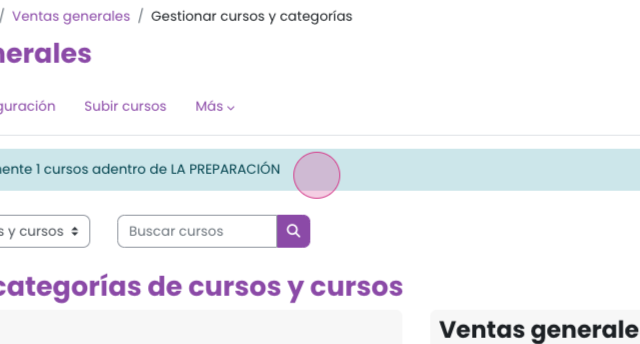
Verás una notificación confirmando que la acción se completó exitosamente.
Eliminar categorías
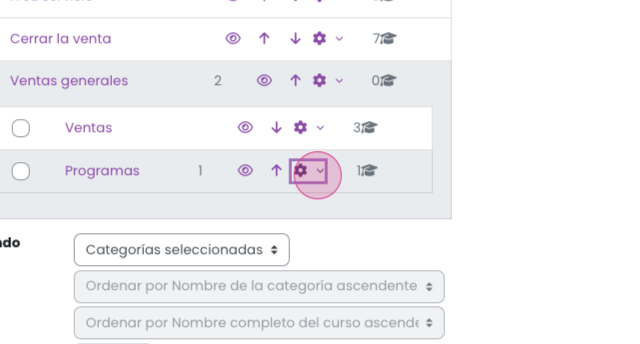
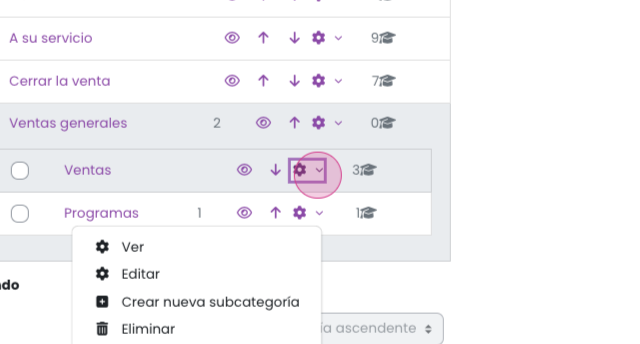
Paso 15: Para eliminar una categoría, haz clic en el ícono de engrane y en seguida en ícono de papelería, elige qué deseas hacer. Tendrás dos opciones:
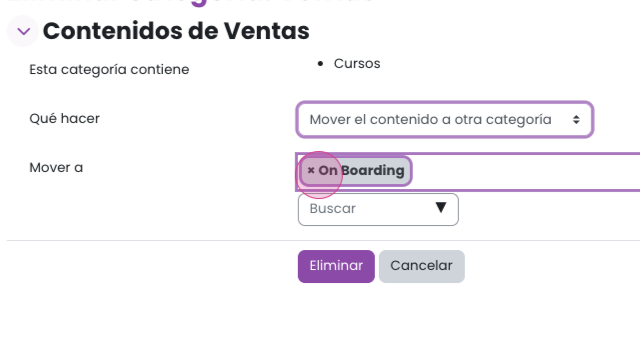
Mover el contenido a otra categoría.
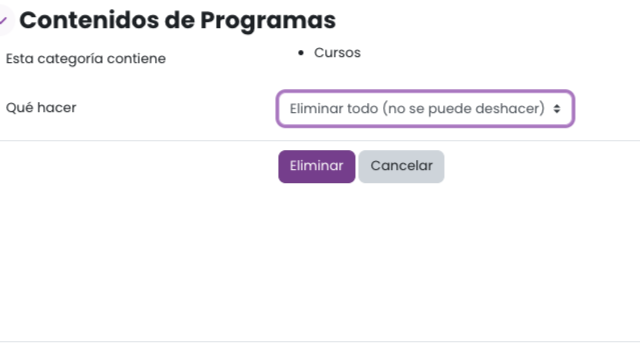
Eliminar todo. Recuerda que esta acción no se puede deshacer.
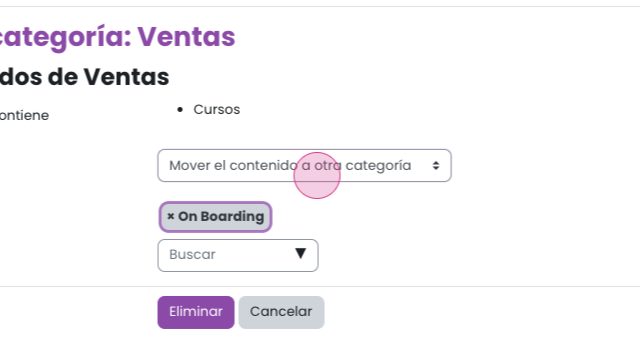
Paso 16: Si eliges mover el contenido, especifica la categoría o subcategoría de destino y luego haz clic en Eliminar.
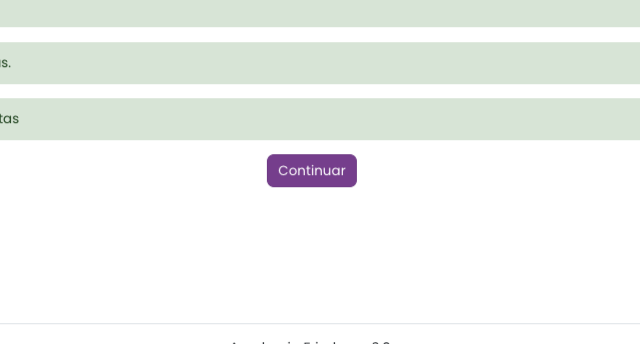
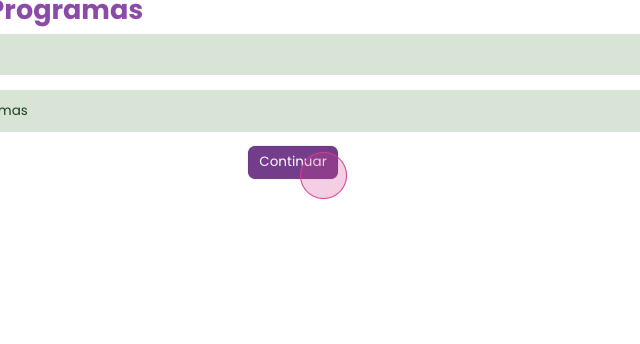
Después, haz clic en Continuar. Verás los cursos que han sido movidos a la nueva categoría y vuelve a hacer clic en Continuar.
Paso 17: Si decides eliminar todo, ten en cuenta que esta acción es irreversible. Haz clic en Eliminar.
Recibirás una notificación indicando que la categoría y los cursos han sido eliminados.
Con esta información, ya puedes optimizar la gestión de contenidos y mejorar la experiencia de los usuarios en la plataforma.
¿Le fue útil este artículo?
¡Qué bueno!
Gracias por sus comentarios
¡Sentimos mucho no haber sido de ayuda!
Gracias por sus comentarios
Comentarios enviados
Agradecemos su iniciativa, e intentaremos corregir el artículo