Este artículo te guiará a través del proceso de asignar calificaciones de forma manual y masiva en un curso. Al final, tendrás una comprensión clara de cómo cargar calificaciones de manera rápida, sencilla y eficiente.
Asignación Manual de calificación
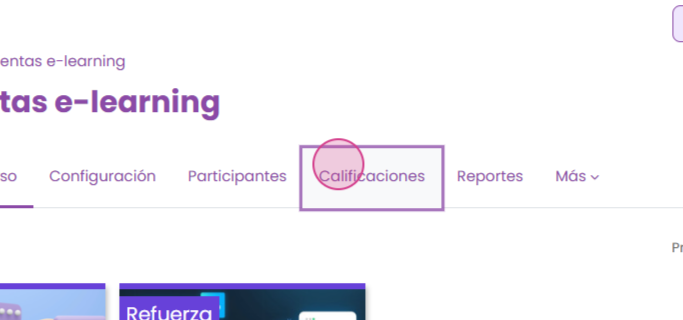
Paso 1: Ingresa al Curso y selecciona Calificaciones.
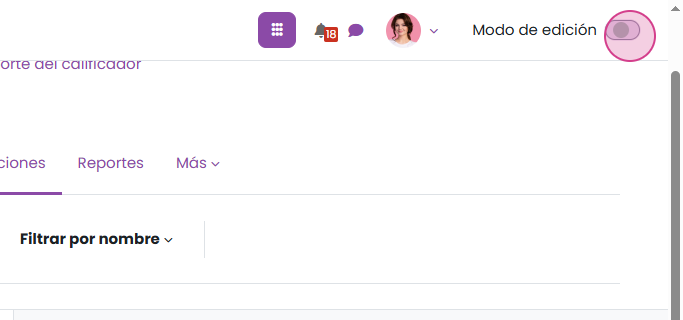
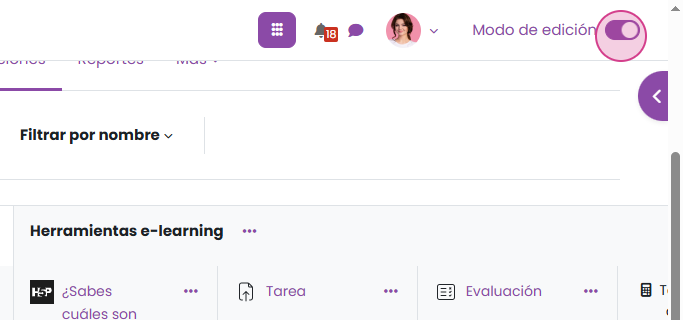
Paso 2: En la siguiente pantalla, activa el botón Modo edición.
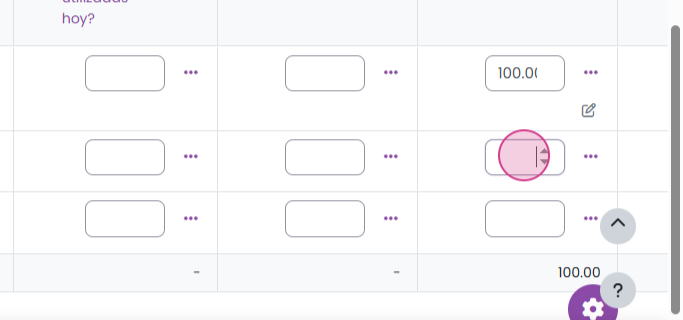
Paso 3: Junto a los datos de los usuarios, encontrarás un campo donde podrás ingresar manualmente la calificación.
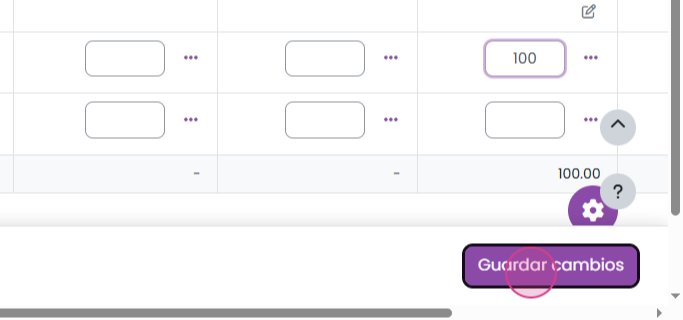
Paso 4: Una vez ingresada la calificación, selecciona Guardar cambios.
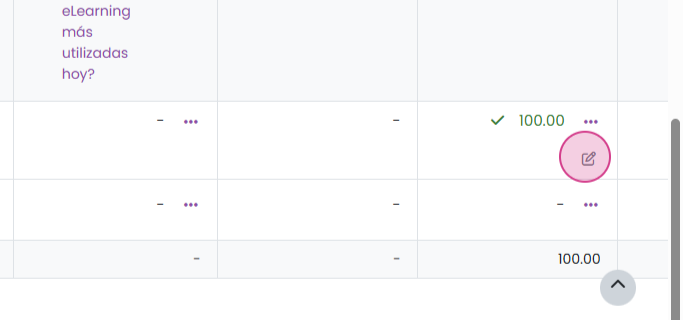
Paso 5: Para salir de la edición, desactiva Modo edición. Verás un icono de hoja con lápiz junto a la calificación.
Paso 6: No podrás editar la calificación a menos de que vuelvas a activar la edición.
Asignación masiva de calificaciones
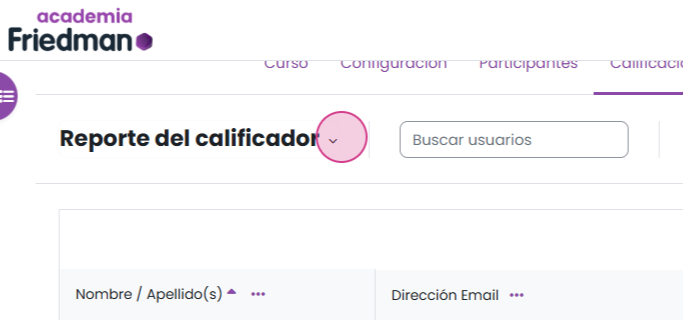
Paso 7: En el menú lateral, selecciona Exportar.
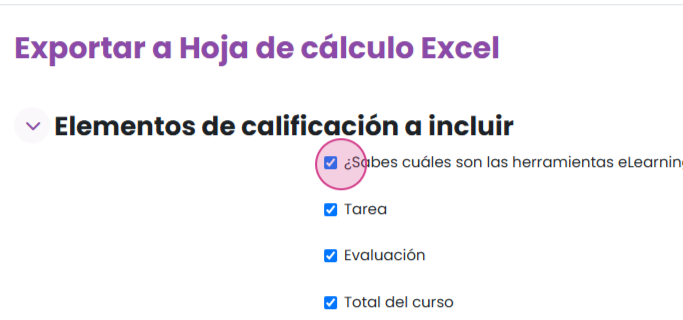
Paso 8: Aparecerá un listado con todas las actividades del curso. Marca la actividad que deseas exportar.
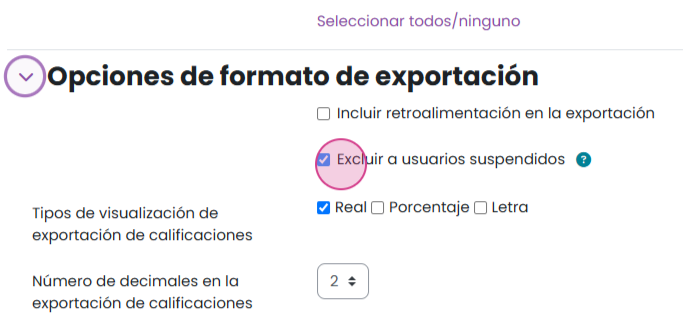
Paso 9: En la opción de formato de exportación, deja activa la opción Excluir usuarios suspendidos.
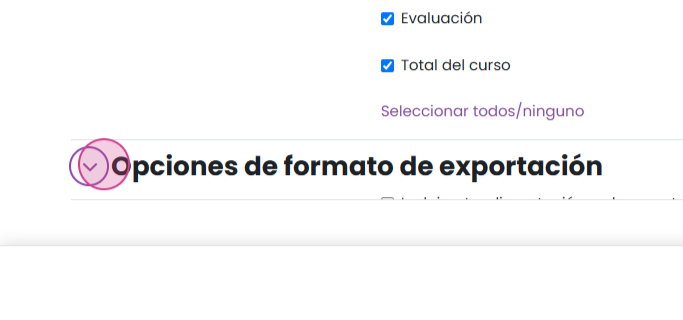
Paso 10: En el tipo de visualización, selecciona Calificación real. Luego, selecciona Descargar para obtener el archivo.
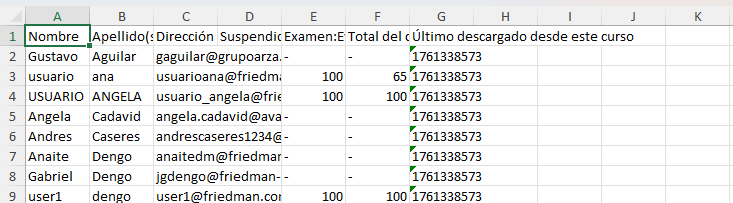
Paso 11: El archivo contendrá los nombres, apellidos, correo y promedio obtenido por los usuarios antes importados. Elimina la última columna de últimas descargas, dirección, email y total del curso.
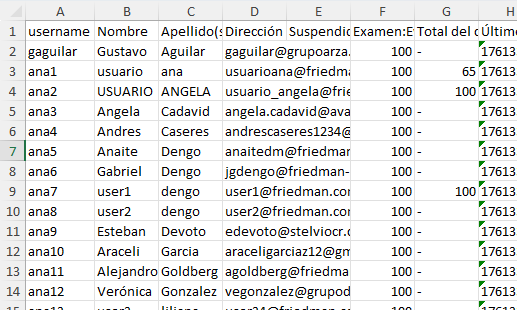
Agrega una columna con el username de cada usuario para que la plataforma pueda vincular los datos correspondientes.

Paso 12: En la columna de actividad, coloca la calificación a otorgar de manera masiva y guarda el archivo en formato CSV delimitado por comas.
Importar calificaciones
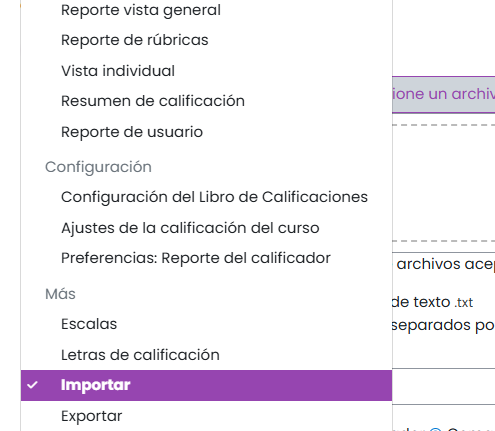
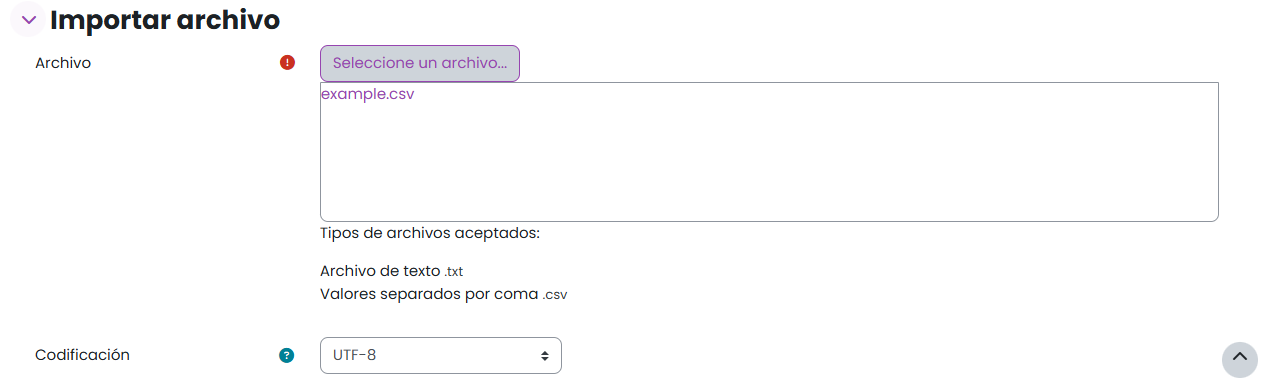
Paso 13: Desde el menú lateral, selecciona Importar. Añade el archivo.
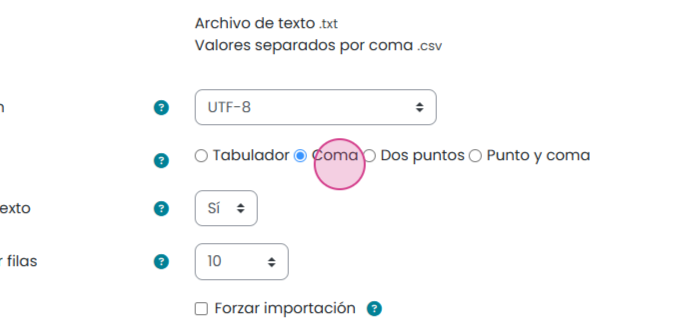
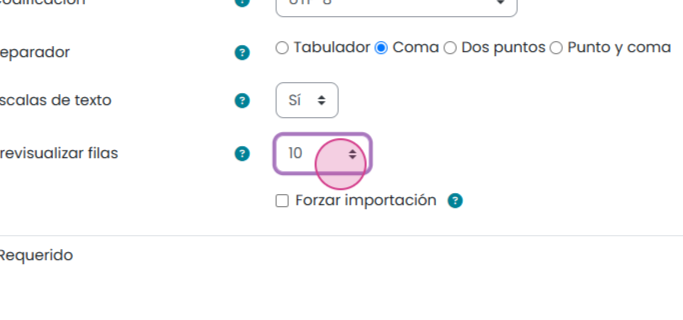
Paso 14: En la caja, selecciona la codificación UTF ocho y en el campo de separador, elige la opción correspondiente a tu archivo con coma o punto y coma según aplique.
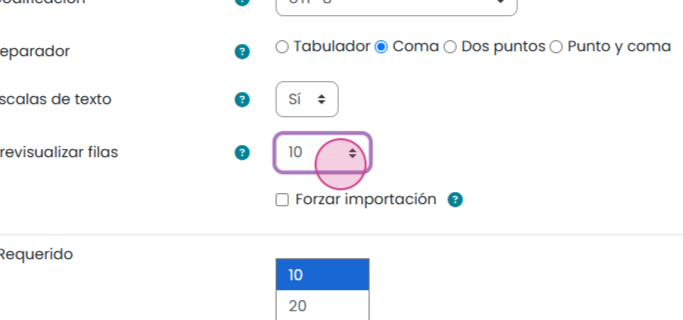
Paso 15: La opción Escala de texto se utiliza cuando deseas ingresar palabras en lugar de calificaciones numéricas. Selecciona la cantidad de filas que deseas previsualizar antes realizar la importación y marca forzar importación para que las calificaciones se actualicen, incluso si la actividad ya tiene una calificación asignada.
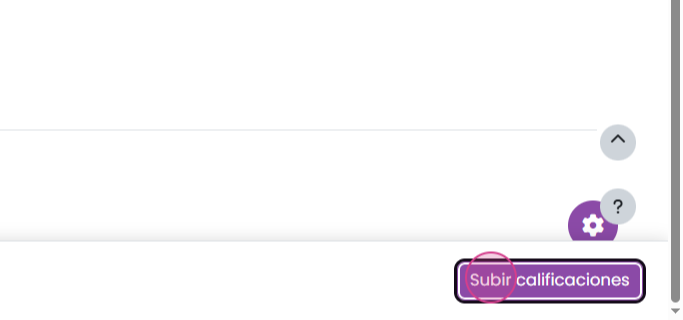
Paso 16: Al finalizar, selecciona subir calificaciones.
Paso 17: En Identificar al usuario, vincula la columna Username con la opción Usuario. El mapeo de elementos de calificaciones relaciona correctamente las actividades con su respectiva calificación.
Paso 18: Una vez finalizada la importación, selecciona subir calificaciones.
Paso 19: Verás las calificaciones actualizadas en el libro. Si tienen configurado un promedio final, este se ajustará automáticamente según los nuevos registros.
¡Listo! Ahora ya sabes cómo asignar calificaciones de forma manual y masiva dentro del curso. Si tienes alguna duda o necesitas apoyo adicional, recuerda que tu coach estará para ayudar.
¿Le fue útil este artículo?
¡Qué bueno!
Gracias por sus comentarios
¡Sentimos mucho no haber sido de ayuda!
Gracias por sus comentarios
Comentarios enviados
Agradecemos su iniciativa, e intentaremos corregir el artículo