Este artículo te guiará a través del proceso de inscripción manual de usuarios en un curso y la organización de estos usuarios en grupos.
Comenzamos con la inscripción manual de usuarios en un curso.
Paso 1: Accede al curso en el que deseas inscribir al usuario.
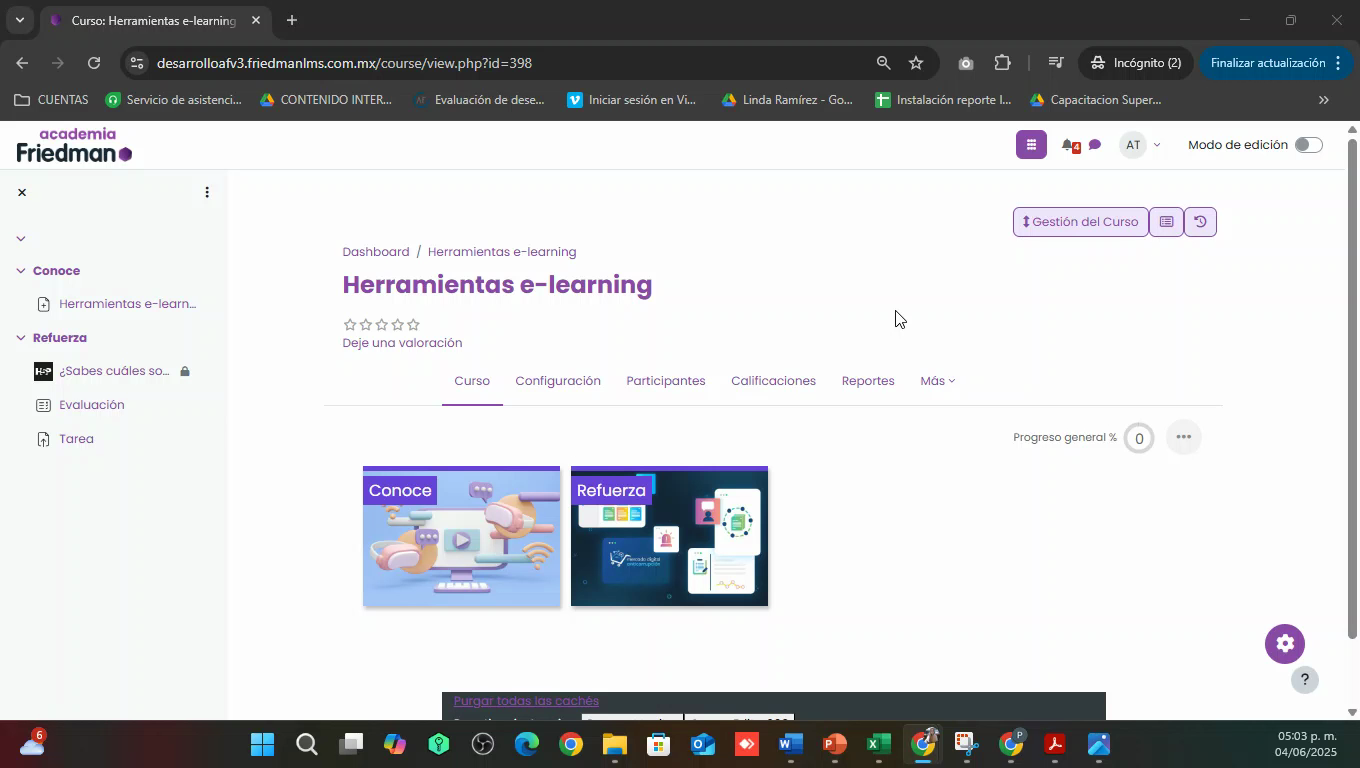
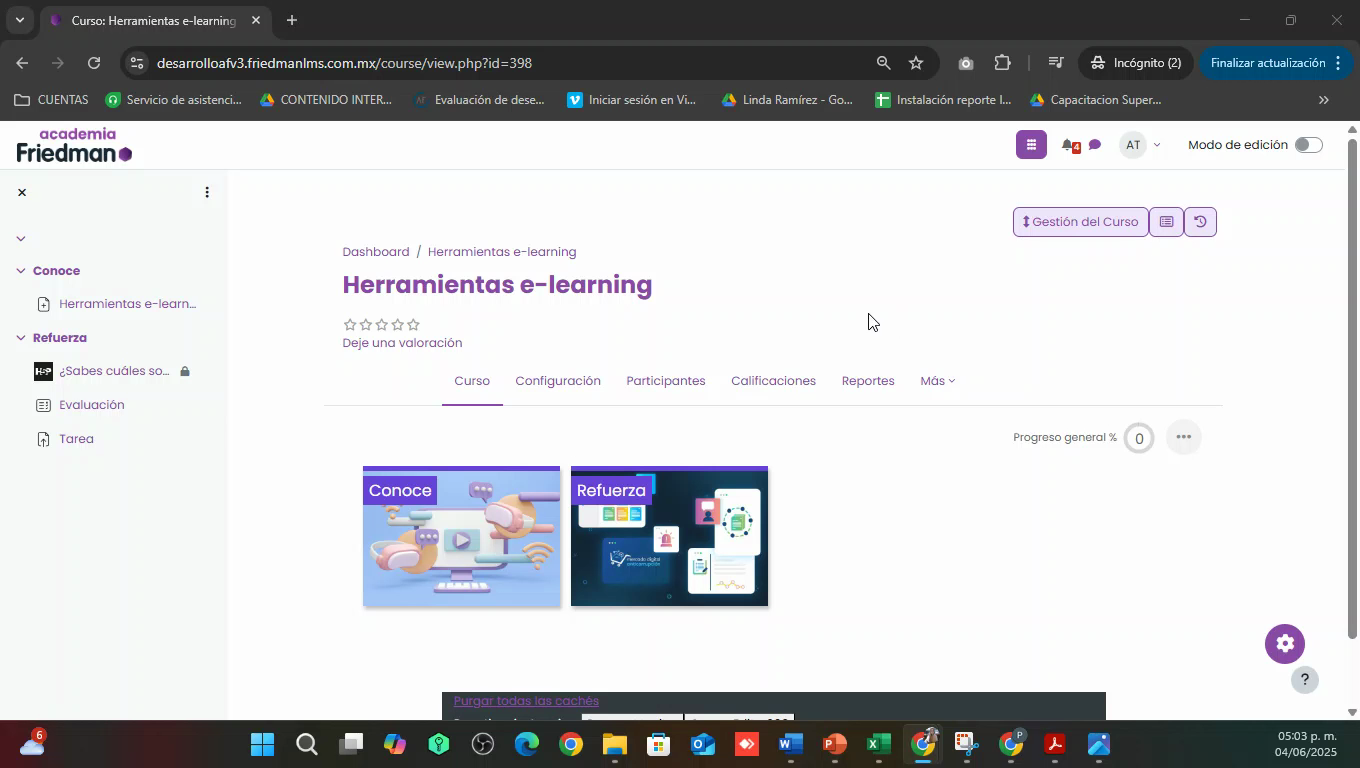
Paso 2: Haz clic en la pestaña Participantes.
Paso 3: Selecciona Inscribir usuarios.
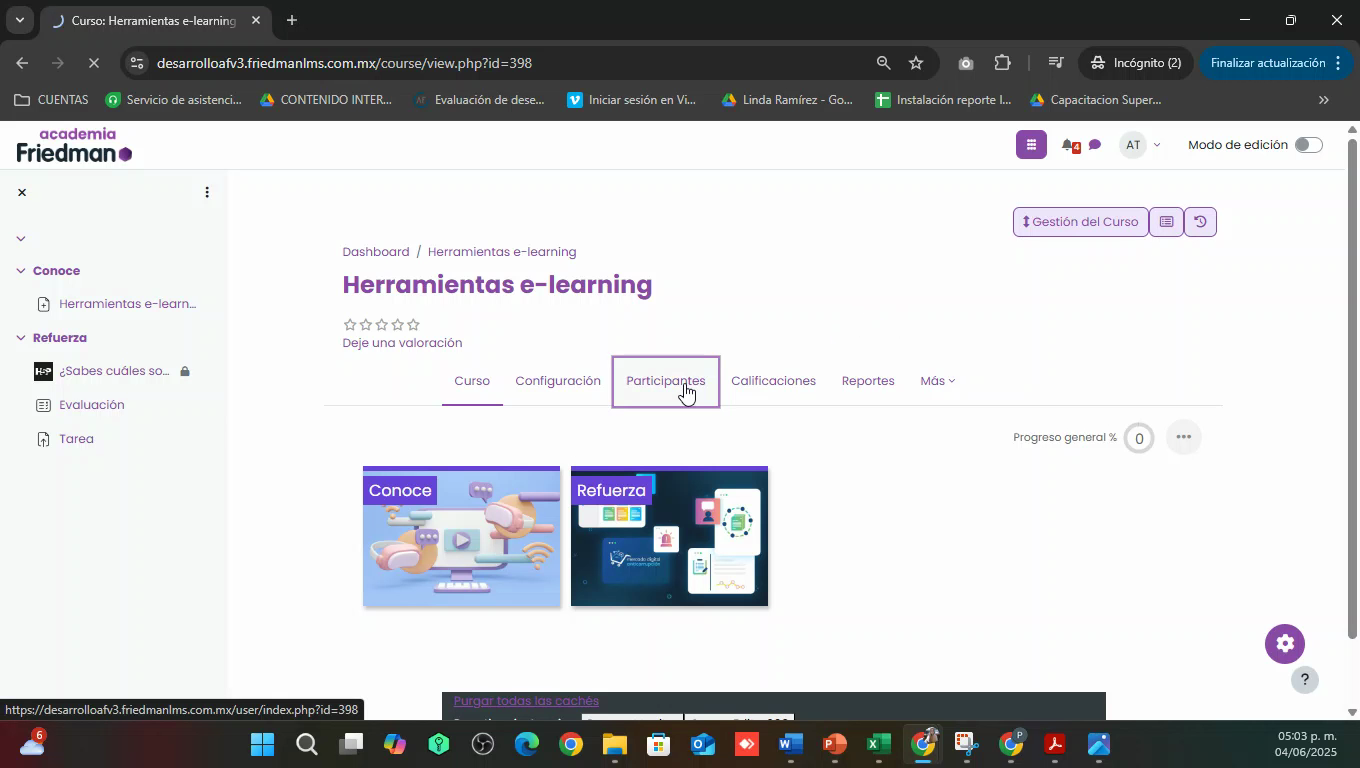
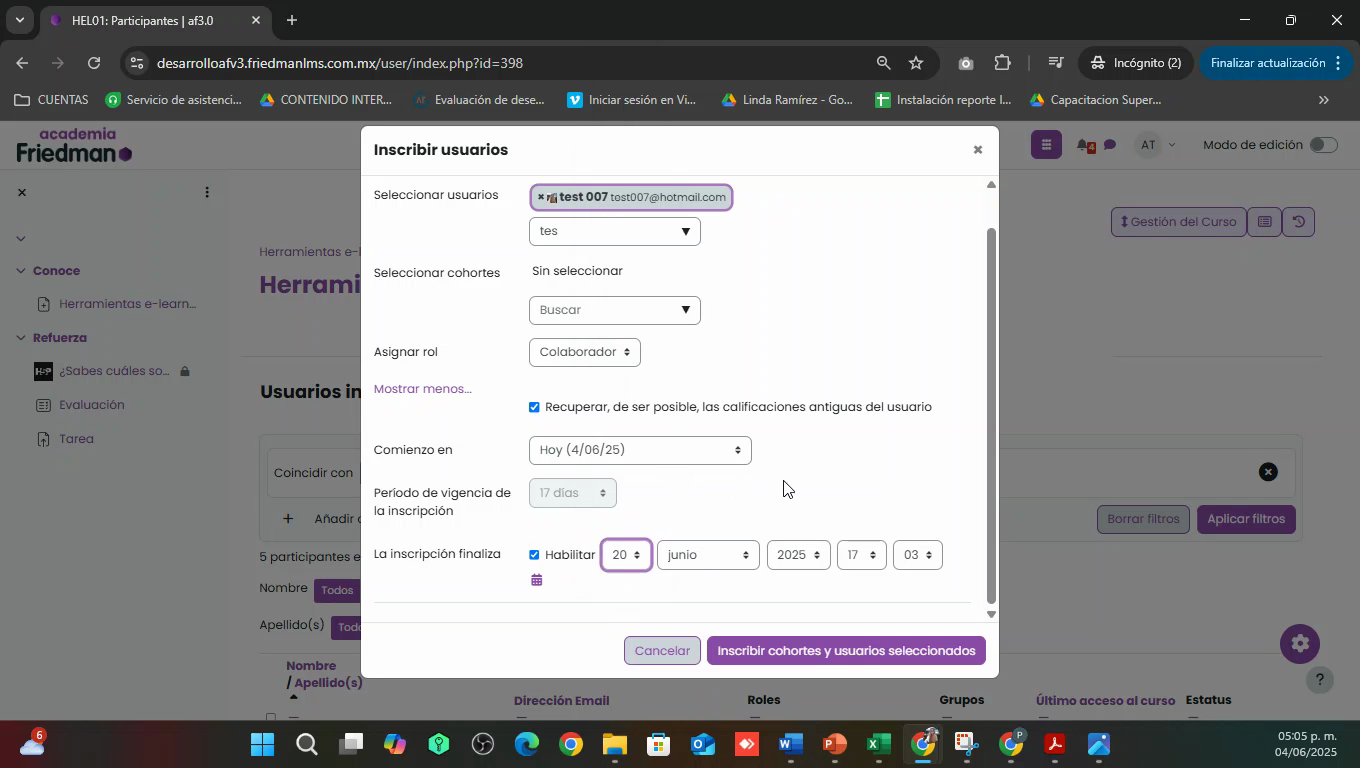
Paso 4: Se abrirá una ventana emergente. Elige la opción Seleccionar usuarios.
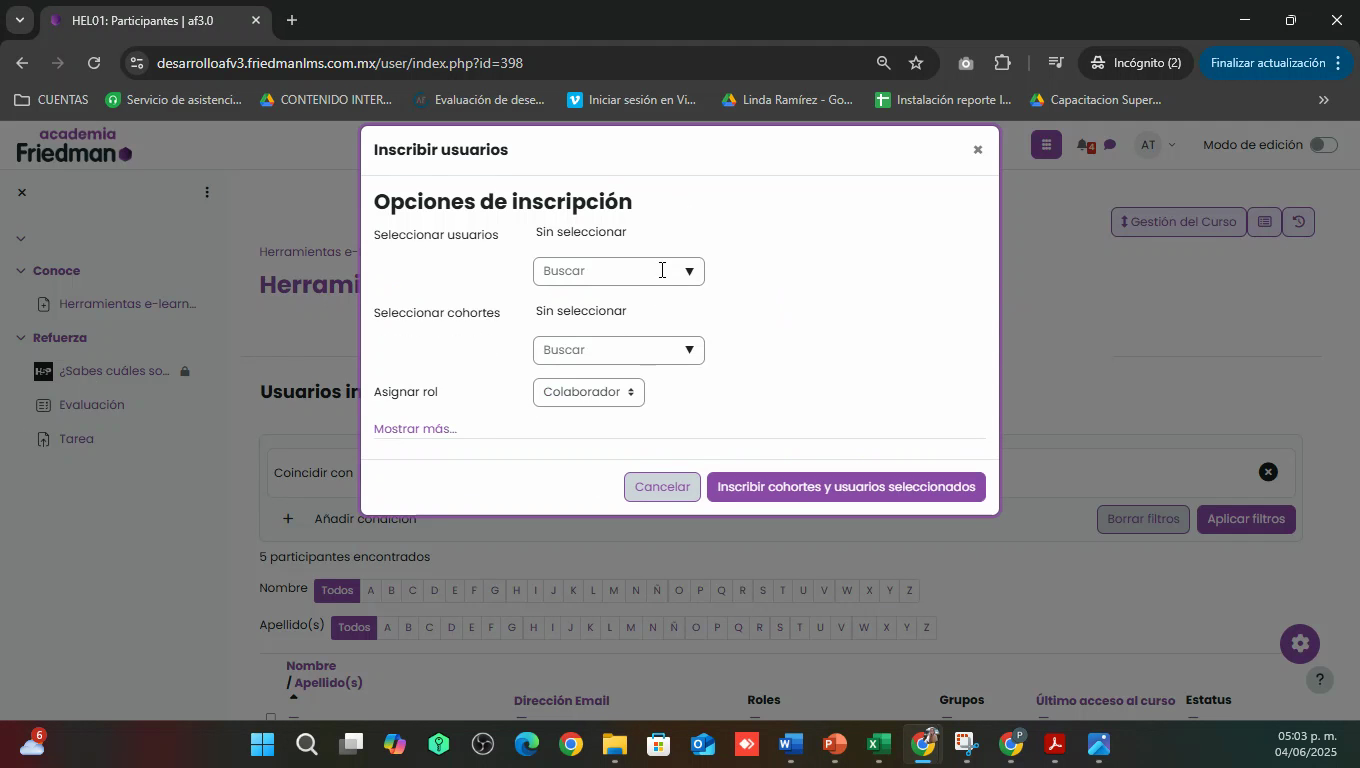
Paso 5: Busca manualmente escribiendo los nombres de los usuarios.
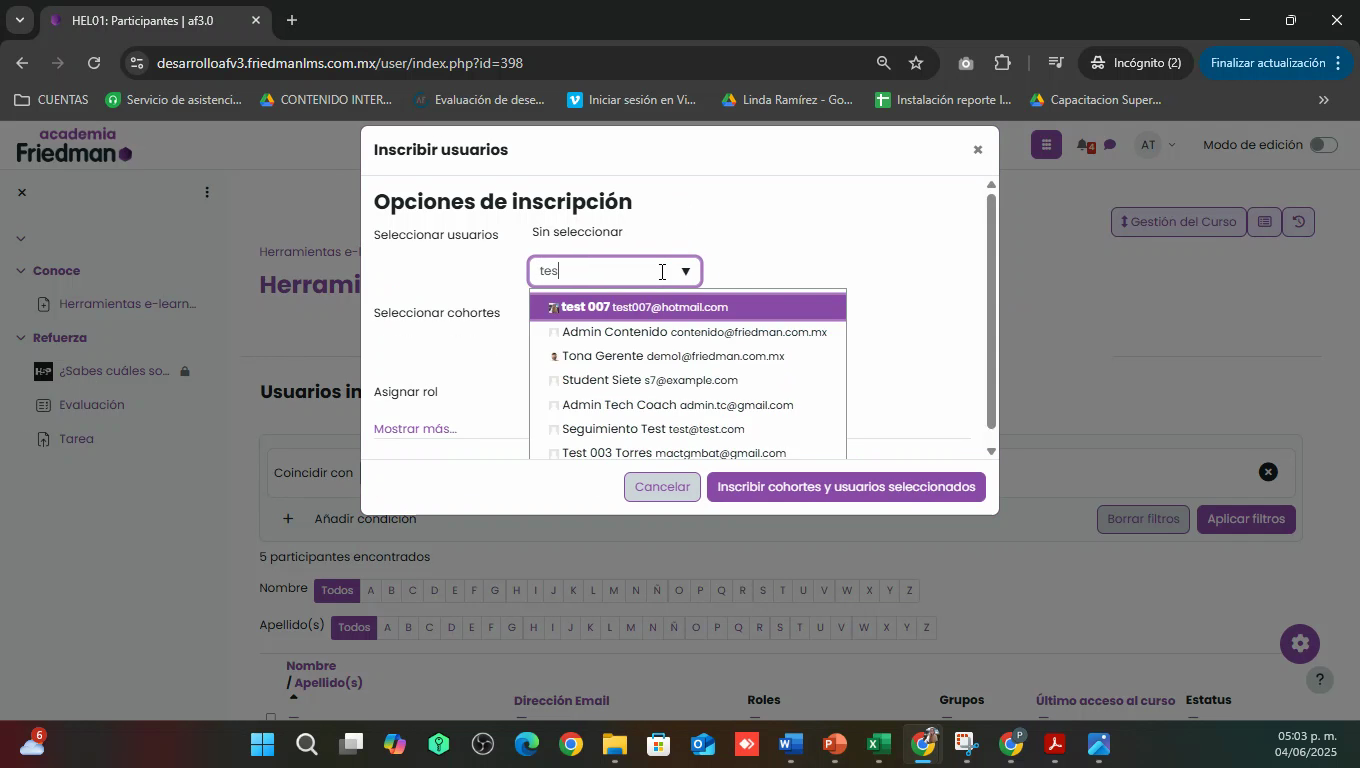
Paso 6: Selecciona los usuarios que deseas inscribir.
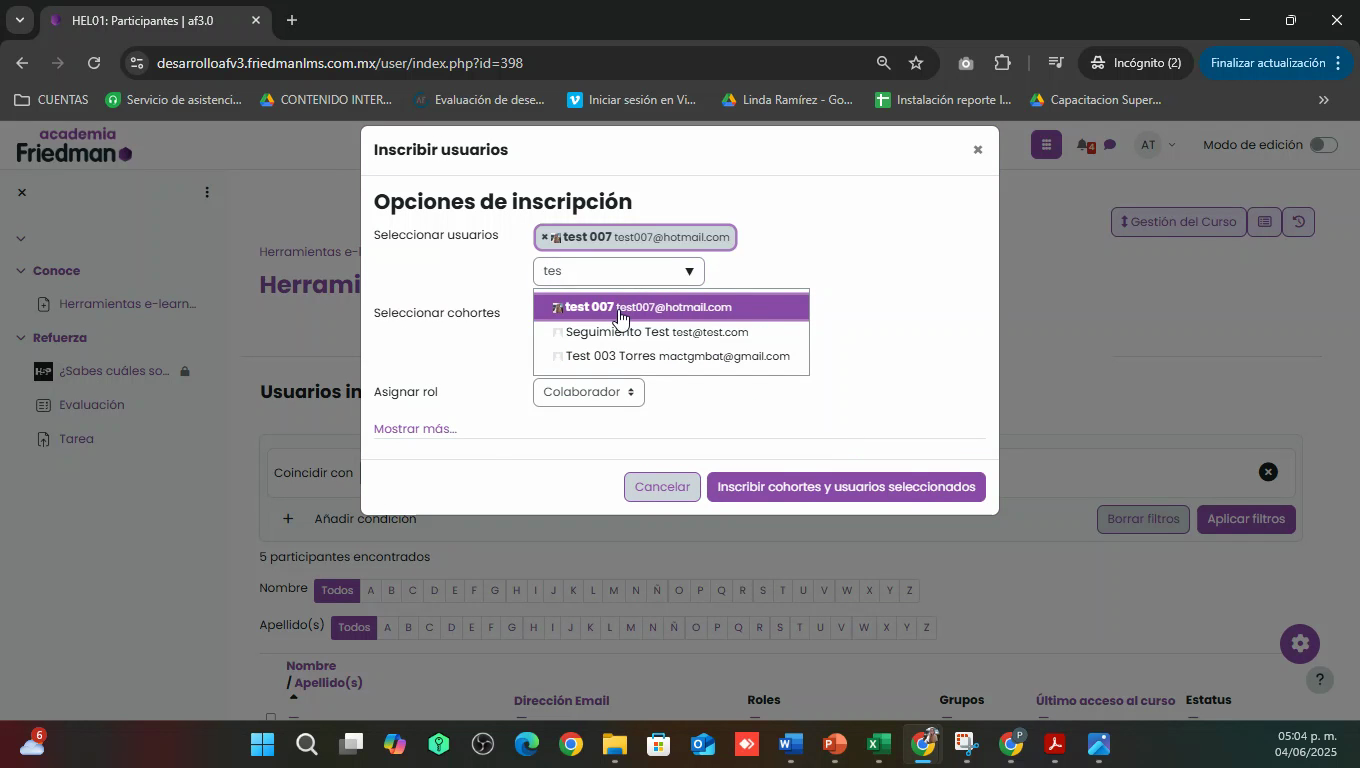
Paso 7: Elige la opción Asignar rol.
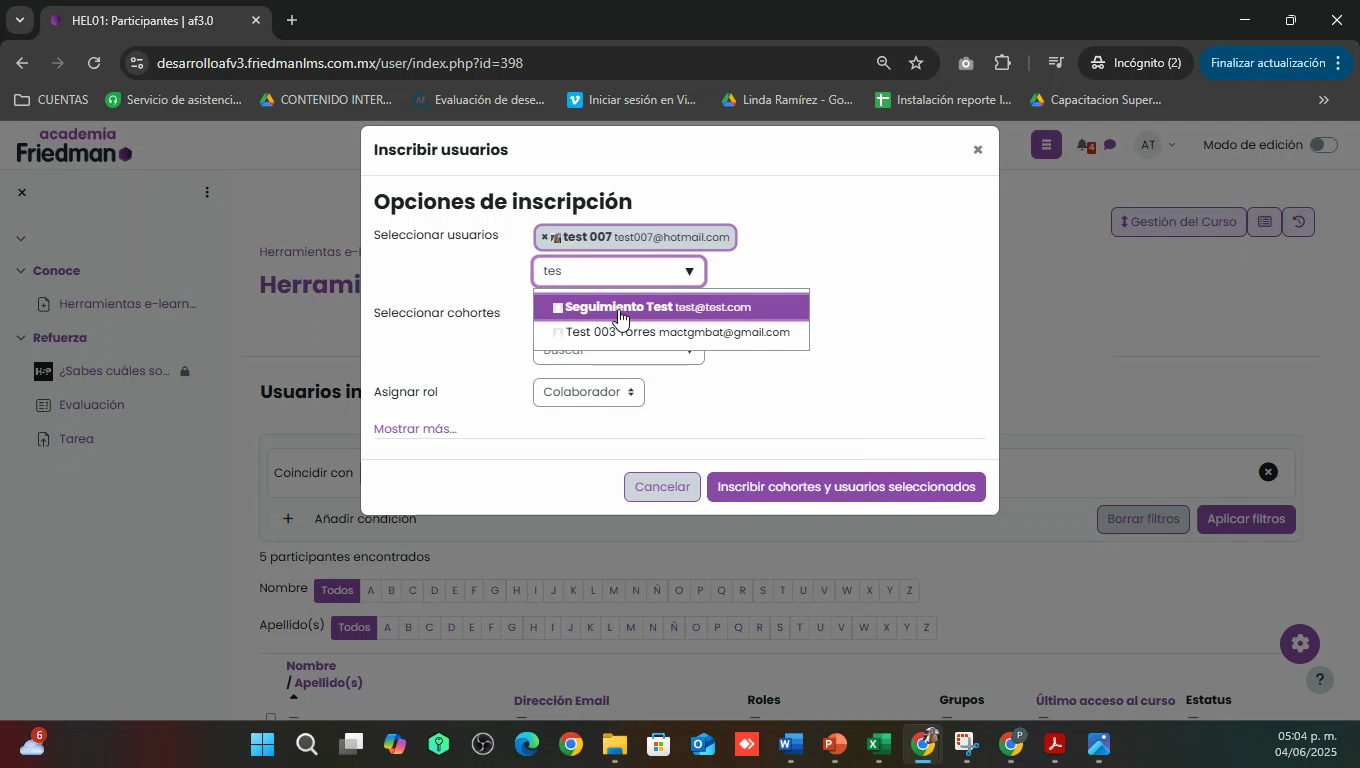
Paso 8: Elige el rol que tendrán los usuarios dentro del curso.
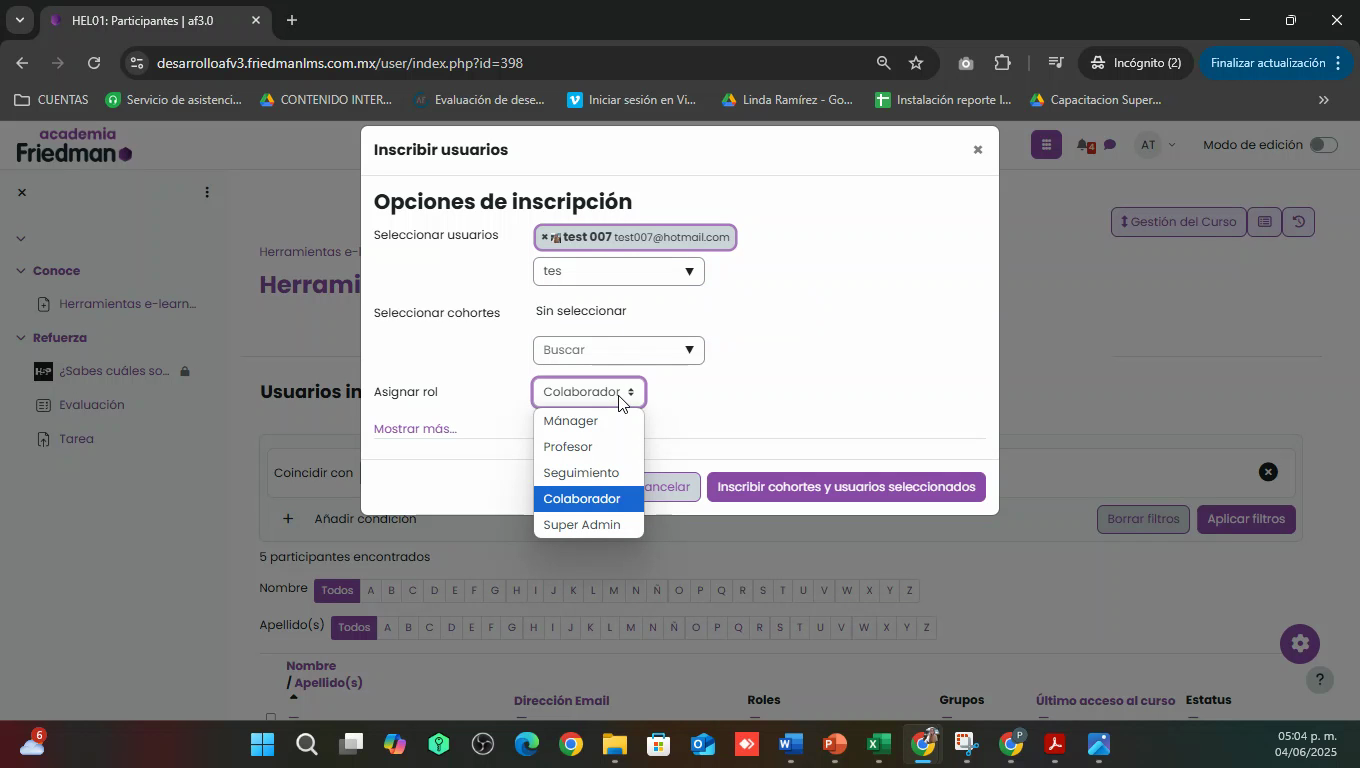
Paso 9: Si deseas añadir configuraciones adicionales, haz clic en la opción mostrar más.
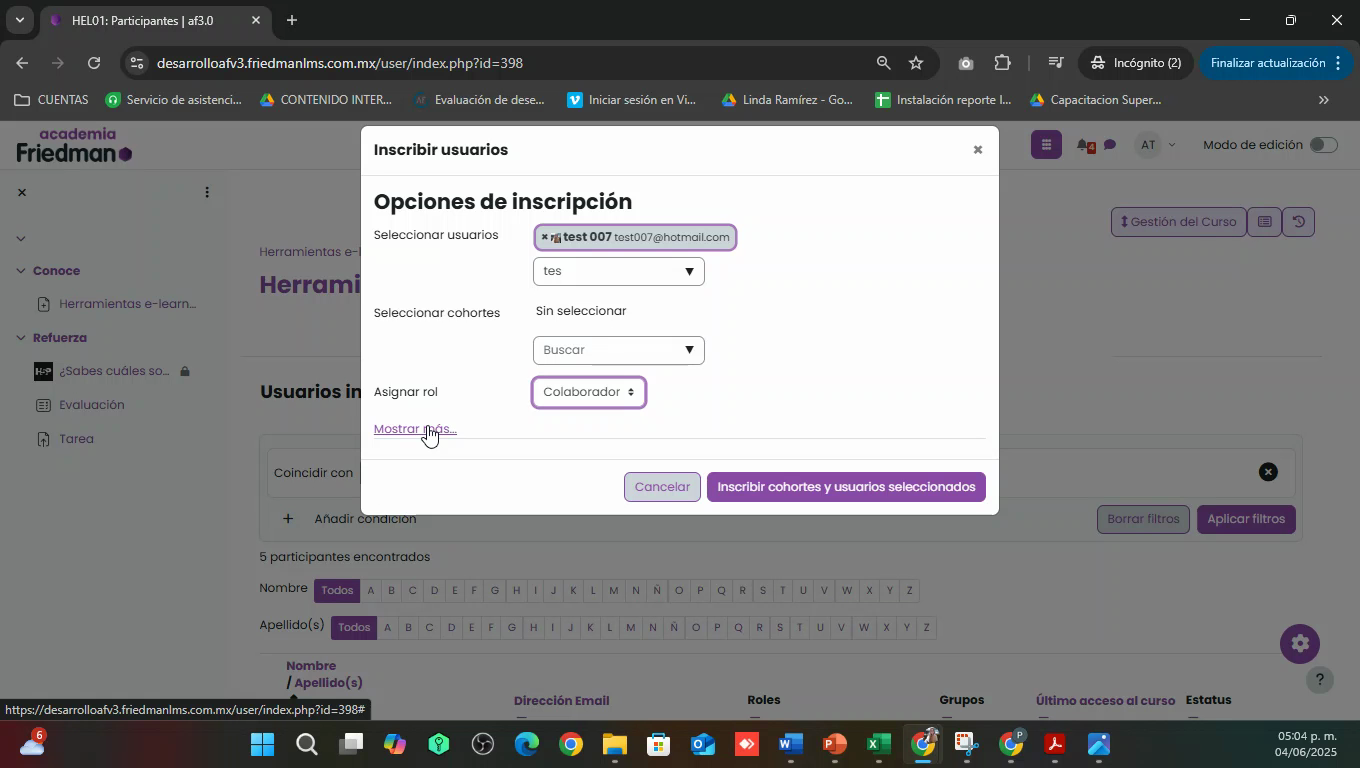
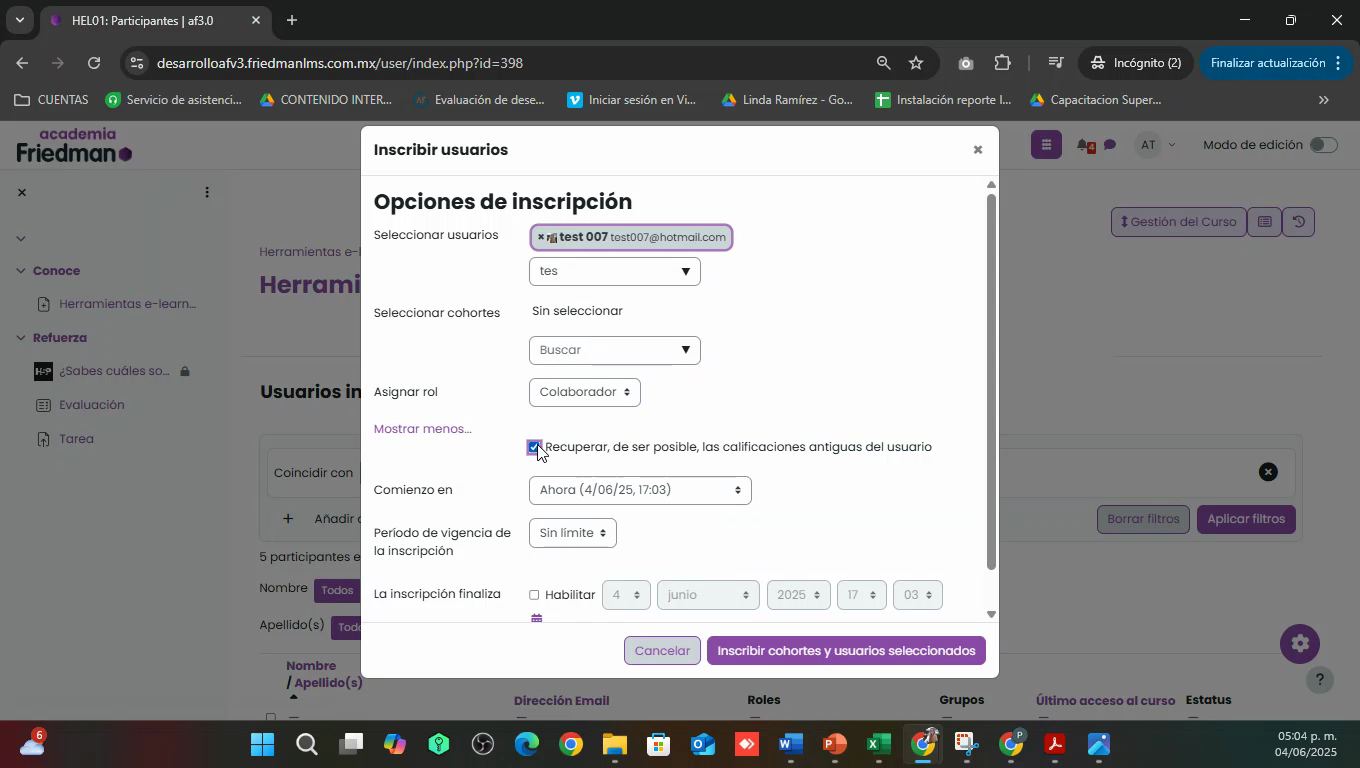
Paso 10: Si necesitas restaurar las calificaciones de usuarios que ya realizaron el curso previamente, marca la casilla Recuperar, de ser posible, las calificaciones antiguas del usuario.
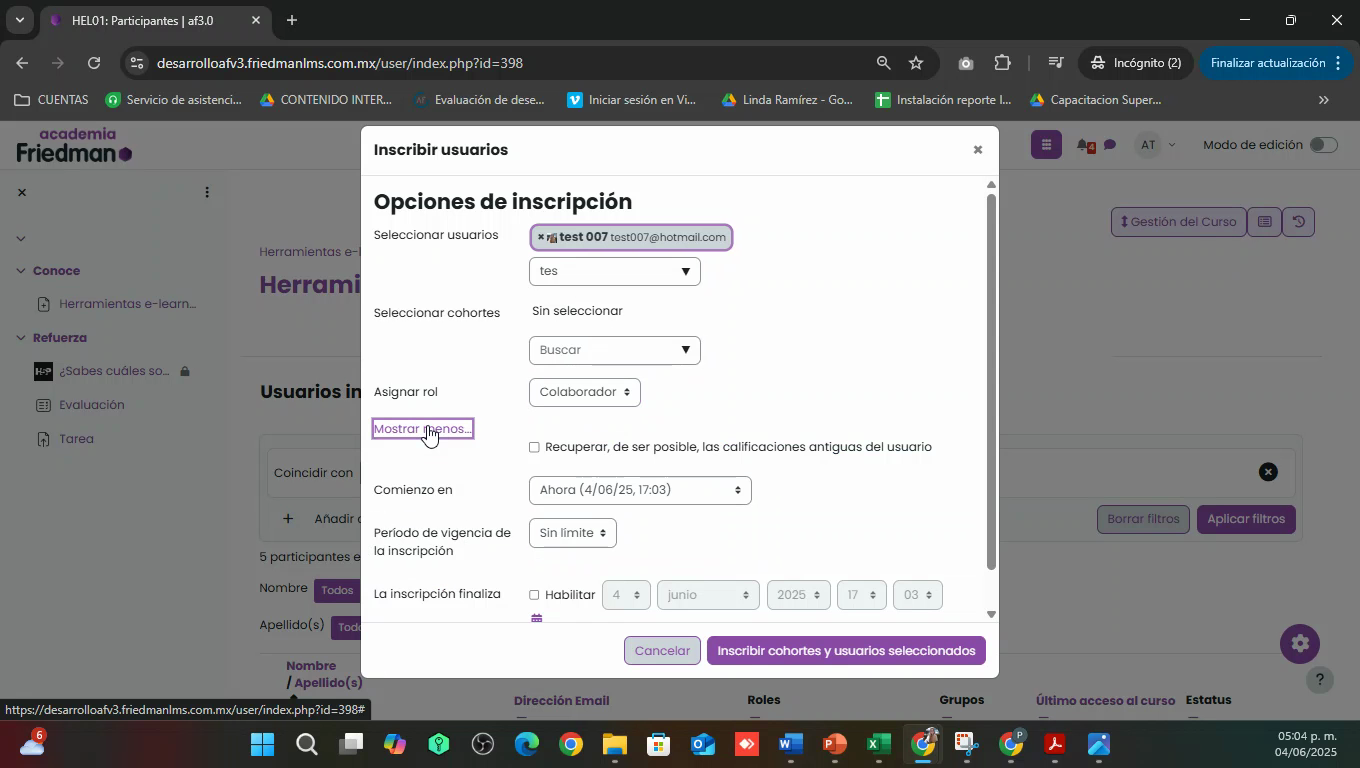
Paso 11: Define una fecha a partir de la cual el usuario podrá acceder al curso en el campo Comienzo.
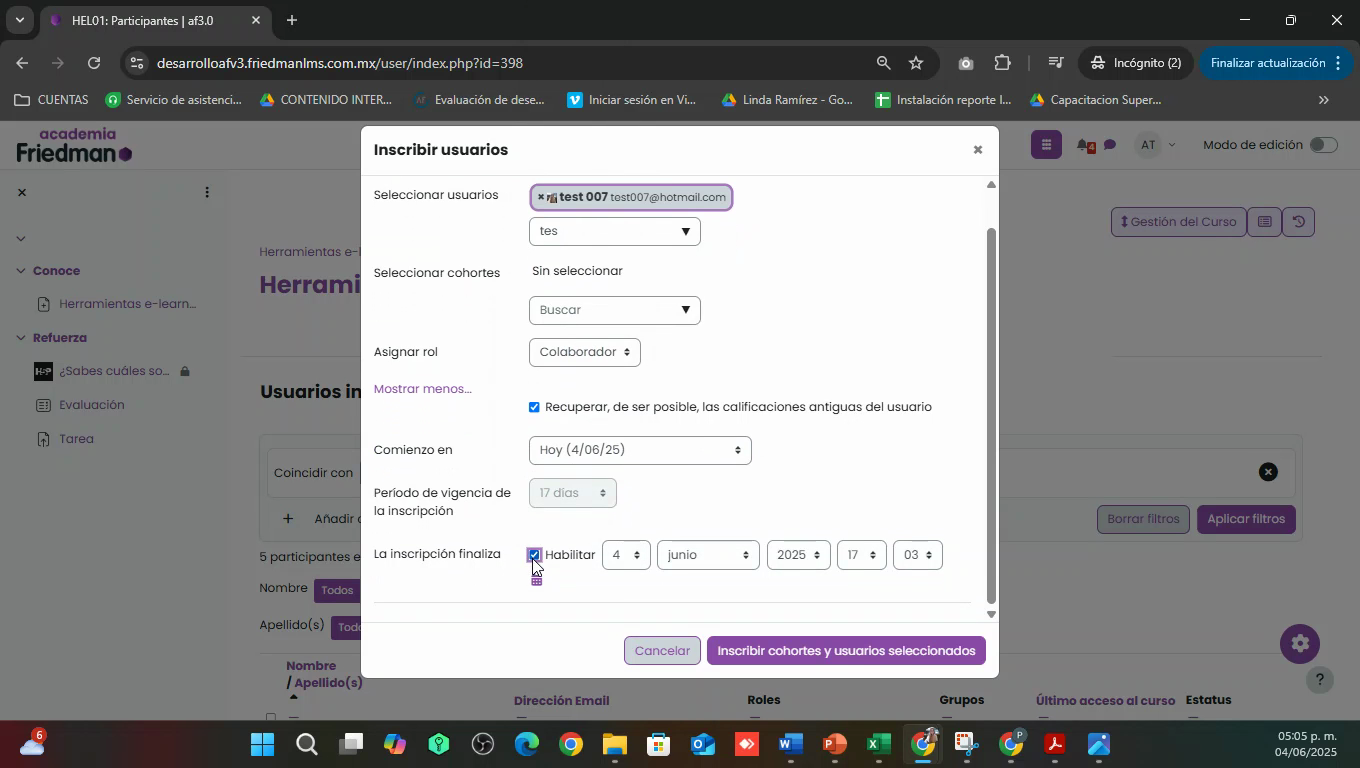
Paso 12: Habilita la opción la inscripción finaliza y elige la fecha de cierre.
Paso 13: Una vez que hayas configurado todo, haz clic en Inscribir cojortes y usuarios seleccionados para finalizar el proceso.
Ahora, pasamos a la organización de usuarios en grupos.
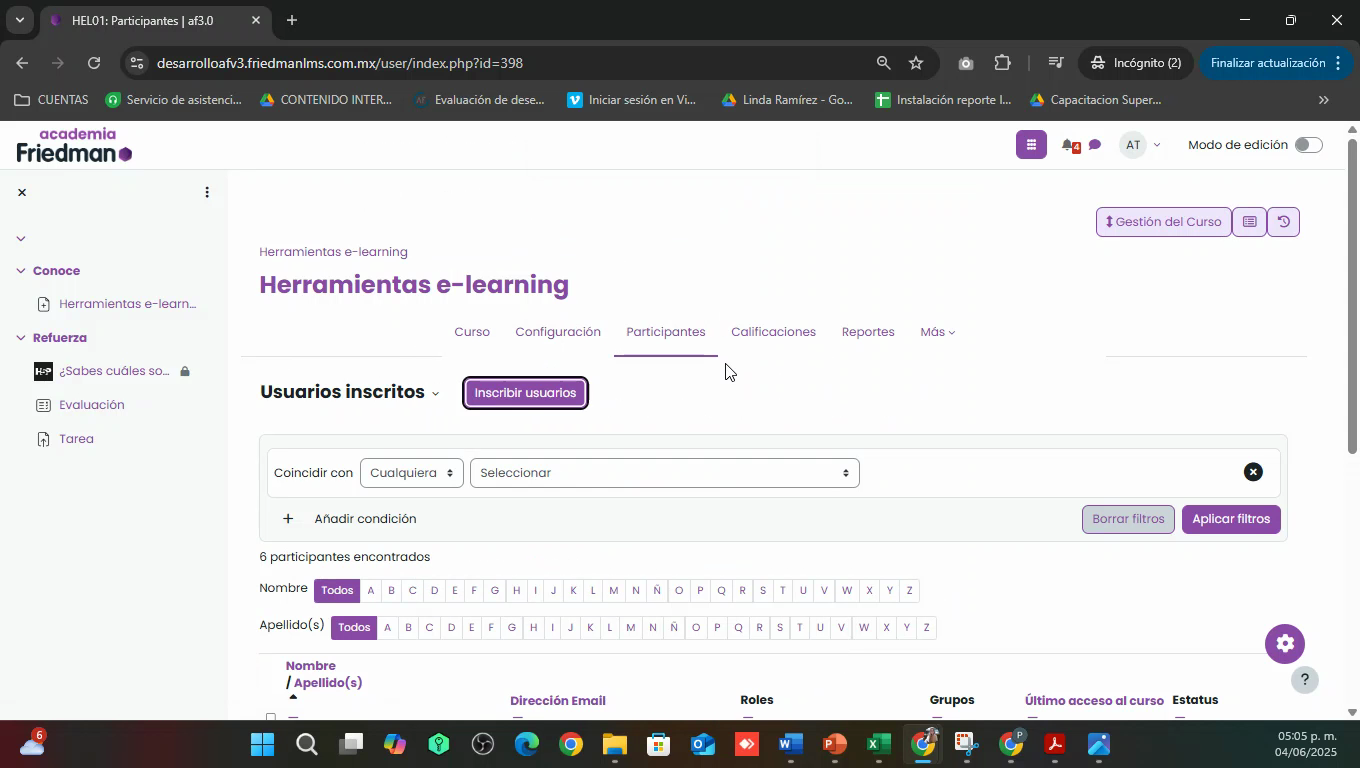
Paso 14: Ve al menú desplegable de la gestión del curso.
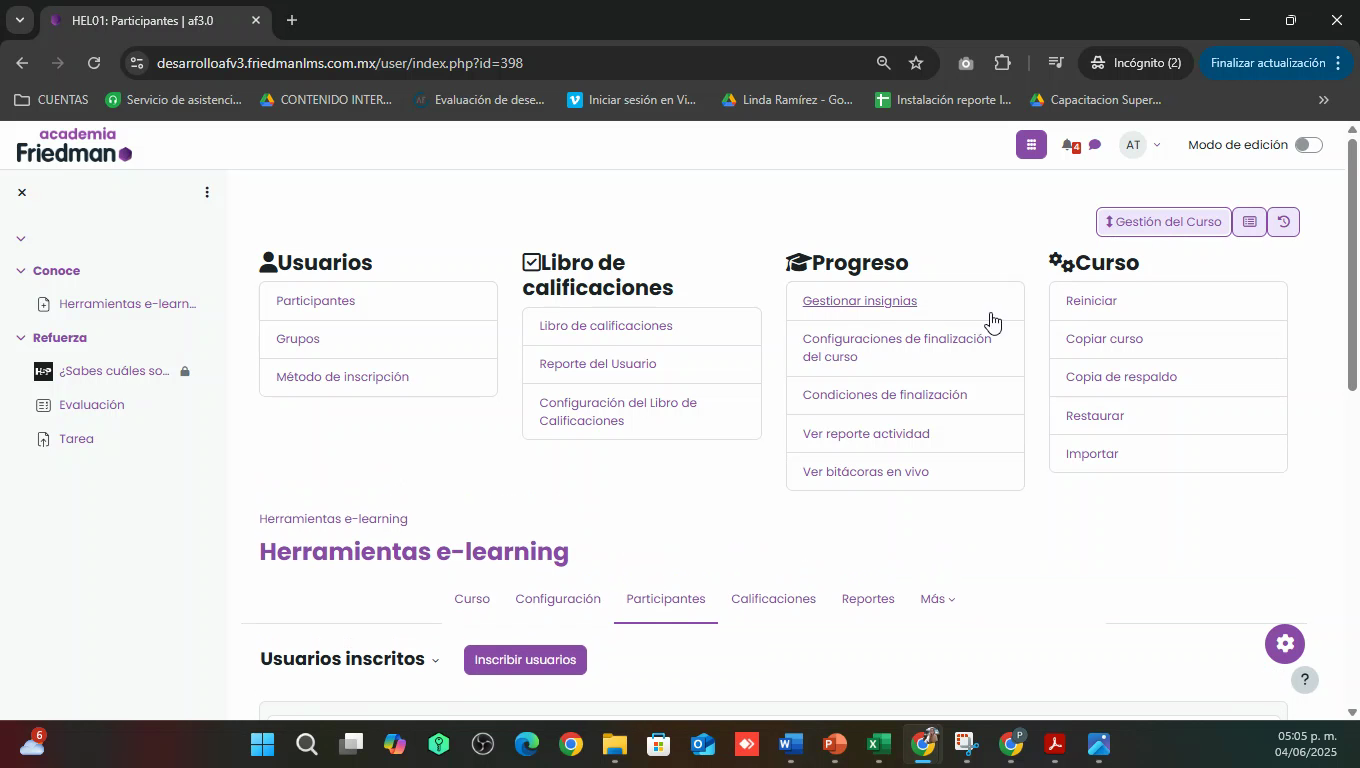
Paso 15: Accede a la sección Usuarios.
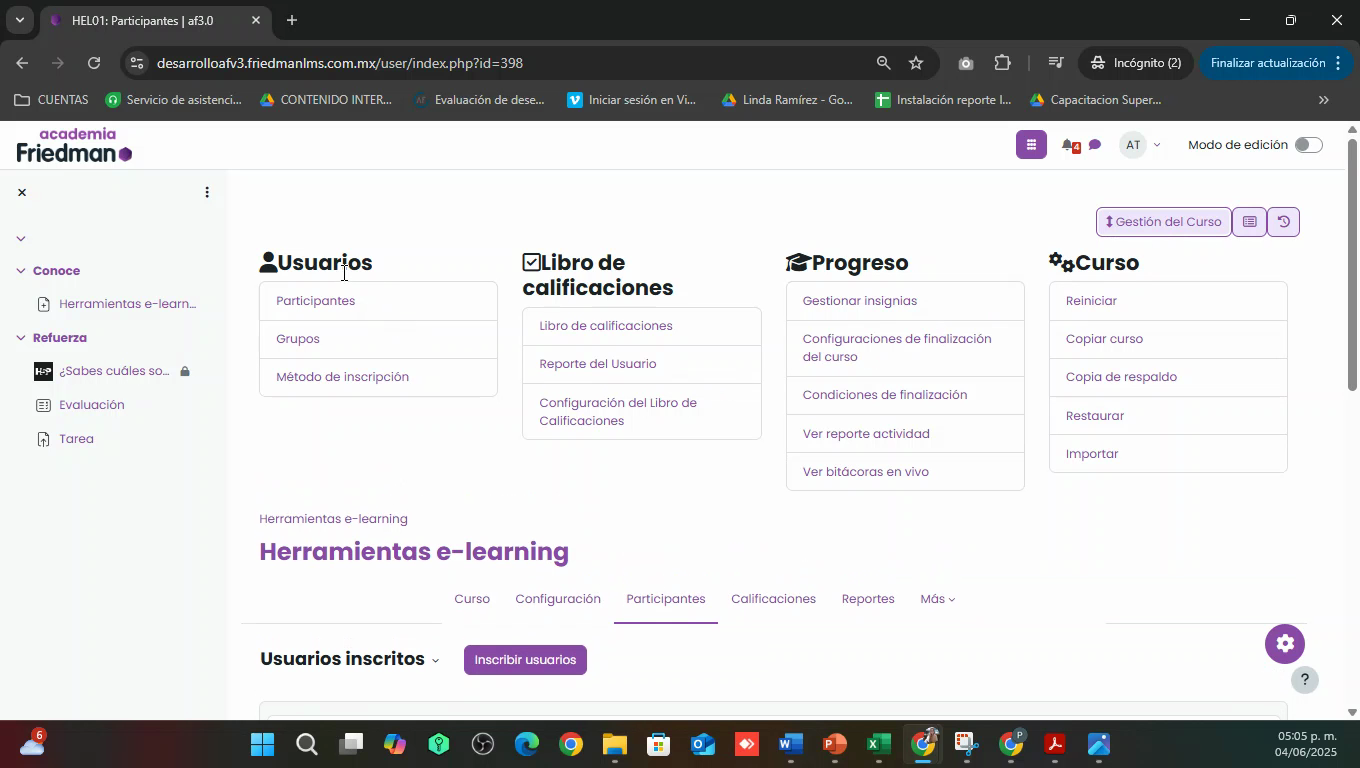
Paso 16: Haz clic en Grupos.
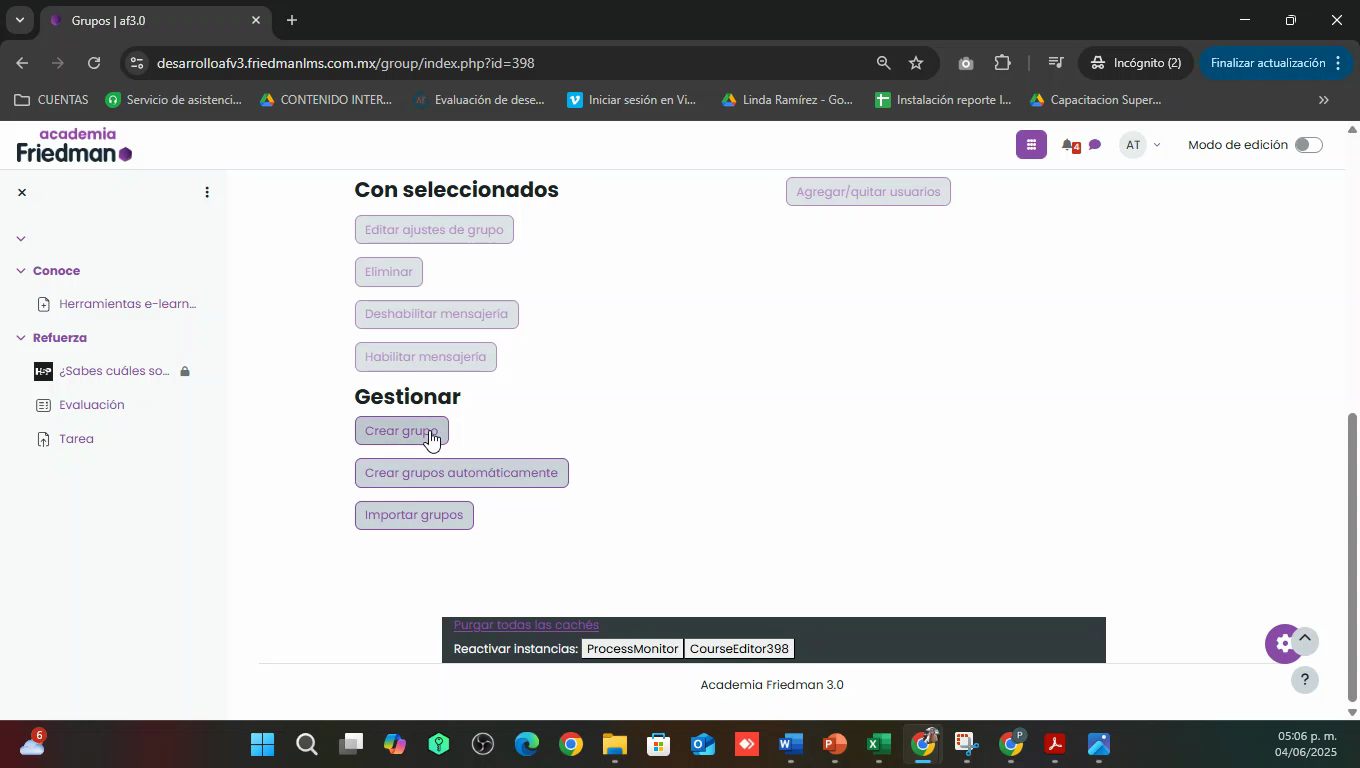
Paso 17: En la sección Gestionar, encontrarás tres opciones: Crear grupo, Crear grupos automáticamente e Importar grupos.
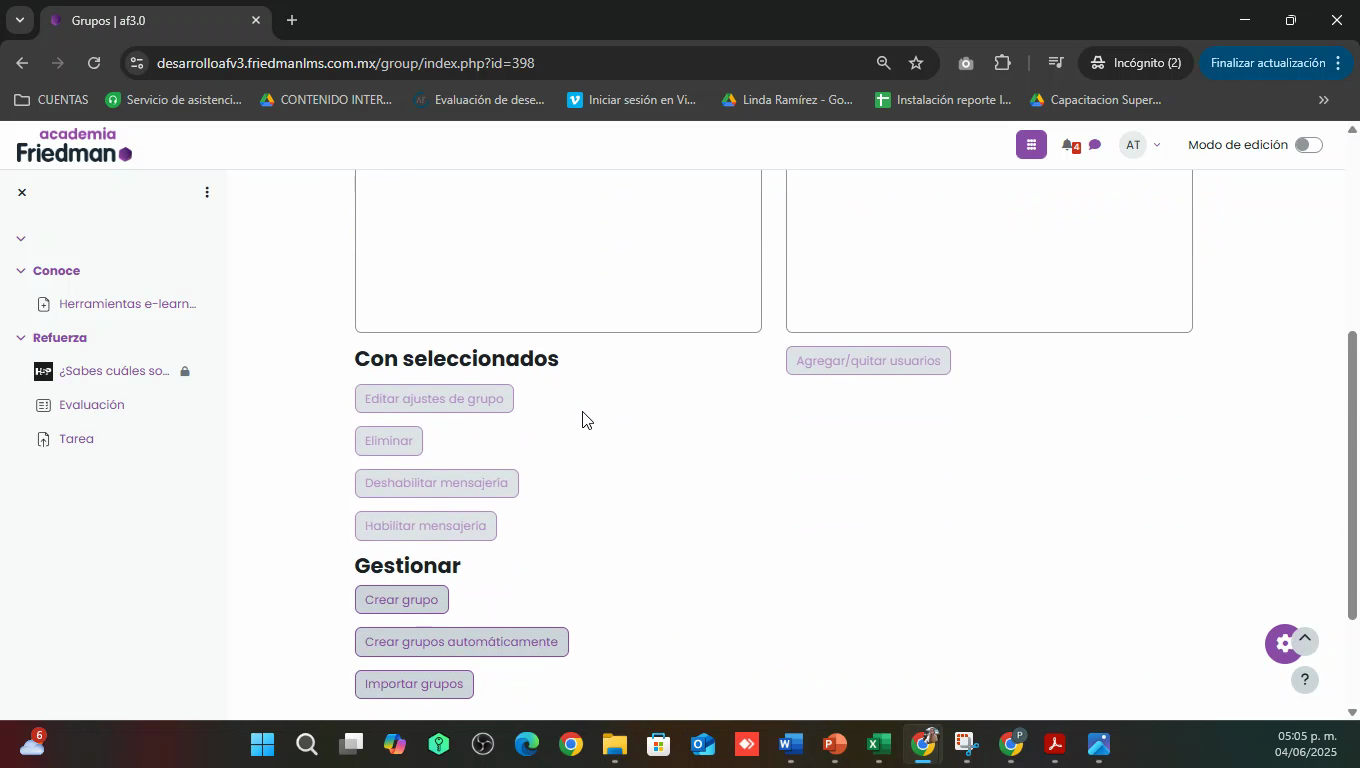
Paso 18: Haz clic en crear grupo.
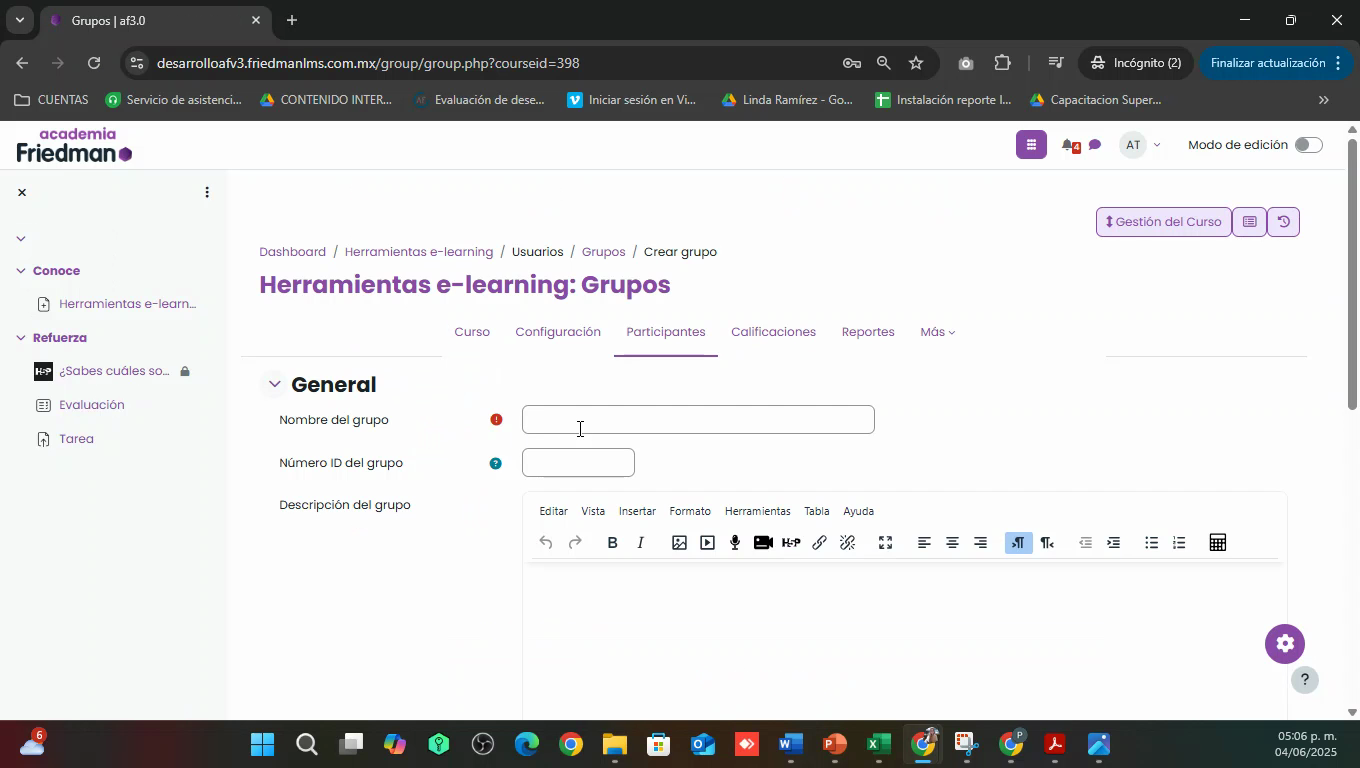
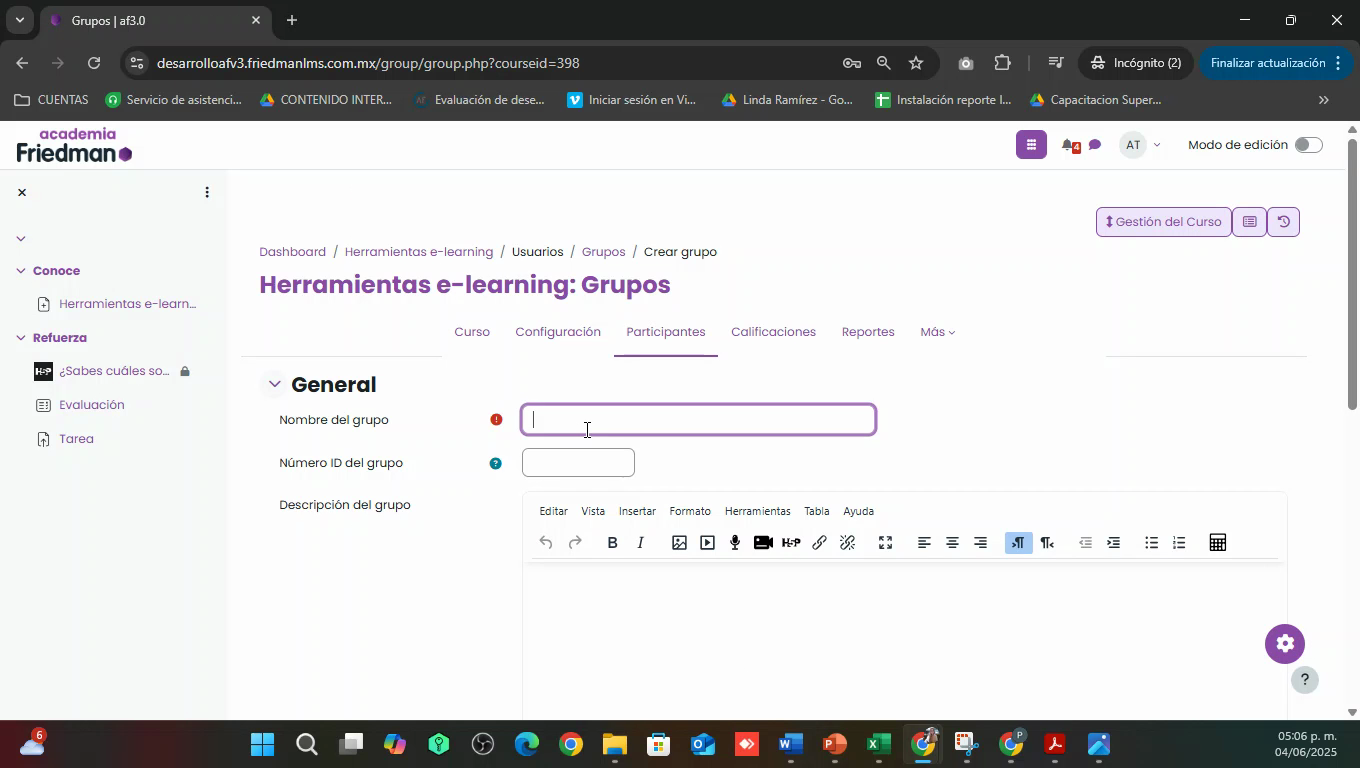
Paso 19: Ingresa el nombre del grupo en la sección General y luego haz clic en Guardar cambios.
Paso 20: Para agregar usuarios a un grupo, haz clic en el botón Agregar quitar usuarios.
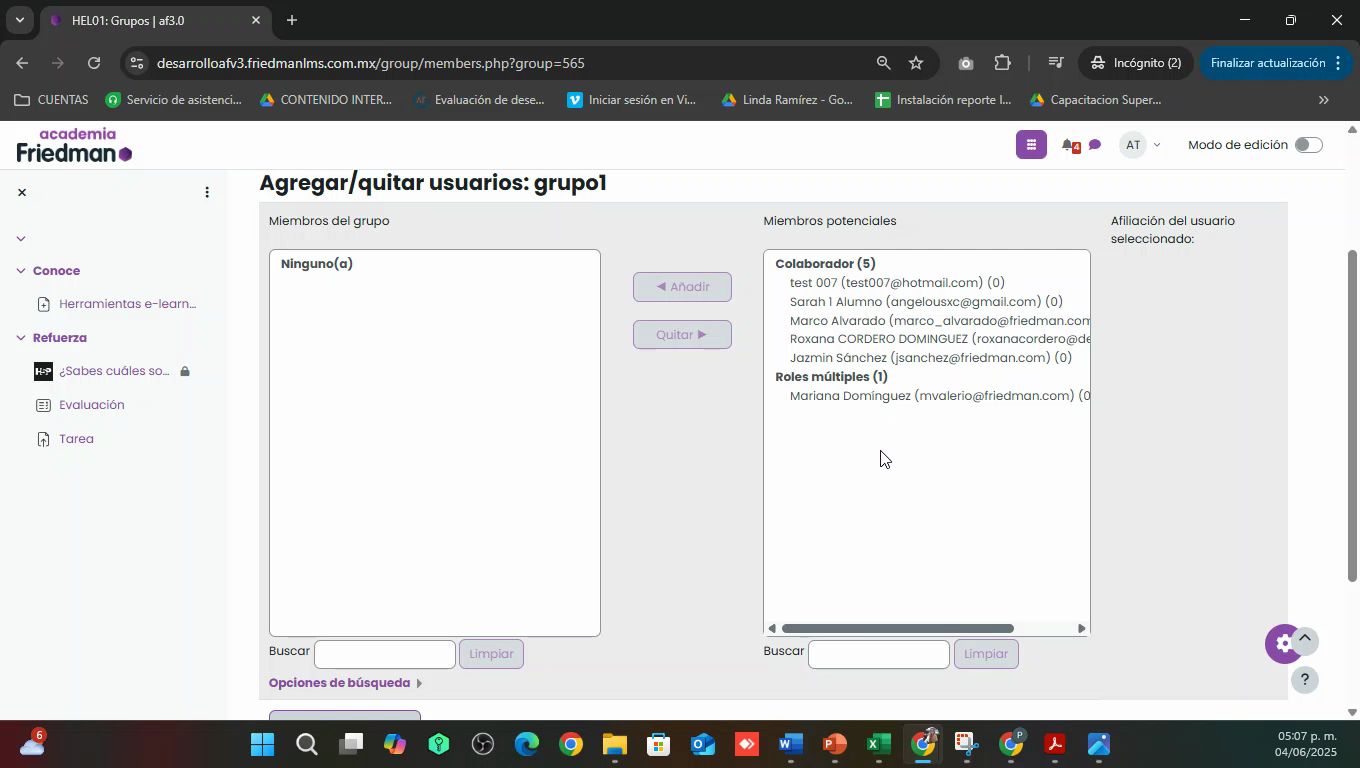
Paso 21: En la ventana que se abre, busca el usuario en la columna de miembros potenciales.
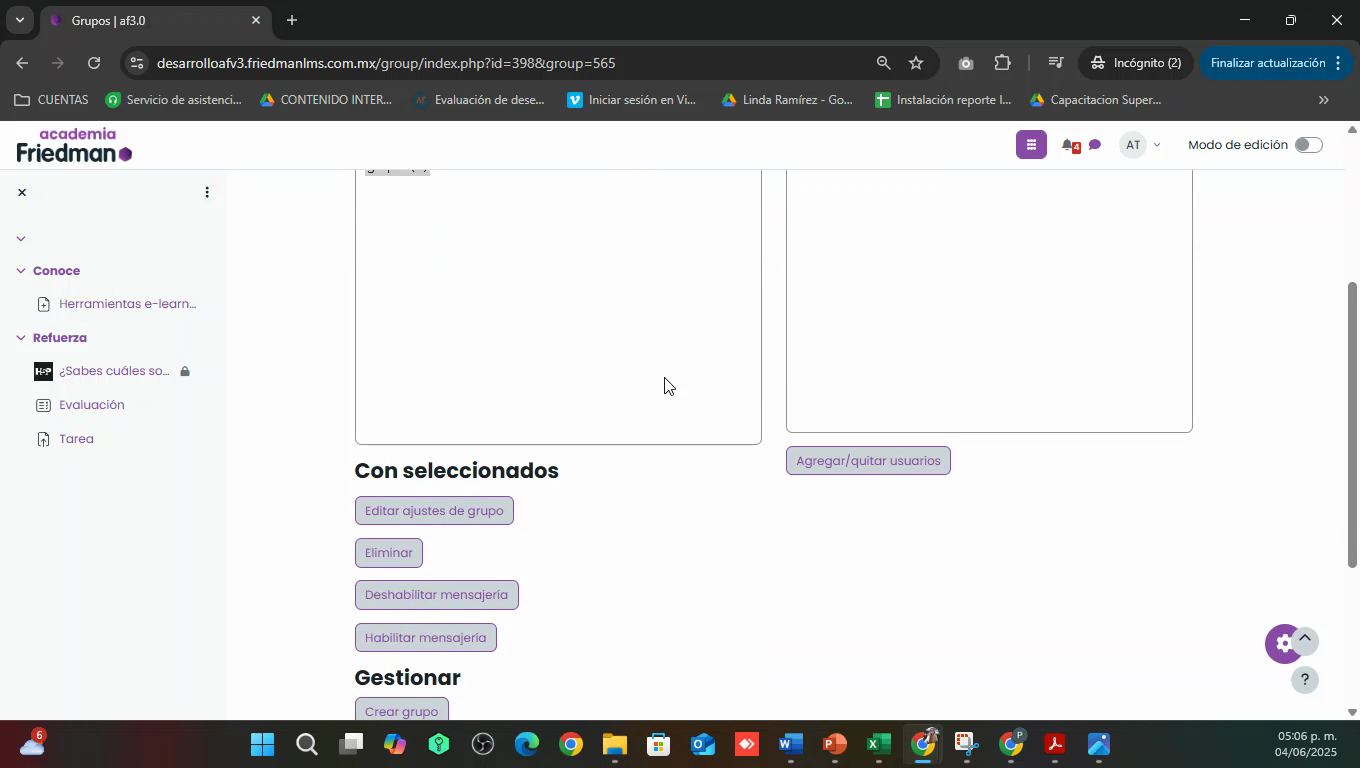
Paso 22: Escribe el nombre del usuario en el campo de búsqueda.
Paso 23: Selecciona el usuario y haz clic en Añadir para asignarlo al grupo.
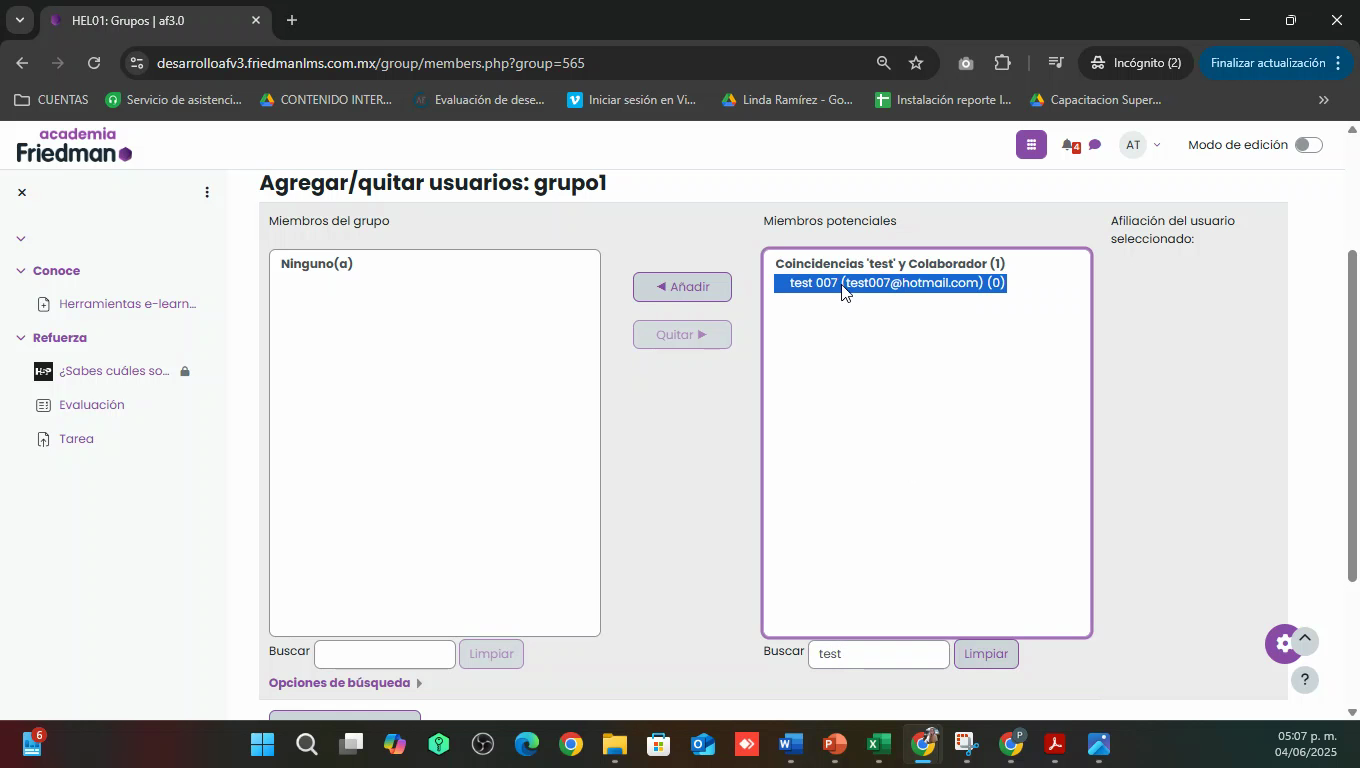
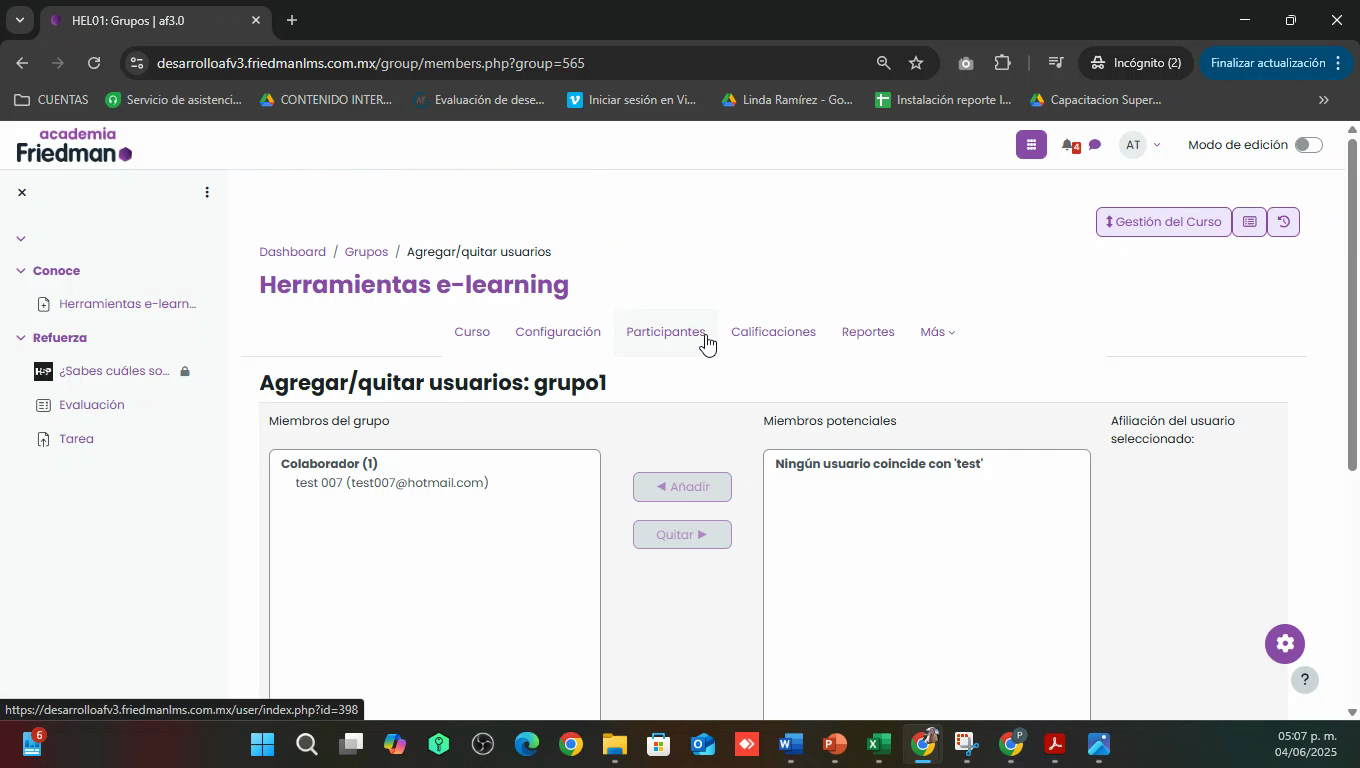
Paso 24: Haz clic en añadir para finalizar el proceso.
Paso 25: Otra forma de agregar usuarios al grupo es desde el listado de participantes. Busca al usuario que deseas asignar y haz clic en el icono del lápiz en la columna Grupos.
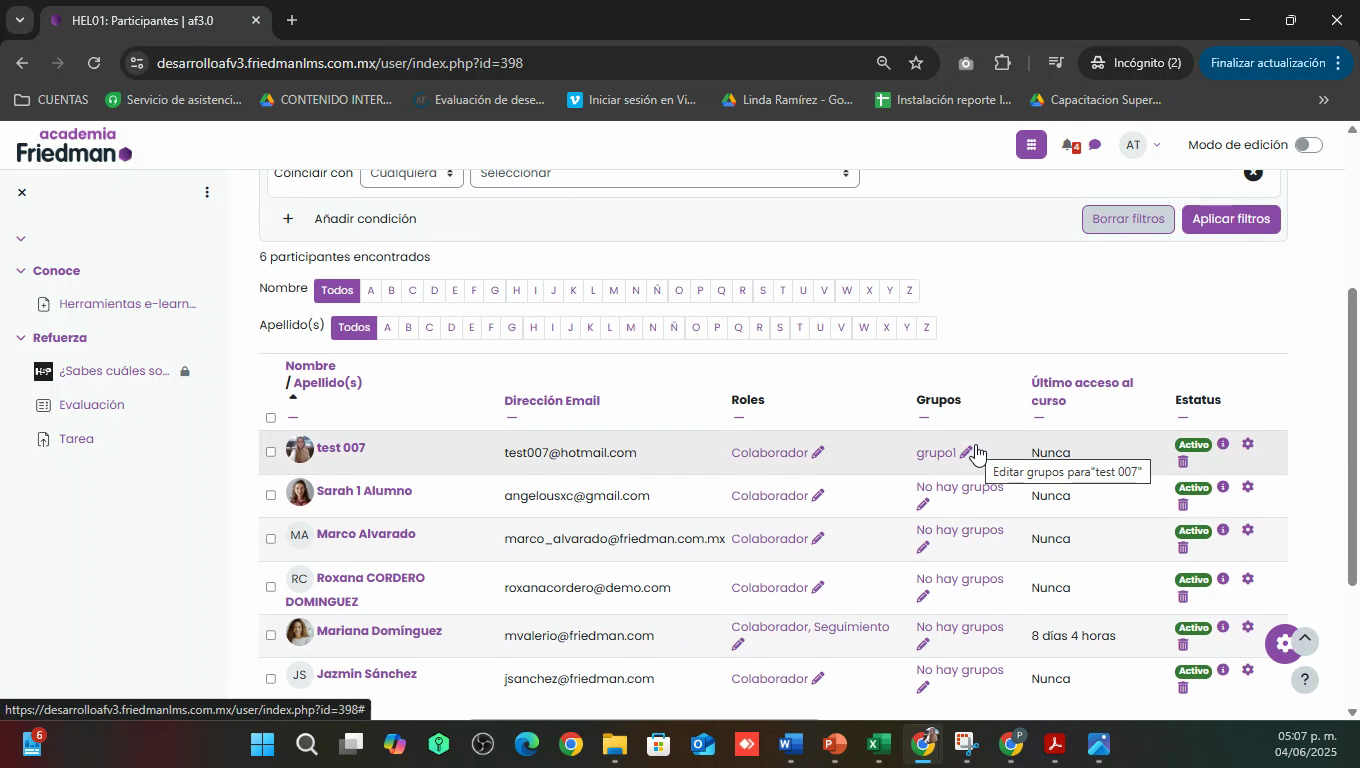
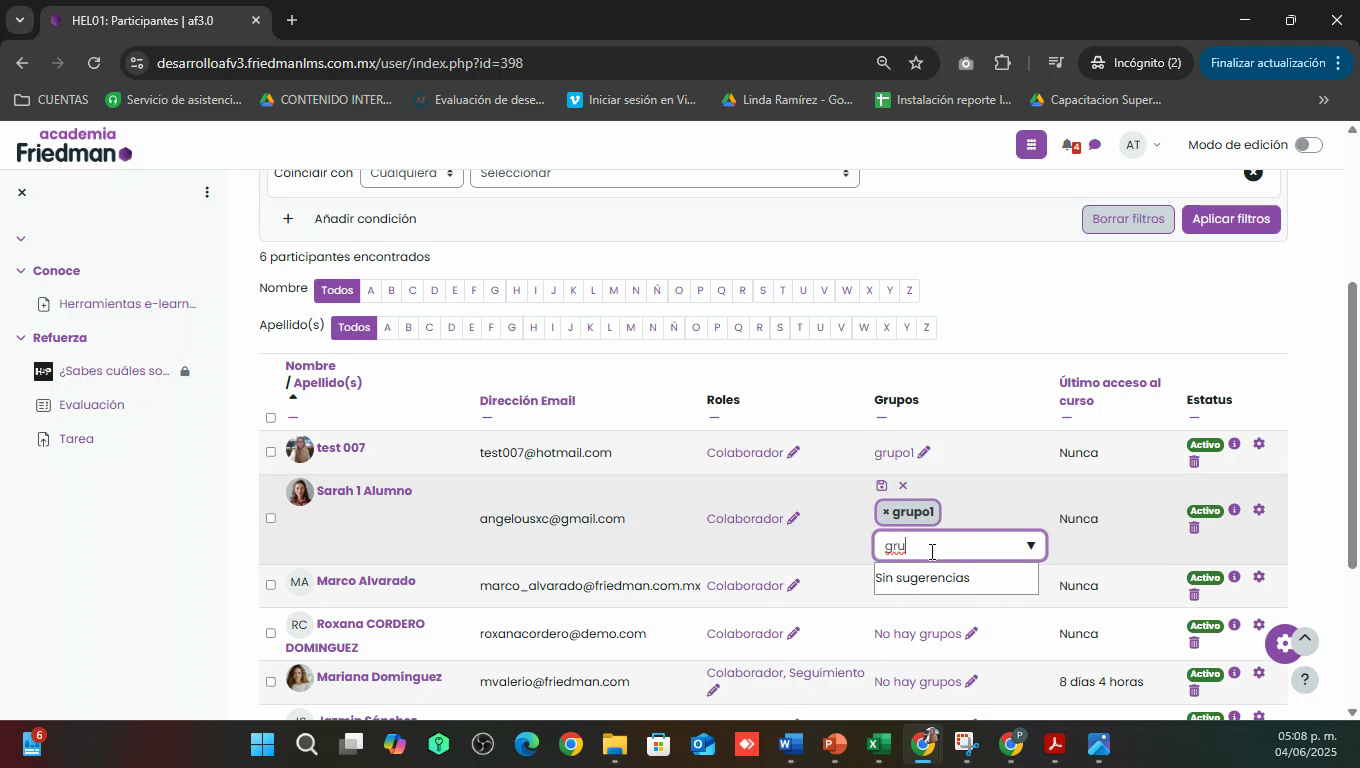
Paso 26: Selecciona el grupo al que deseas asignarlo y haz clic en el icono de disco para guardar los cambios.
Este proceso te ofrece una forma rápida y eficiente de inscribir usuarios manualmente y organizarlos en grupos dentro de un curso.
¿Le fue útil este artículo?
¡Qué bueno!
Gracias por sus comentarios
¡Sentimos mucho no haber sido de ayuda!
Gracias por sus comentarios
Comentarios enviados
Agradecemos su iniciativa, e intentaremos corregir el artículo