Aprende a crear una tarea en tu curso y a configurar una rúbrica para evaluarla de manera clara y objetiva.
Paso 1: Ingresa al curso donde quieres añadir la tarea. Da clic en el mosaico adecuado para ubicar tu actividad.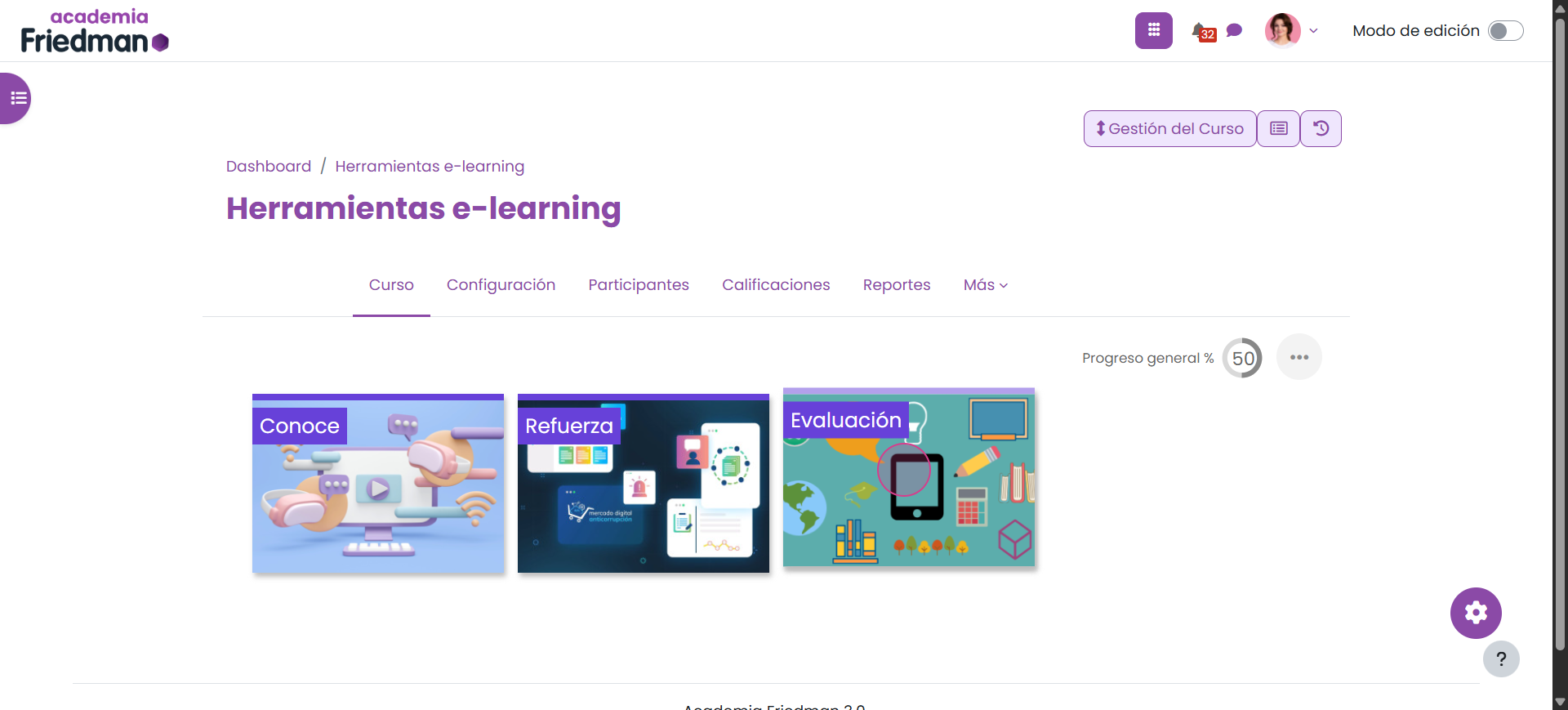
Paso 2: Haz clic en el ícono lápiz para activar la edición.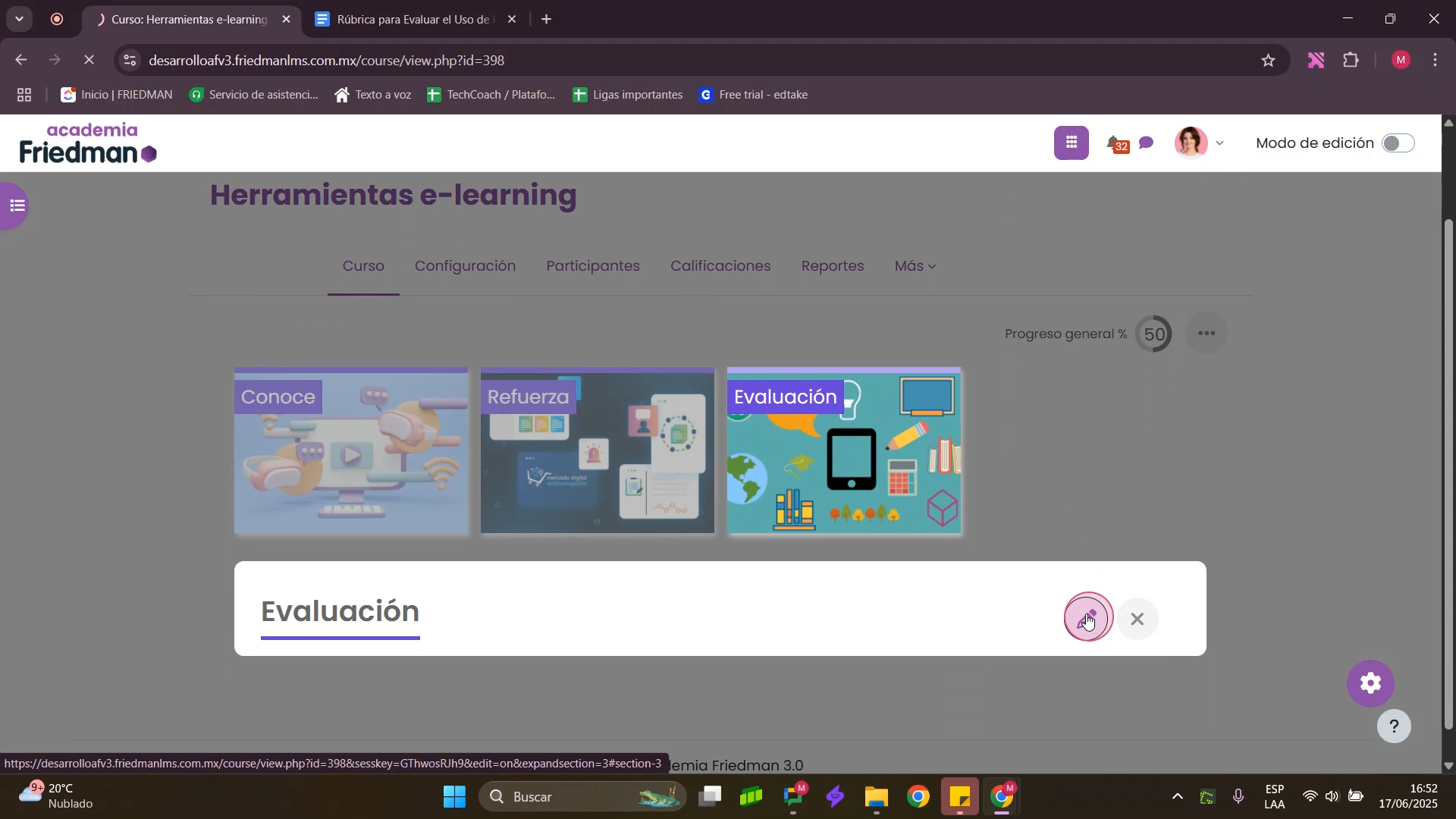
Paso 3: Pulsa Añadir actividad o recurso.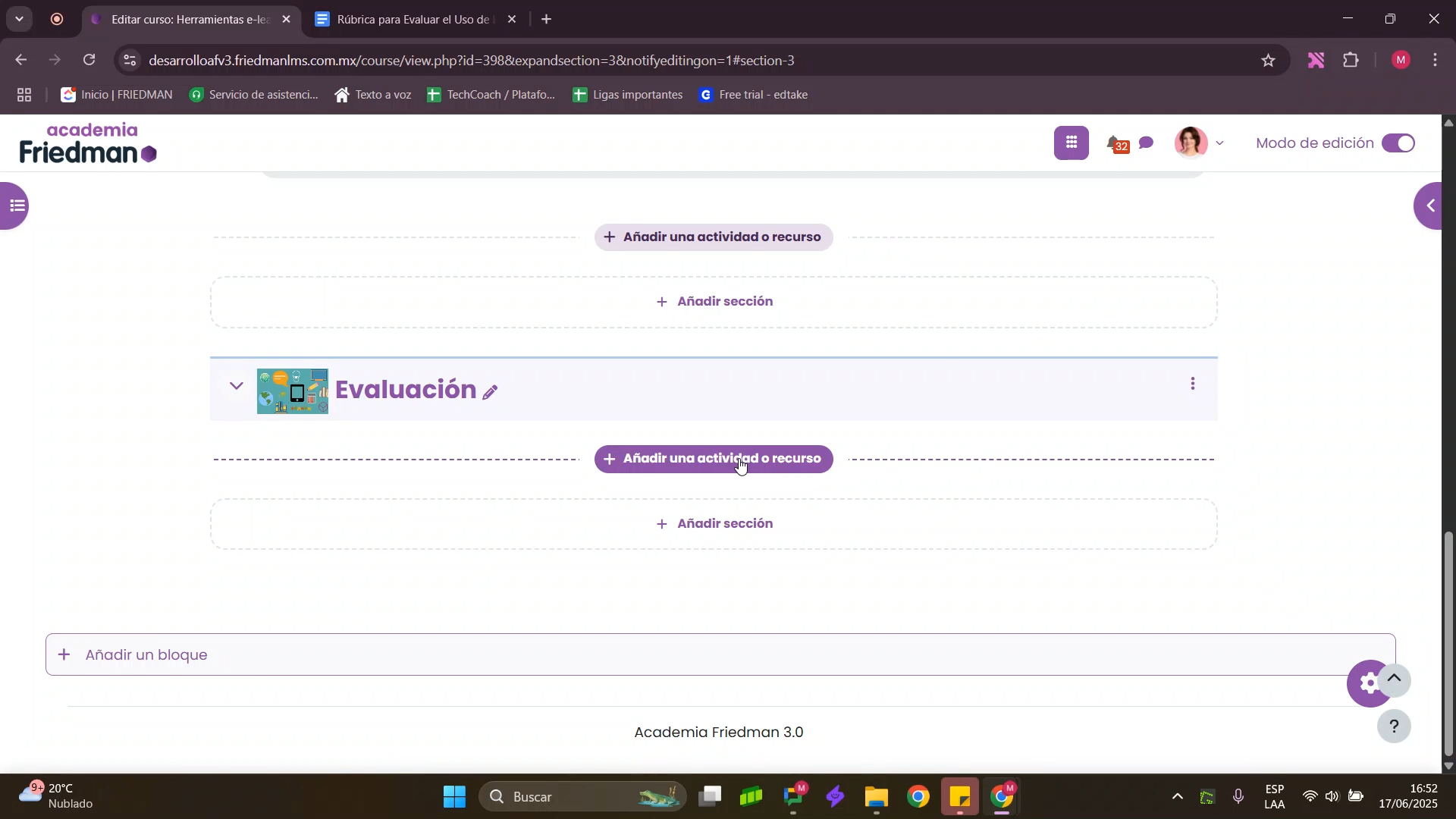
Paso 4: Selecciona Tarea y luego da clic en Agregar o el botón equivalente.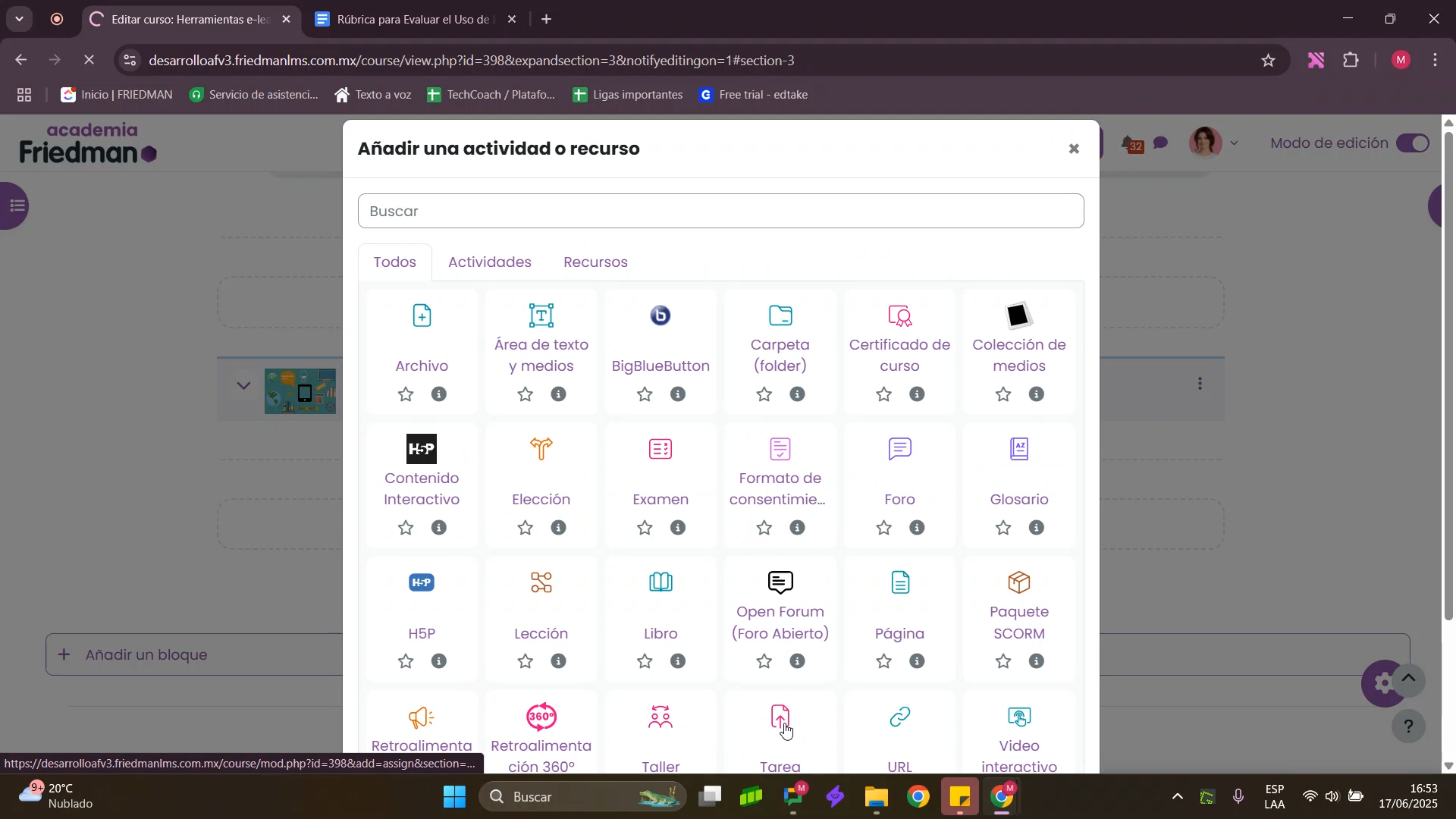
Configura la tarea
Paso 5: Completa los campos obligatorios: - Escribe el Nombre de la tarea. - Agrega una descripción que explique el propósito y detalle de la actividad.
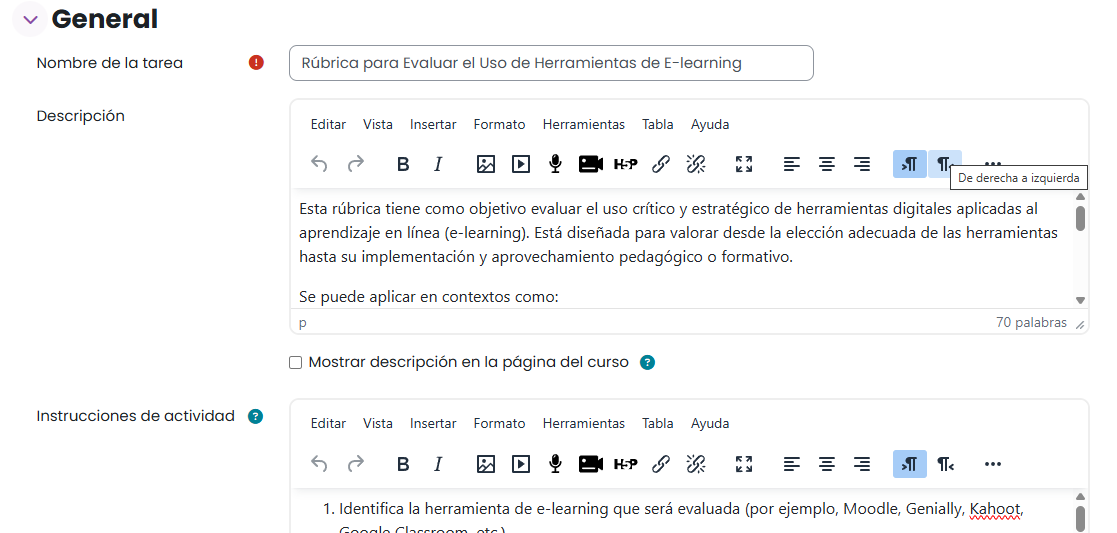
Paso 6: Brinda instrucciones específicas en el campo dedicado a las Instrucciones de actividad para aclarar qué deben hacer los estudiantes. Estas se mostrarán solo durante el proceso de envío.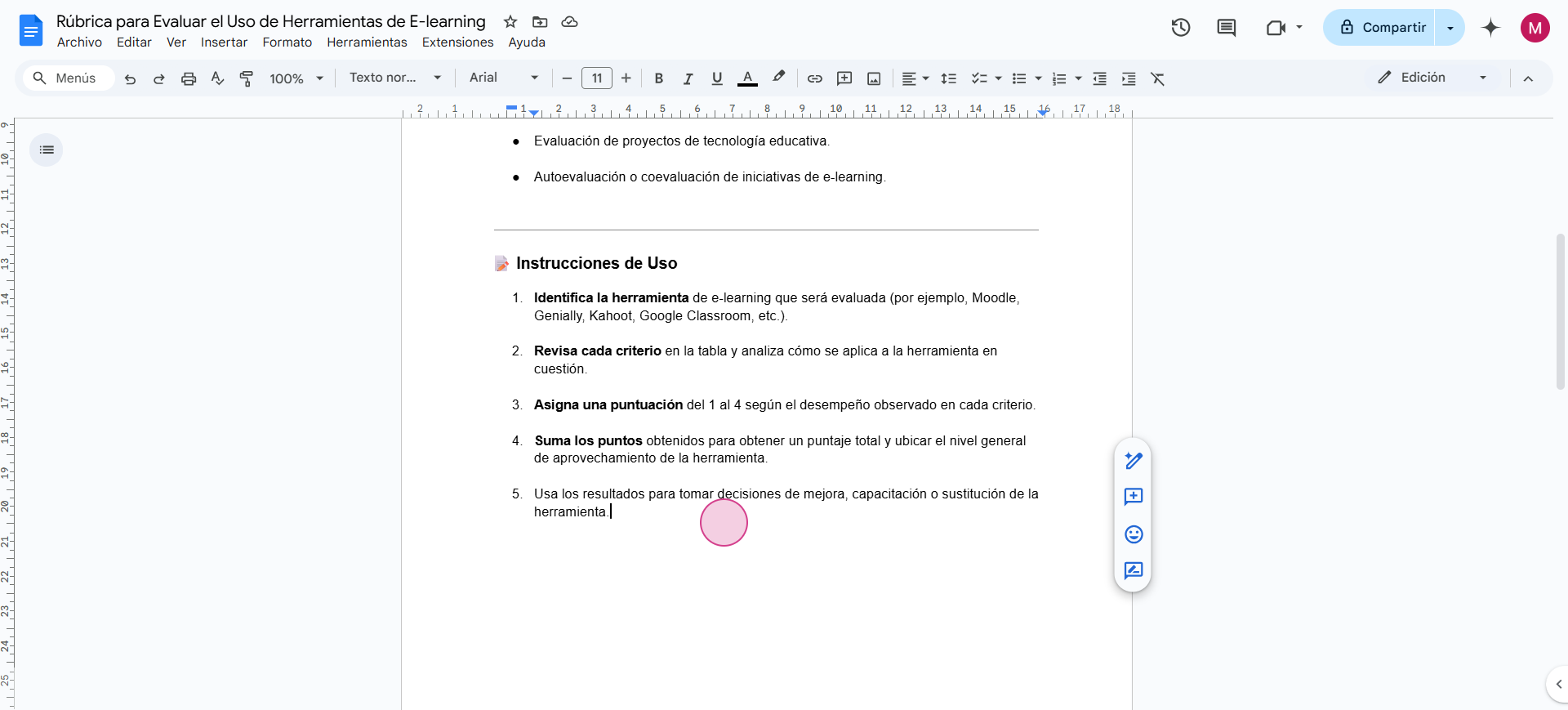
Paso 7: Si la actividad incluye archivos complementarios (como plantillas o materiales de referencia), súbelos en la sección dedicada.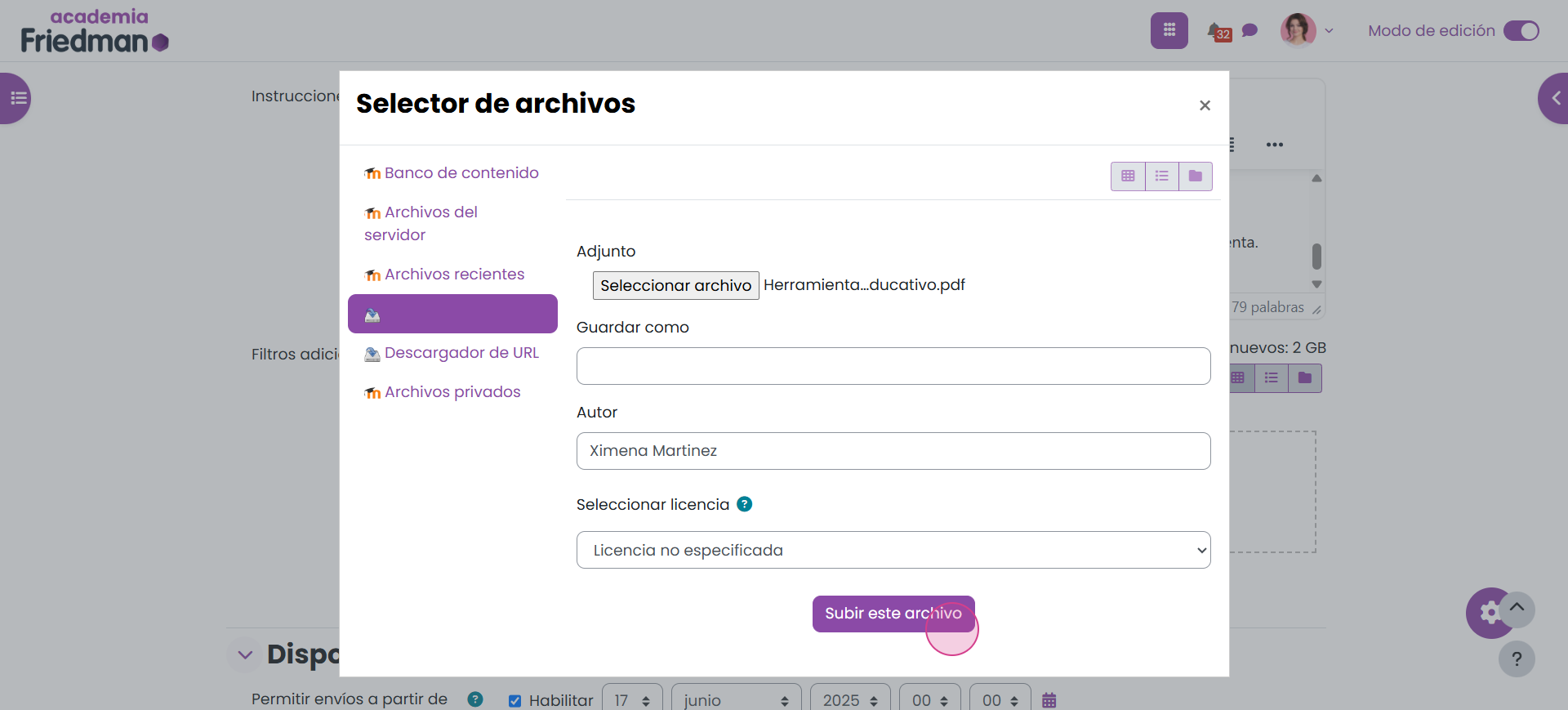
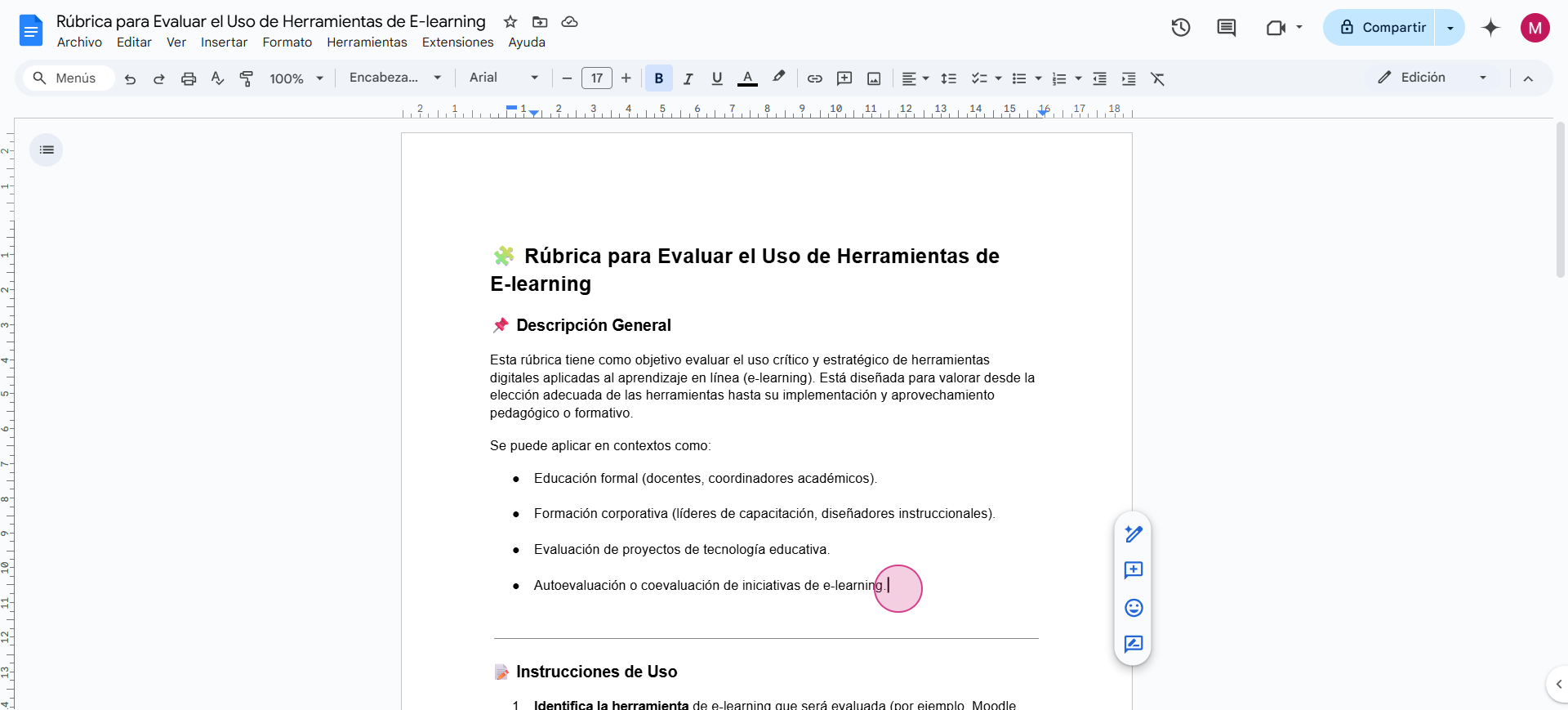
Define la disponibilidad de la tarea
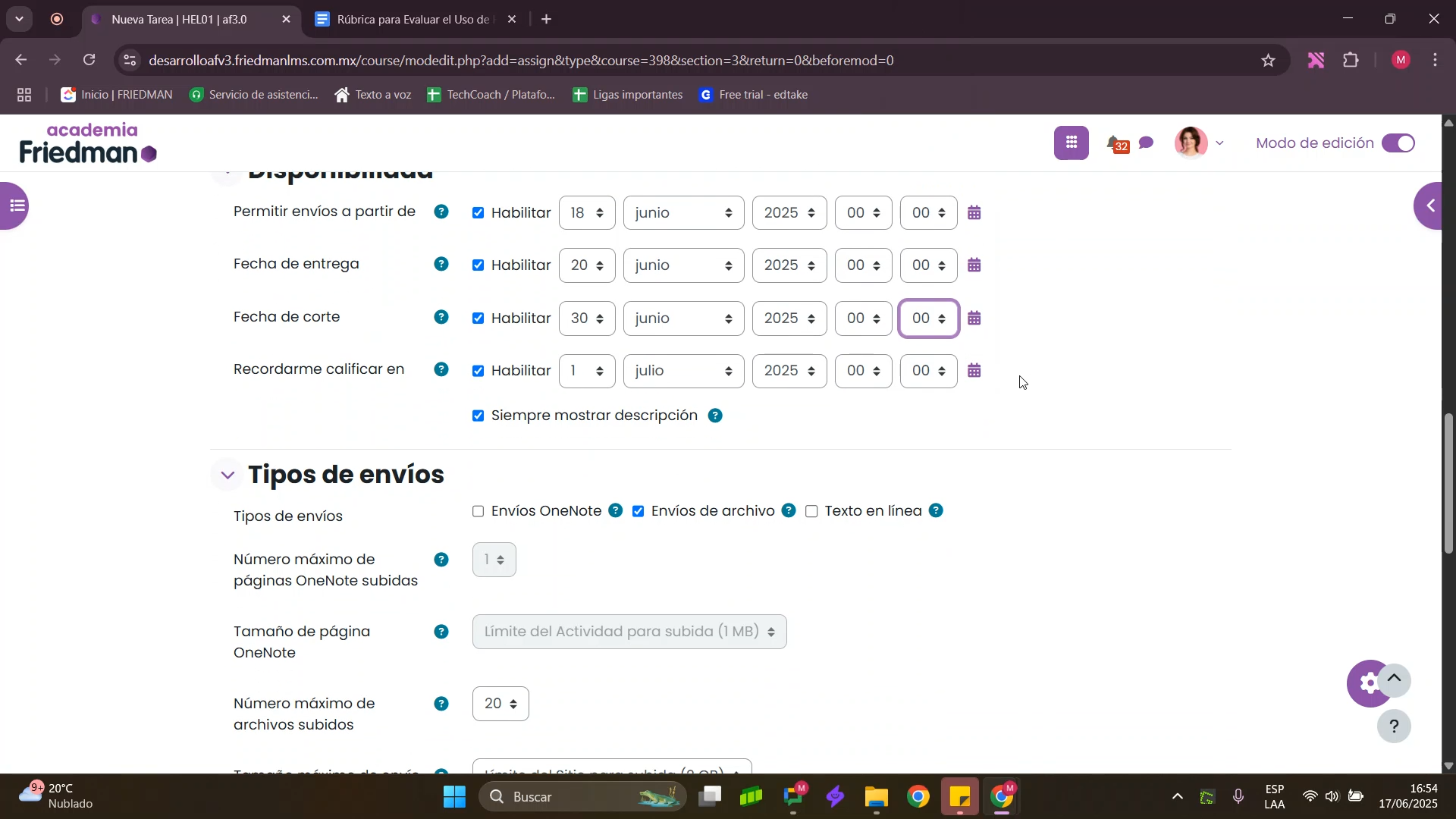
Paso 8: Ajusta las fechas clave: - Permitir envíos a partir de: activa la casilla y fija la fecha de inicio de envío.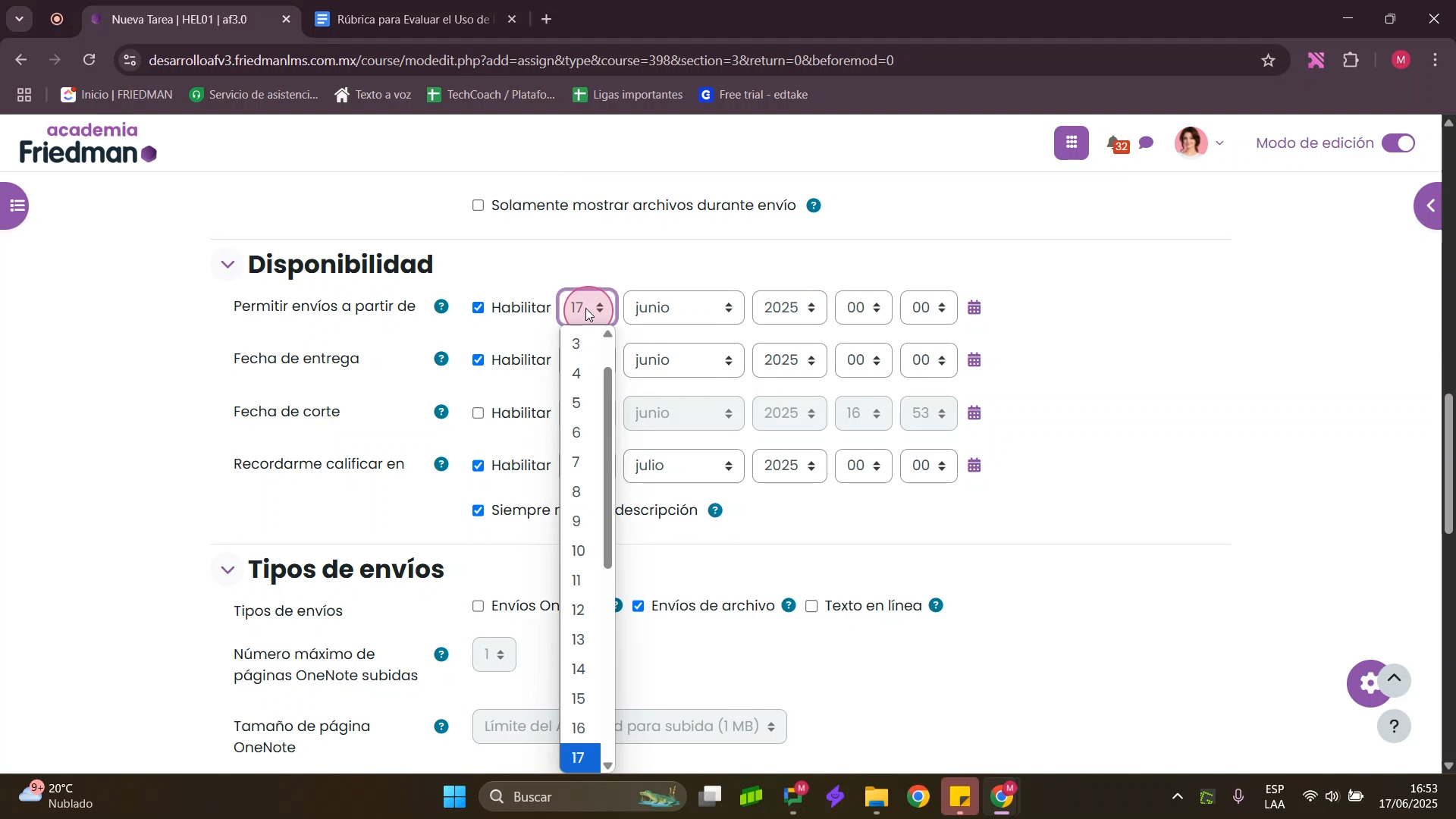
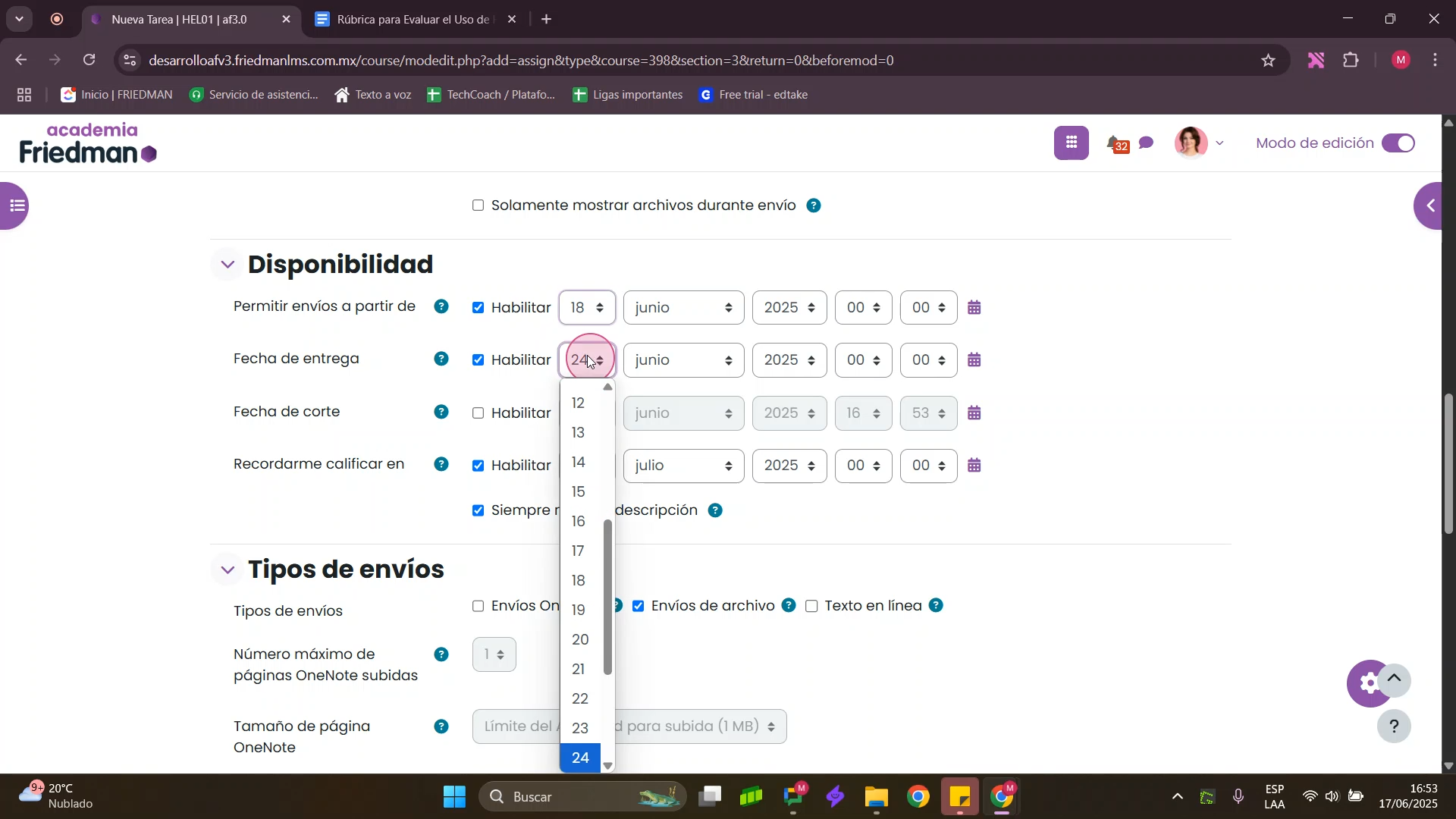
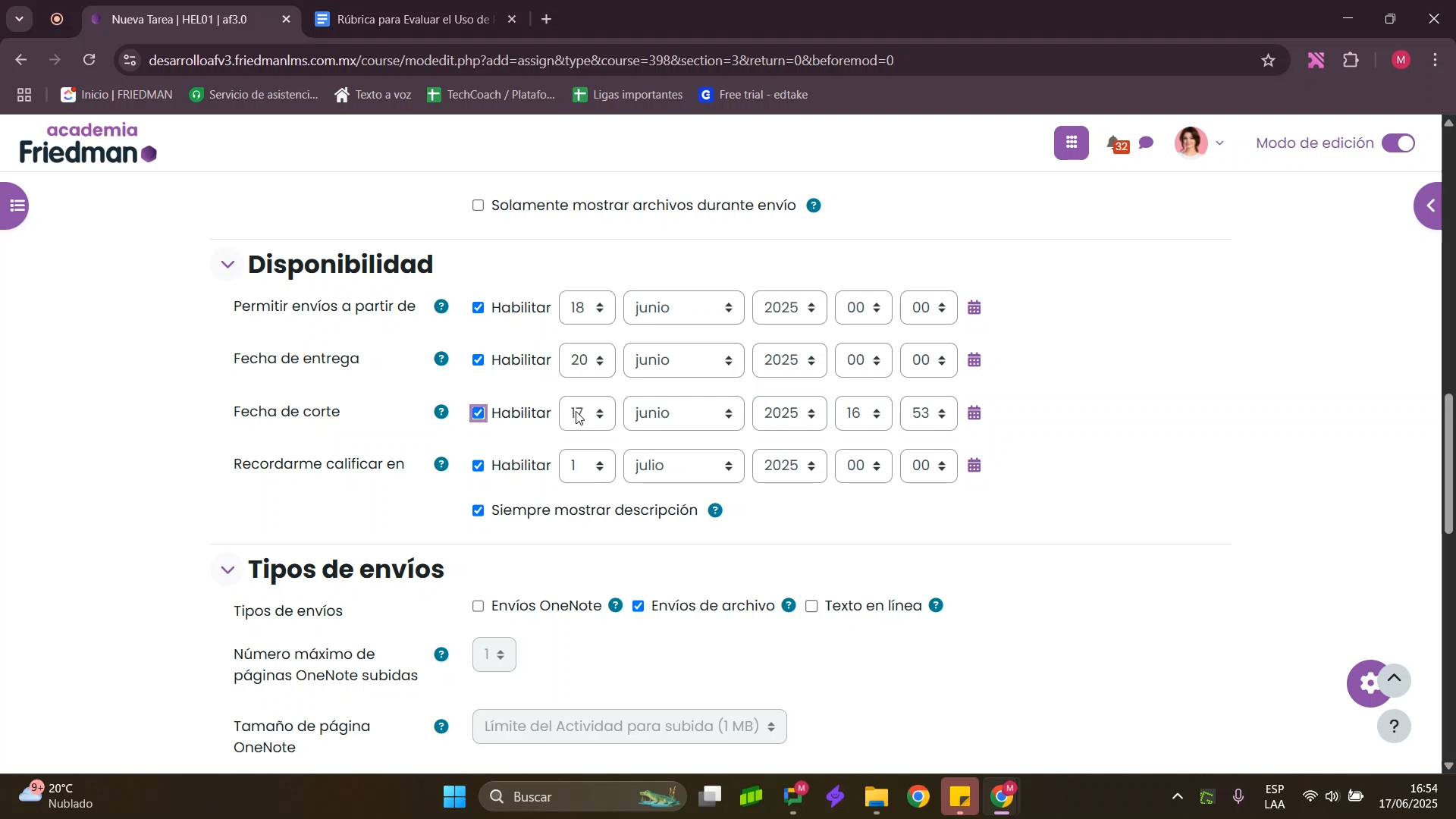
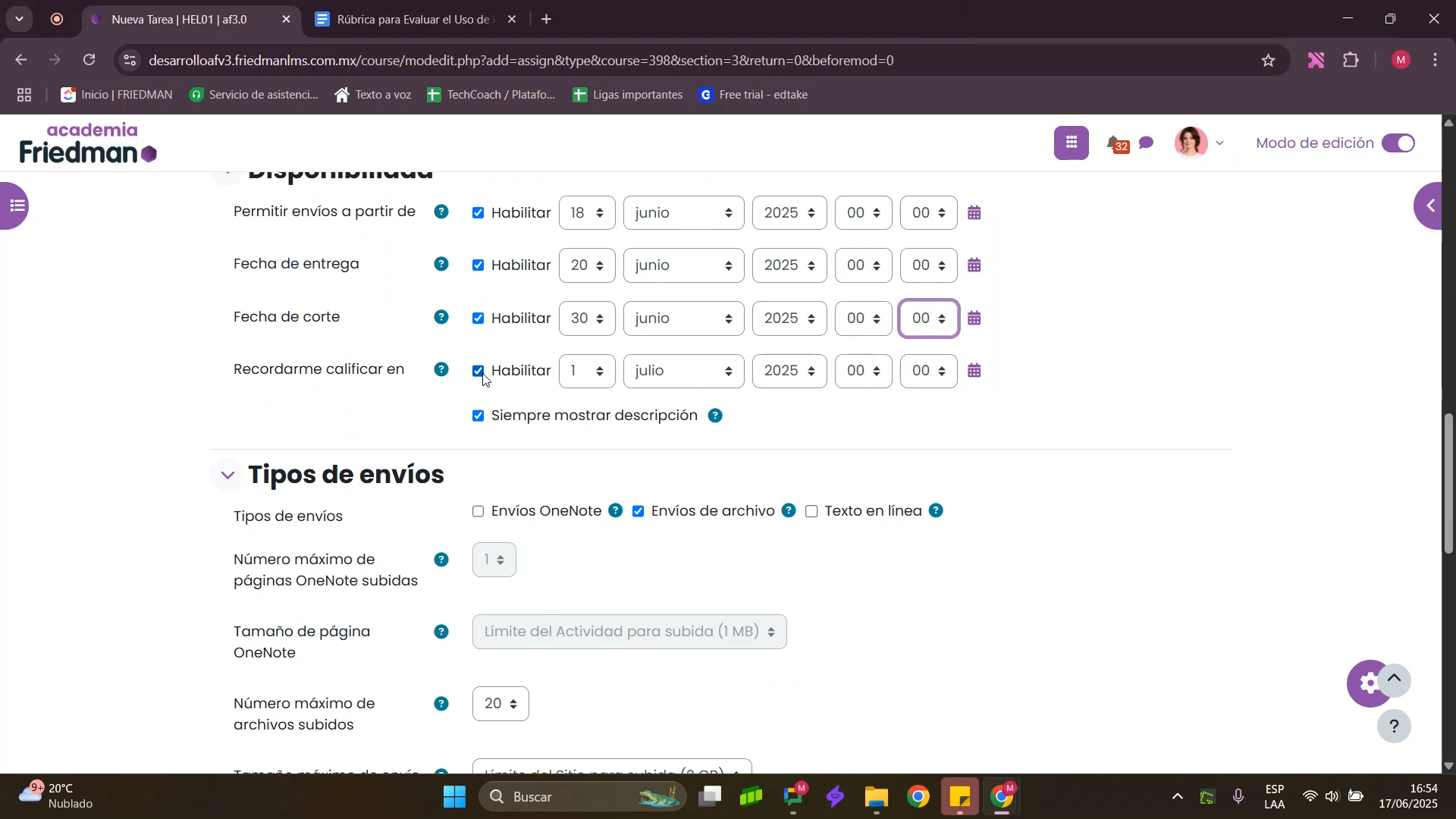
Paso 9: Decide cuándo mostrar la descripción de la tarea: - Si está desactivada la opción, la descripción solo aparecerá a partir de la fecha establecida para permitir envíos.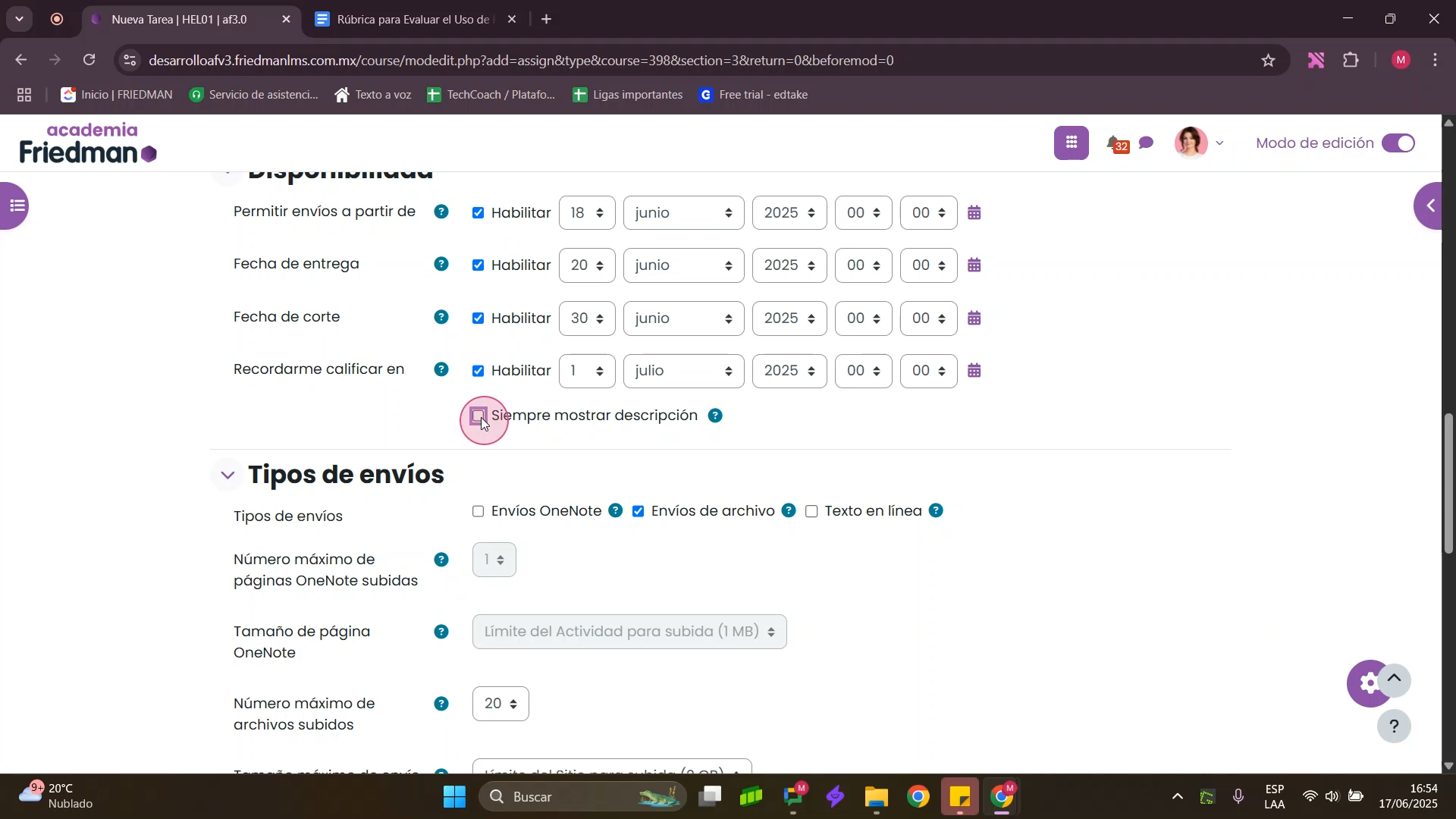
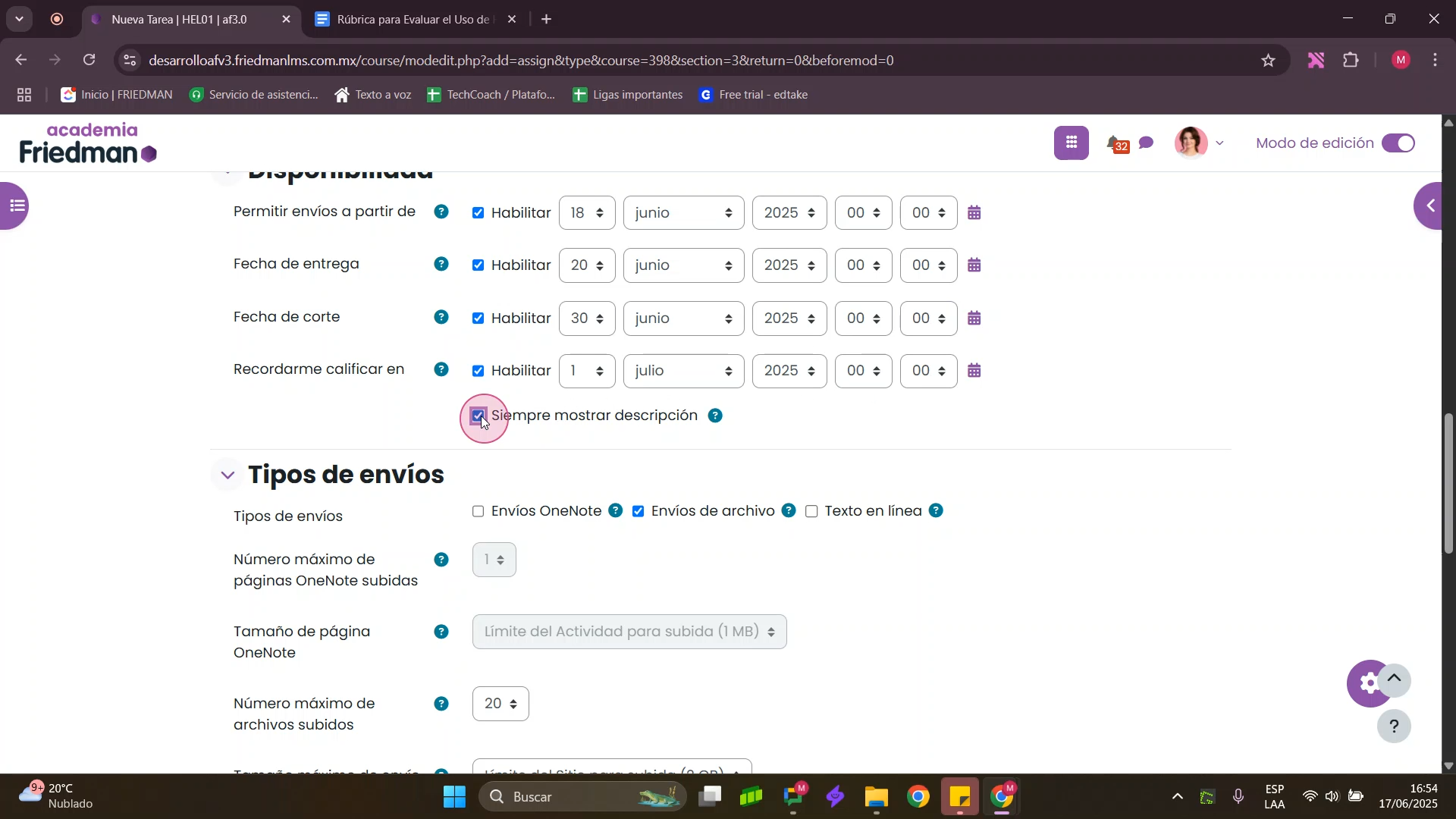
Configura el tipo de entrega
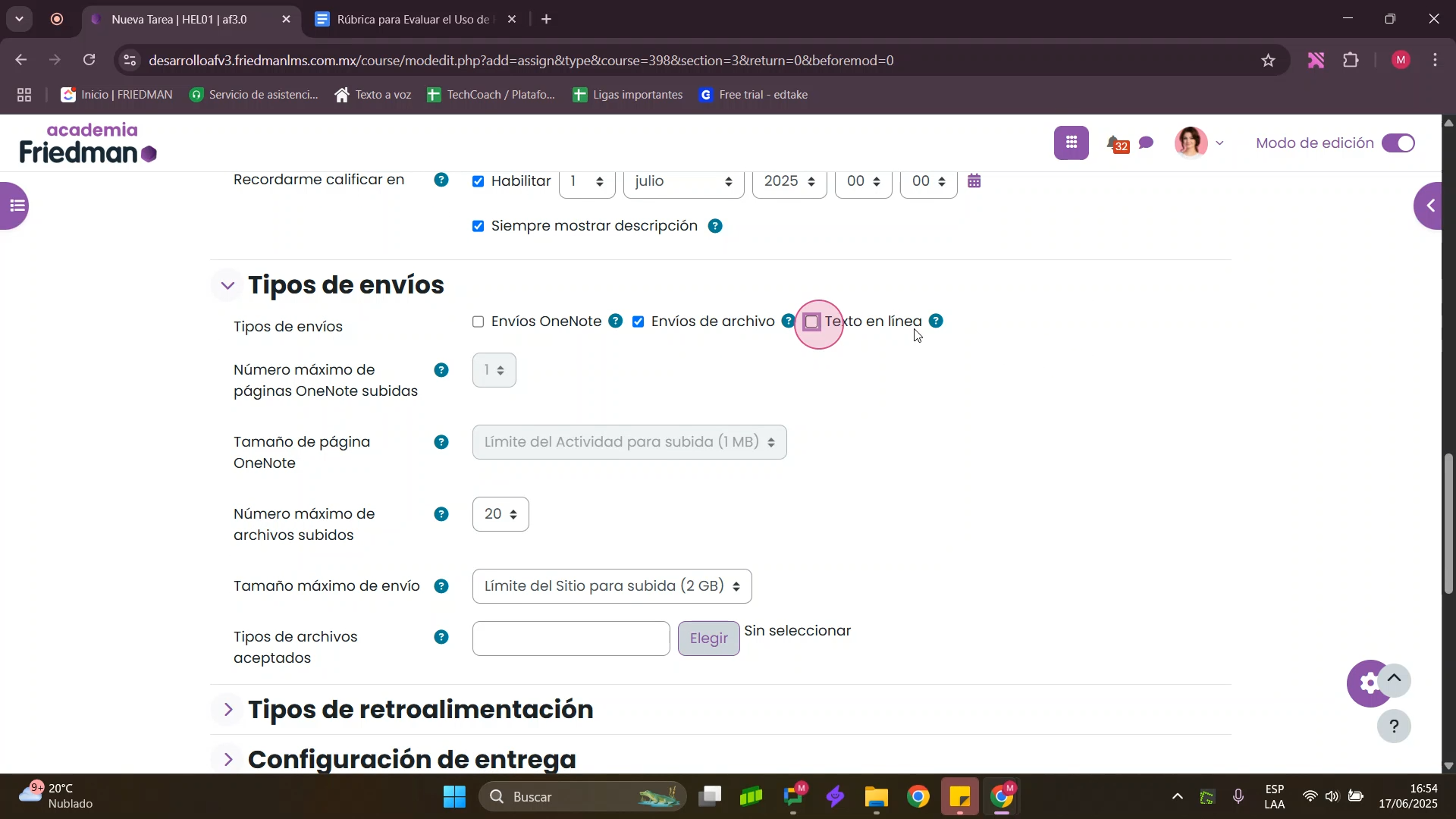
Paso 10: Elige el método de entrega: - Selecciona si permites subir archivos o respuesta en línea.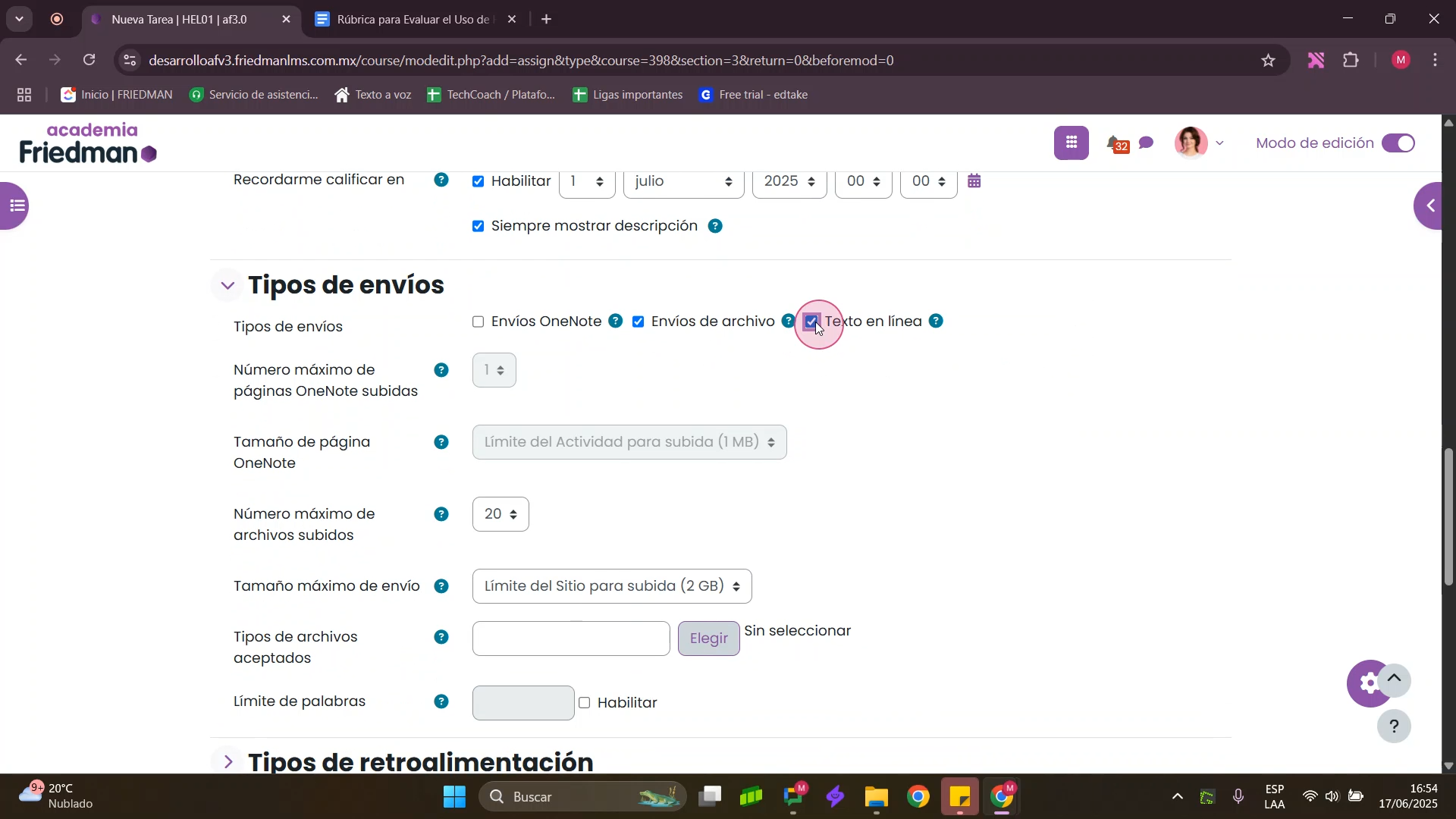
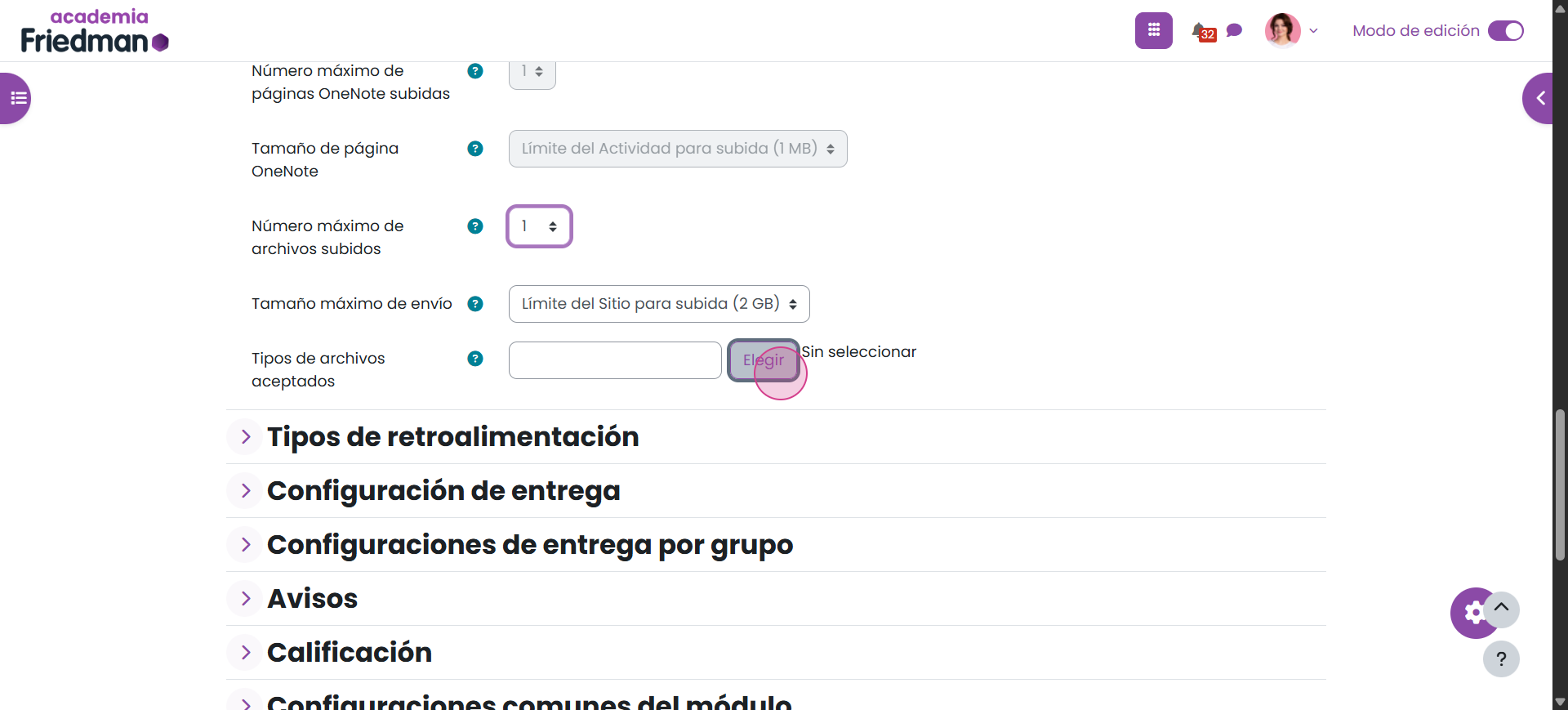
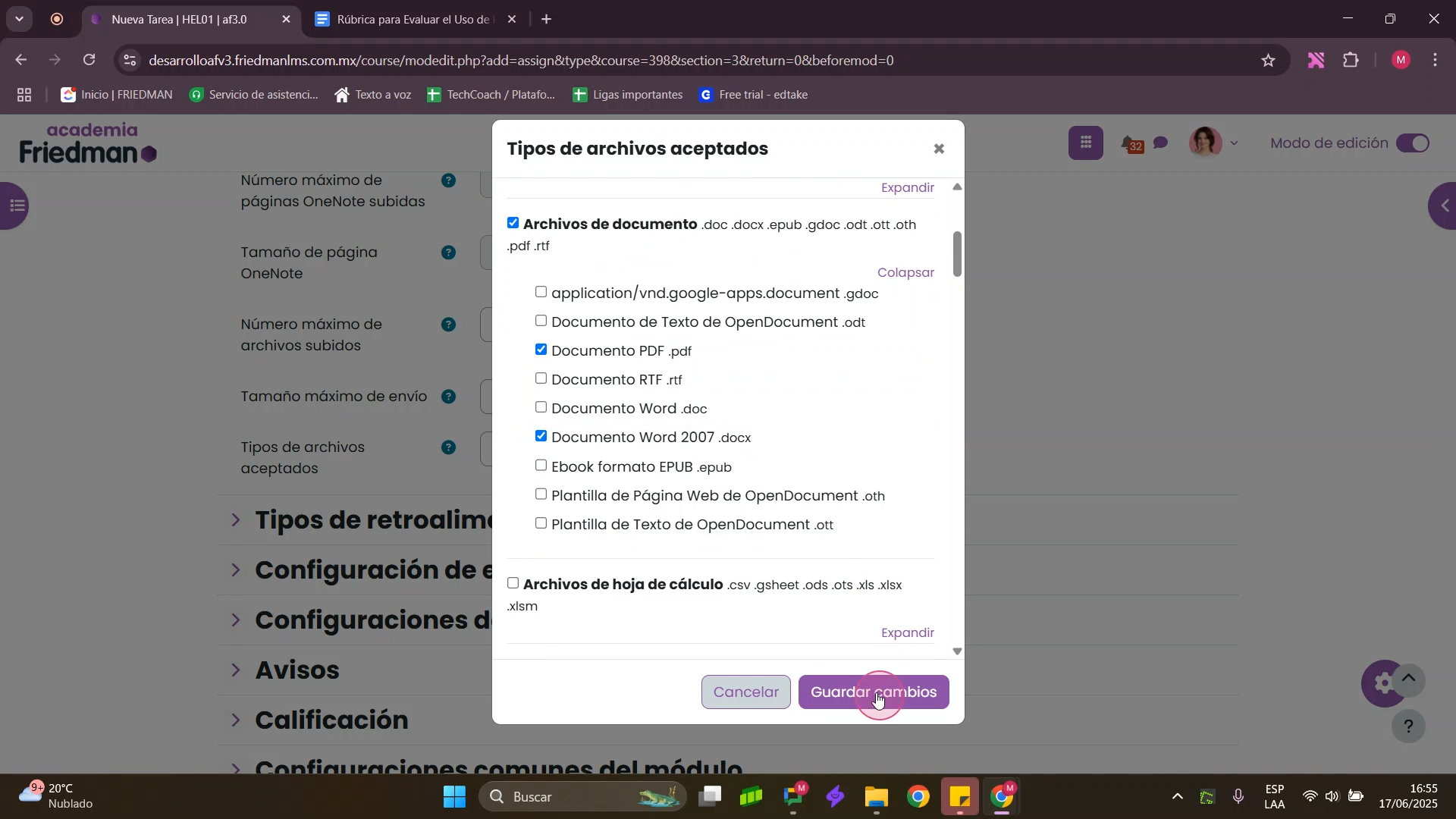
Paso 11: Determina los límites de entrega: - Ajusta el número máximo de archivos que el estudiante puede subir.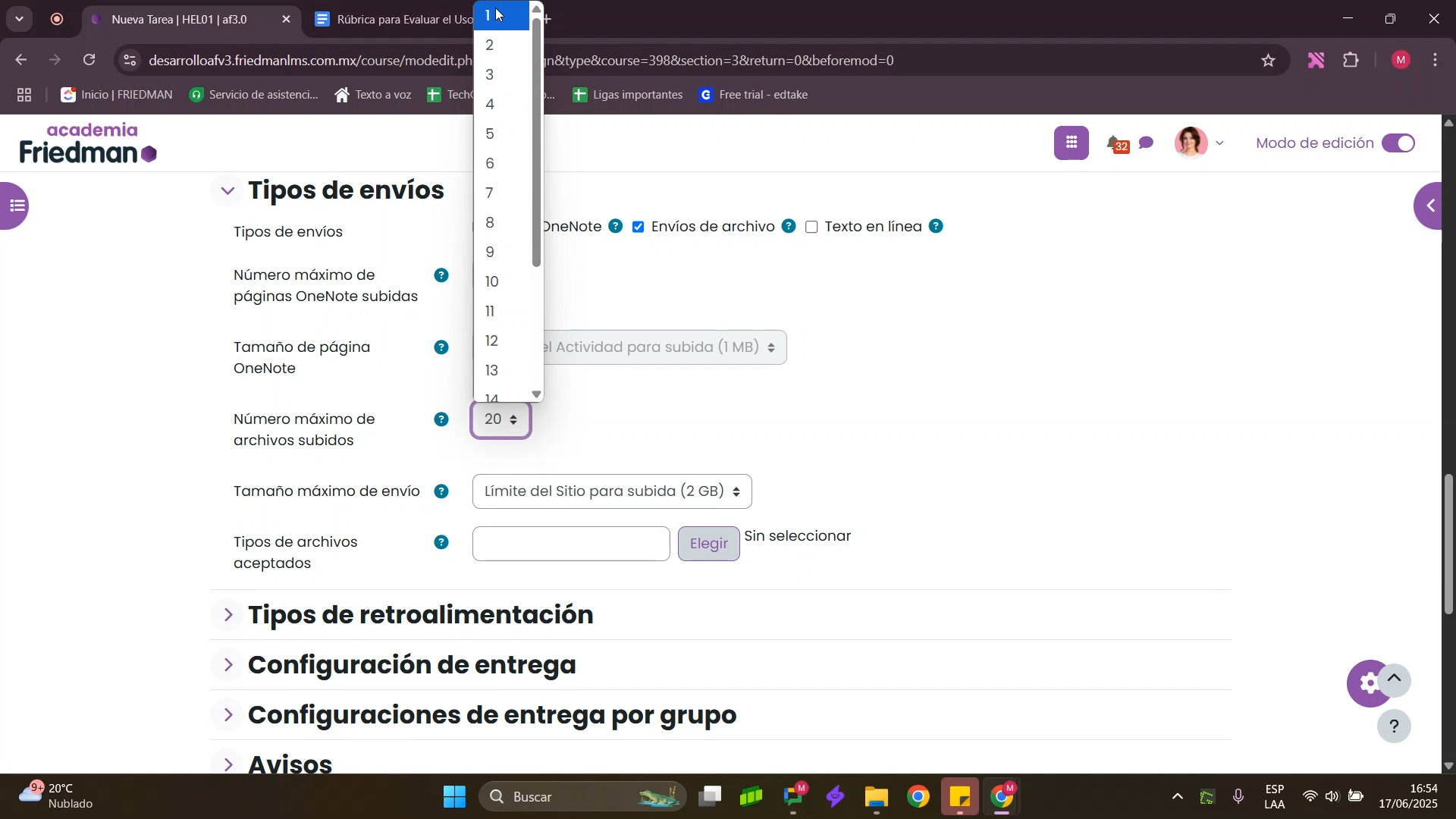
Configuración de entrega y avisos
Paso 12: Decide si los estudiantes deben confirmar la entrega final con el botón Enviar.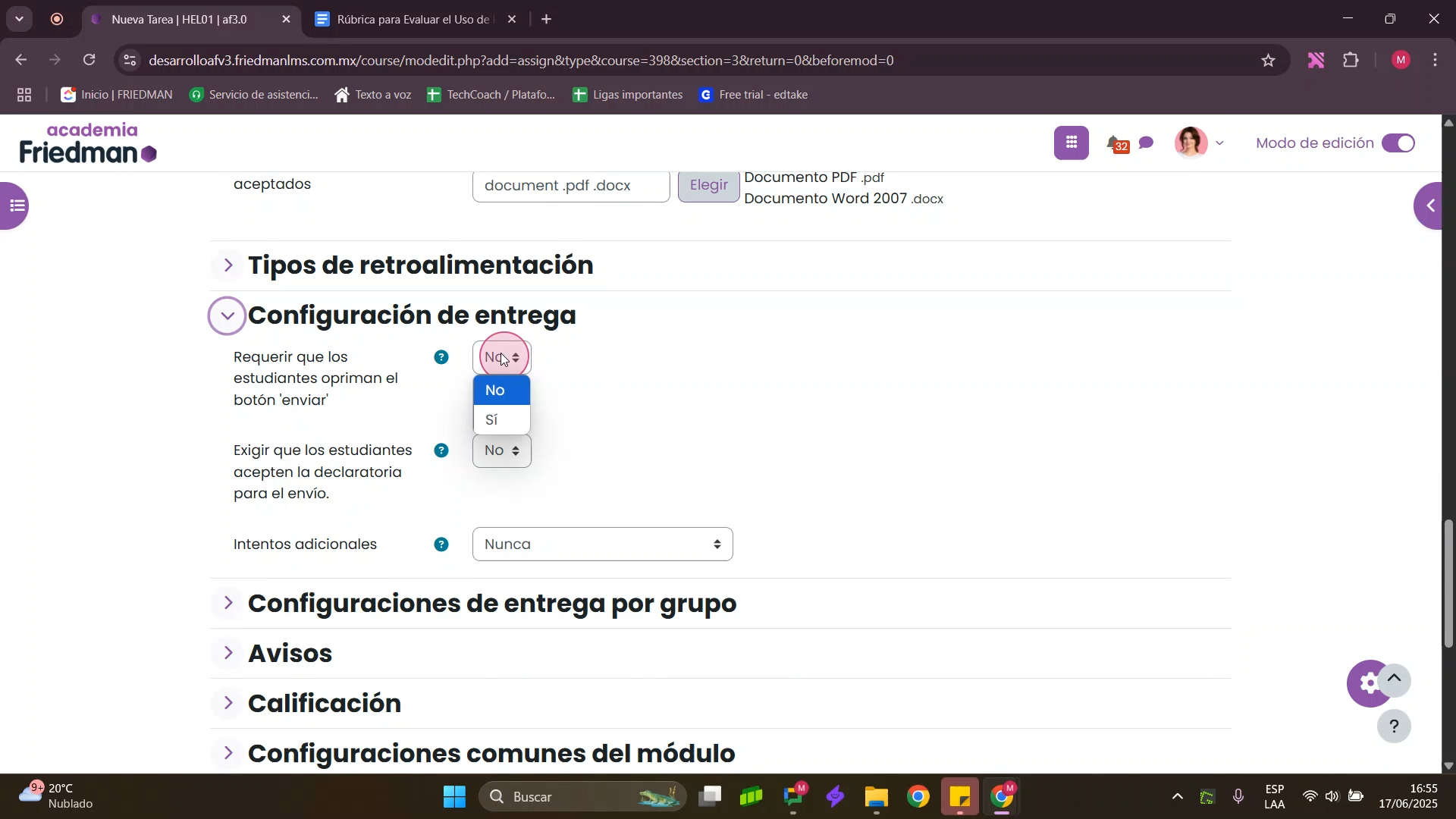
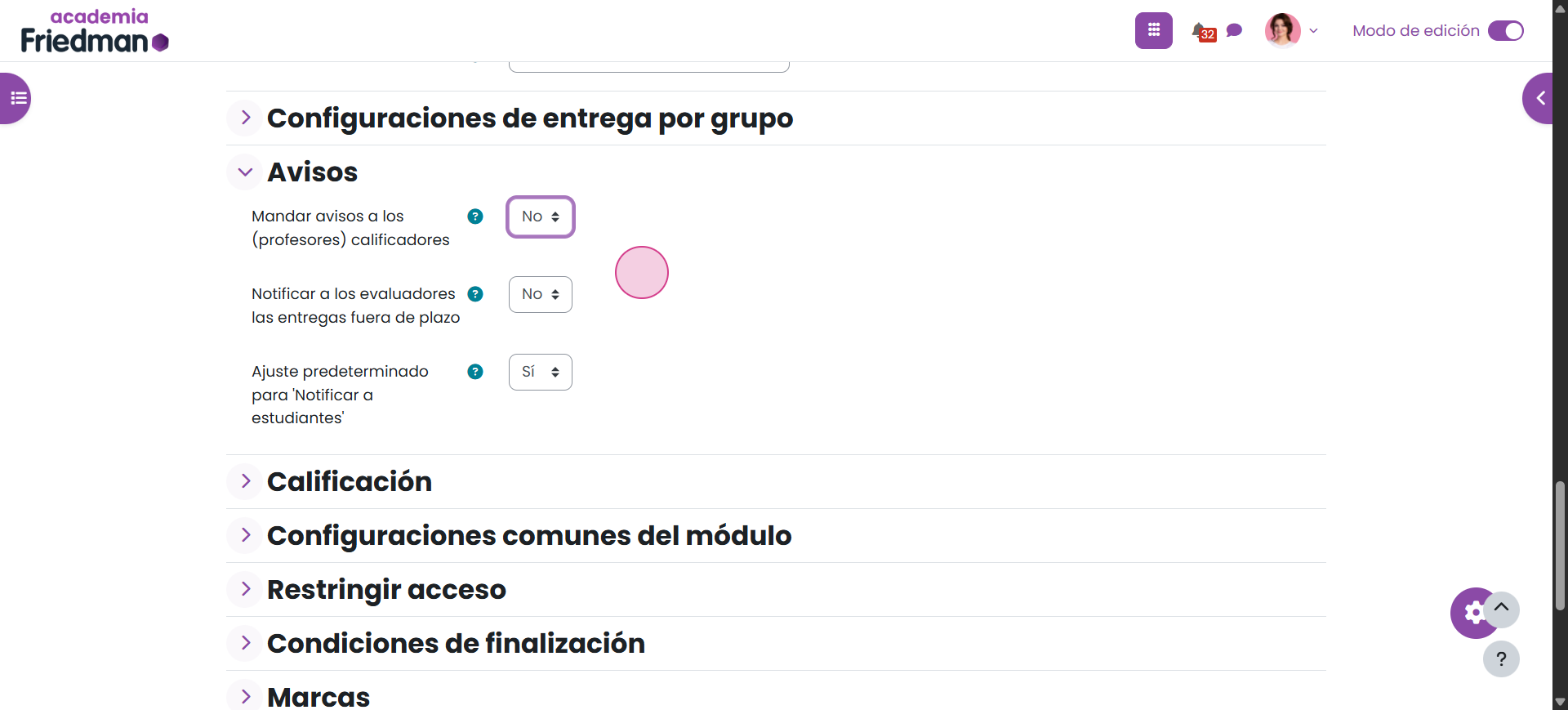
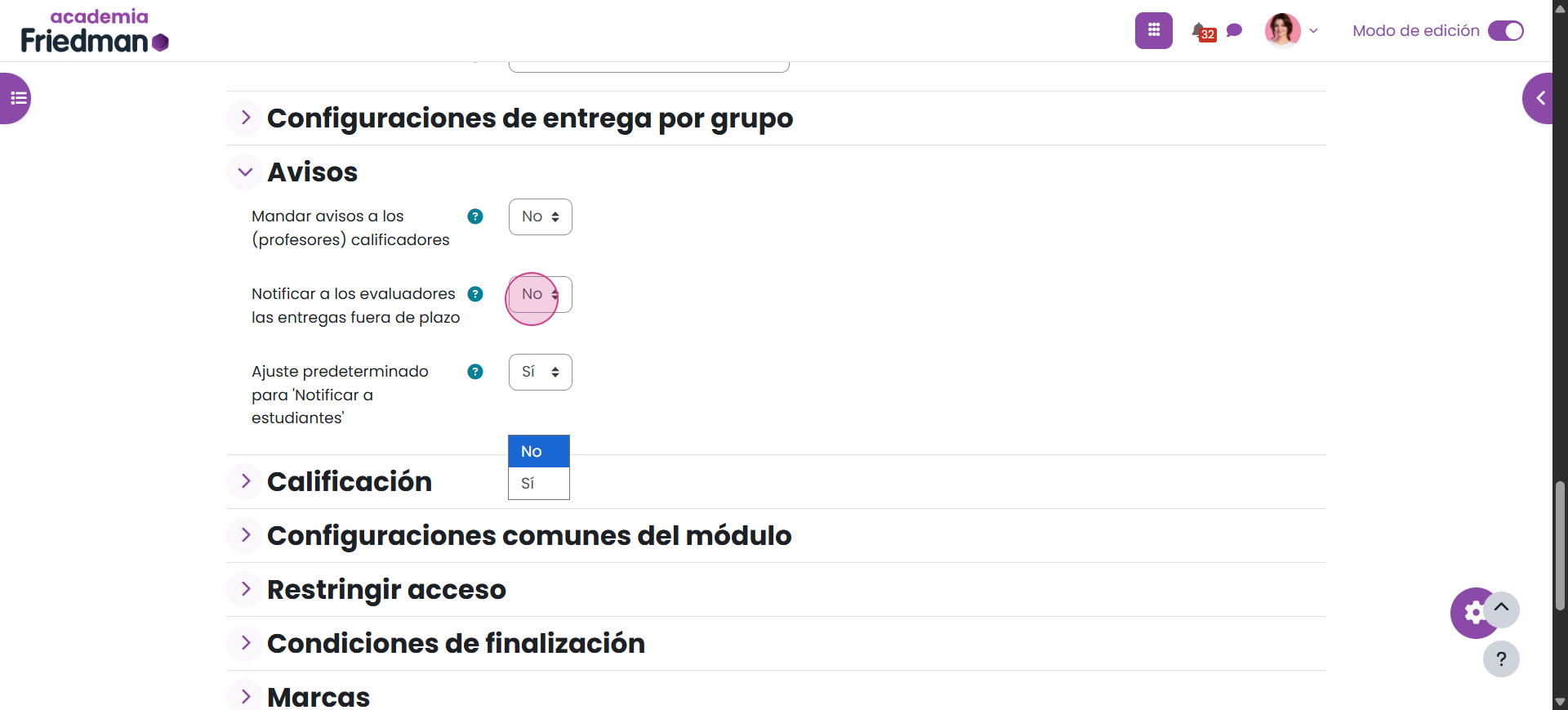
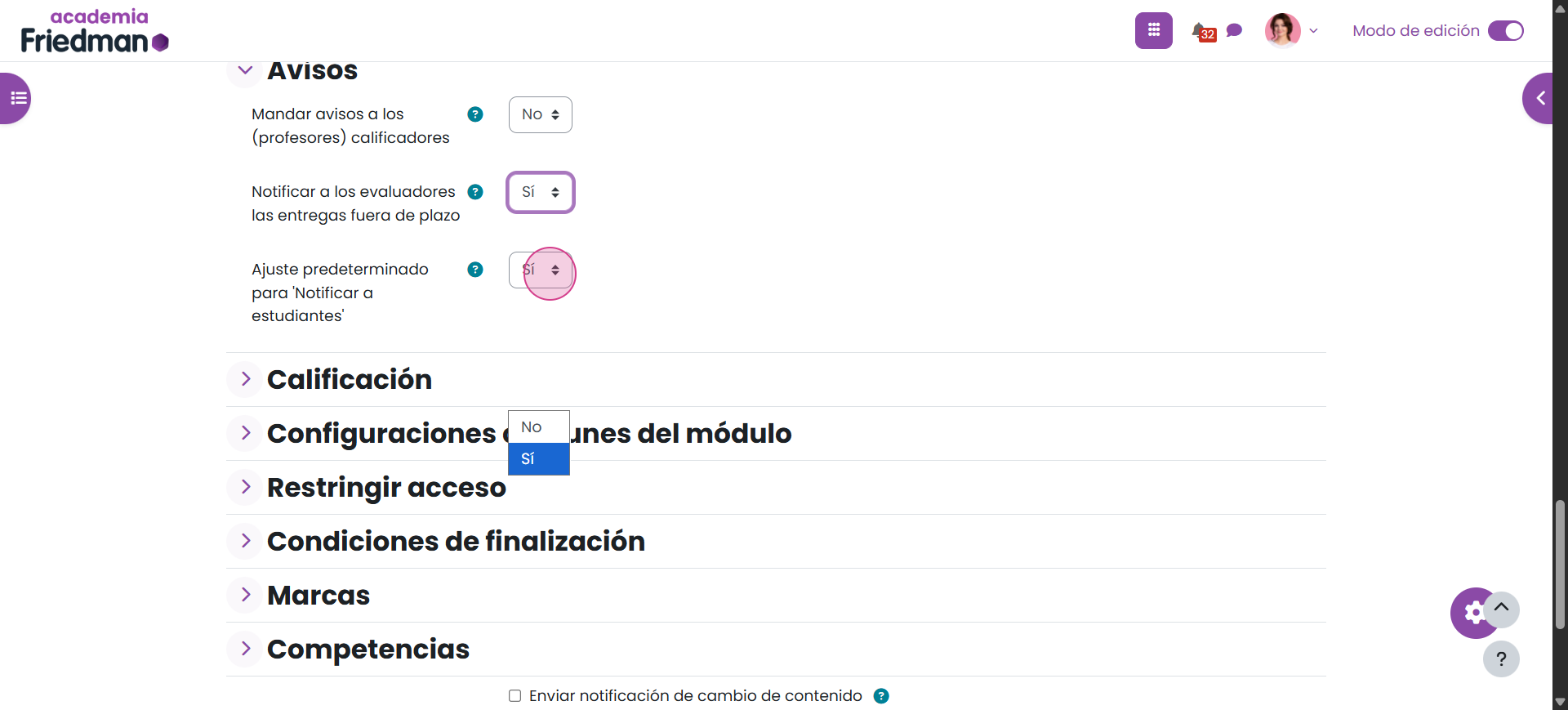
Paso 13: Configura el envío de avisos: - Activa notificaciones para profesores cuando los estudiantes entreguen trabajos.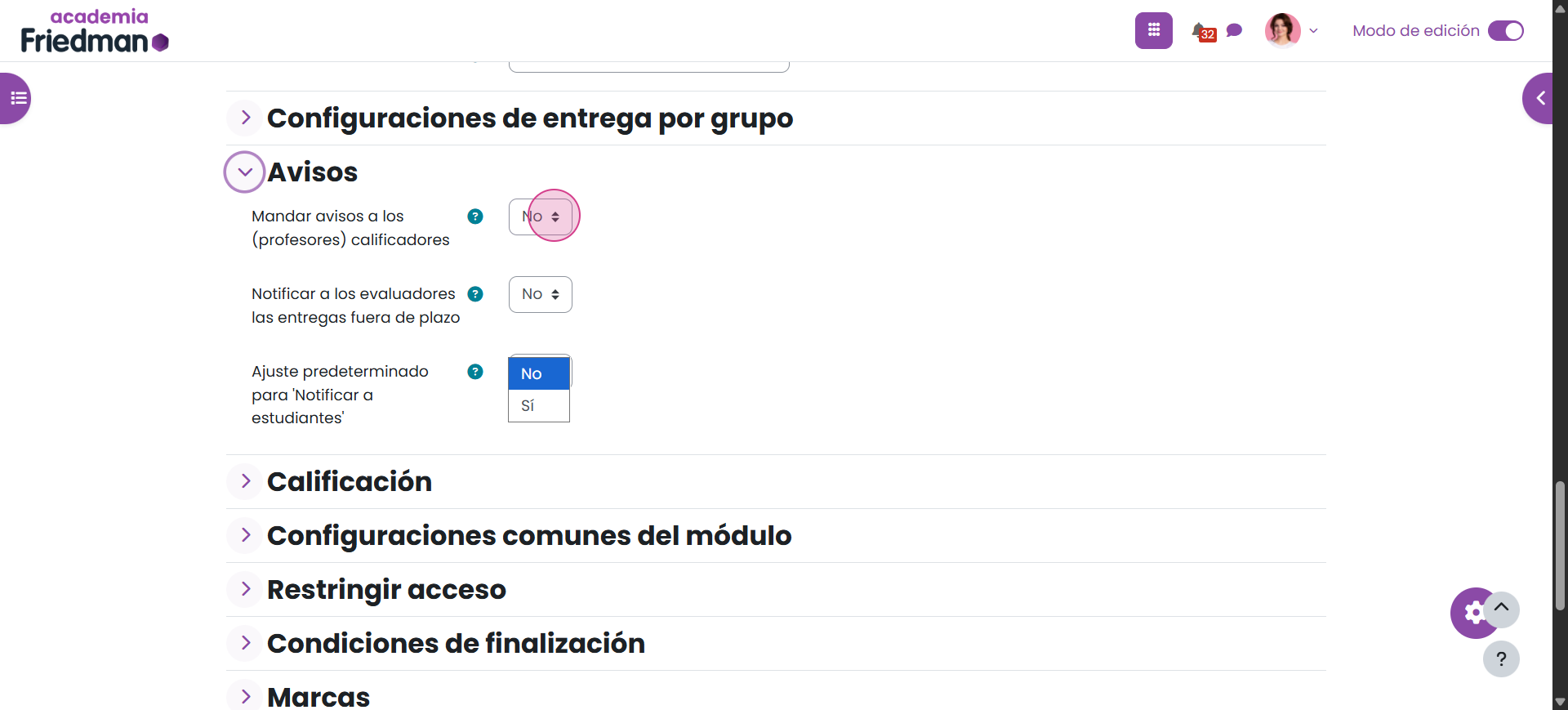
Ajusta las opciones de calificación
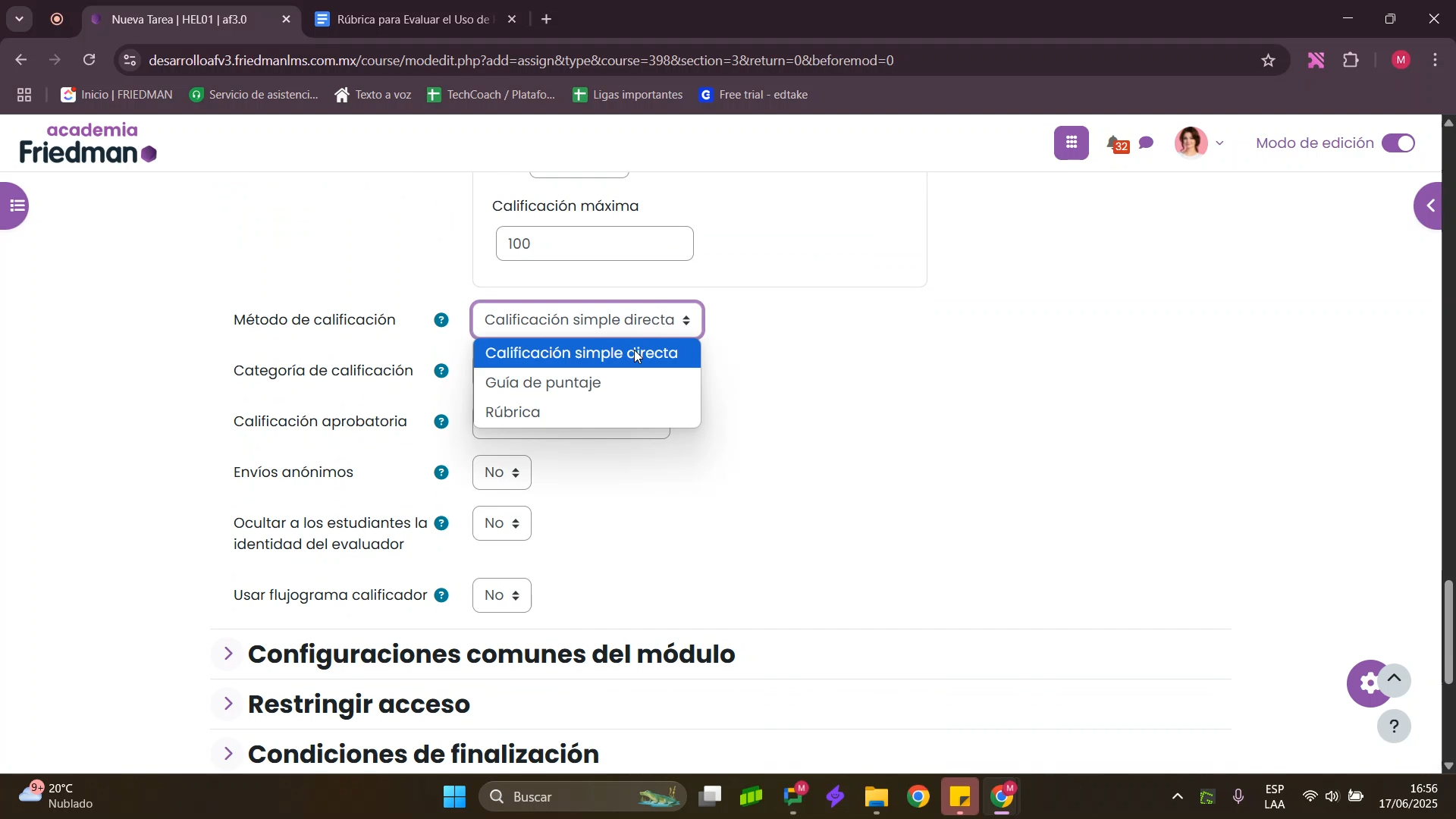
Paso 14: En la sección de Calificación asegúrate de: - Tipo en Puntaje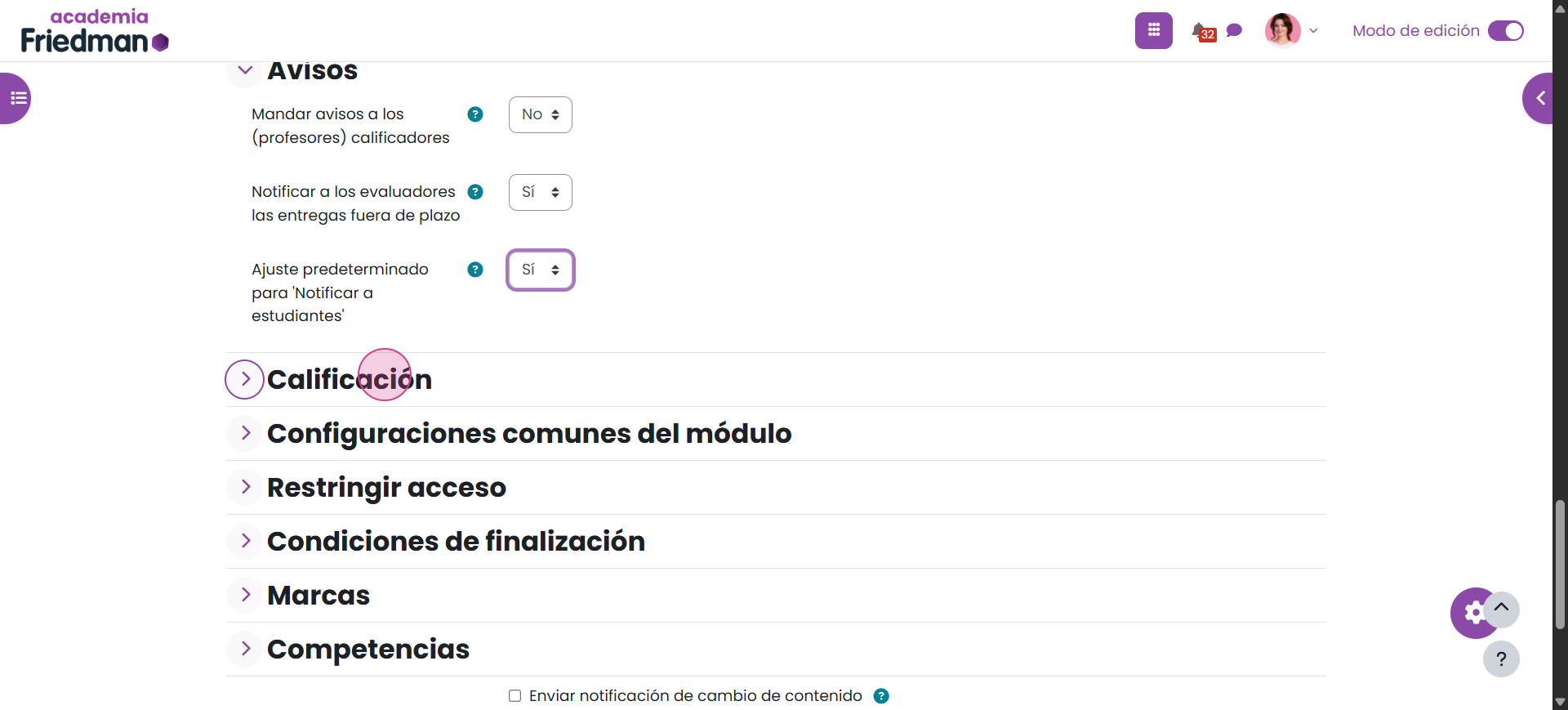
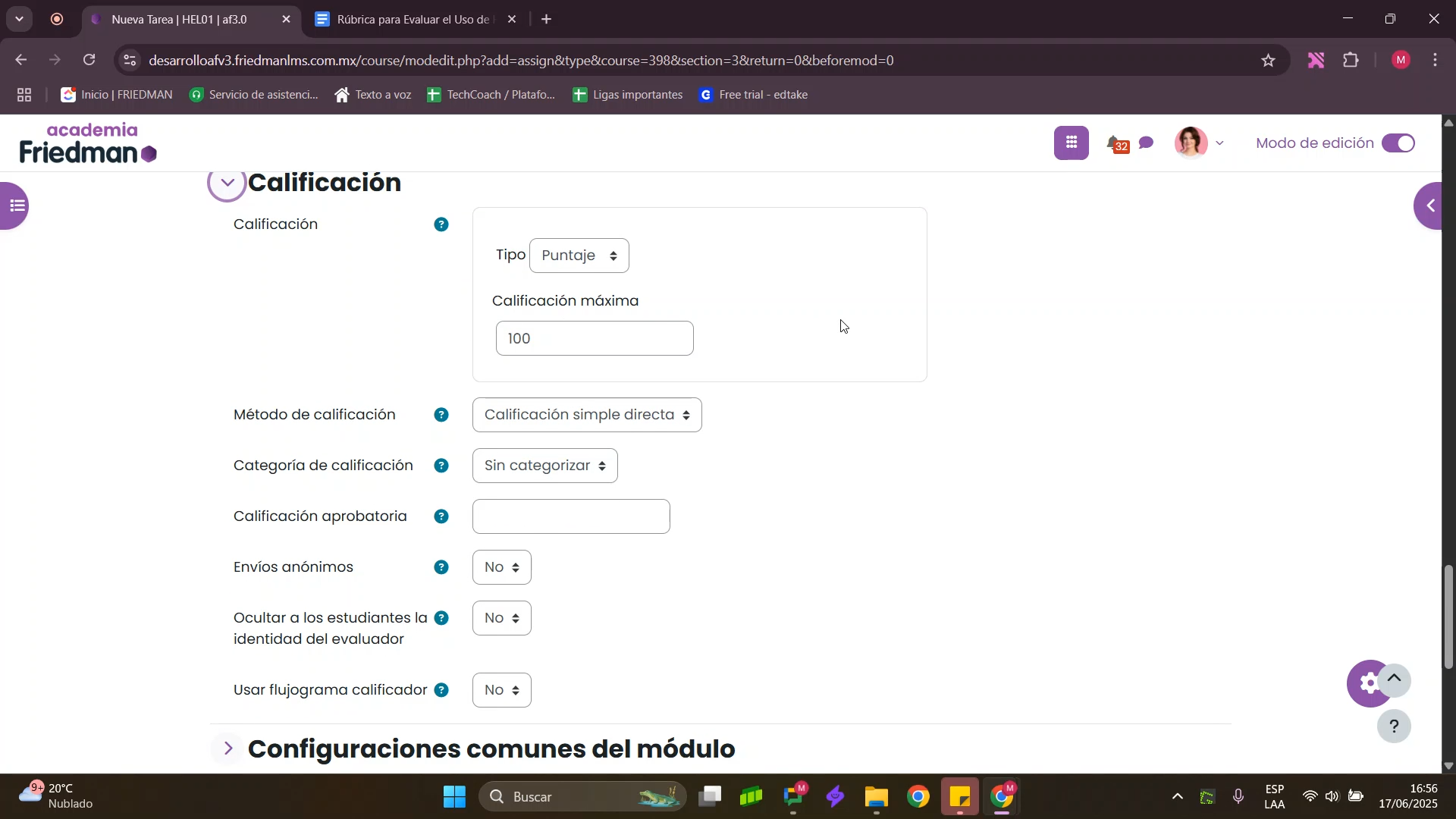
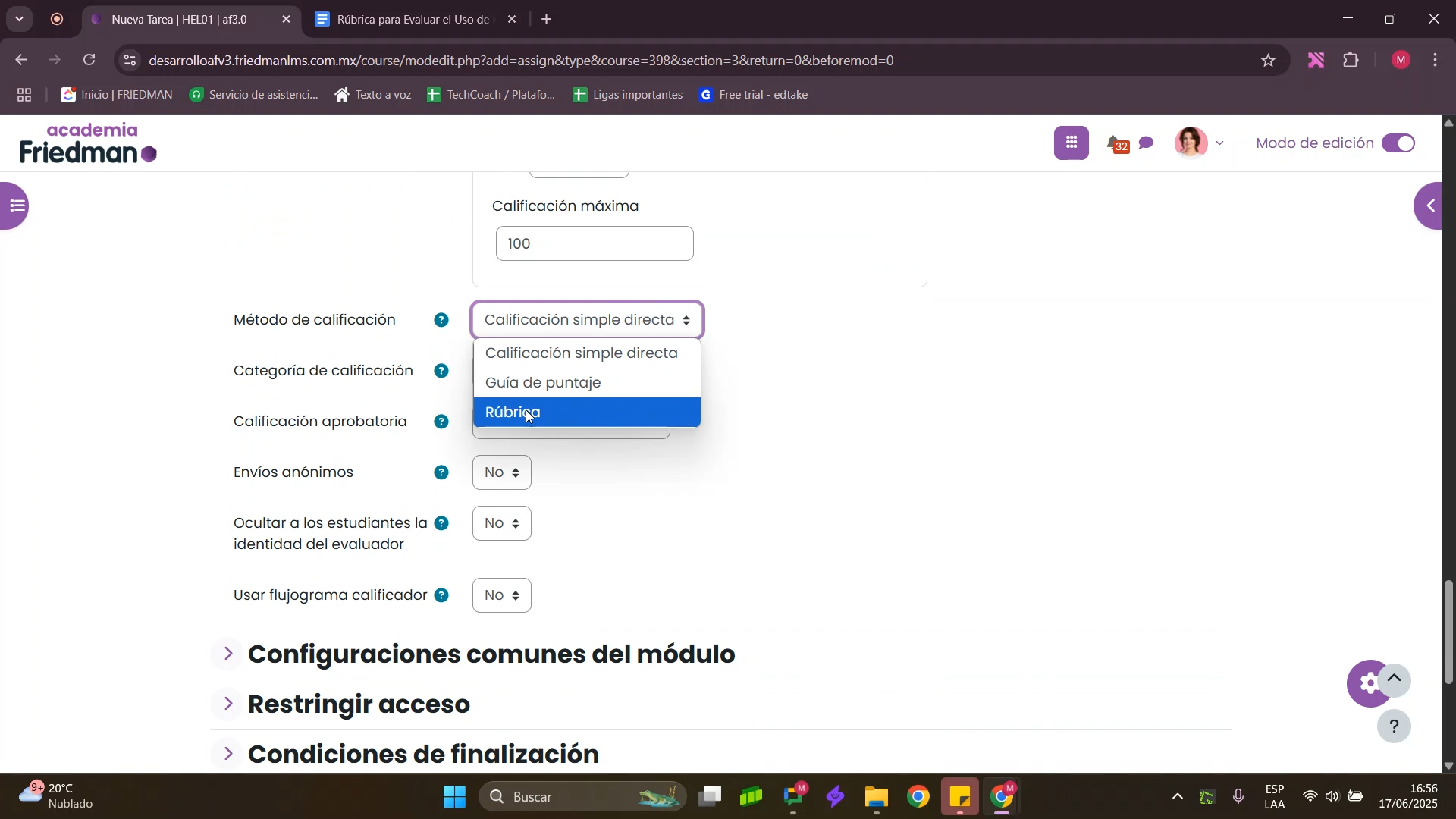
Paso 15: Fija la calificación mínima requerida para aprobar la tarea.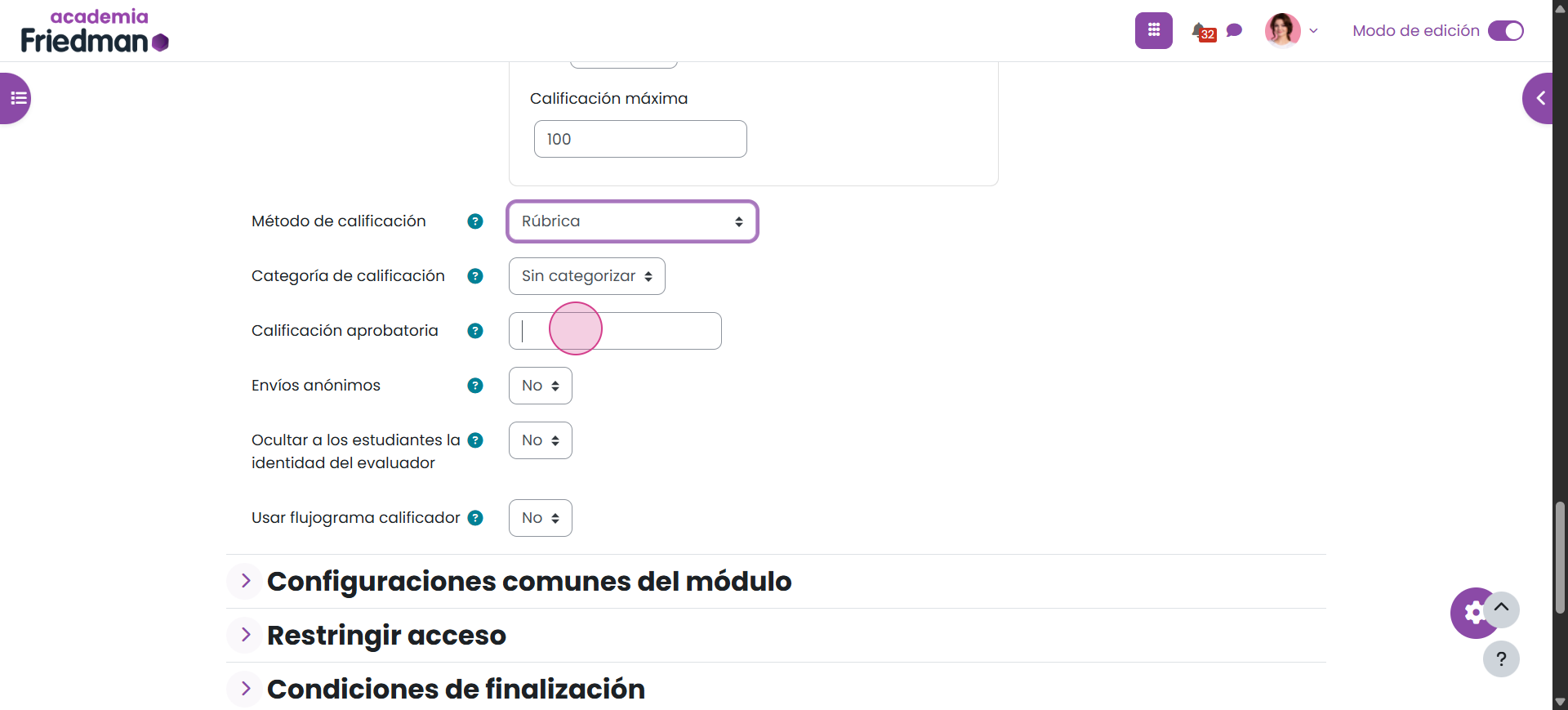
Paso 16: Si lo necesitas, activa: - Envíos anónimos: oculta los nombres de los estudiantes para los evaluadores. - Ocultar la identidad del evaluador a los estudiantes: si quienes califican desean permanecer anónimos ante los alumnos.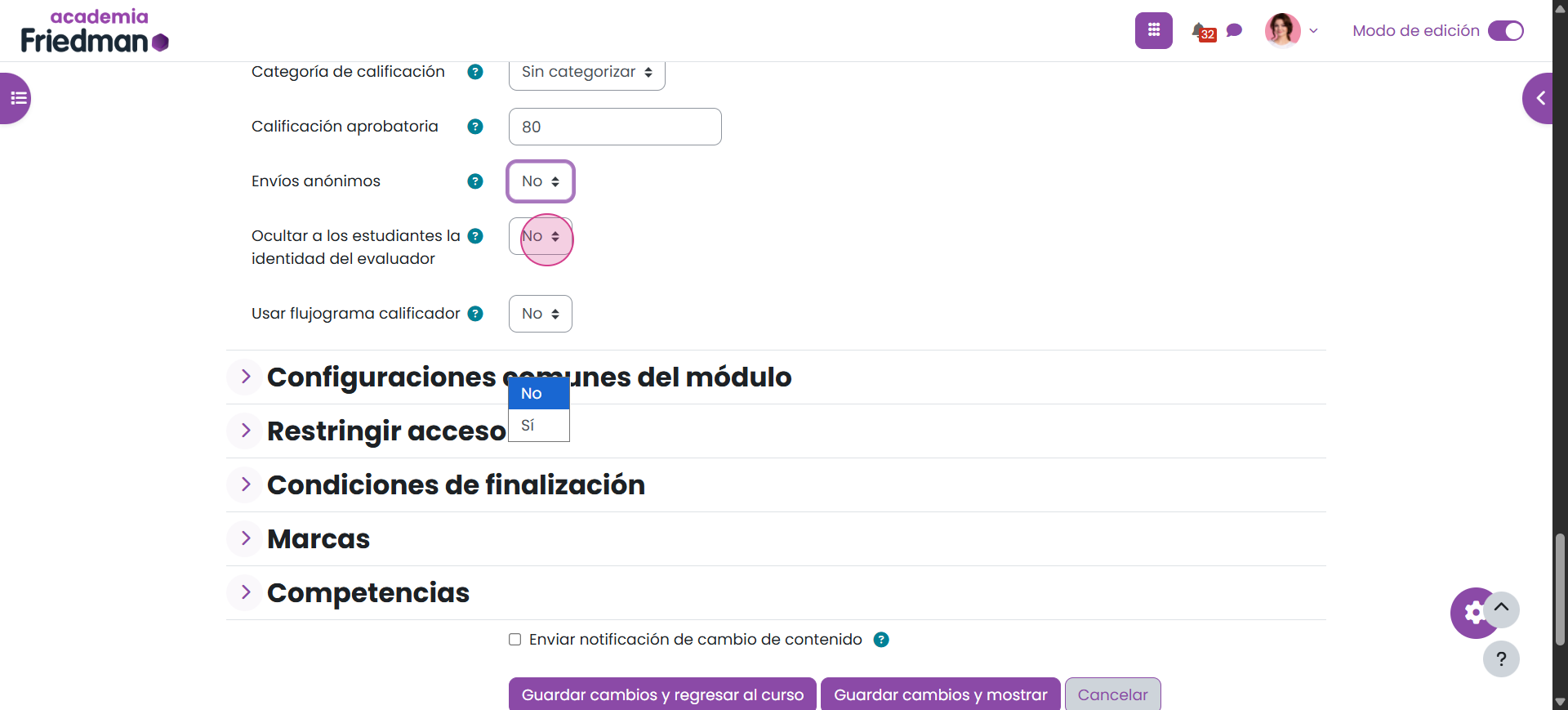
Restringe acceso y finalización
Paso 17: Usa la sección Restringir acceso para limitar quién y cuándo puede acceder a la tarea.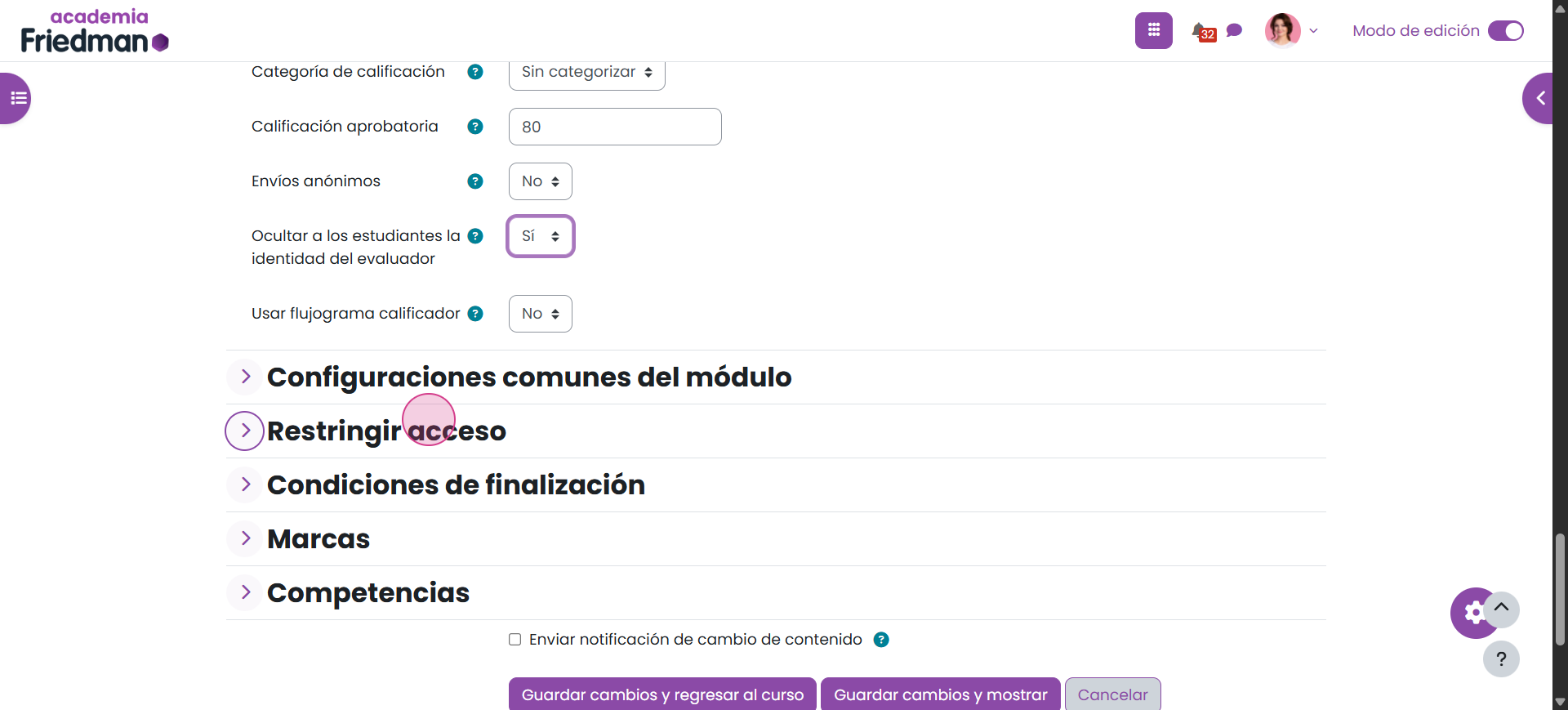
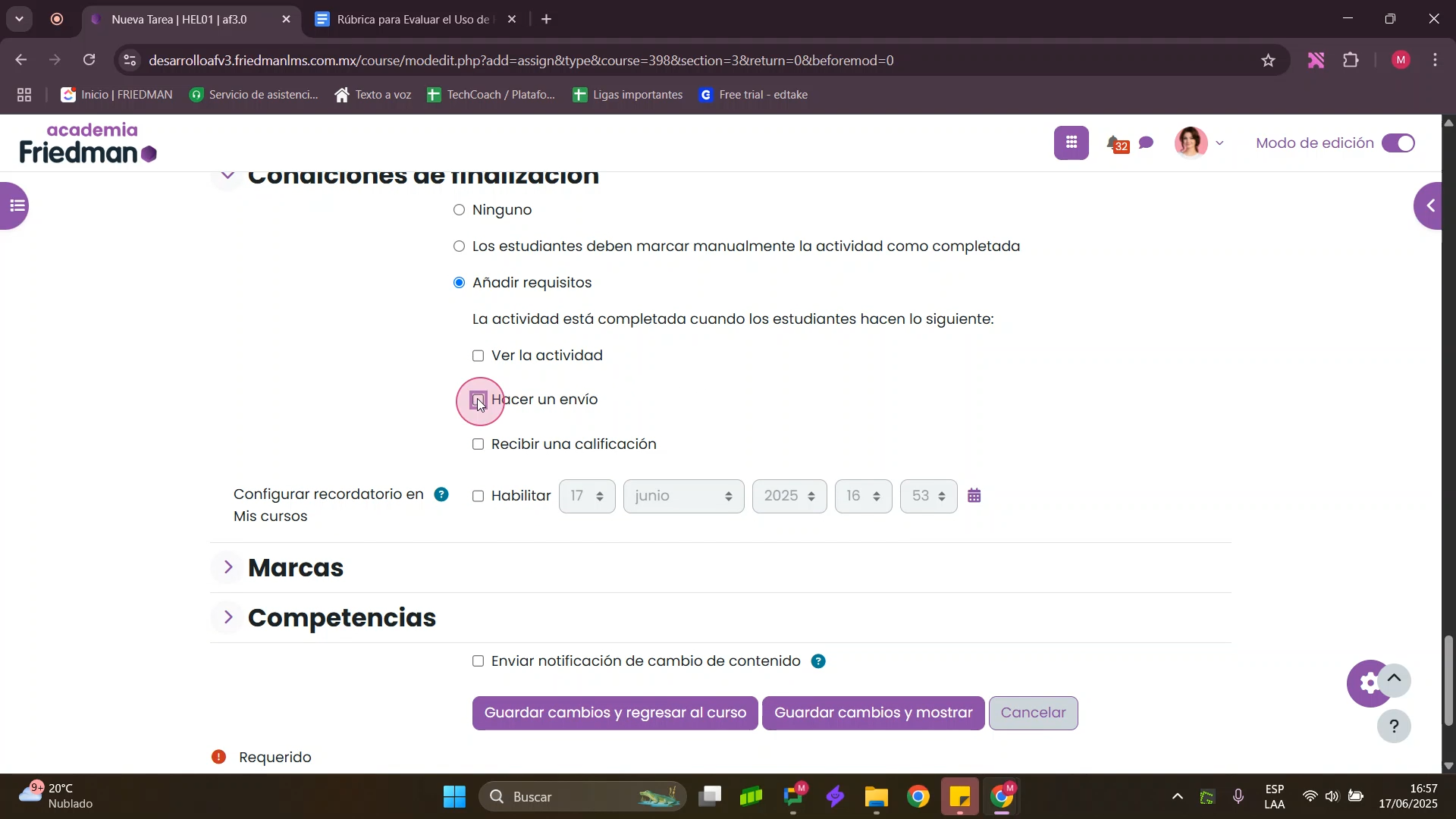
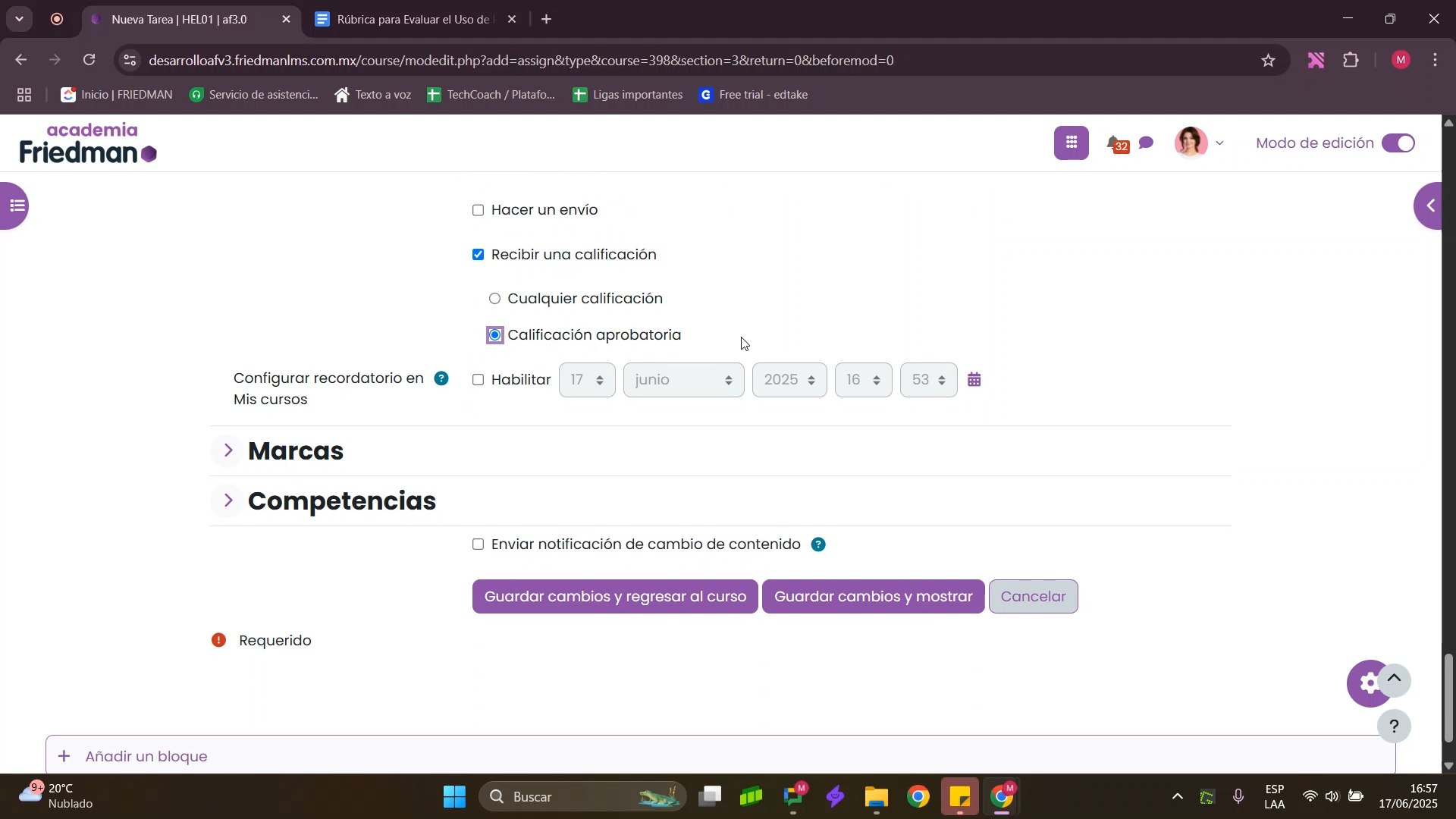
Paso 18: En Condiciones de finalización, agrega los criterios para considerar la tarea como completada. Puedes elegir entre: - "Hacer un envío" para marcarla como completa tras el envío. - "Recibir una calificación" para marcarla como finalizada al ser evaluada.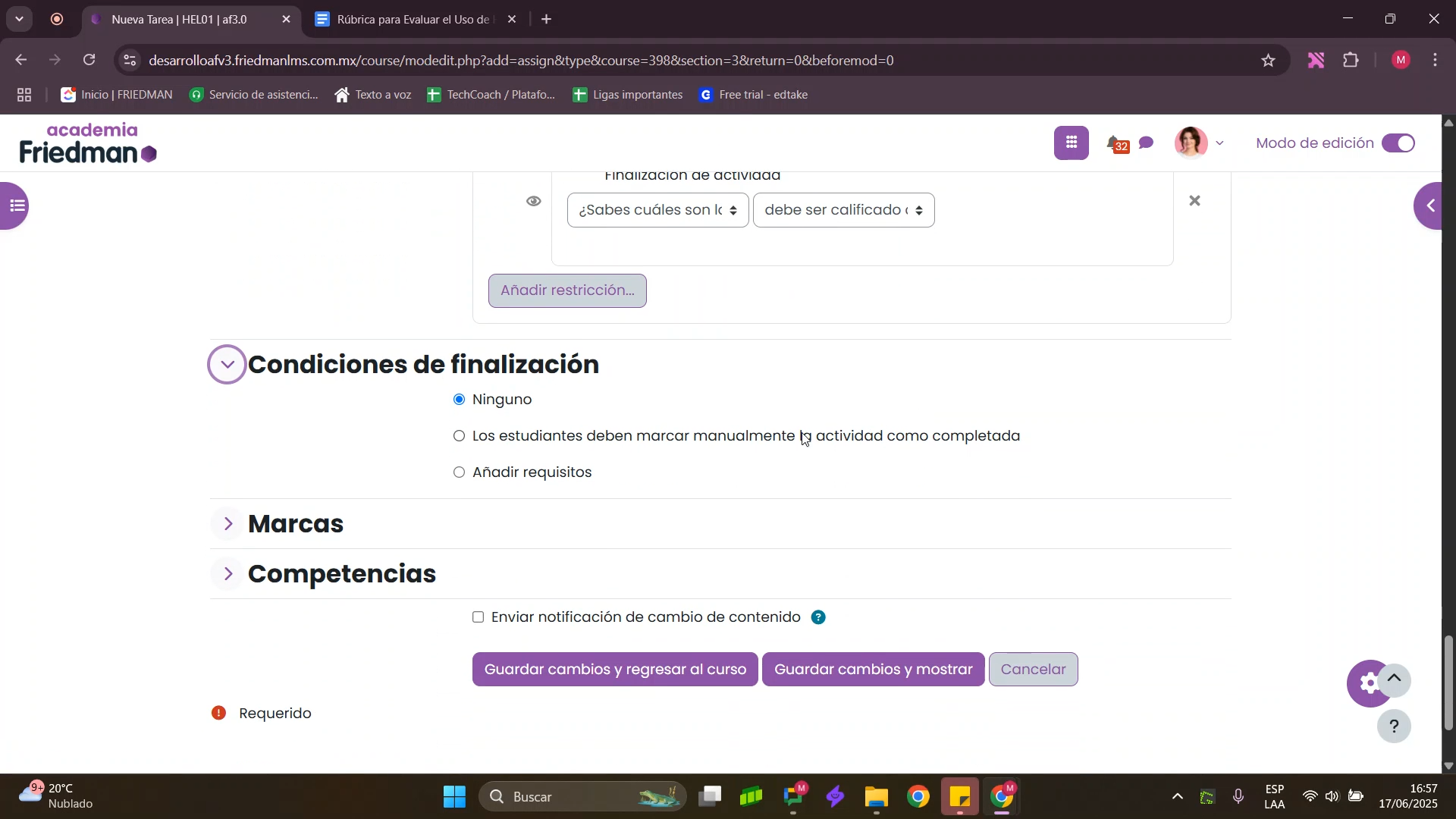
Paso 19: Haz clic en Guardar cambios y mostrar para finalizar la configuración de la tarea.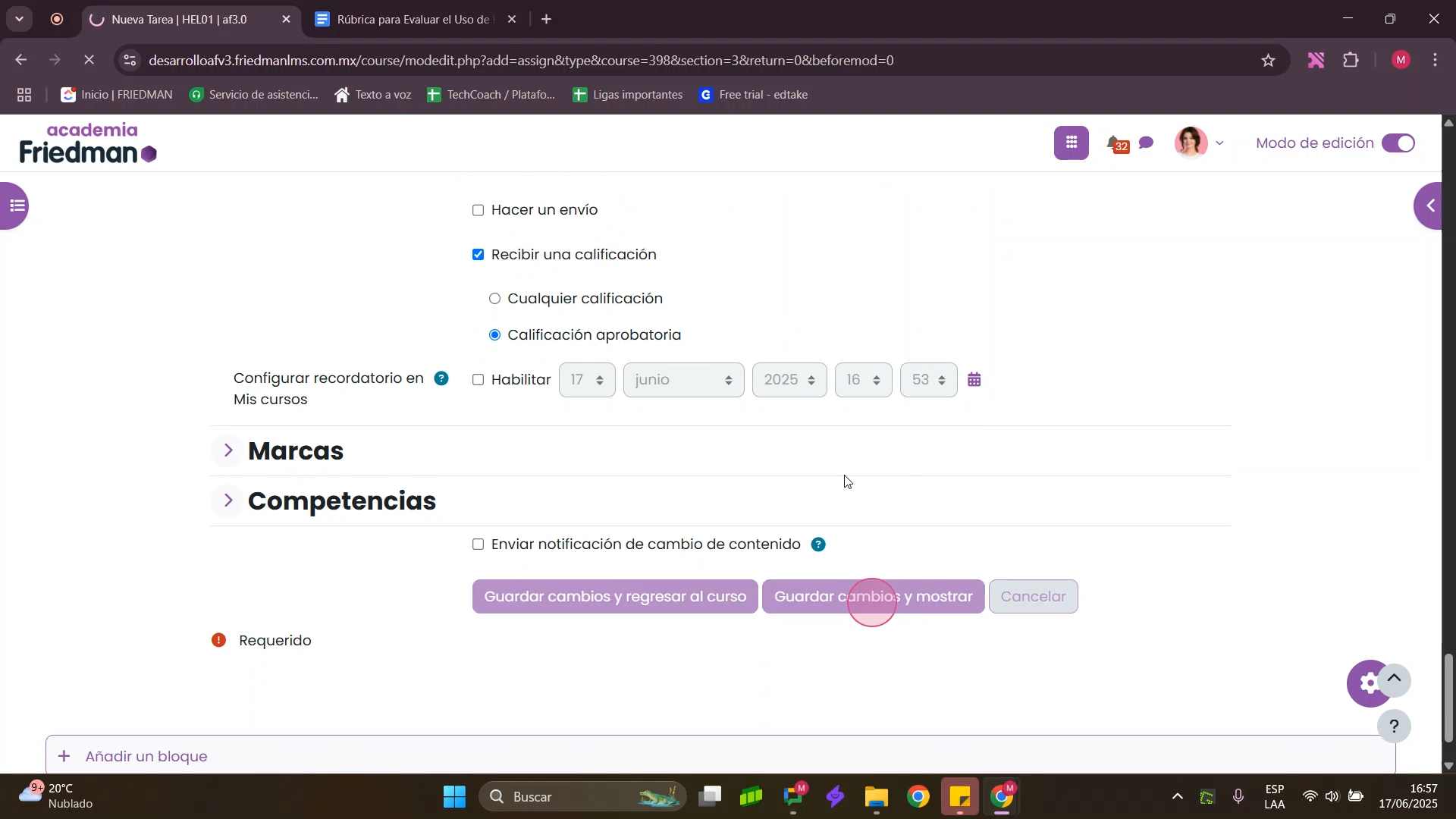
Crea y configura una rúbrica
Si elegiste Rúbrica como método de calificación, la plataforma te llevará automáticamente a la pantalla de configuración de la rúbrica.
Paso 20: Selecciona la opción Definir un nuevo formato de calificación desde cero.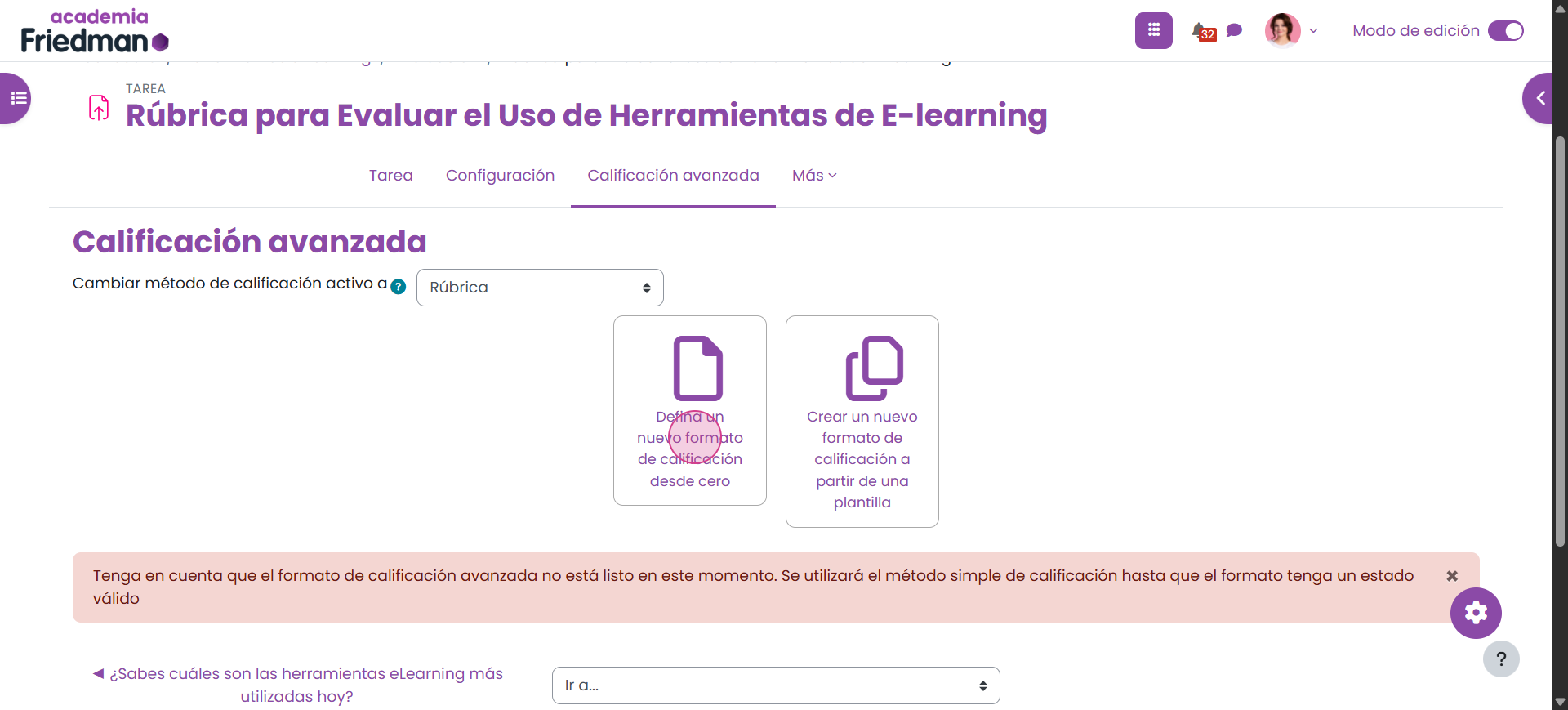
Paso 21: Escribe el nombre de la rúbrica y, si quieres, una descripción.
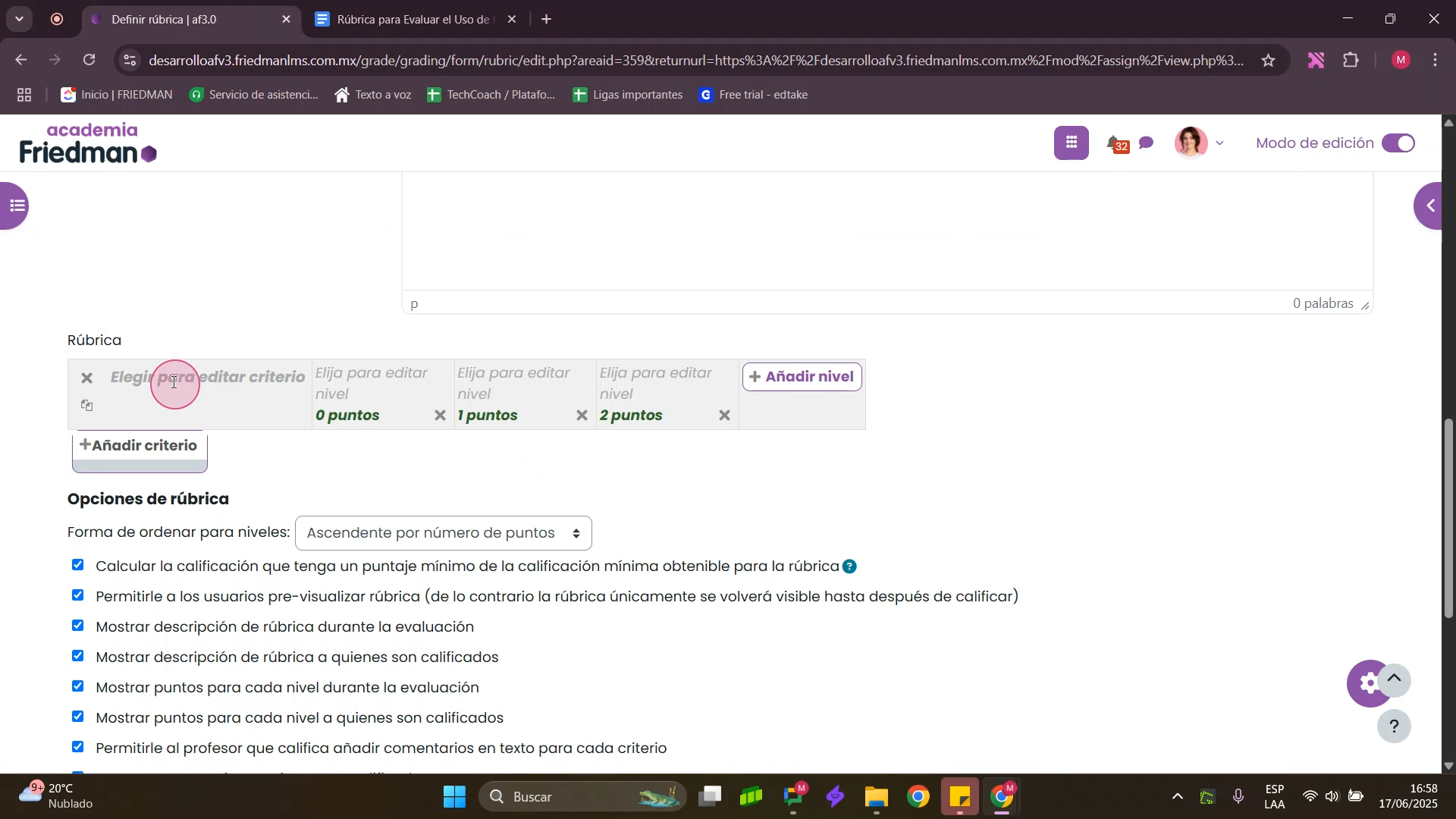
Paso 22: Agrega los criterios de evaluación: - Empieza por crear un criterio. Da clic en Elegir para editar criterio y completa la información en el recuadro.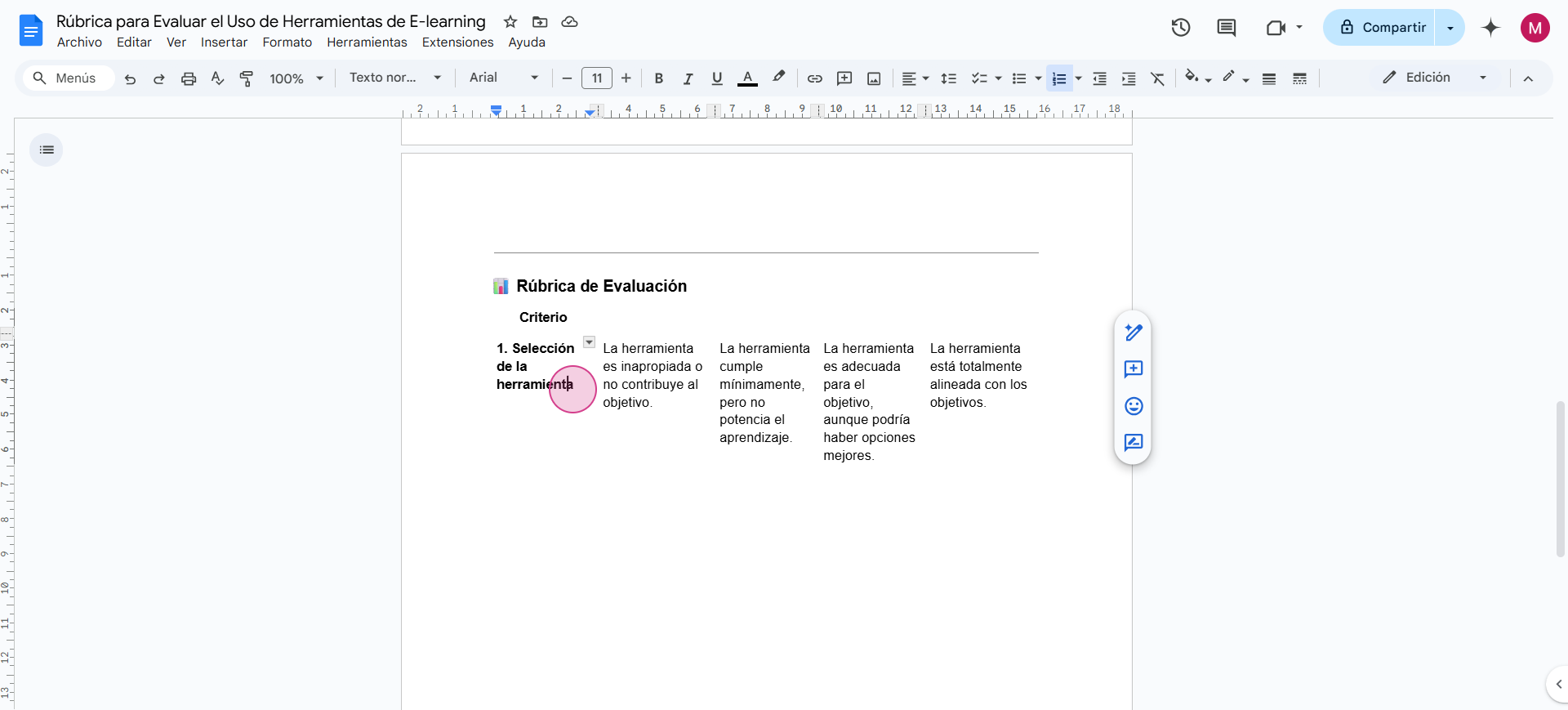
Paso 23: Configura los niveles de desempeño: - Haz clic en el nivel, indica la descripción y el puntaje (puedes iniciar en cero). - Integra más niveles con Añadir nivel y más criterios con Añadir criterio.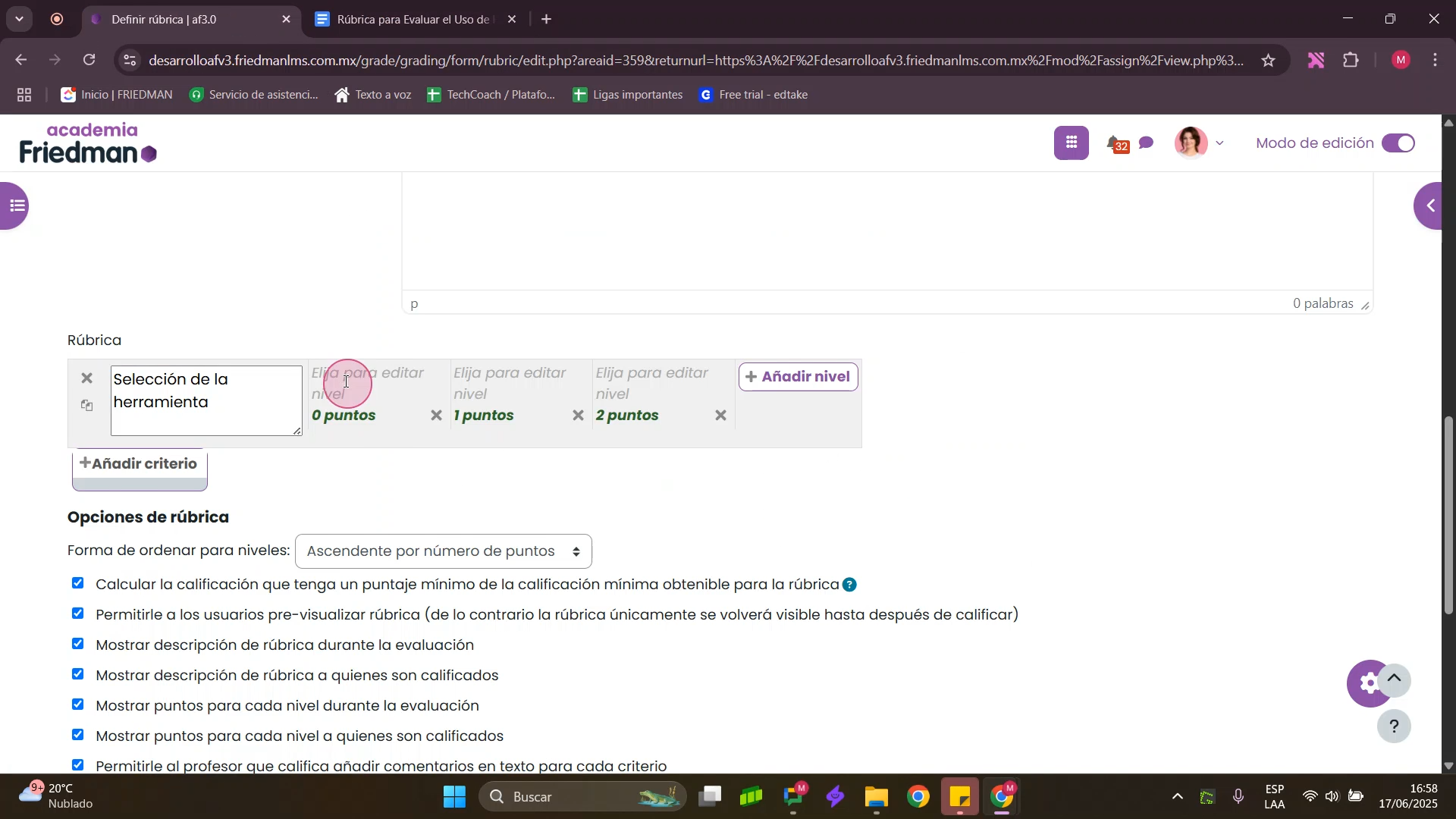
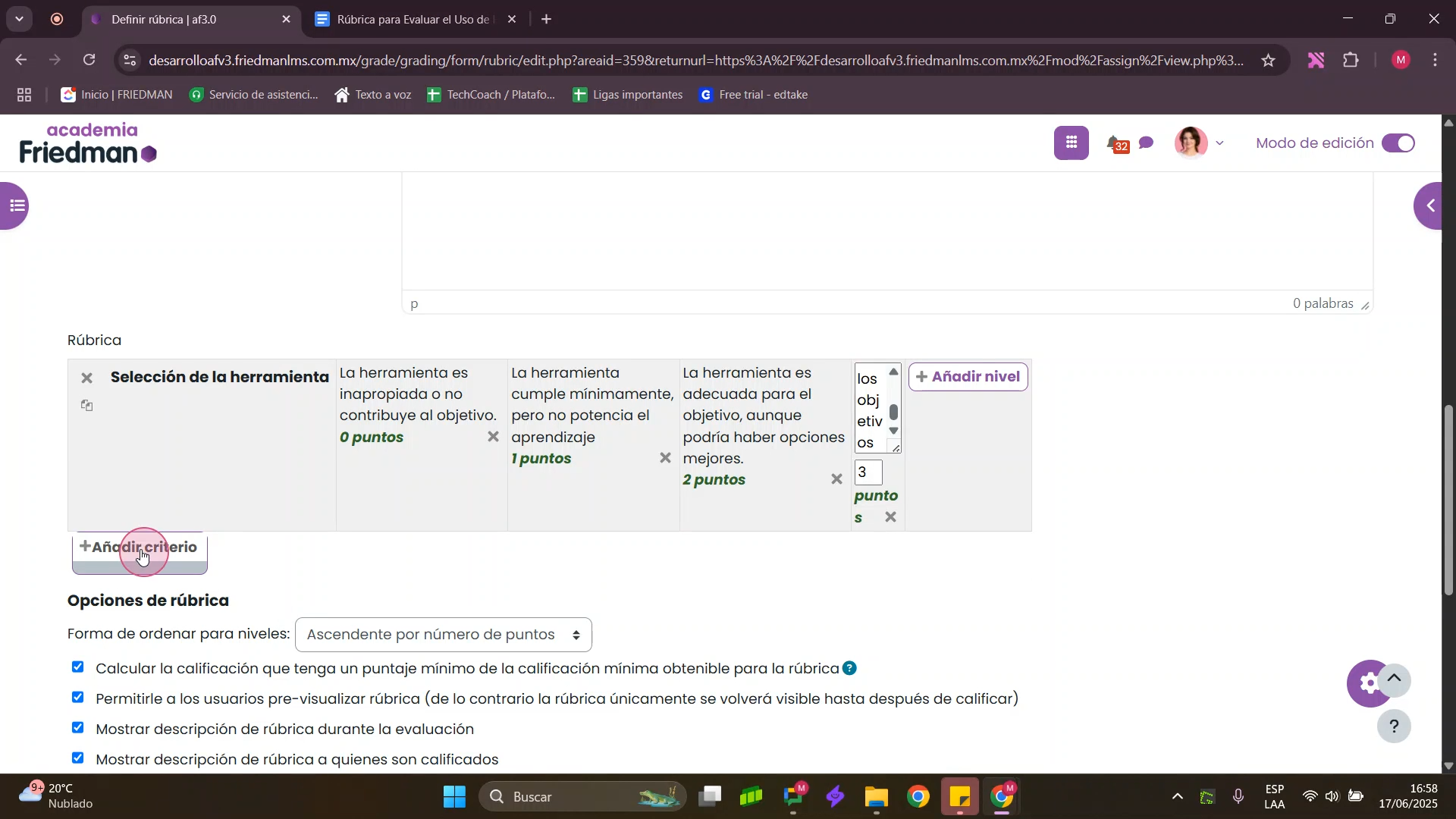
Paso 24: Si necesitas eliminar un criterio, recuerda que desaparecerán también sus niveles asociados en la tabla de rúbricas.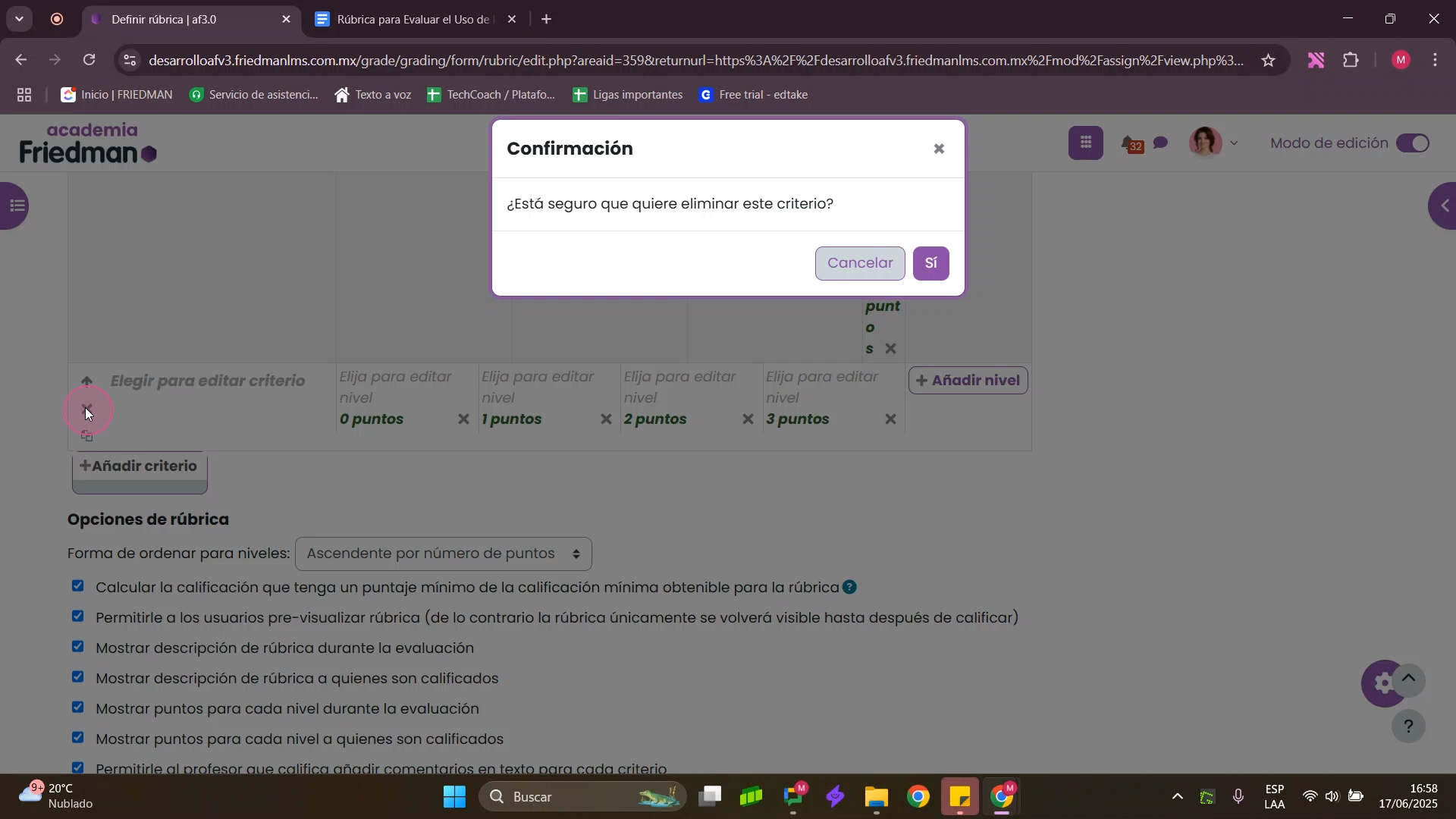
Paso 25: Configura si los puntos serán ascendentes o descendentes según tu preferencia; usualmente es mejor dejar la opción predeterminada.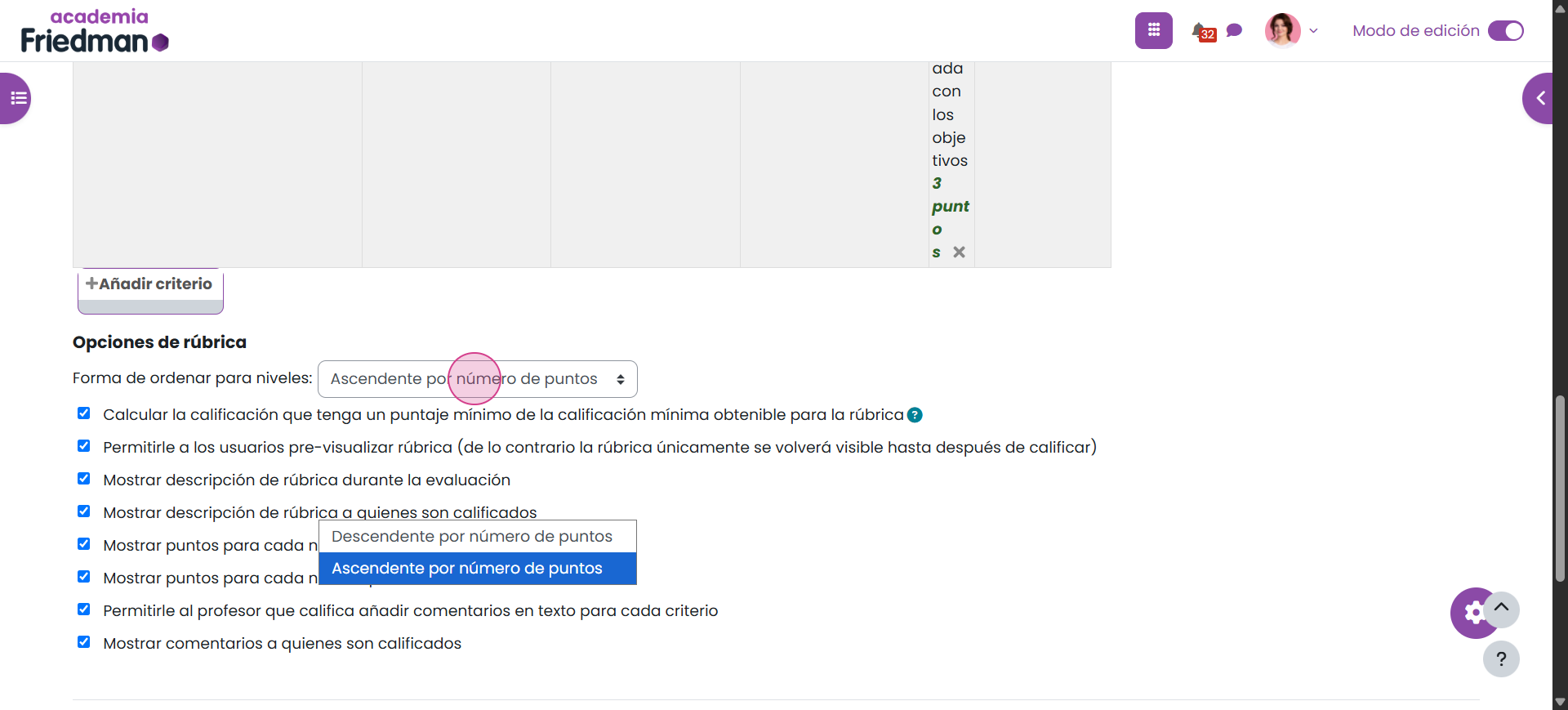
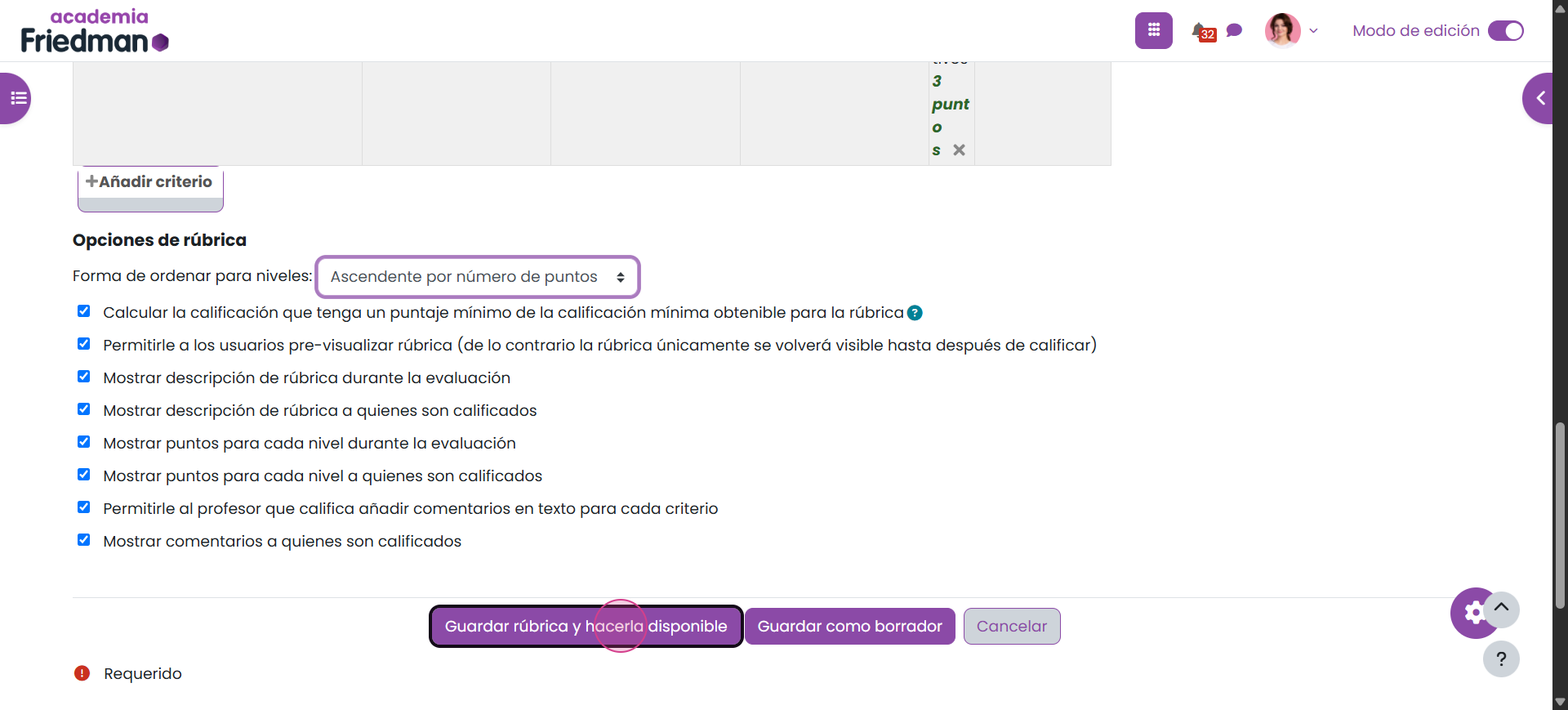
Paso 26: Haz clic en Guardar rúbrica y hacerla disponible.
Paso 27: En la parte superior, entra en Calificación avanzada.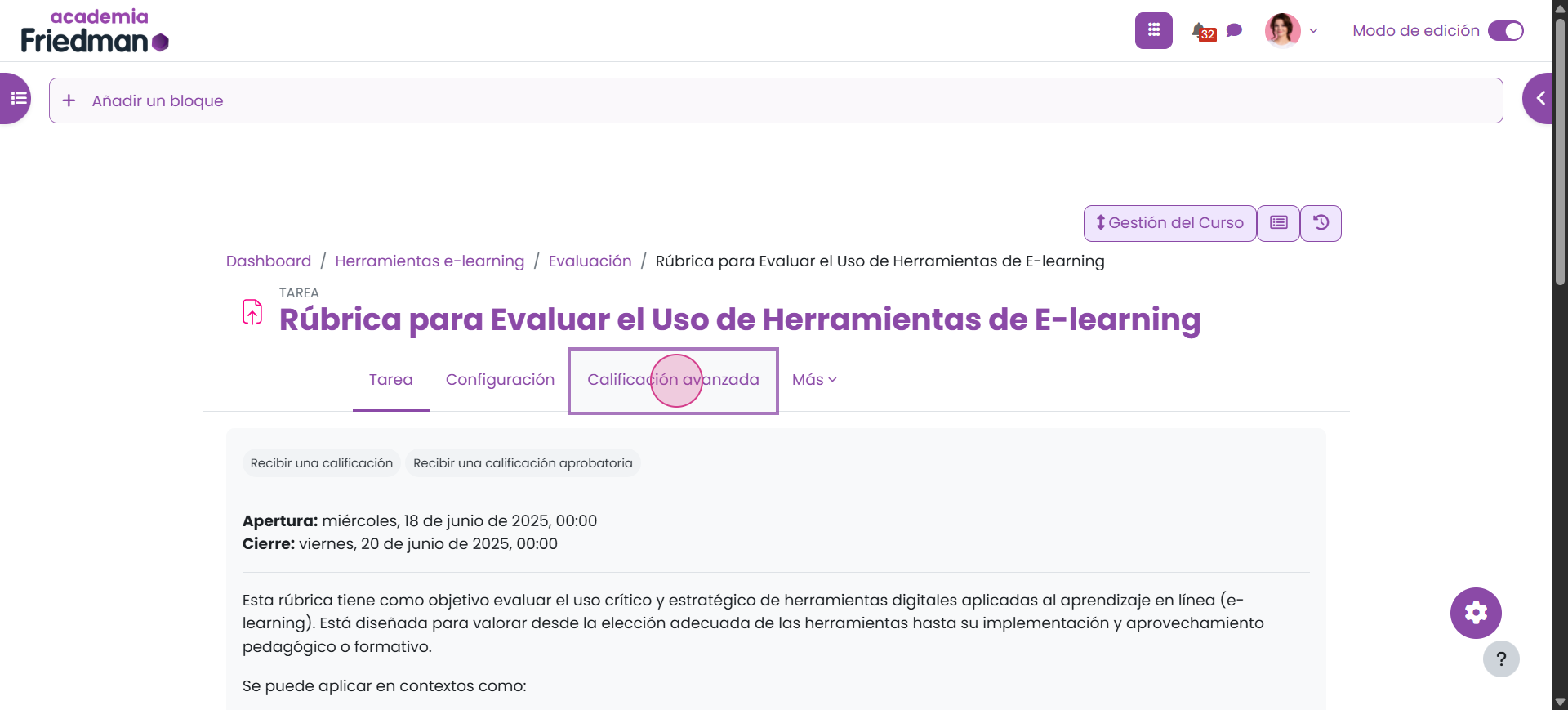
Paso 28: Visualiza las opciones para editar, eliminar o publicar la rúbrica. Da clic en Publicar y confirma.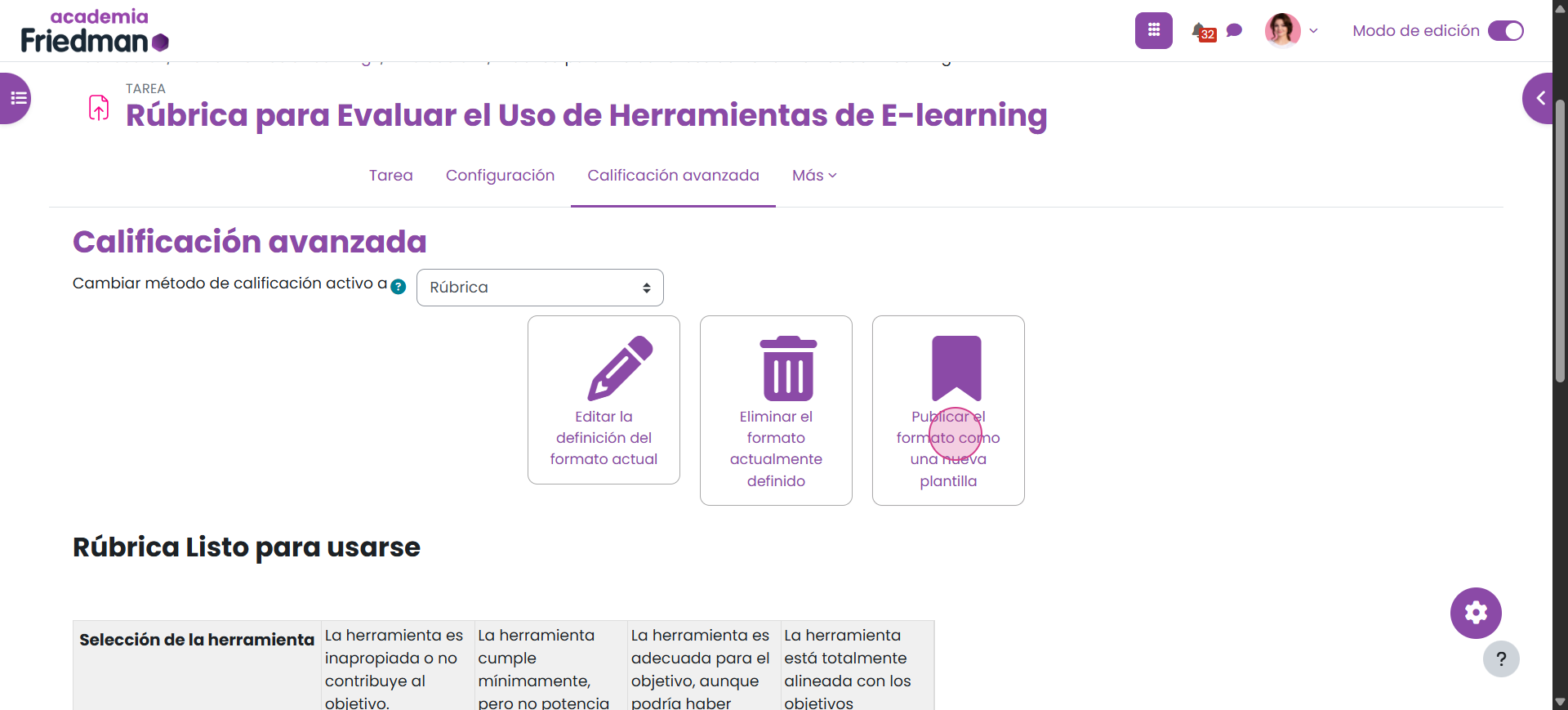
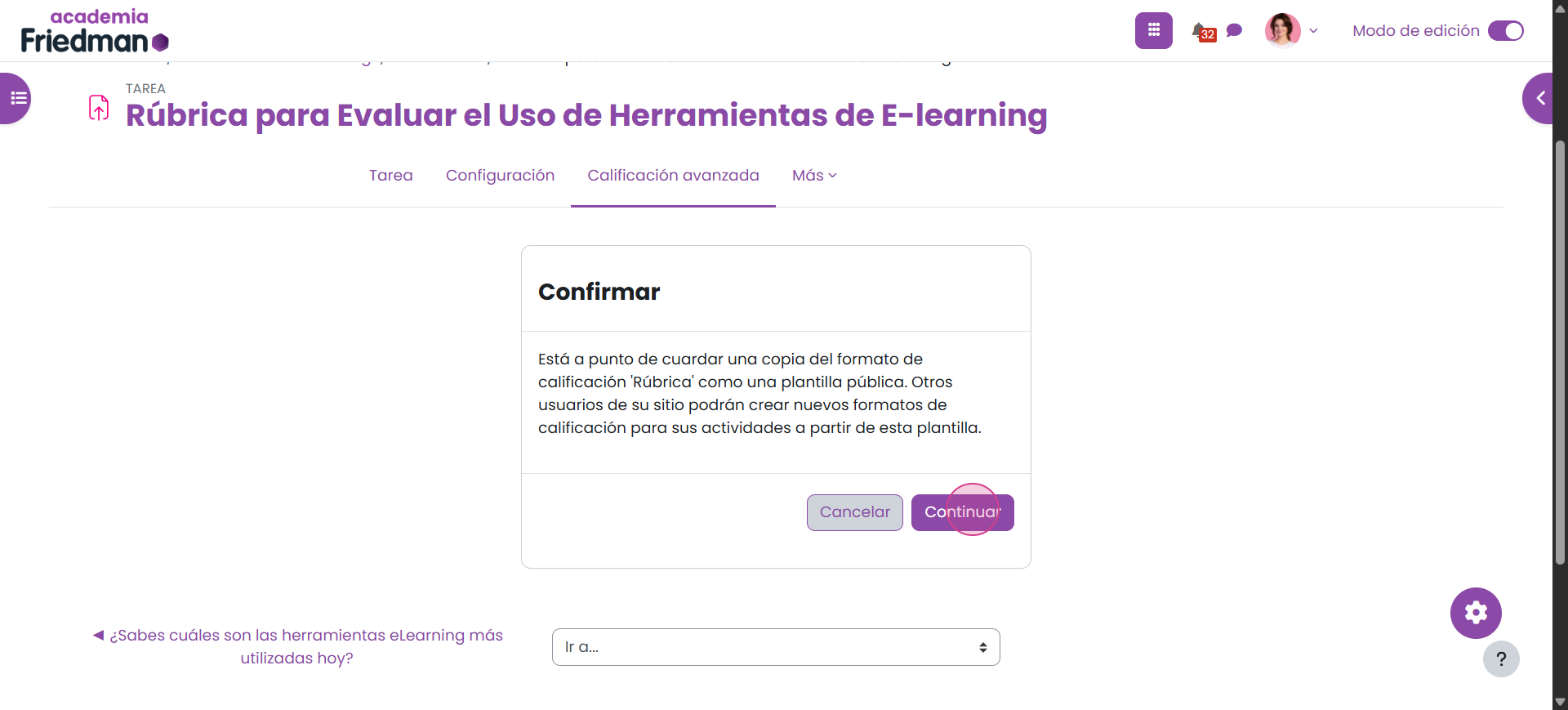
¡Listo! Ahora tienes una rúbrica disponible para usar en la evaluación de tu tarea. Utilizar rúbricas te ayuda a garantizar evaluaciones más justas y transparentes para todos los participantes.
¡Nos vemos en el próximo tutorial de Academia Friedman!
¿Le fue útil este artículo?
¡Qué bueno!
Gracias por sus comentarios
¡Sentimos mucho no haber sido de ayuda!
Gracias por sus comentarios
Comentarios enviados
Agradecemos su iniciativa, e intentaremos corregir el artículo