En este artículo aprenderás cómo gestionar y exportar la información de los usuarios de forma sencilla, optimizando tu trabajo y manteniendo tus registros actualizados.
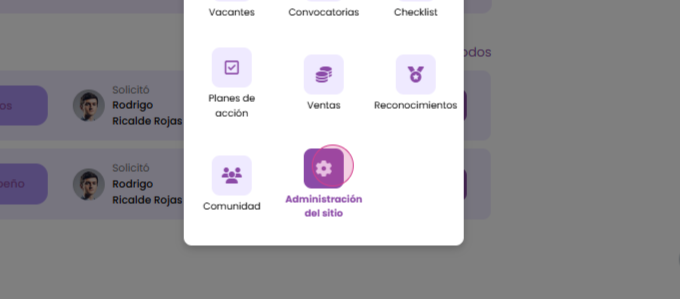
Paso 1: Dirígete a la opción Administración del sitio, que se encuentra dentro del menú de aplicaciones.
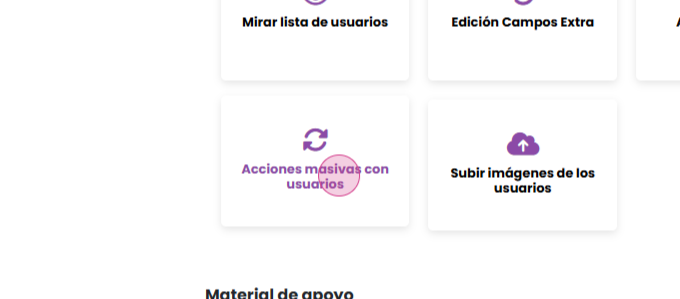
Paso 2: Selecciona Usuarios. Luego, haz clic en Acciones masivas con usuarios.
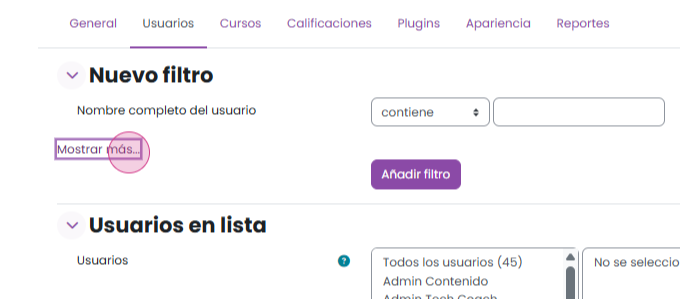
Paso 3: En la nueva sección de filtros, selecciona la opción Mostrar más.
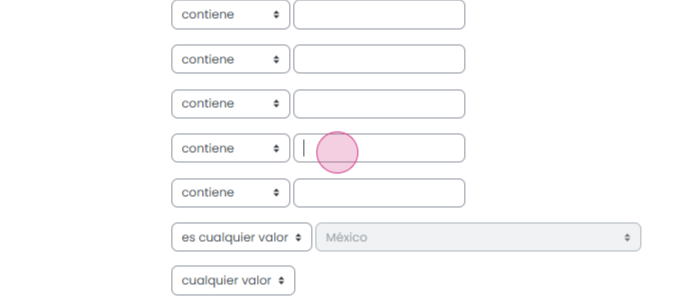
Esto te permitirá aplicar una variedad de filtros como nombres, apellidos, correos electrónicos y campos del perfil de usuario. Recuerda que los datos ingresados en los campos de búsqueda deben coincidir exactamente con la información registrada en tu archivo maestro.
En este caso, filtraremos usuarios que tienen un correo electrónico específico.
Paso 4: Una vez que hayas completado los campos necesarios para tu búsqueda, haz clic en Añadir filtro.
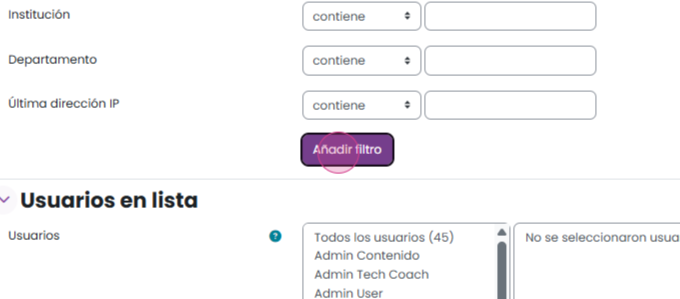
Paso 5: Esto generará una lista de usuarios que cumplen con las características seleccionadas. Debajo de este recuadro, encontrarás cuatro botones. Con ellos podrás elegir la acción que deseas que realicen los usuarios de la lista. Para seleccionarlos, elige a los usuarios correspondientes y luego haz clic en Añadir todos.
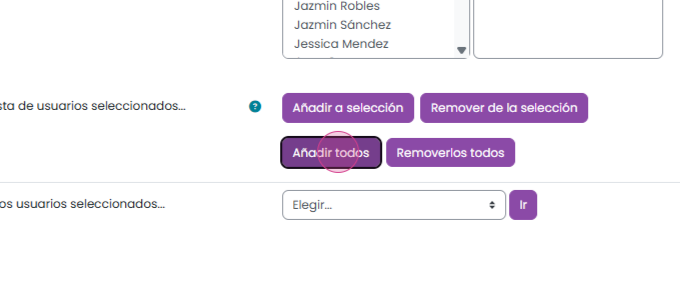
Esto copiará los nombres de usuario al segundo recuadro. Después de añadirlos, selecciona la acción que deseas realizar con ellos.
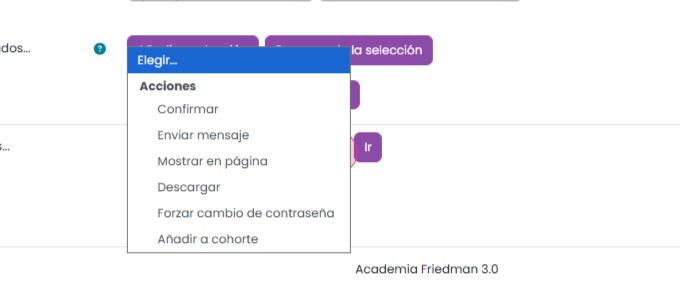
Entre las opciones disponibles están:
Enviar mensaje: desde esta opción puedes enviar un mensaje de forma masiva a uno o varios usuarios.
Mostrar en la página: permite ver a los usuarios en una lista, de la misma manera que al acceder al listado de usuarios.
Descargar: al elegir esta opción, se descargará la información general de uno o varios usuarios seleccionados.
Forzar cambio de contraseña: obligará al usuario a cambiar su contraseña la próxima vez que inicie sesión. Esta opción es útil cuando necesitas actualizar la contraseña por solicitud o como parte de una política de seguridad.
Agregar a cohorte: incluye al usuario en un grupo o equipo, lo cual puede ser útil para inscribir usuarios en un curso.
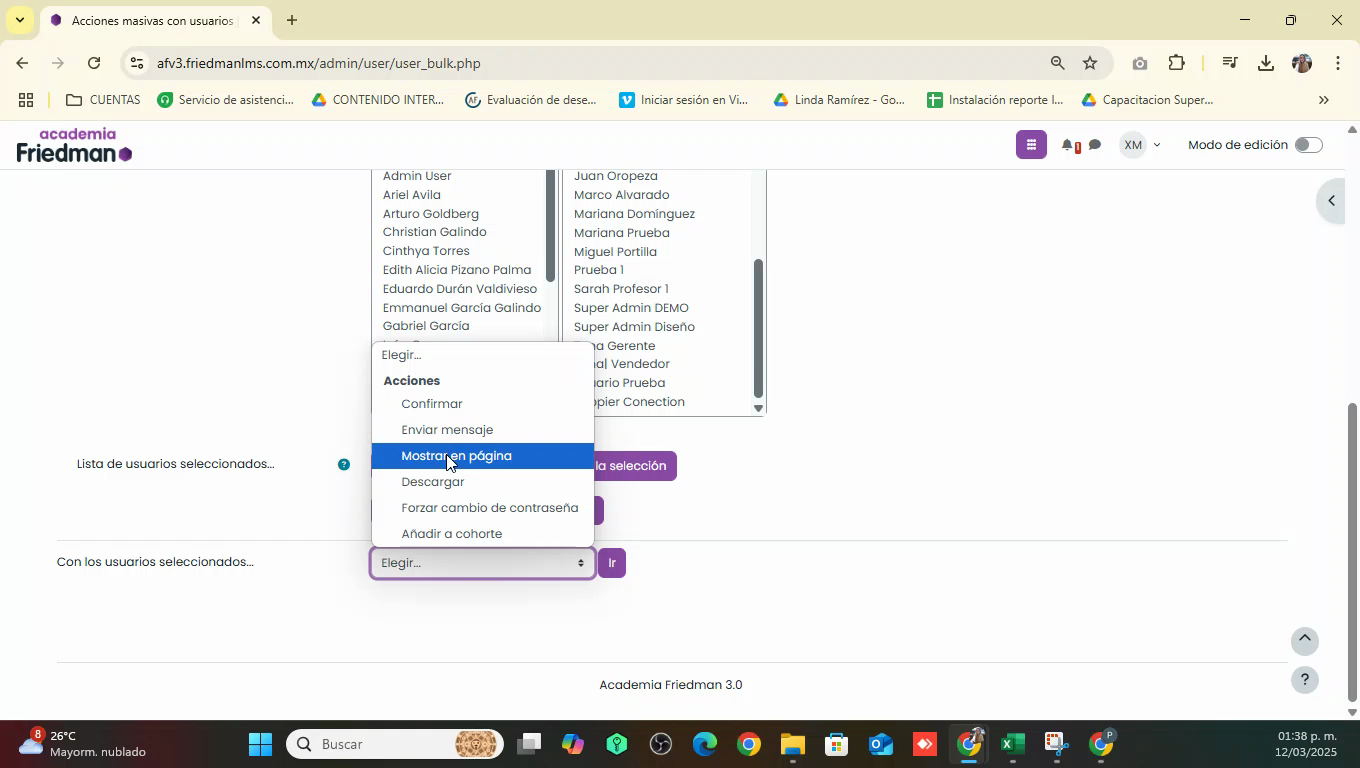
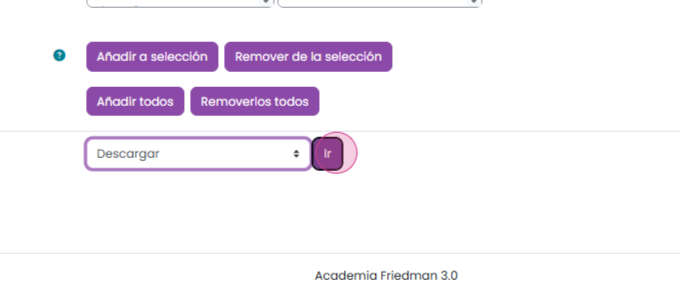
Paso 6: En este caso, seleccionaremos la opción Descargar y luego haremos clic en Ir.
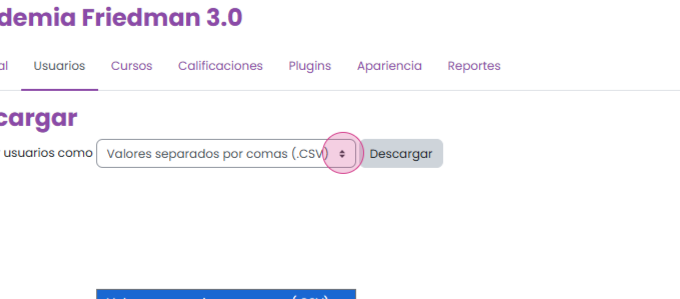
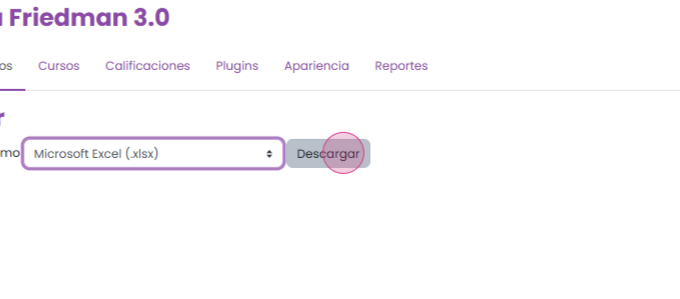
Paso 7: El archivo se puede descargar en varios formatos, incluyendo Excel. Elige el formato que prefieras y haz clic en Descargar.
El archivo descargado contendrá toda la información del usuario, como nombres, apellidos, correos electrónicos y los datos que hayas cargado en los campos adicionales. Este archivo te permitirá revisar bases de datos actualizadas o crear un nuevo archivo maestro.
Recuerda que este proceso ofrece una forma sencilla de gestionar y exportar información de usuarios, facilitando el mantenimiento de registros actualizados y optimizando tu trabajo.
¿Le fue útil este artículo?
¡Qué bueno!
Gracias por sus comentarios
¡Sentimos mucho no haber sido de ayuda!
Gracias por sus comentarios
Comentarios enviados
Agradecemos su iniciativa, e intentaremos corregir el artículo