Aprende a gestionar reconocimientos en tu organización paso a paso. Este tutorial te permitirá crear categorías, agregar reconocimientos y consultar logros de manera eficiente y organizada.
¿Qué son los reconocimientos?
Los reconocimientos son distintivos para valorar la participación, esfuerzo o logros de los colaboradores. Puedes asignarlos, organizarlos por categorías, y consultarlos fácilmente en el sistema.
Paso a paso para configurar y usar el módulo de reconocimientos
Paso 1. Accede al módulo de reconocimientos
- Ve al menú de aplicaciones y selecciona Administración del Sitio. - Haz clic al final del menú sobre Reconocimientos.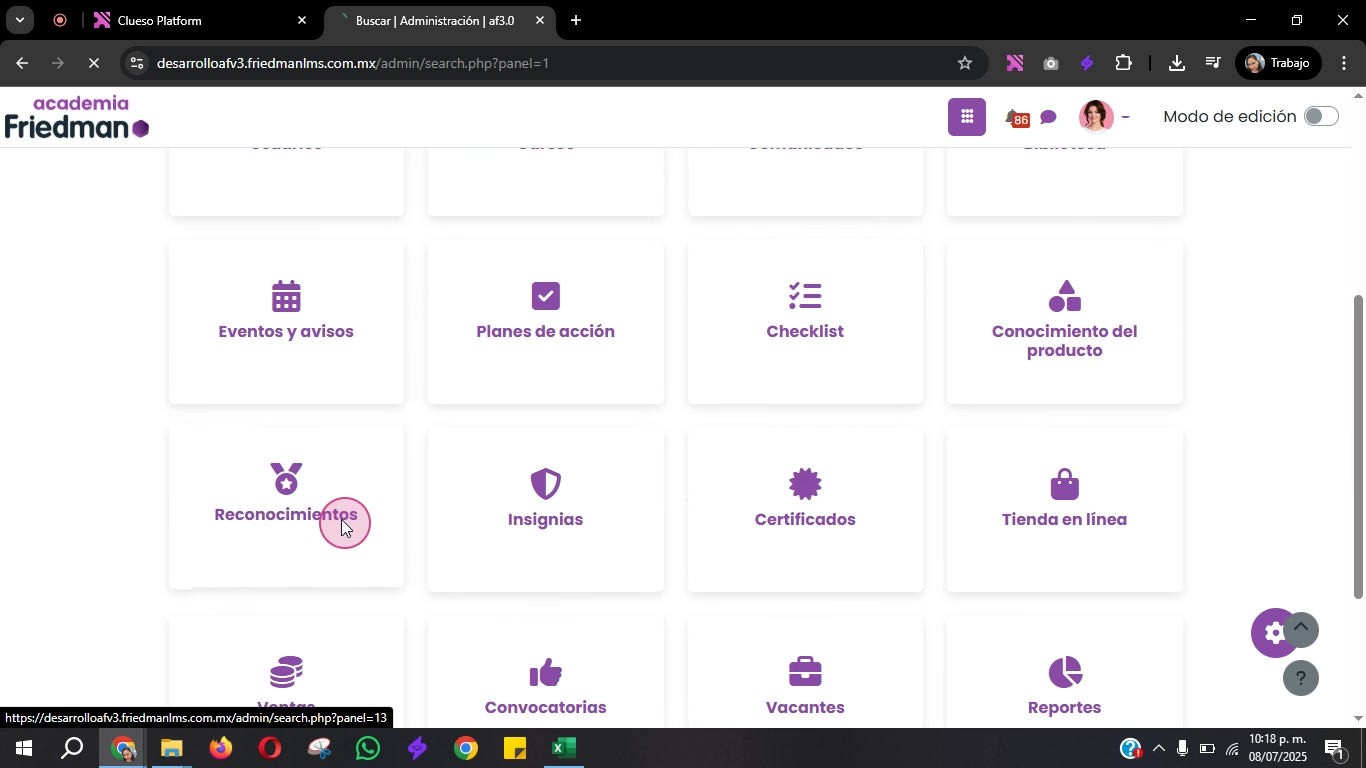
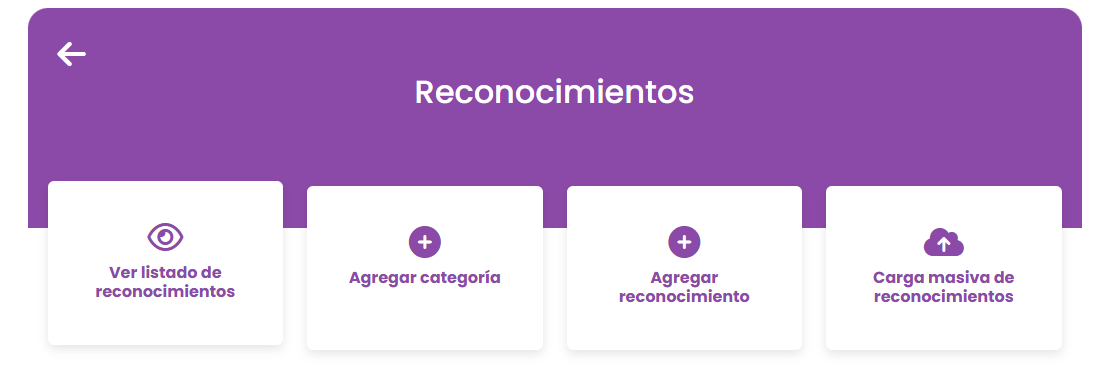
Paso 2. Agrega una nueva categoría de reconocimientos
- Haz clic en el botón Agregar categoría (el ícono de más en la parte superior derecha).
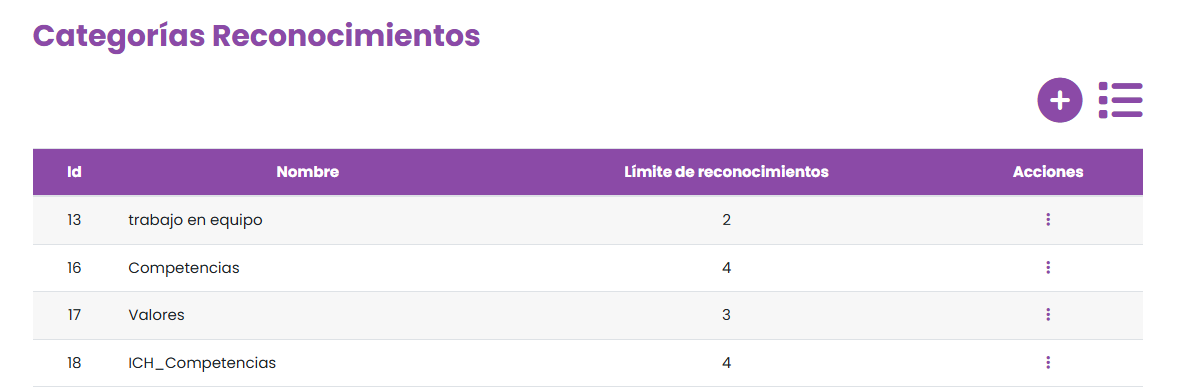
- Llena los siguientes campos: - *Nombre de categoría*: Escribe el nombre correspondiente. - *Imagen de la categoría*: Adjunta una imagen representativa. - *Límite de reconocimientos*: Define el máximo de reconocimientos permitidos en esa categoría. - Haz clic en Enviar para guardar.
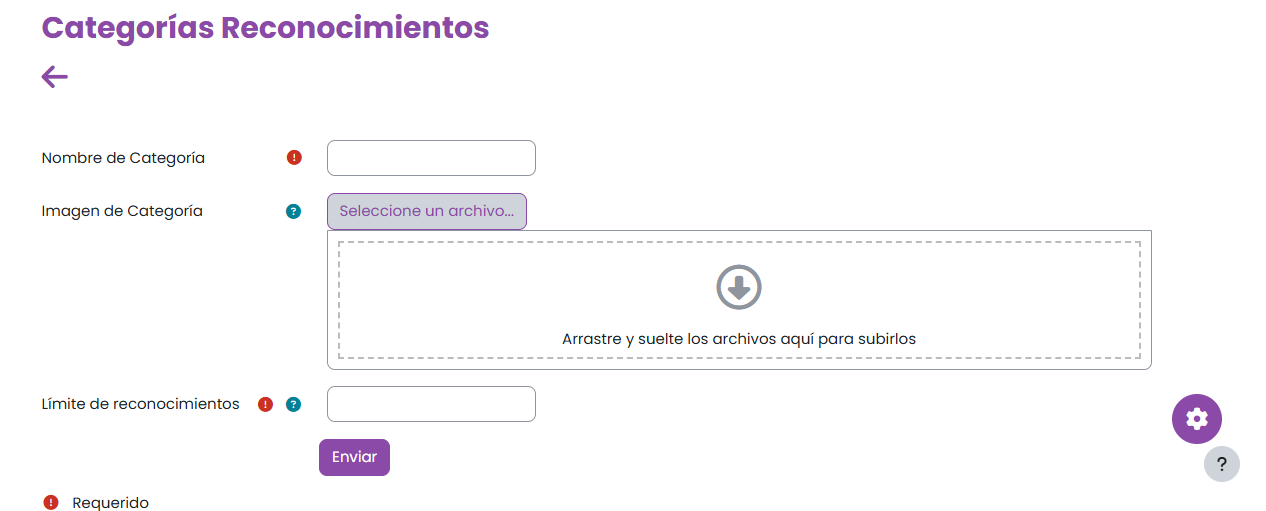
Paso 3. Edita o elimina categorías
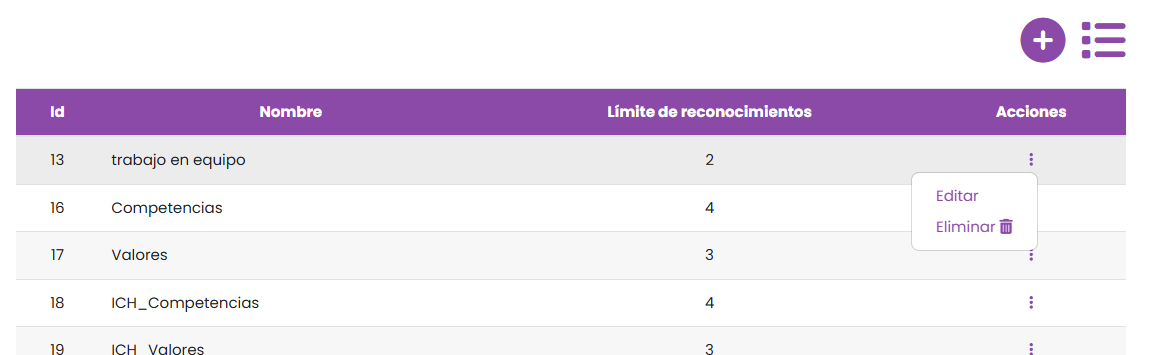
- En el listado de categorías, haz clic en los tres puntos a la derecha de la categoría y selecciona la opción que necesites.
Paso 4. Consulta o crea nuevos reconocimientos
- Haz clic en el ícono de "lista" para ver todos los reconocimientos existentes.
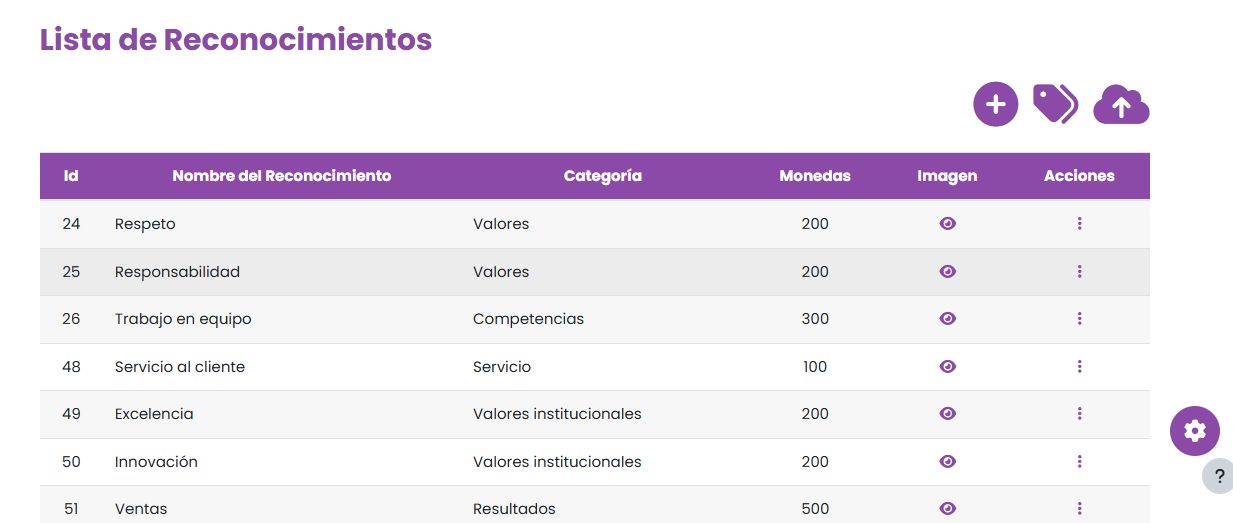
- Para crear un nuevo reconocimiento, selecciona el botón de más arriba a la derecha. - Completa la información: -
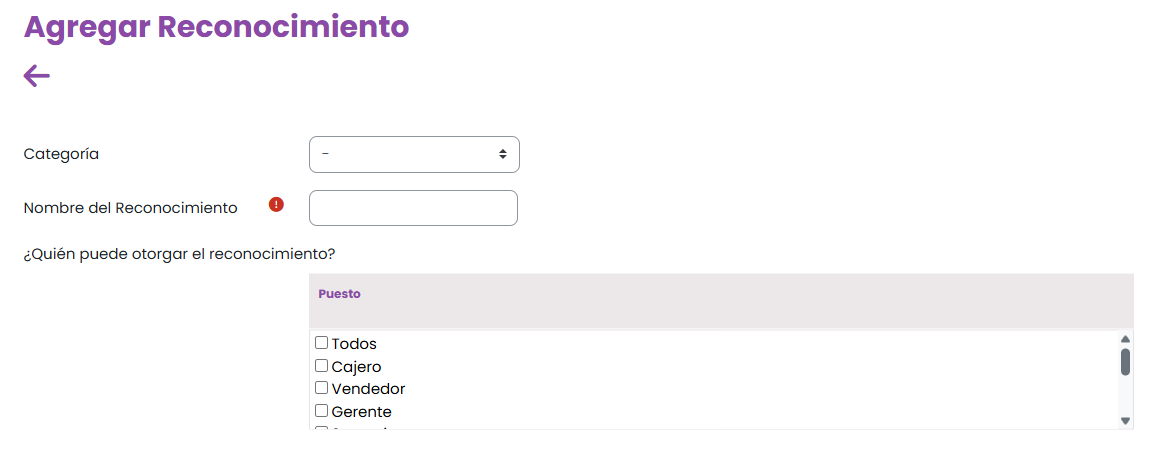
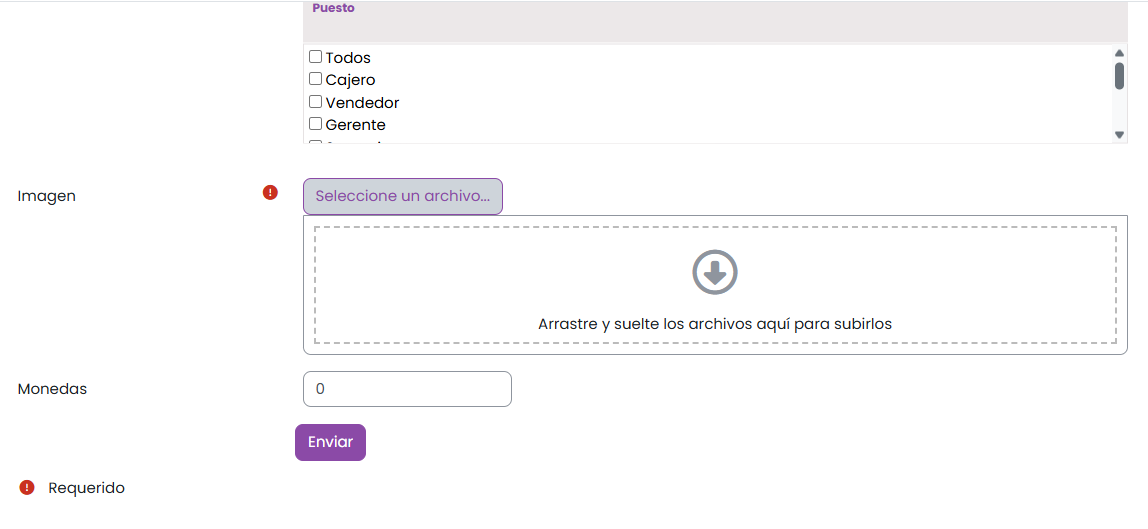
*Categoría*: Escoge la categoría adecuada. - *Nombre del reconocimiento*: Brinda un título identificador. - *¿Quién puede otorgarlo?*: Selecciona los puestos autorizados. - *¿Quién puede recibirlo?*: Indica los puestos destinatarios. - *Imagen*: Adjunta la imagen del reconocimiento. - *Monedas*: Configura si otorga monedas para la tienda en línea. - Haz clic en Enviar.
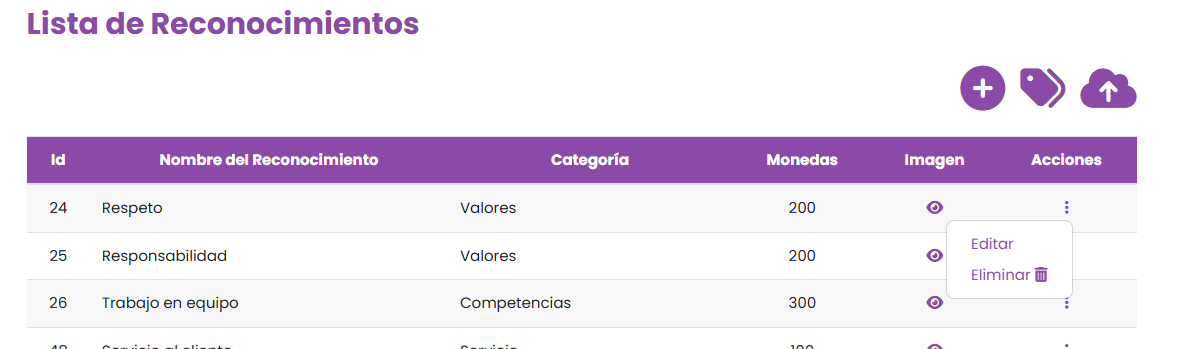
Paso 5. Edita o elimina reconocimientos
- En la columna de acciones, haz clic en los tres puntos junto al reconocimiento deseado para editarlo o eliminarlo.
Paso 6. Usa accesos rápidos y carga masiva
- En la lista de reconocimientos, usa estos íconos en la parte superior: -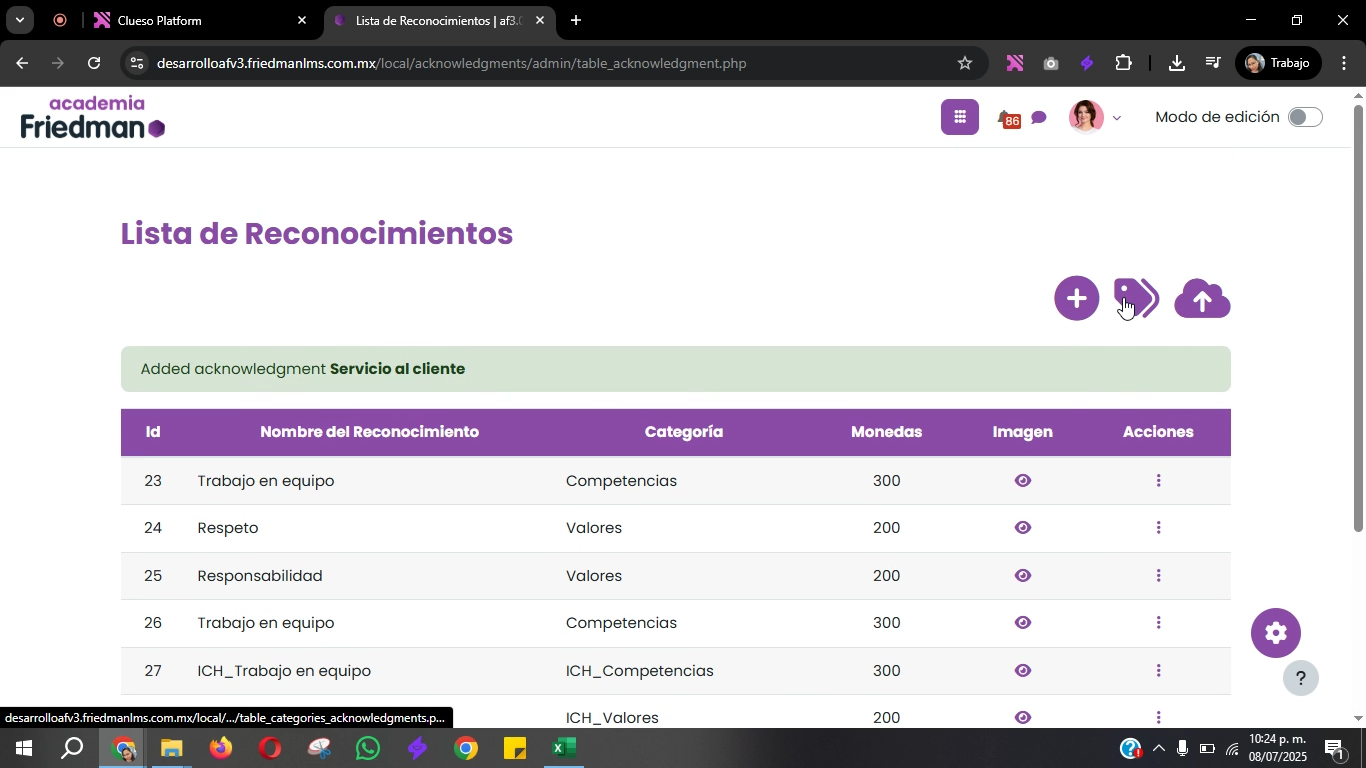
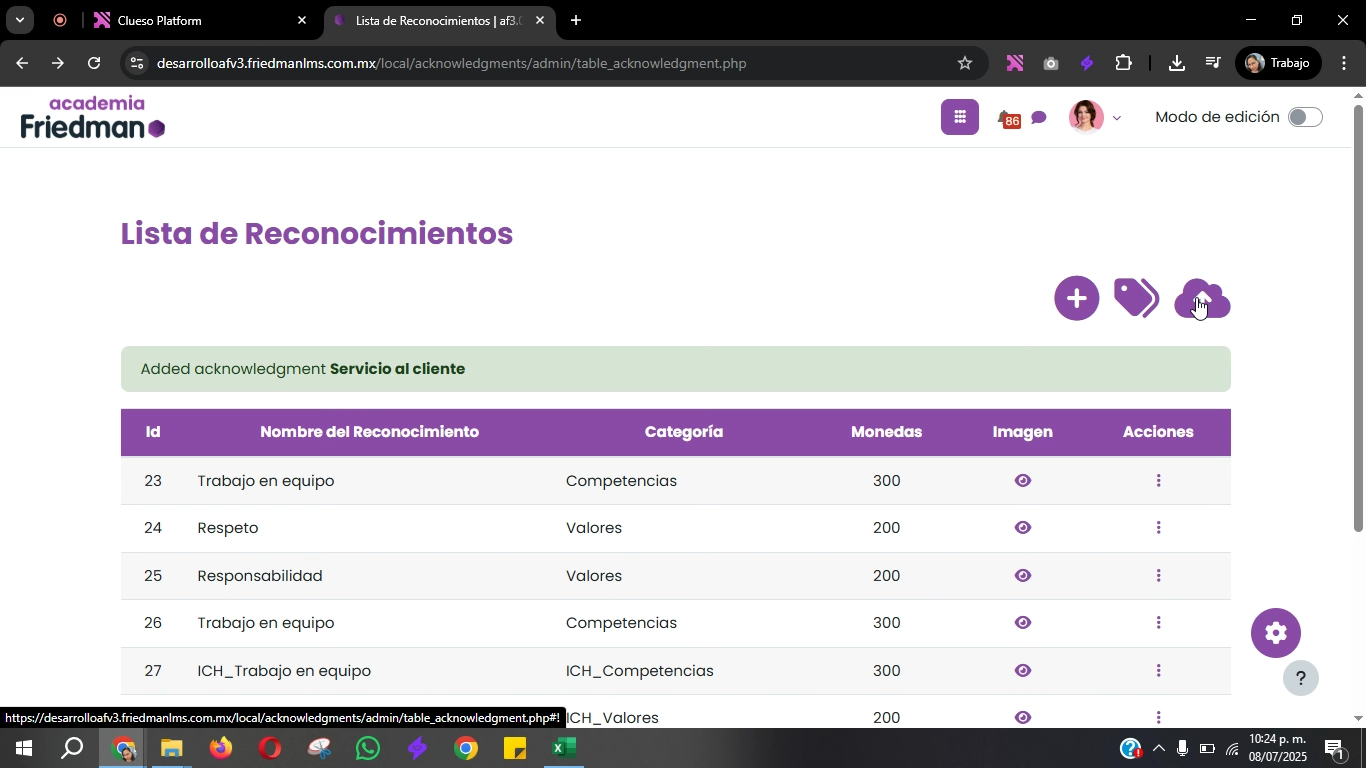
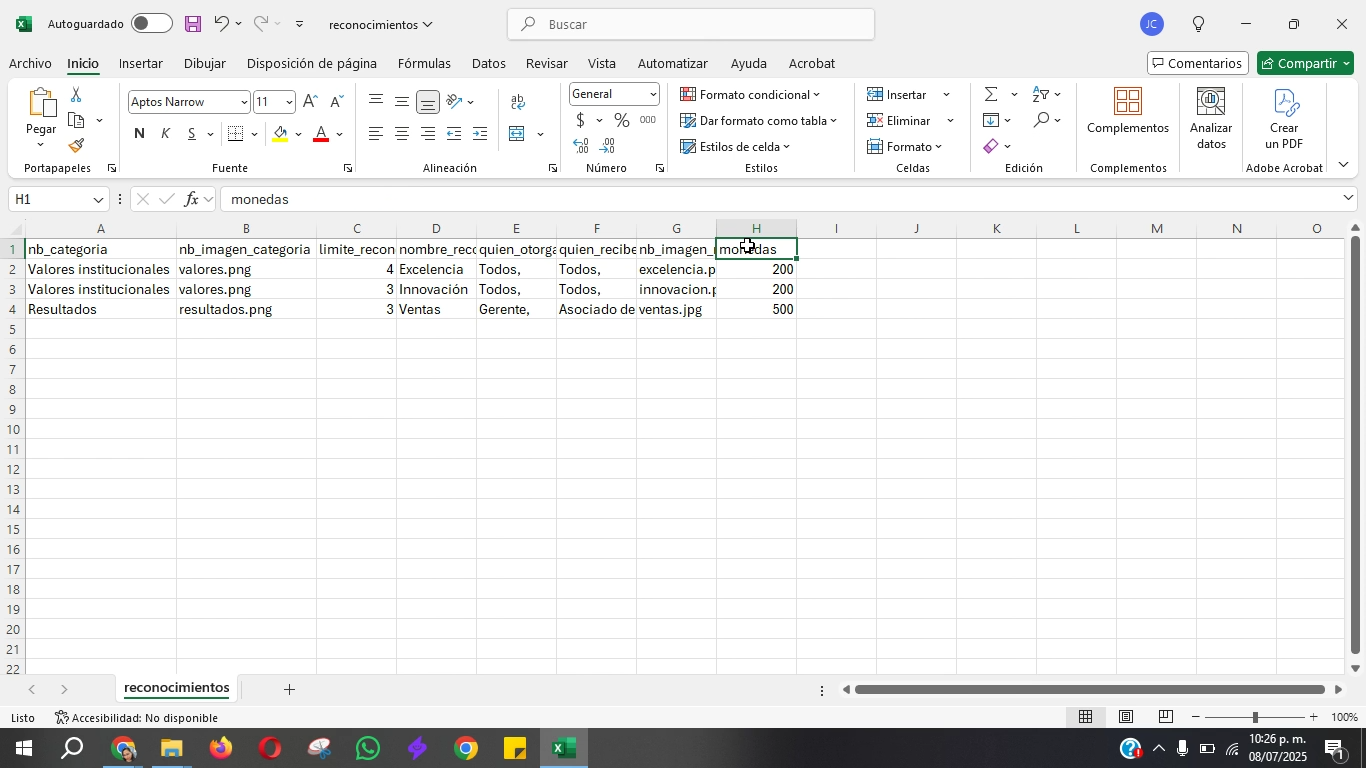
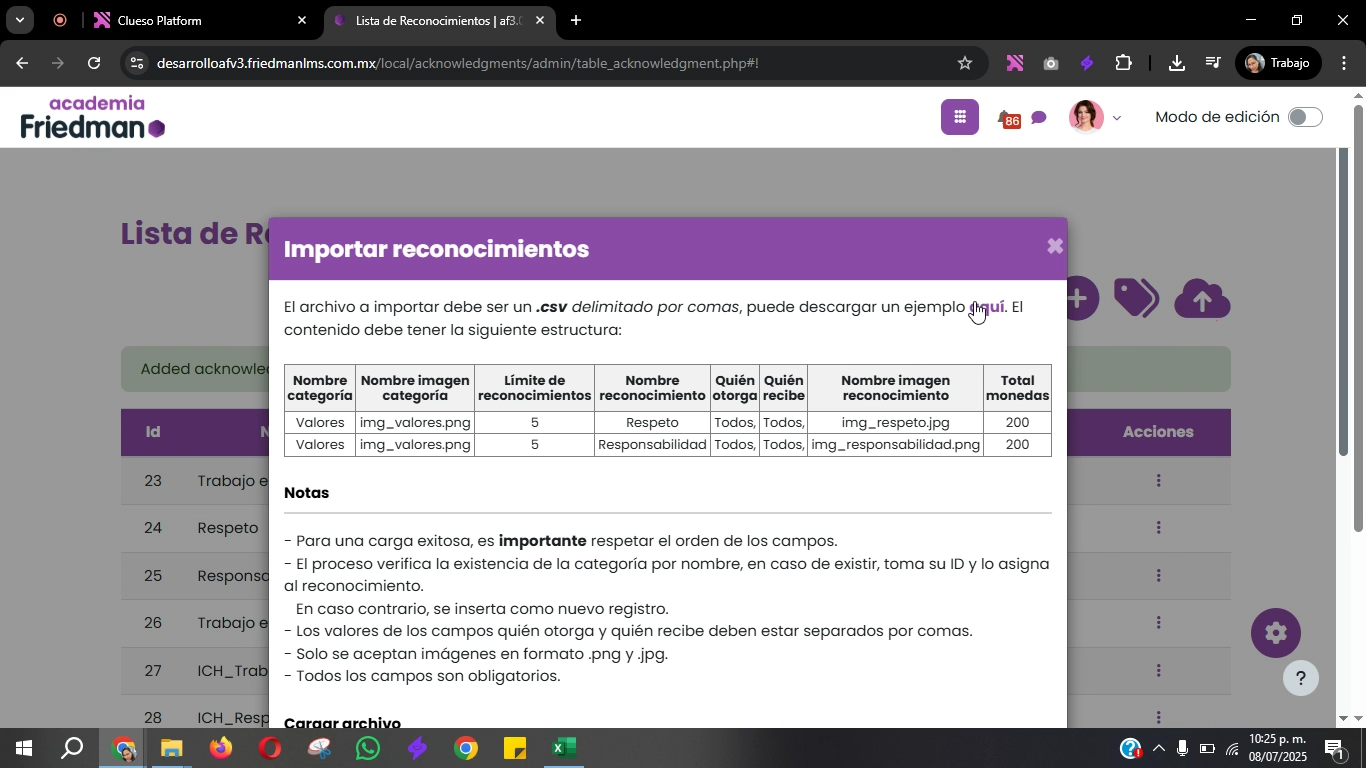 - Llena cada campo en este orden: - Nombre de la categoría - Nombre de la imagen de la categoría - Límite de reconocimientos por categoría
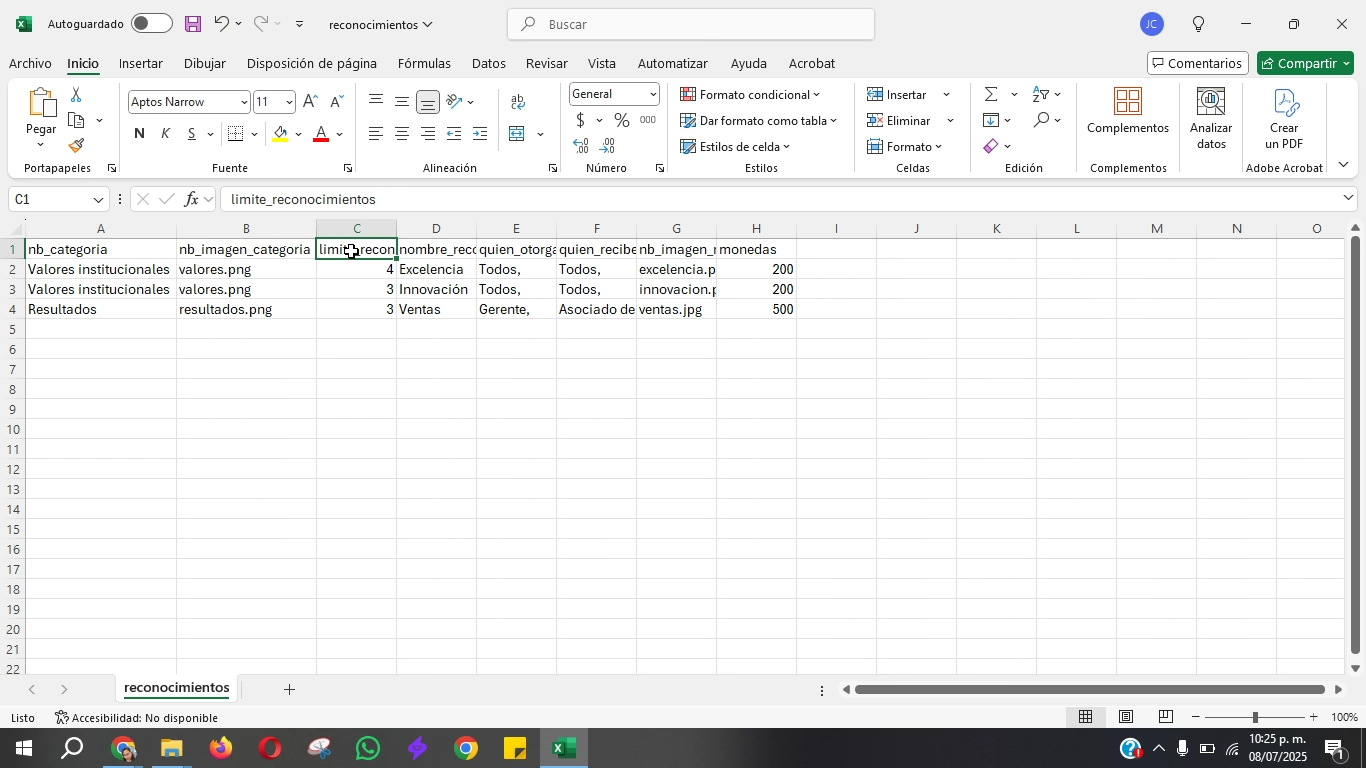 - Nombre del reconocimiento
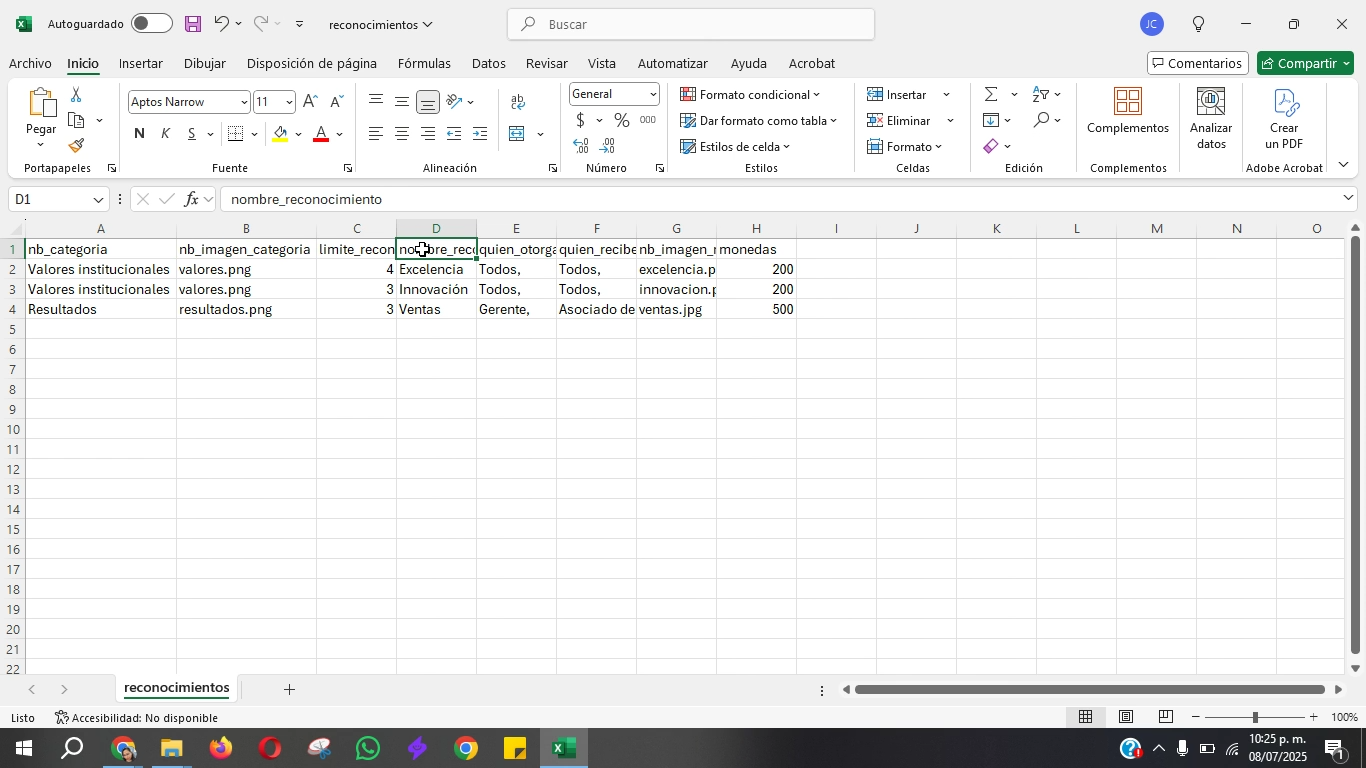 - Puestos que otorgan y reciben, separados por comas
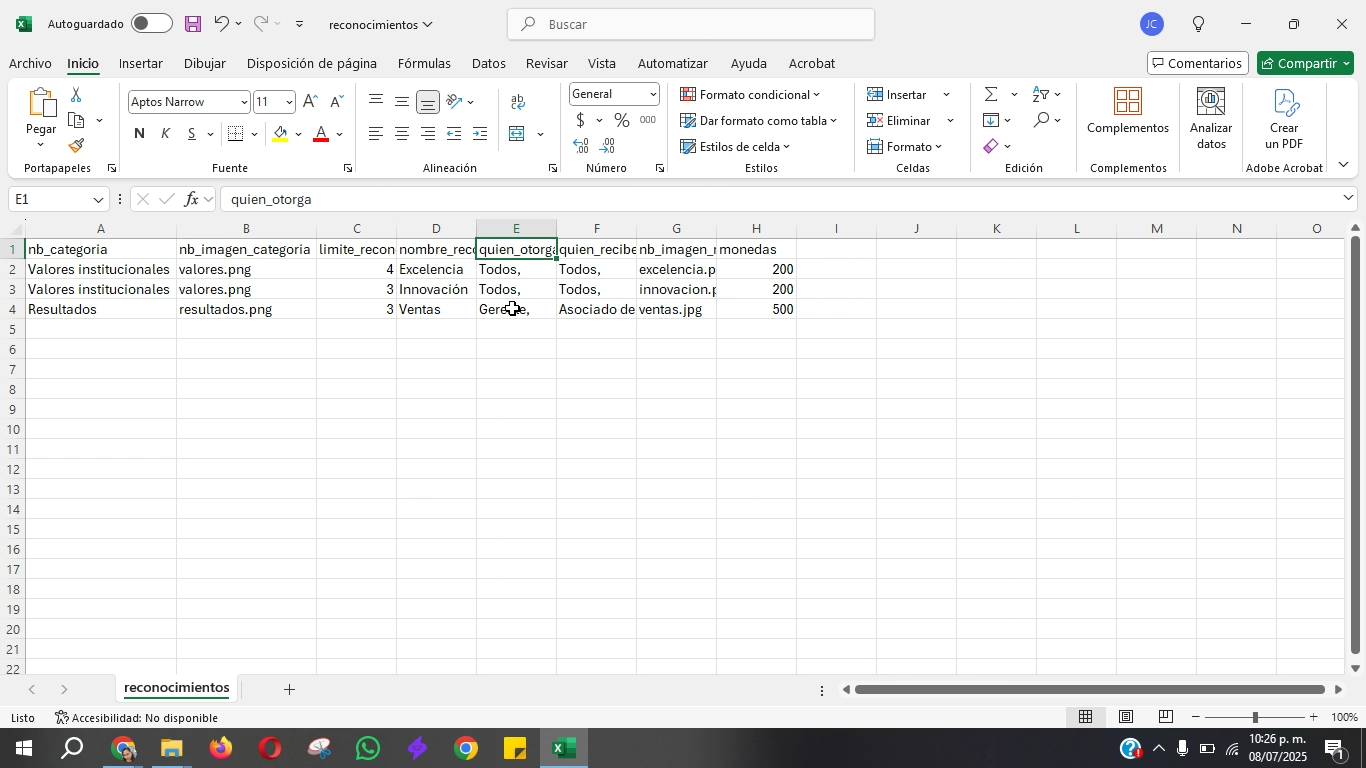 - Nombre de la imagen del reconocimiento
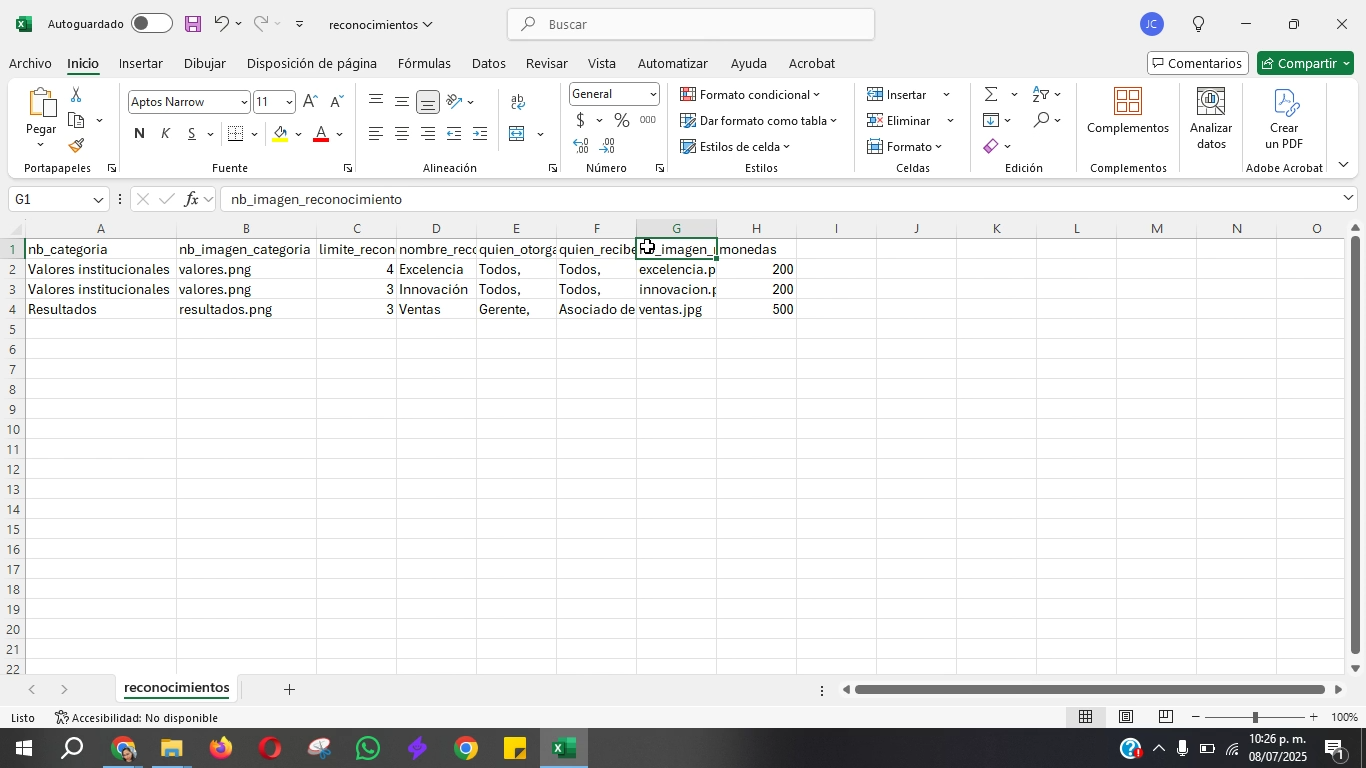 - Total de monedas a otorgar
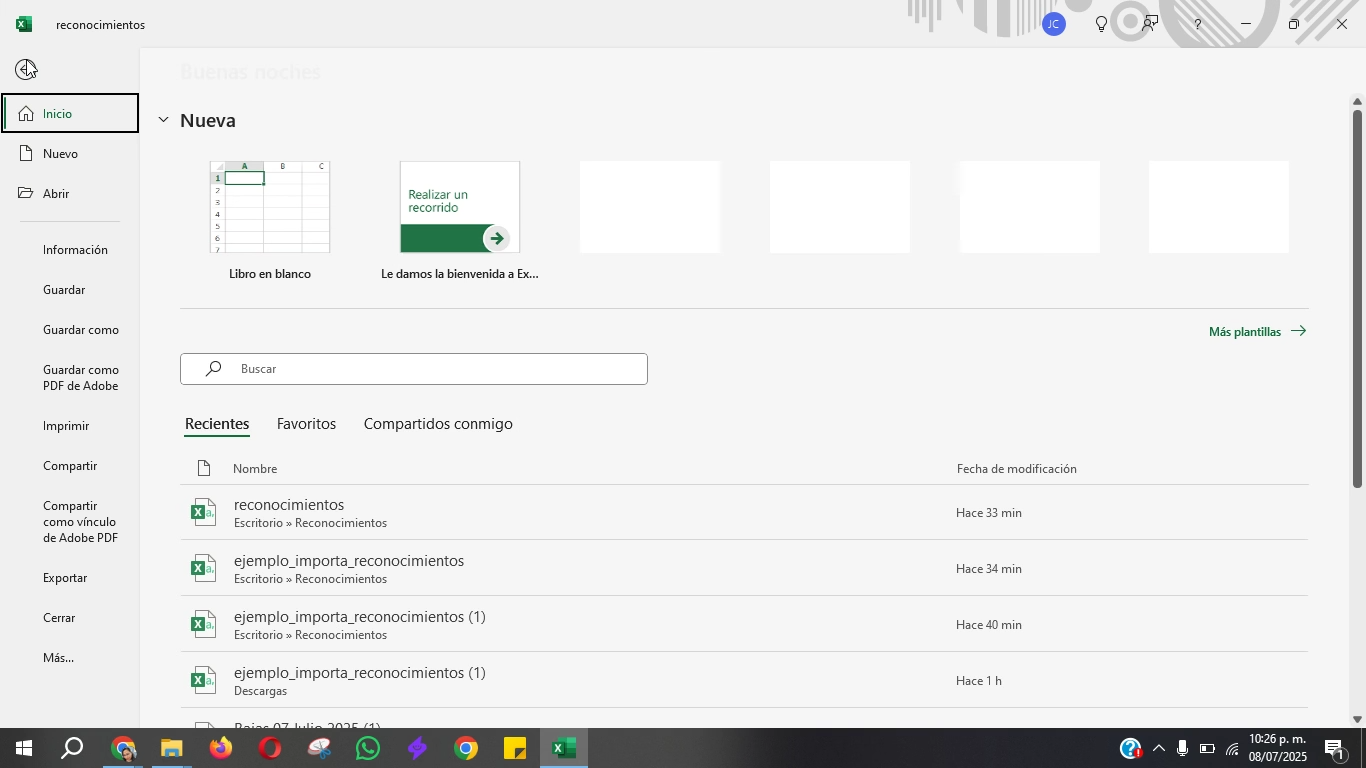
 - Guarda el archivo en formato CSV UTF-8, separado por comas.
 - Prepara una carpeta con imágenes de las categorías y otra con las de los reconocimientos, usando nombres idénticos a los del archivo base. Solo se aceptan archivos PNG o JPG.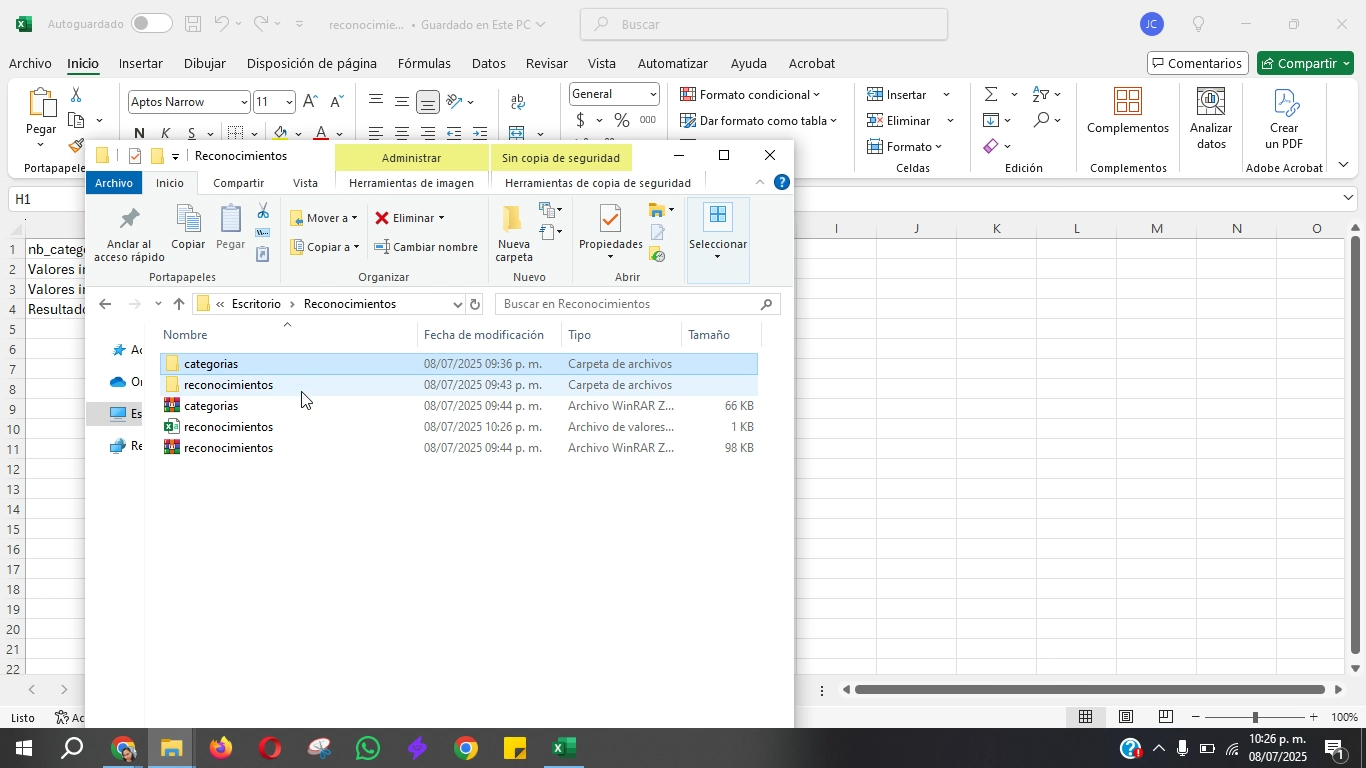
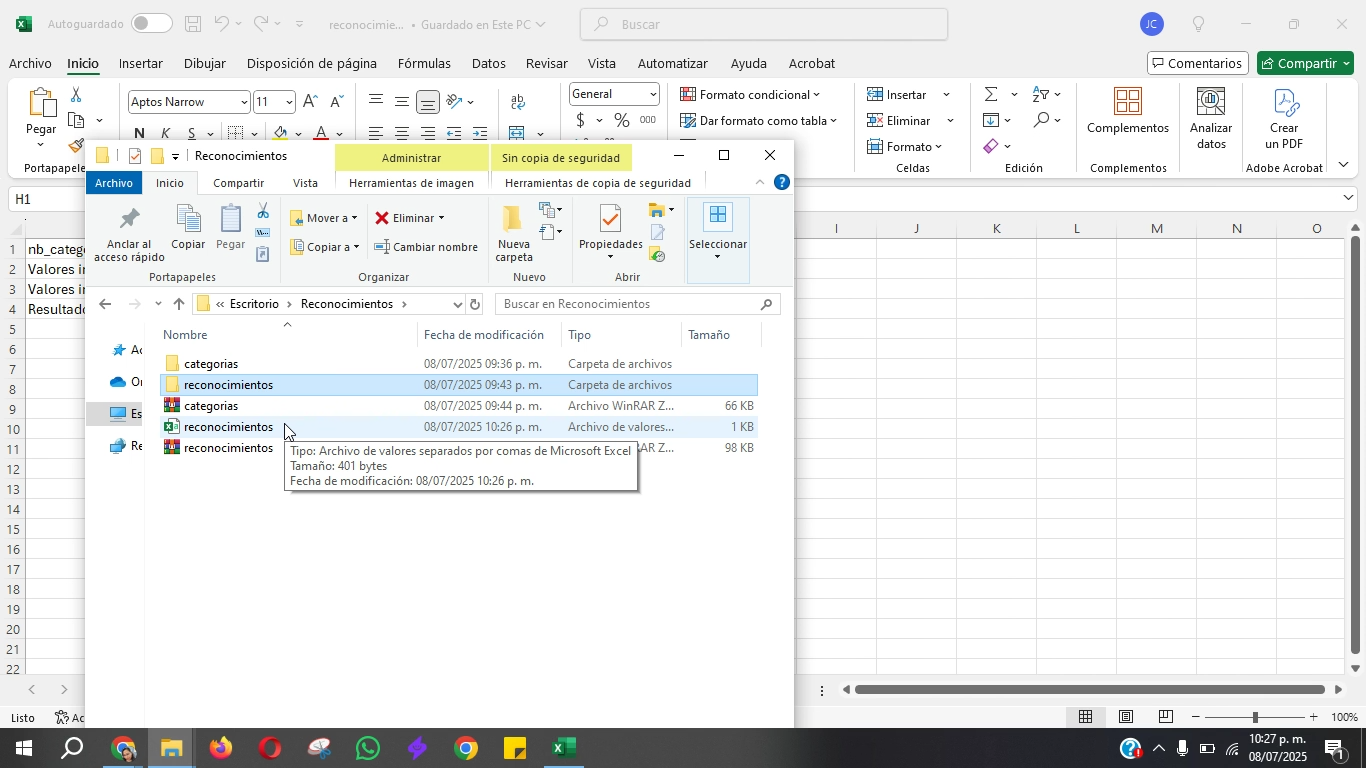 - Carga la base y ambos archivos. Haz clic en Enviar.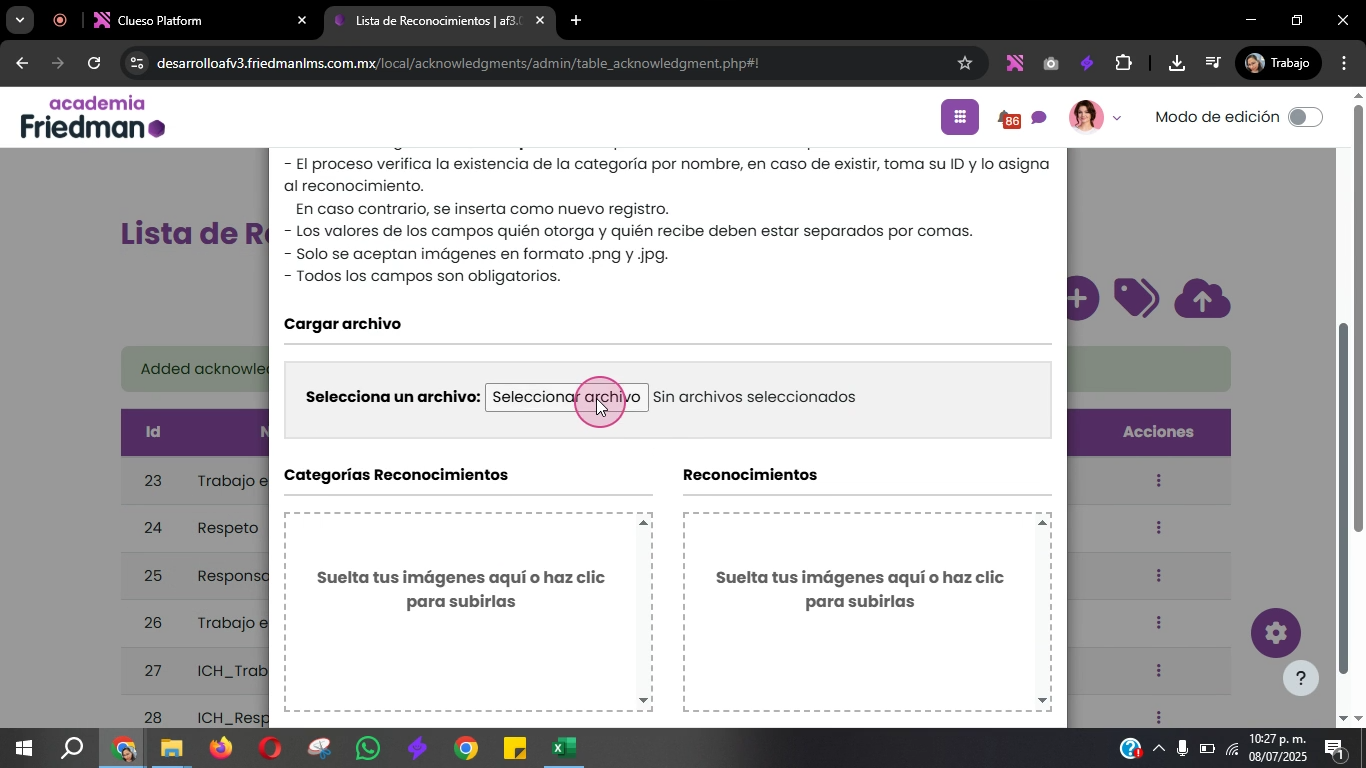
Paso 7. Otorga un reconocimiento
- Entra a la sección Reconocimientos desde el menú principal. - Elige la categoría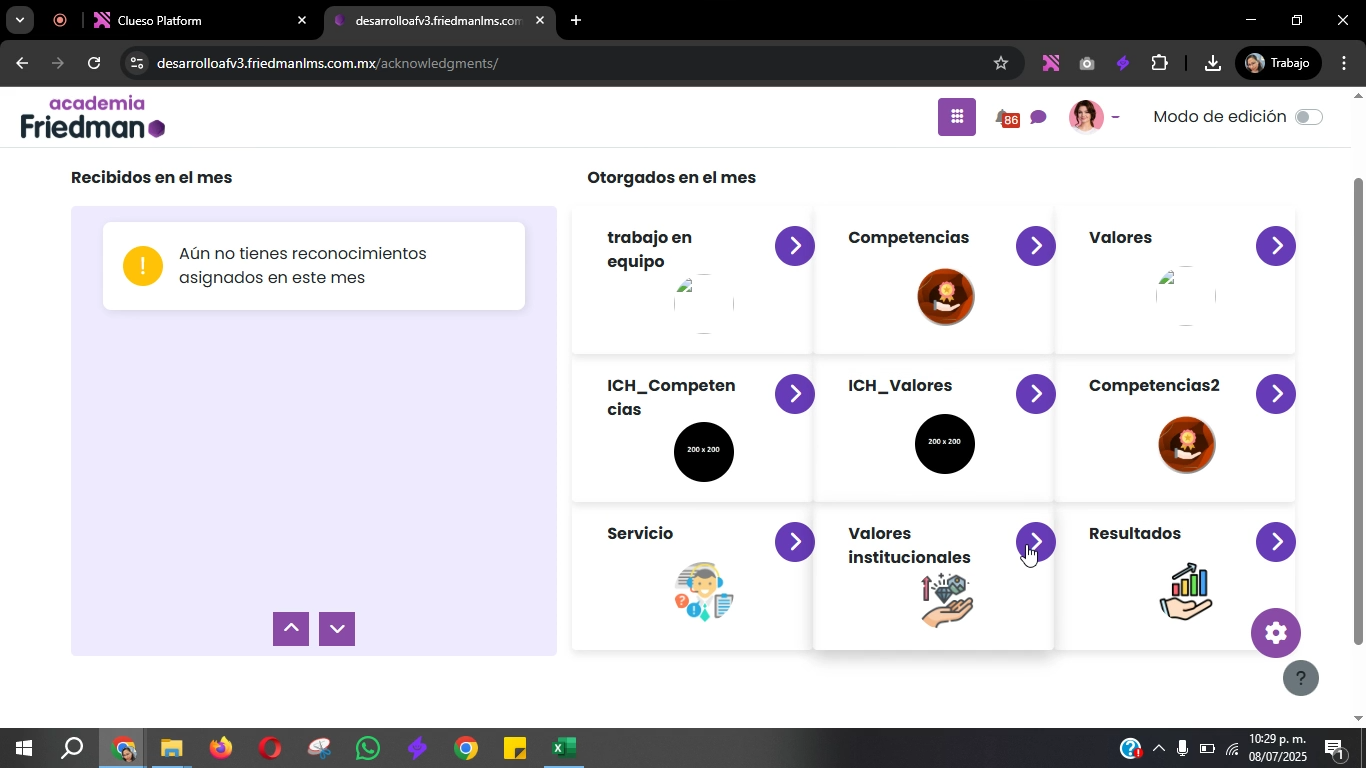 y haz clic en Otorgar sobre el reconocimiento deseado.
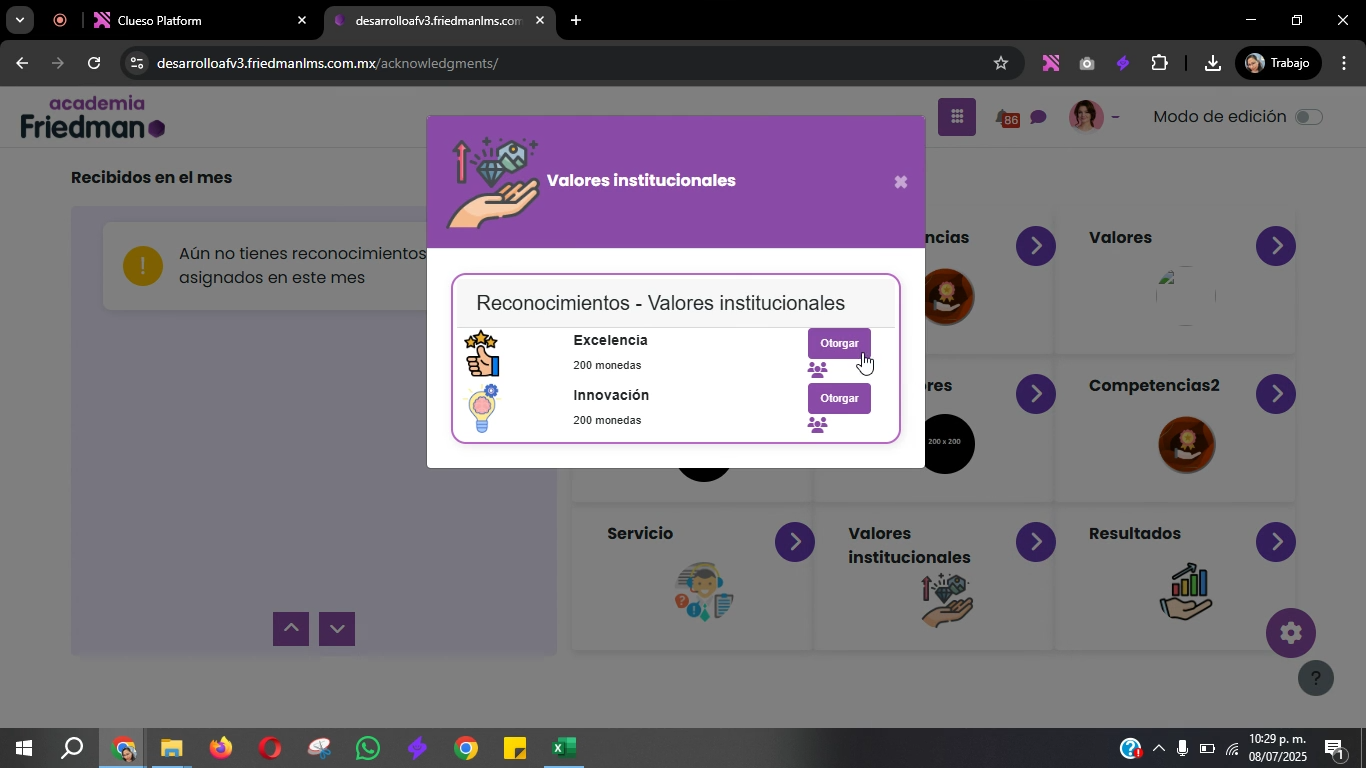 - Escribe el nombre de la persona a reconocer
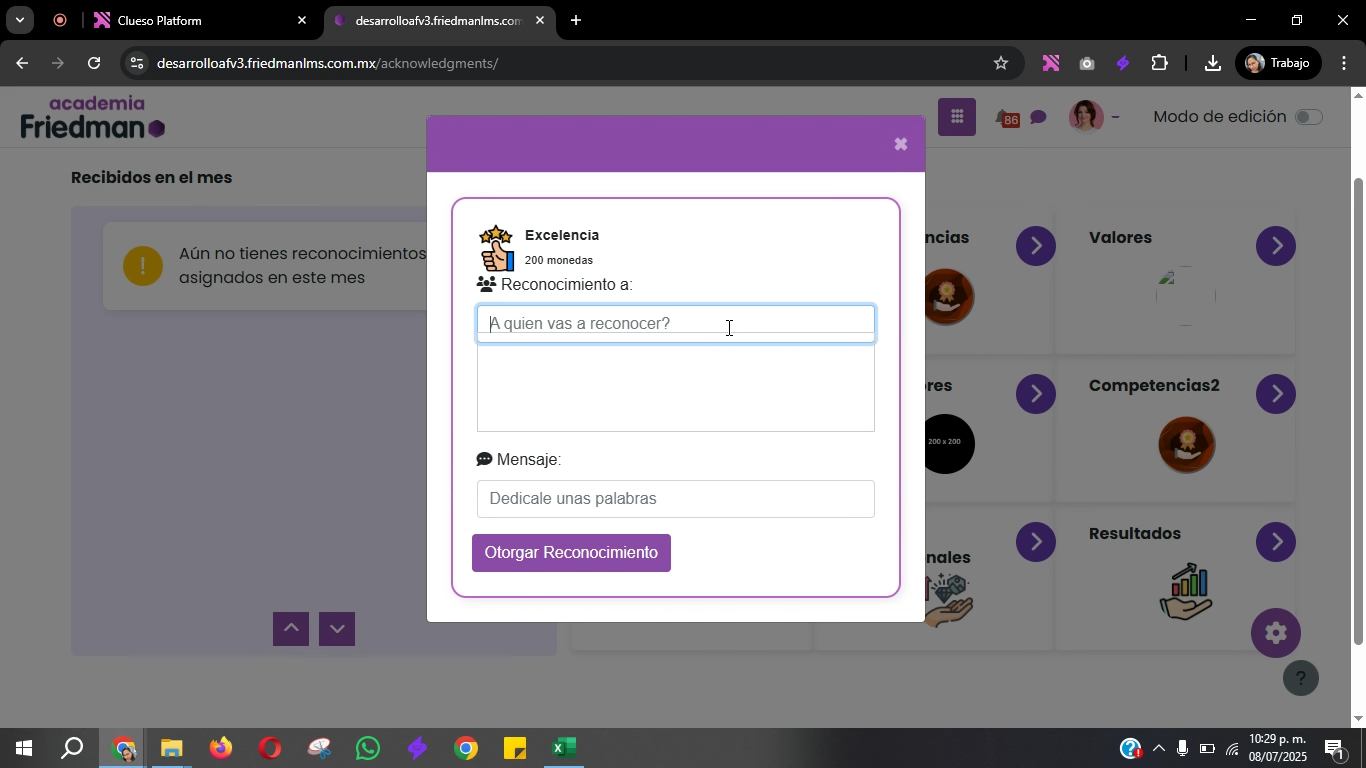 , agrega un mensaje
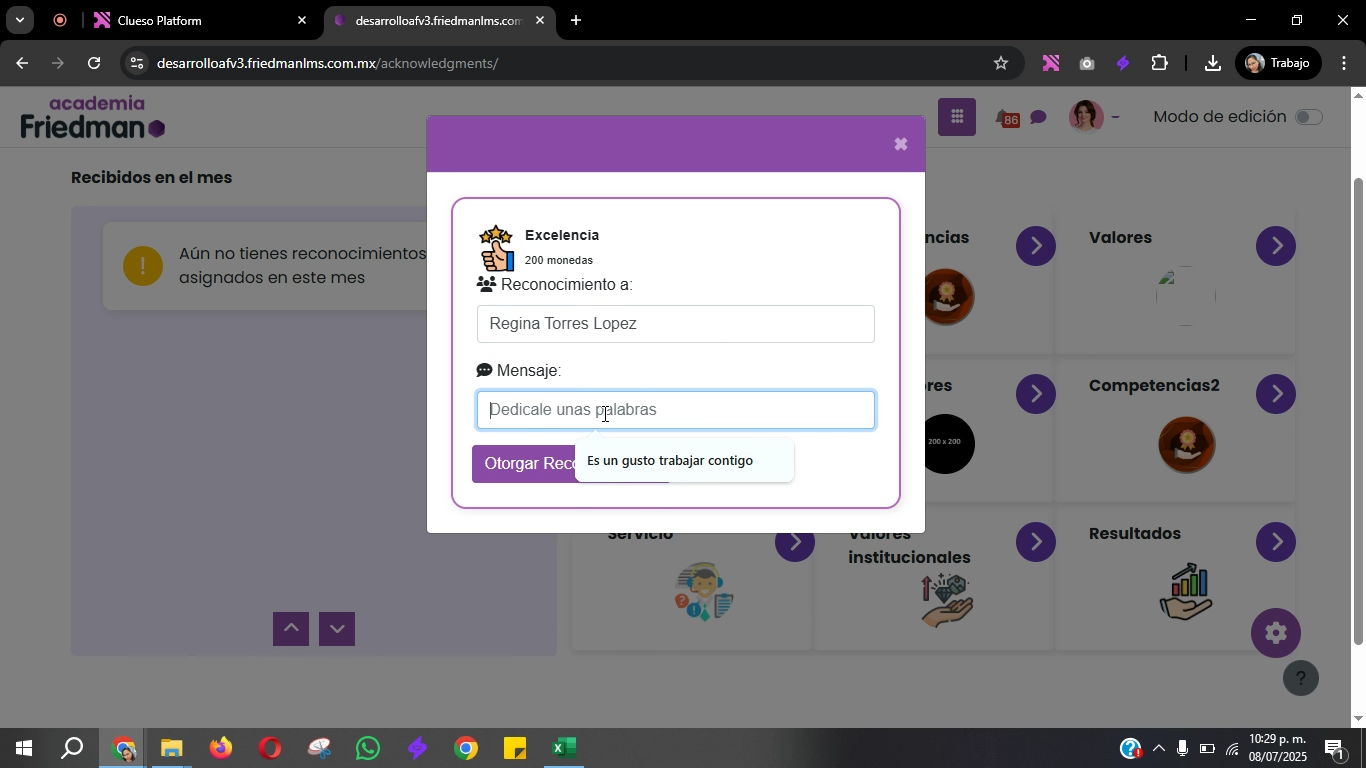 y haz clic en Otorgar reconocimiento
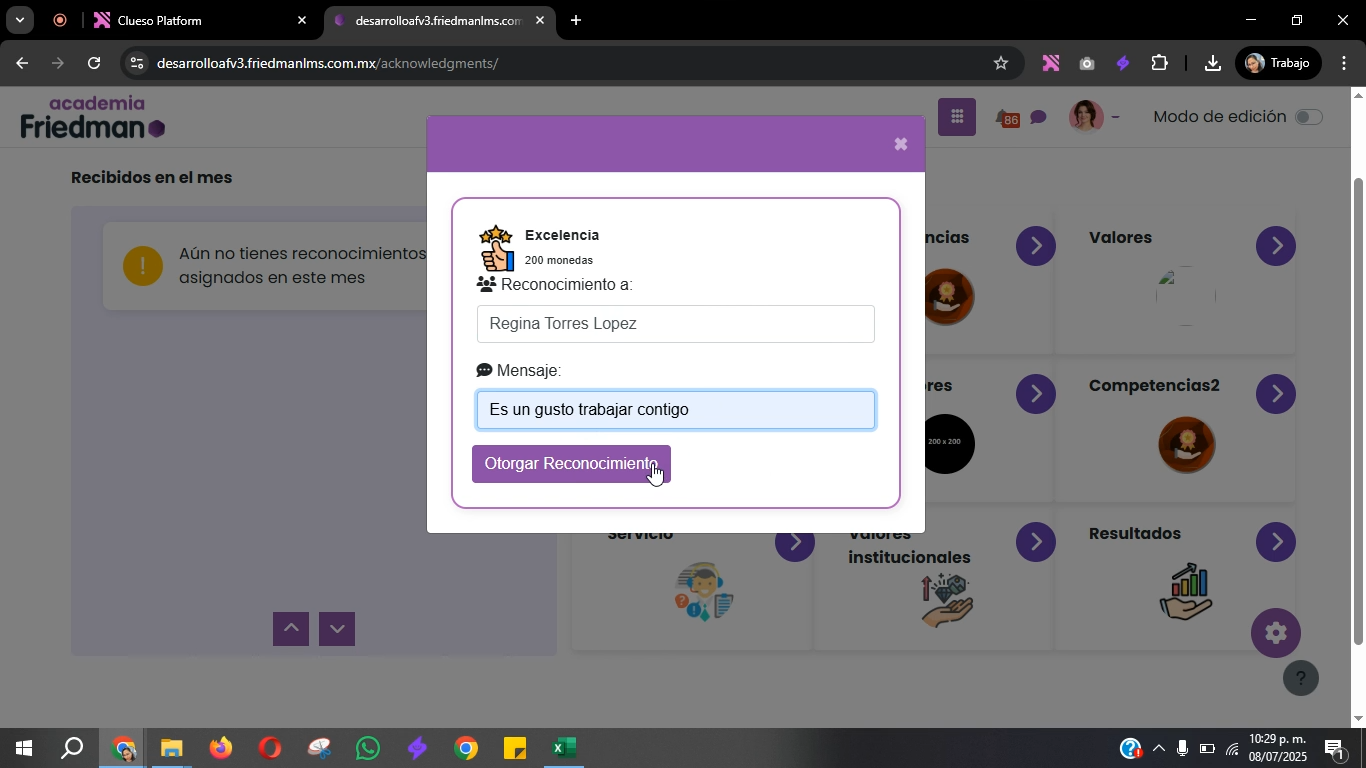 .
.
Paso 8. Consulta el historial de reconocimientos
- Desde cada perfil, al fondo de la página verás la sección Reconocimientos. Haz clic en Ver todos.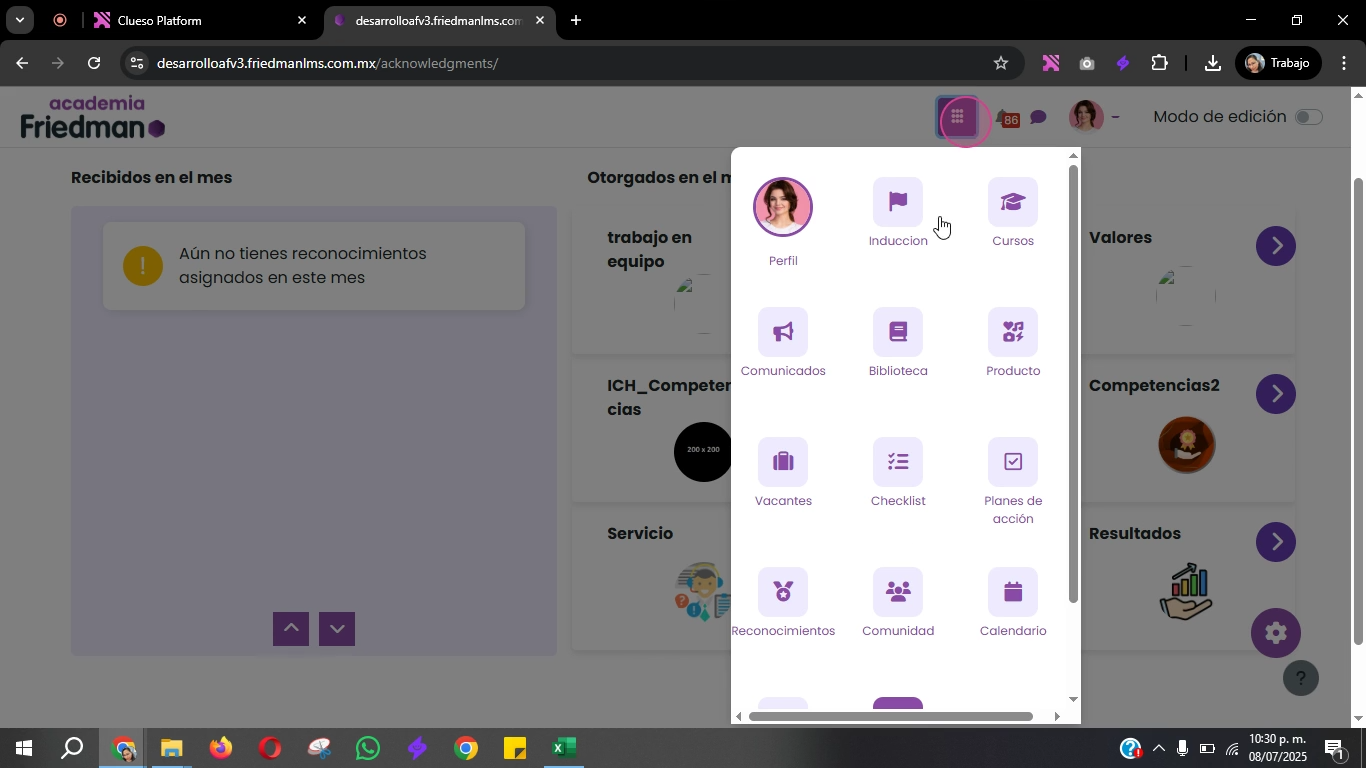 - Ahí consulta: -
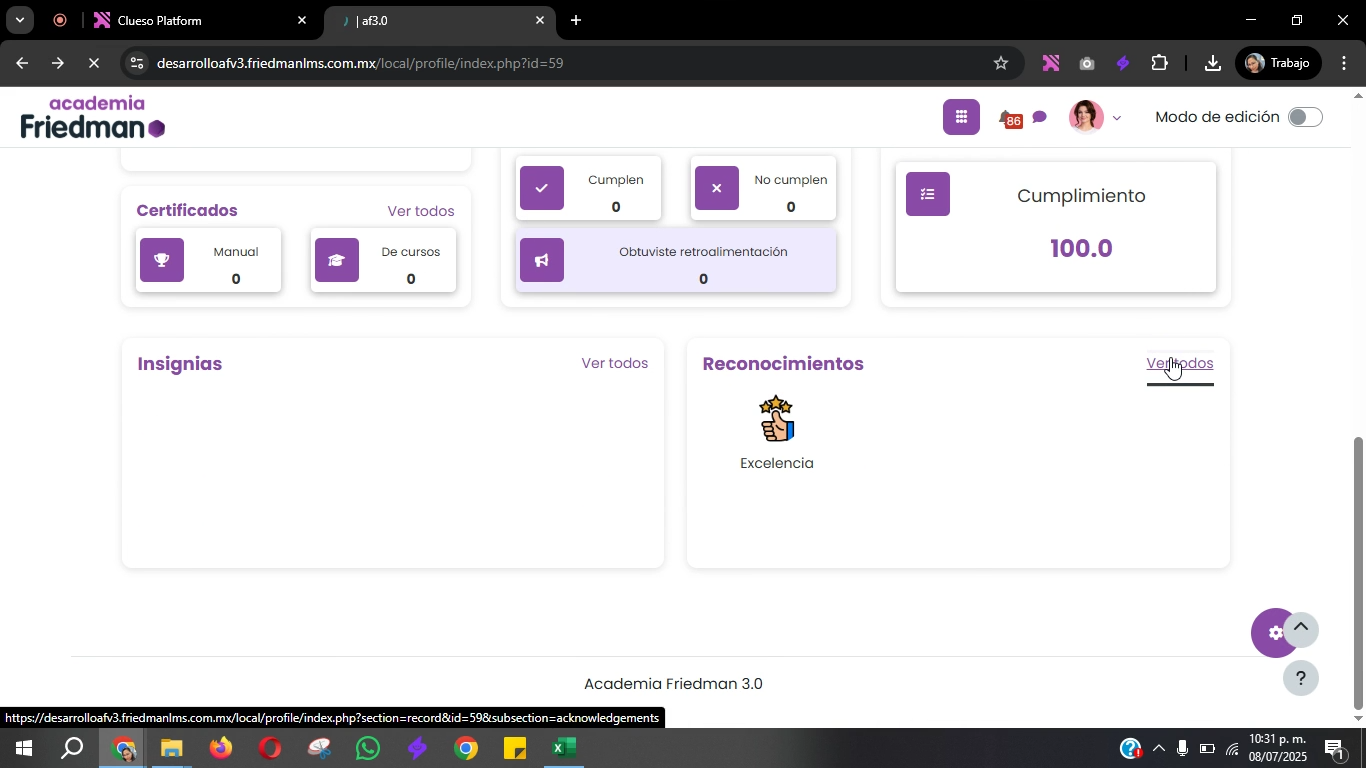 Reconocimientos obtenidos -
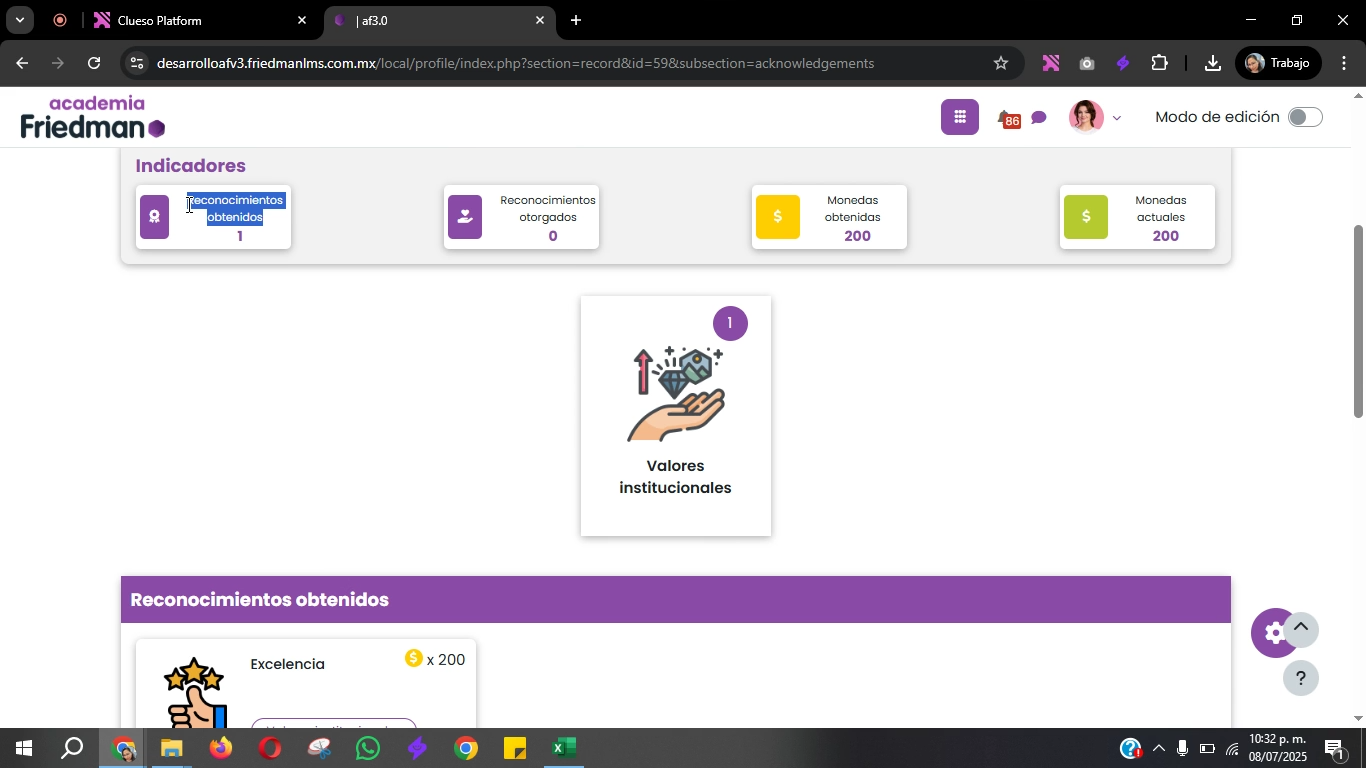 Reconocimientos otorgados -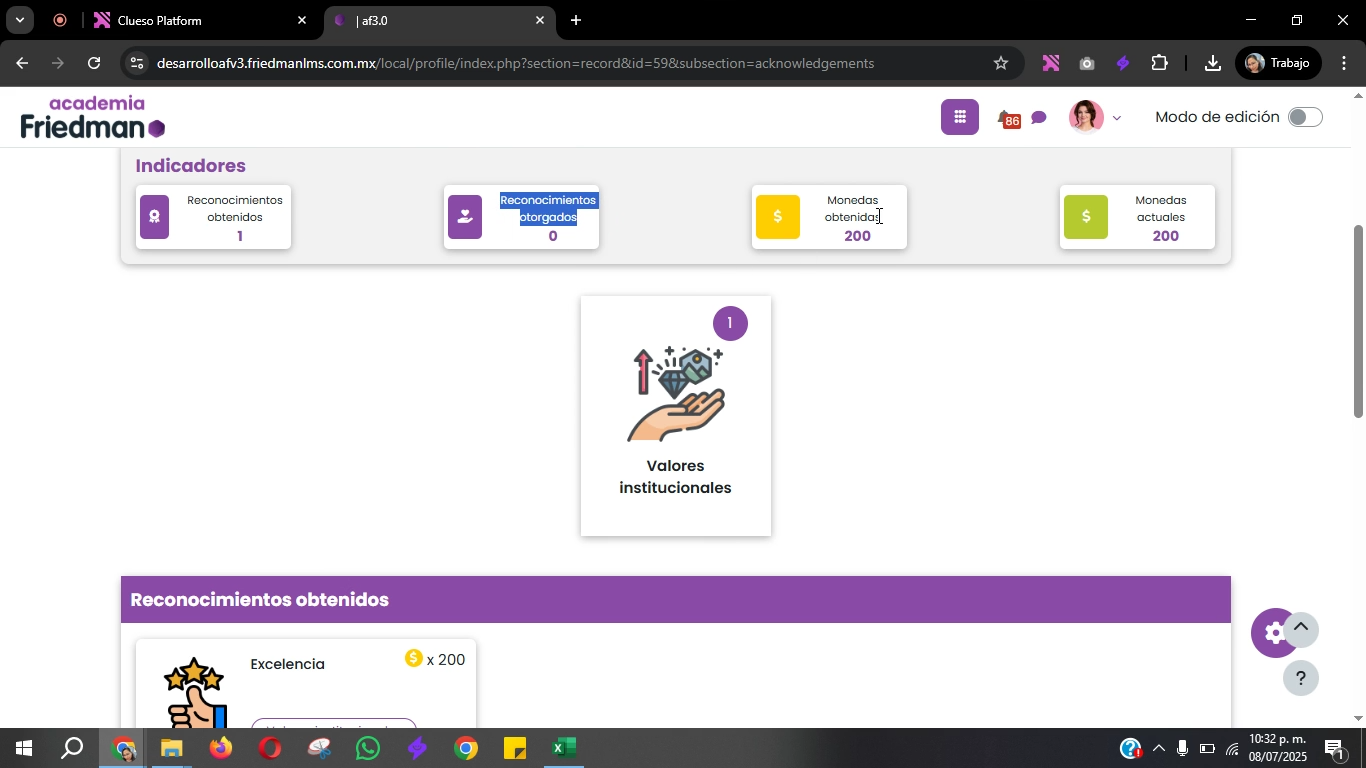
- Para ver mensajes adjuntos, haz clic en el ícono de mensajes.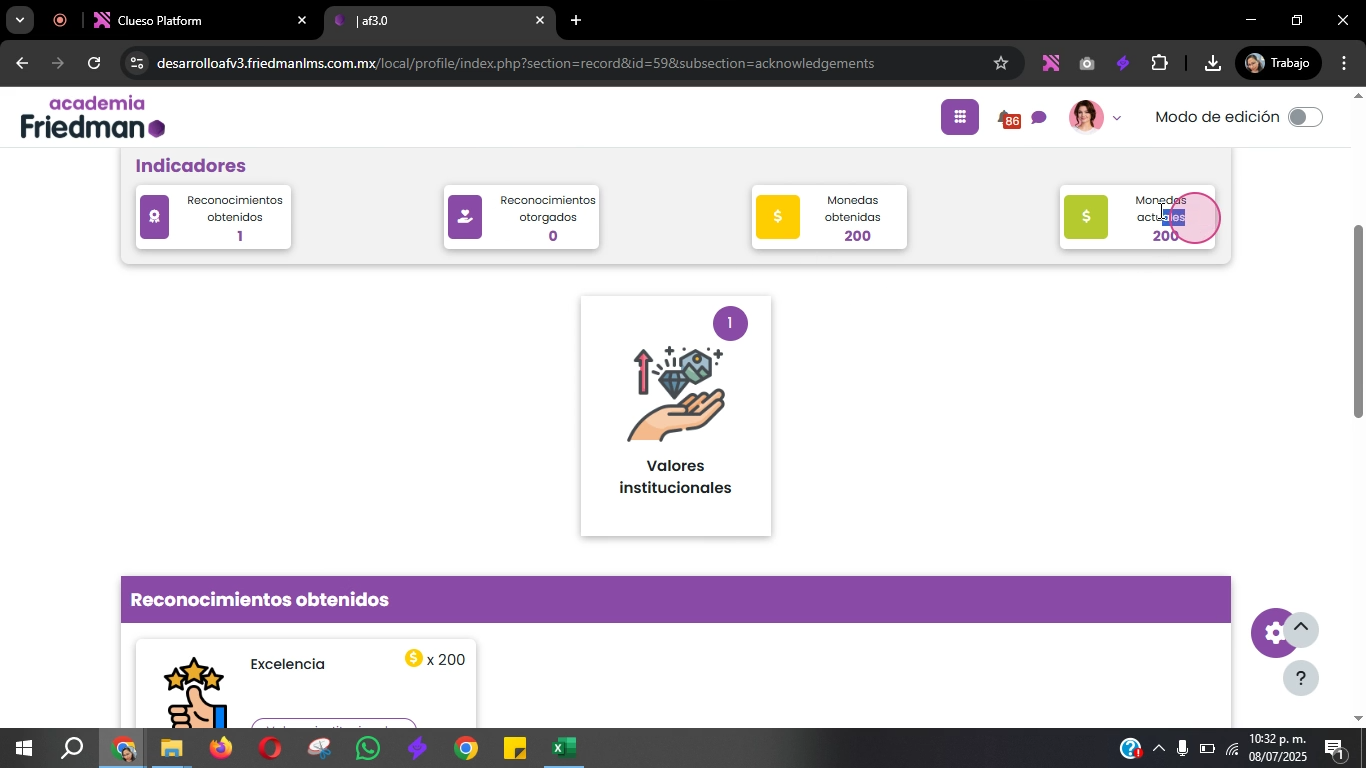
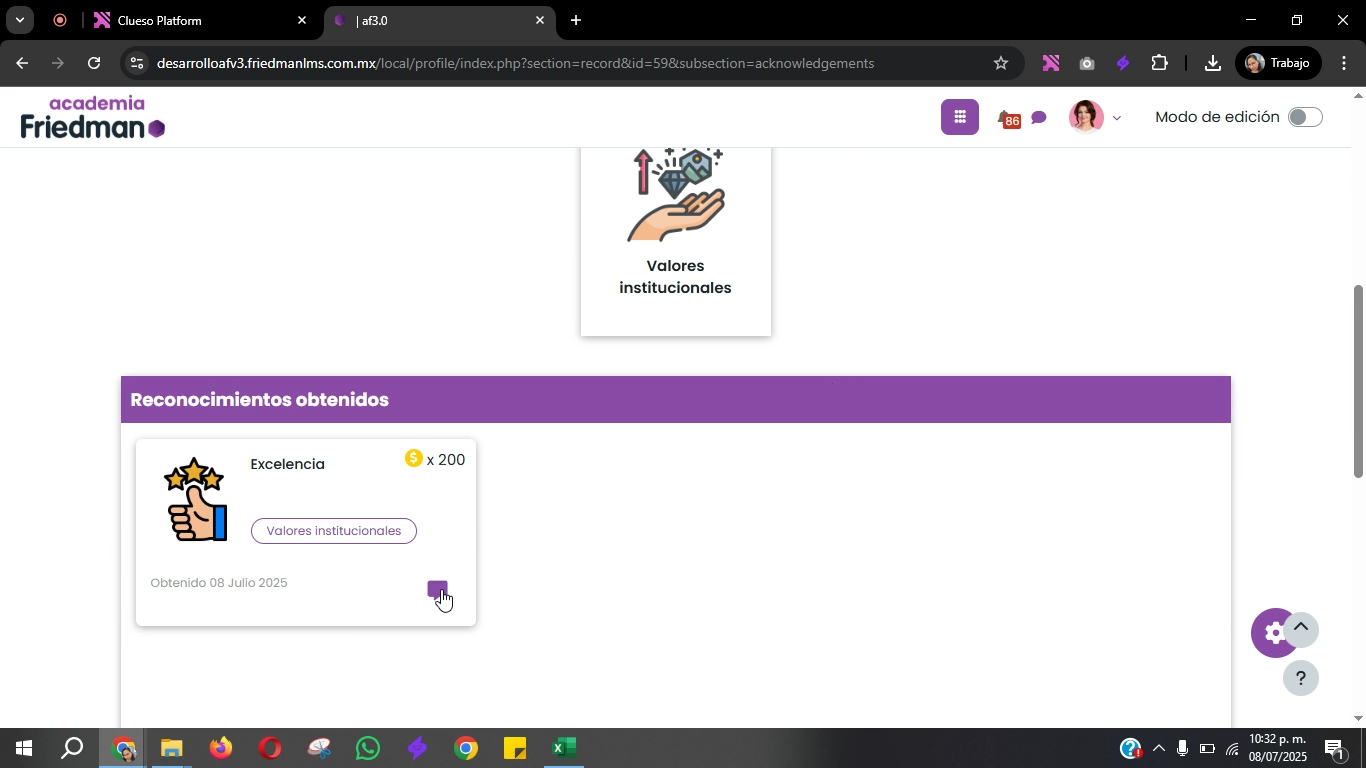
La plataforma notificará cada reconocimiento otorgado tanto en la campana de avisos como por correo electrónico, incluyendo todos los detalles importantes.
¡Así de fácil es gestionar los reconocimientos en tu organización! Sigue este flujo para motivar y premiar a tu equipo eficientemente.
¿Le fue útil este artículo?
¡Qué bueno!
Gracias por sus comentarios
¡Sentimos mucho no haber sido de ayuda!
Gracias por sus comentarios
Comentarios enviados
Agradecemos su iniciativa, e intentaremos corregir el artículo