Este artículo te guiará a través del proceso de inscripción masiva de usuarios y su asignación a grupos utilizando un archivo de carga masiva.
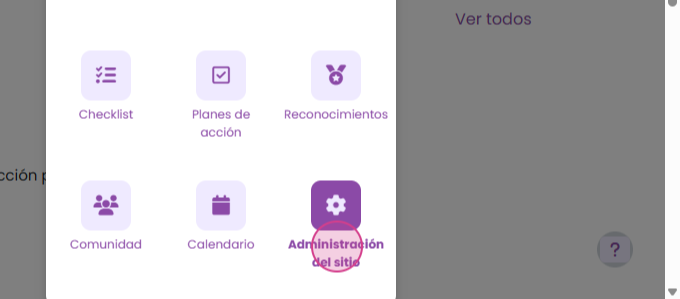
Paso 1: Dirígete al panel de administración y haz clic en Administración del sitio.
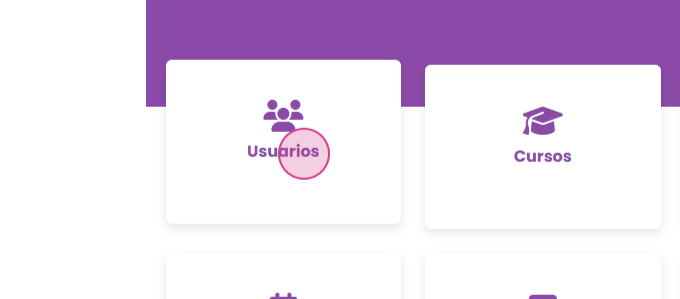
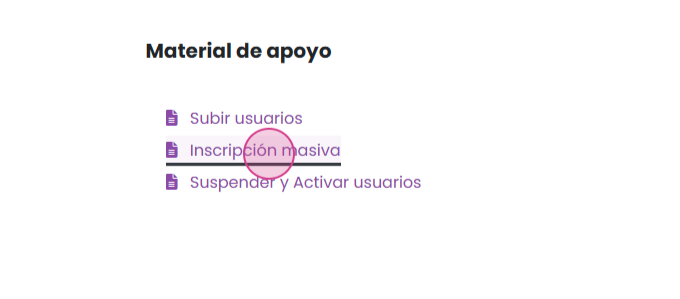
Paso 2: Ingresa a la sección Usuarios y descarga la plantilla de inscripción masiva en el apartado Material de apoyo.
Paso 3: En el archivo descargado, encontrarás campos como username (nombre de usuario), nombre y apellido, curs (nombre corto del curso al que se inscribirá el usuario) y Group (nombre del grupo al que pertenecerá el usuario). Los grupos te ayudan a organizar a los usuarios en equipos, facilitando la gestión de actividades, promoviendo la interacción entre ellos y mejorando el seguimiento de tareas y trabajos asignados. Si necesitas inscribir a un usuario en más de un curso, simplemente agrega más columnas a la derecha.
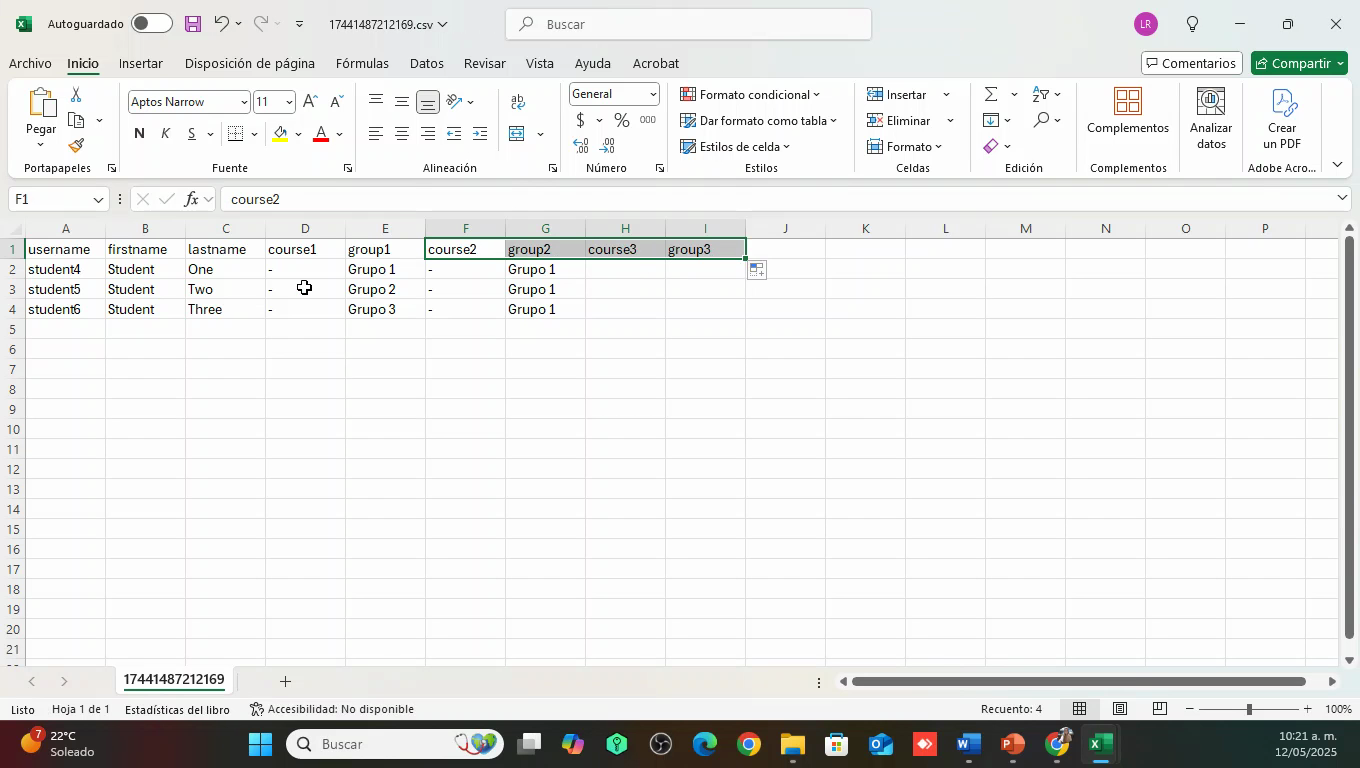
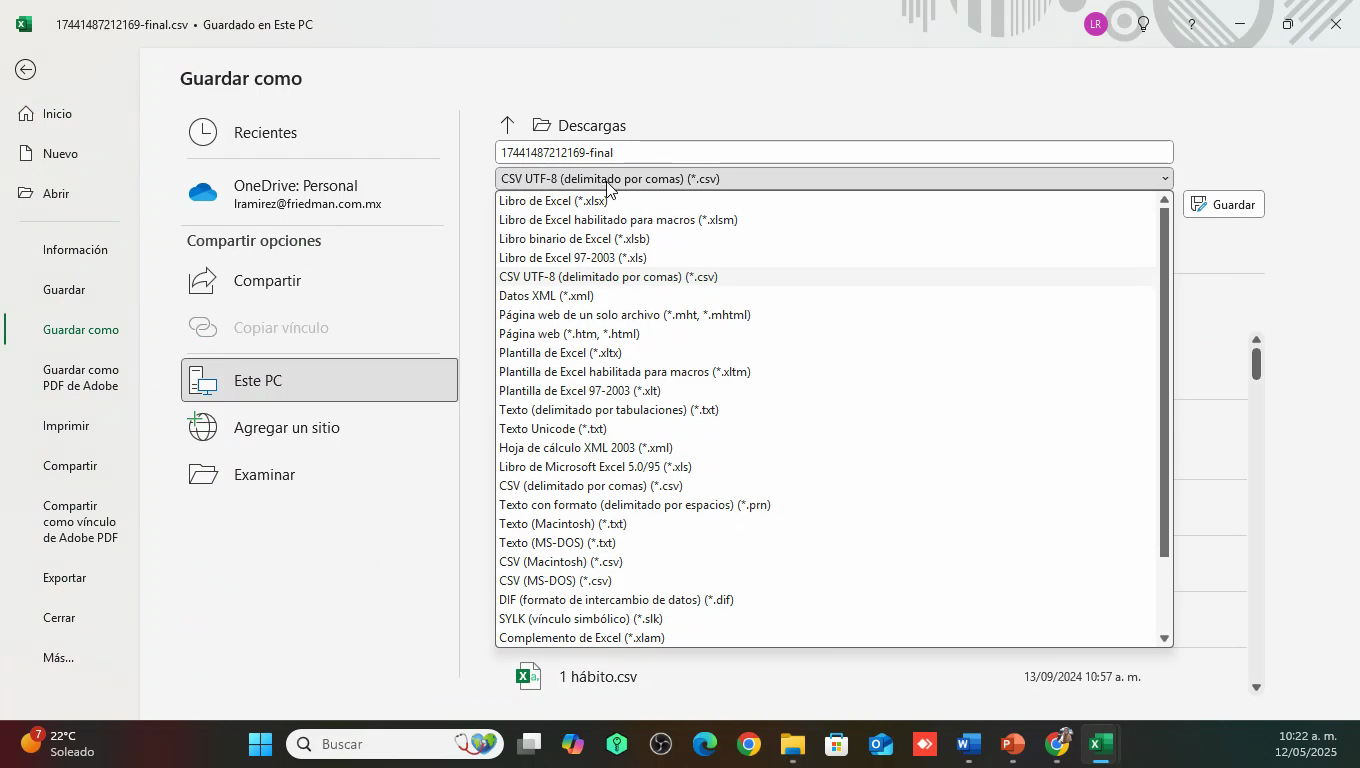
Paso 4: Consulta el nombre corto del curso en la sección de configuración del curso o en el catálogo de cursos. Una vez que tu archivo esté completo, guárdalo en formato CSV delimitado por comas. Asegúrate de abrir el archivo creado en bloc de notas para verificar el delimitador.
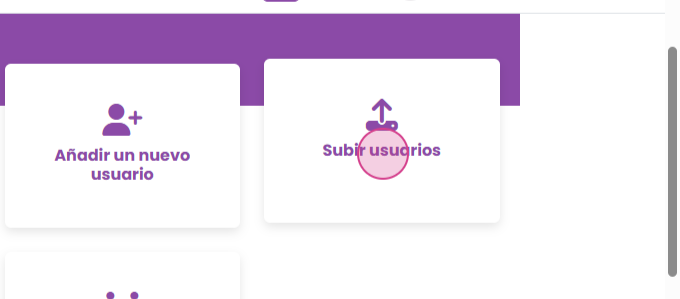
Paso 5: Una vez que tengas el archivo, ingresa a la sección Subir usuarios.
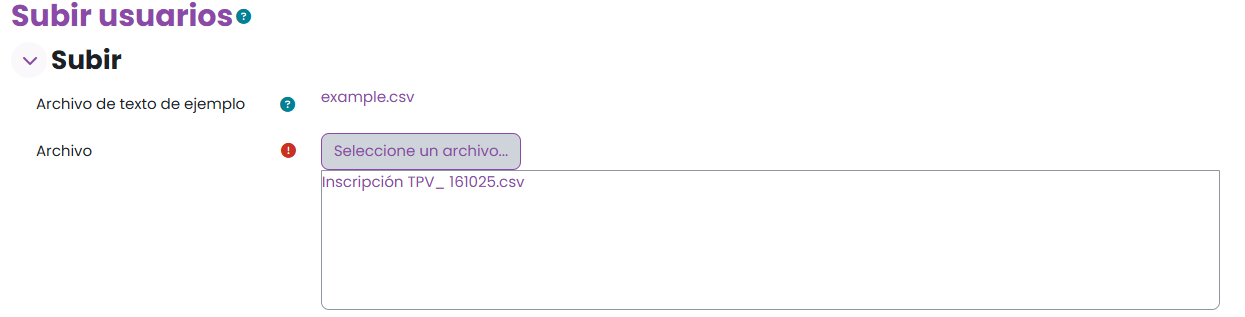
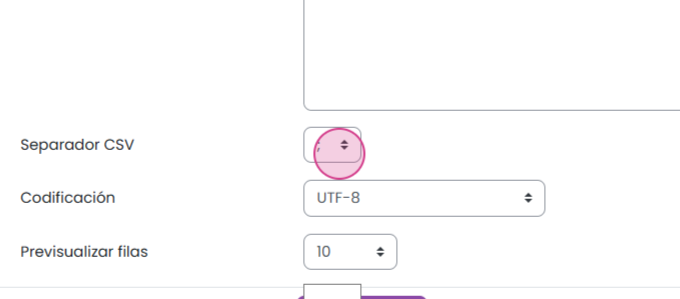
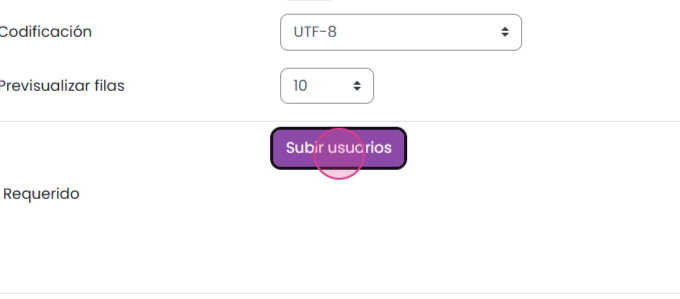
Paso 6: Arrastra el archivo a la caja correspondiente. Selecciona el separador correcto (coma o punto y coma) según tu archivo. Haz clic en subir usuarios.
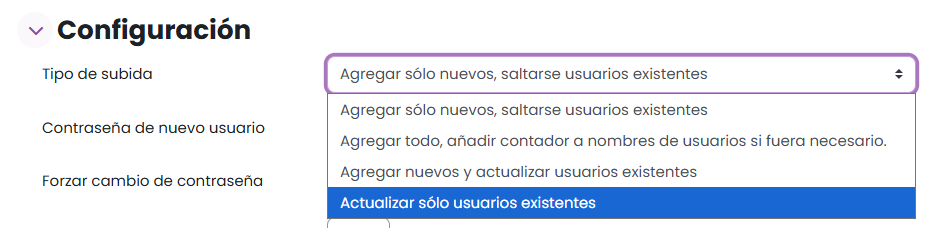
Paso 7: En las opciones de configuración, selecciona los detalles del lugar y el tipo de actualización. Elige Actualizar usuarios existentes y Detalles del usuario existente. Selecciona sin cambios.
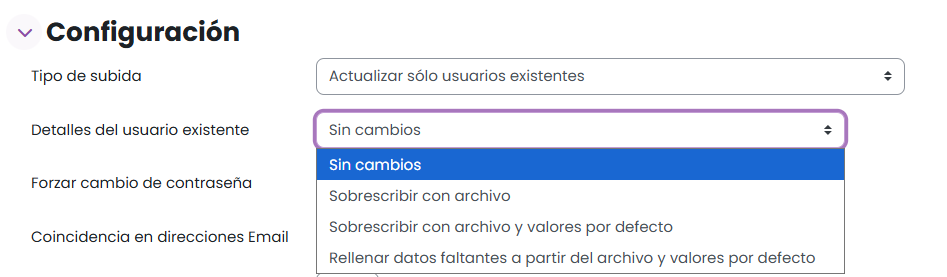
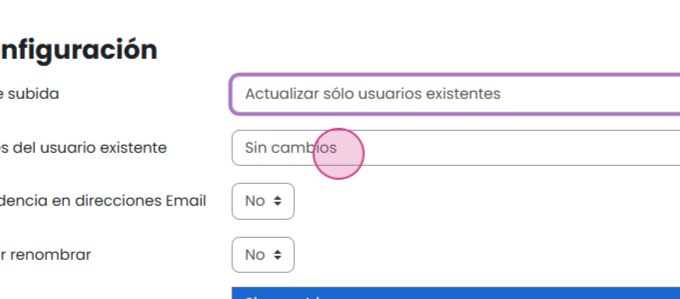
Paso 8: Asegúrate de que los siguientes campos estén marcados: coincidencia en dirección email, permitir renombrar, permitir eliminar, permitir suspender y activar cuentas. Evita duplicados de dirección de email y estandariza los nombres de usuario.
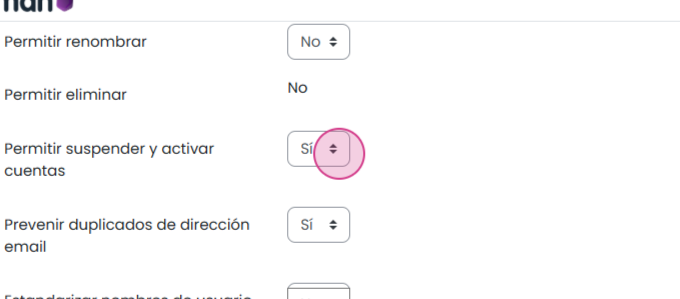
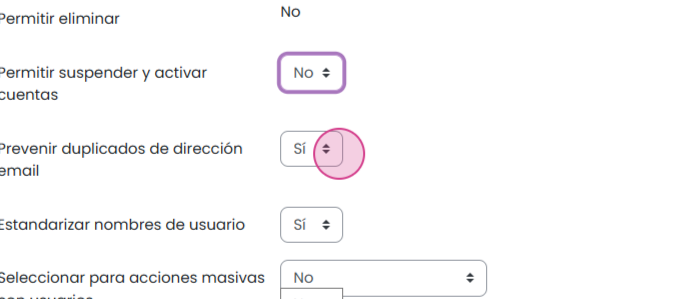
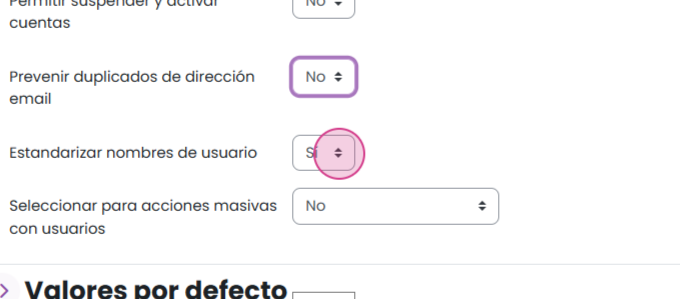
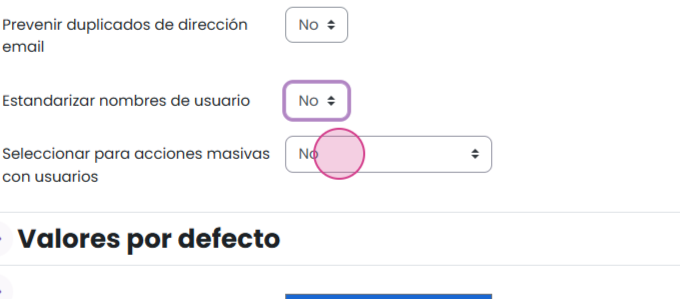
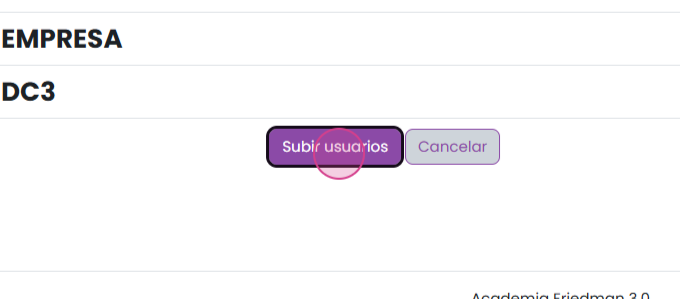
Paso 9: Selecciona para acciones masivas con usuarios. Una vez verificada toda la información, haz clic en subir usuarios.
Finalmente, el sistema te confirmará a qué cursos se inscribieron los usuarios y en qué grupo fueron asignados. Ahora ya sabes cómo inscribir usuarios masivamente a los cursos y cómo usar los grupos para organizar mejor a tus usuarios y facilitar el seguimiento. Si tienes dudas, no dudes en contactar a tu tech coach.
¿Le fue útil este artículo?
¡Qué bueno!
Gracias por sus comentarios
¡Sentimos mucho no haber sido de ayuda!
Gracias por sus comentarios
Comentarios enviados
Agradecemos su iniciativa, e intentaremos corregir el artículo