Configura tu paquete SCORM fácilmente siguiendo esta guía paso a paso. Al final, tendrás tu contenido SCORM listo y funcionando en la plataforma para tus usuarios.
Paso 1. Prepara el archivo SCORM que quieres subir. El archivo debe estar en formato .zip.
Paso 2. Ve al curso donde quieres agregar el SCORM.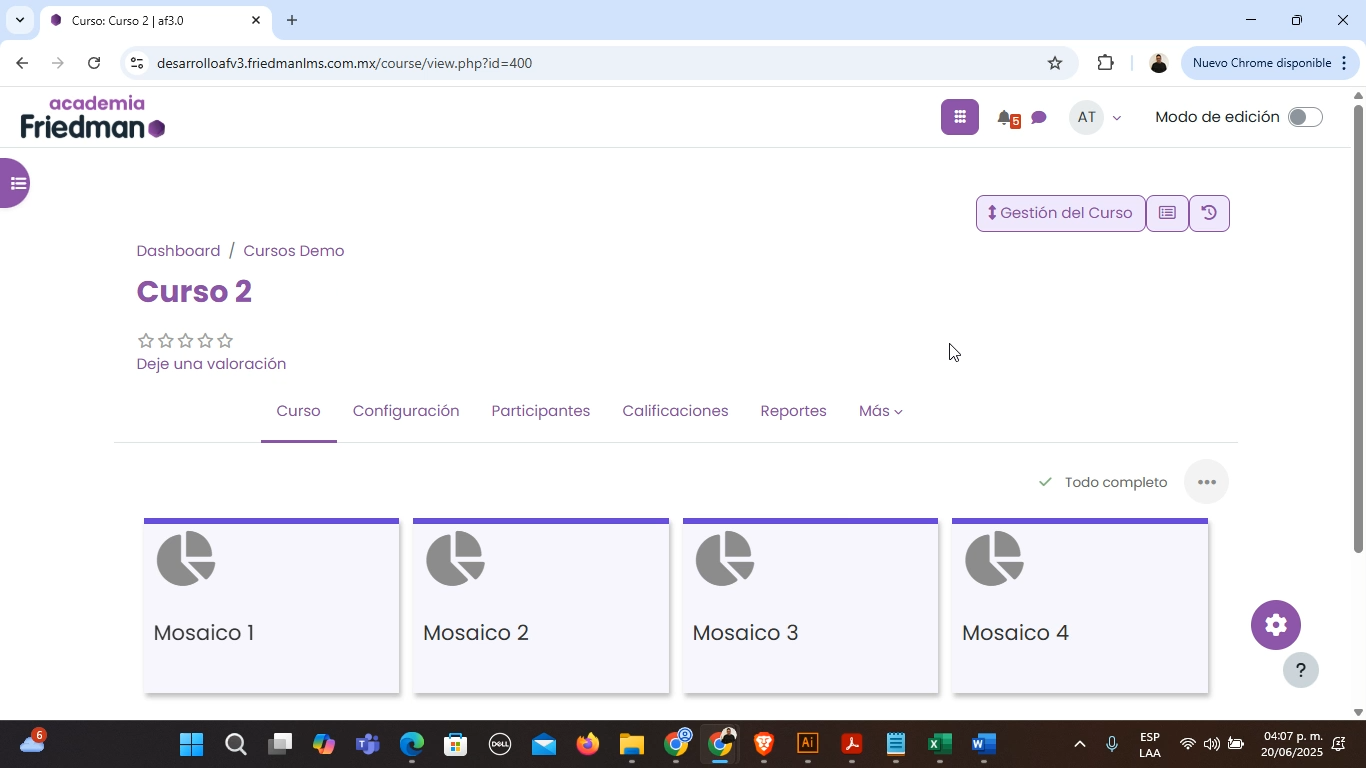
Paso 3. Activa el modo de edición haciendo clic en Activar edición arriba a la derecha.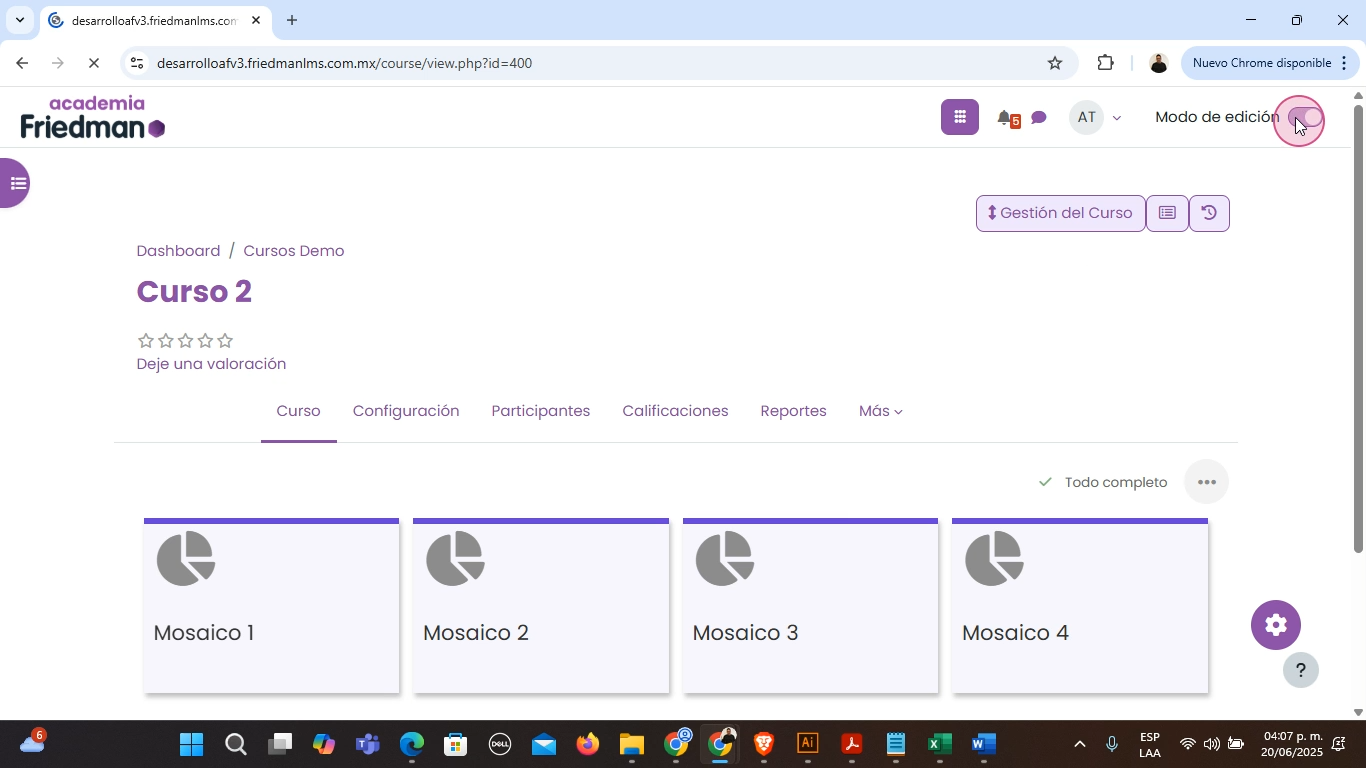
Paso 4. Haz clic en Añadir una actividad o recurso.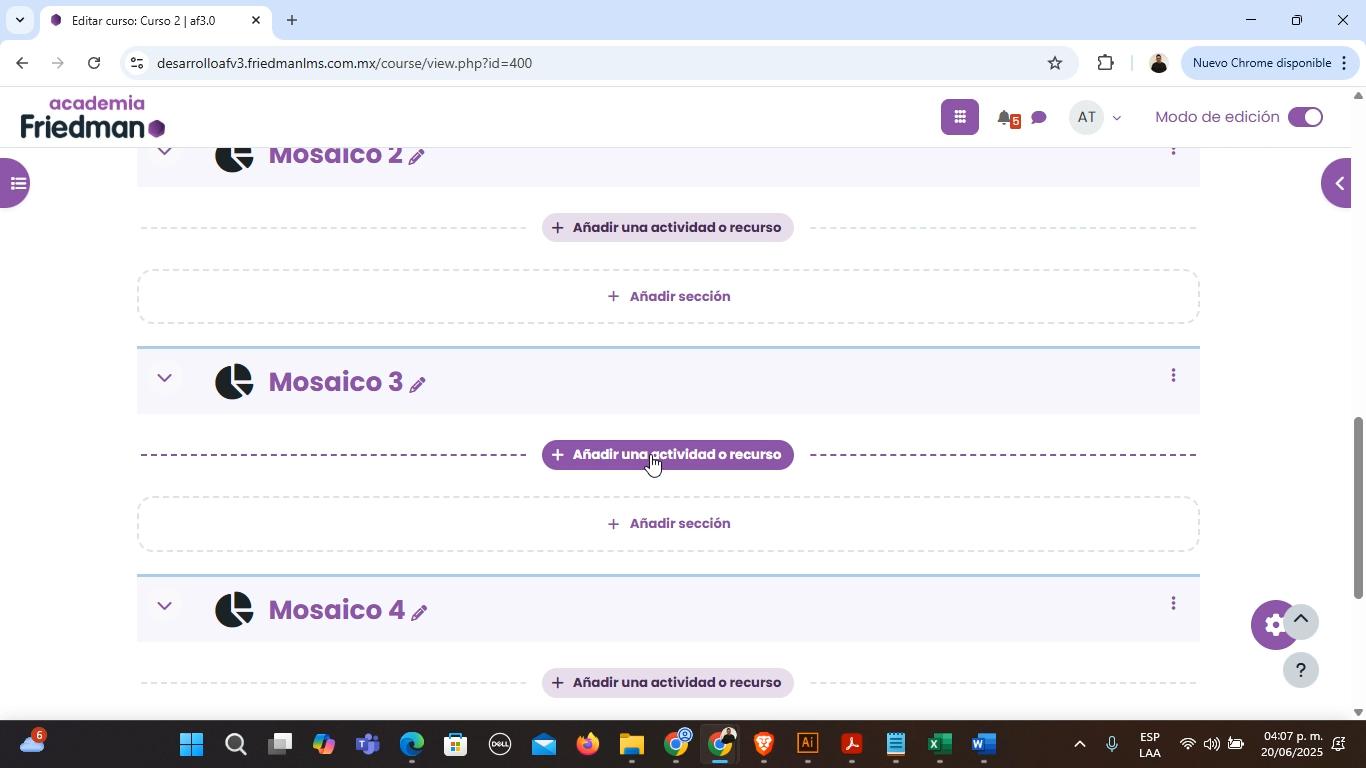
En la ventana que aparece, selecciona Paquete SCORM.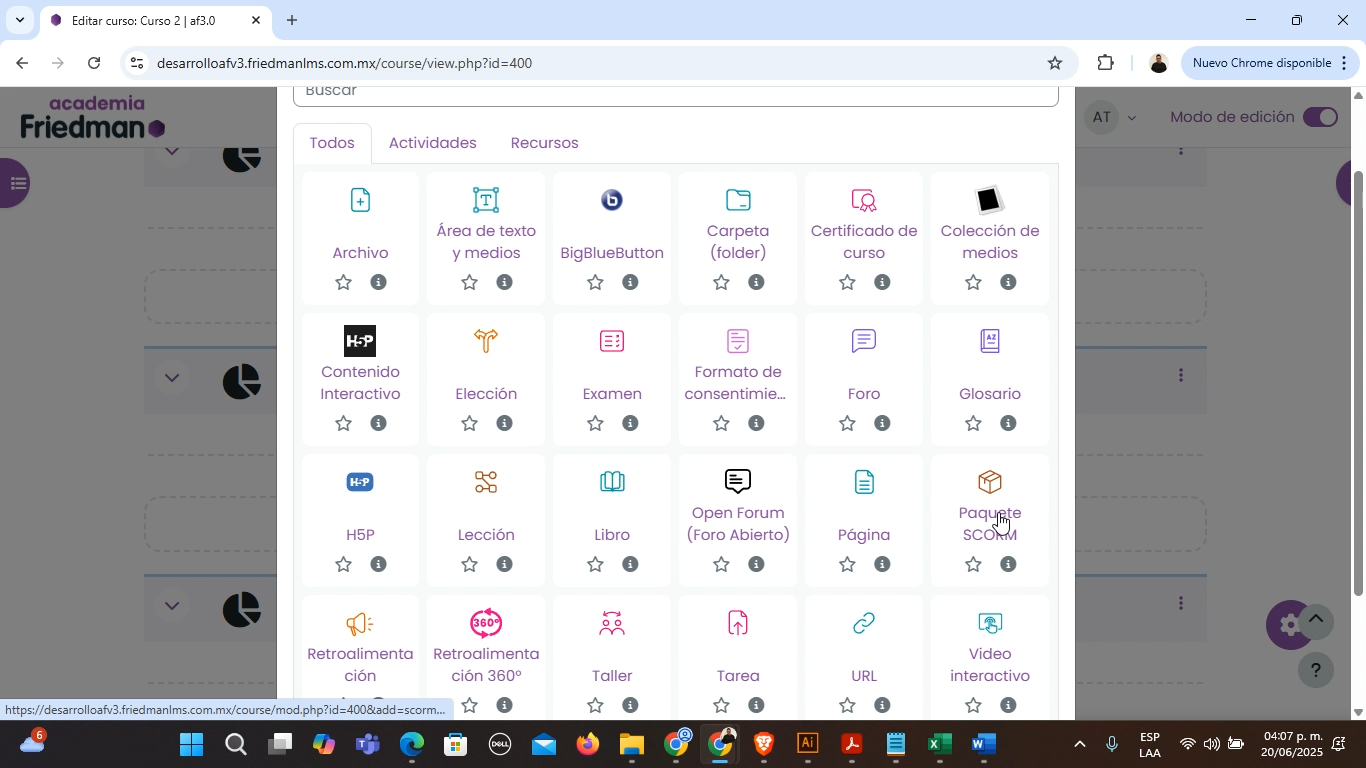
Paso 5. Escribe un nombre para la actividad.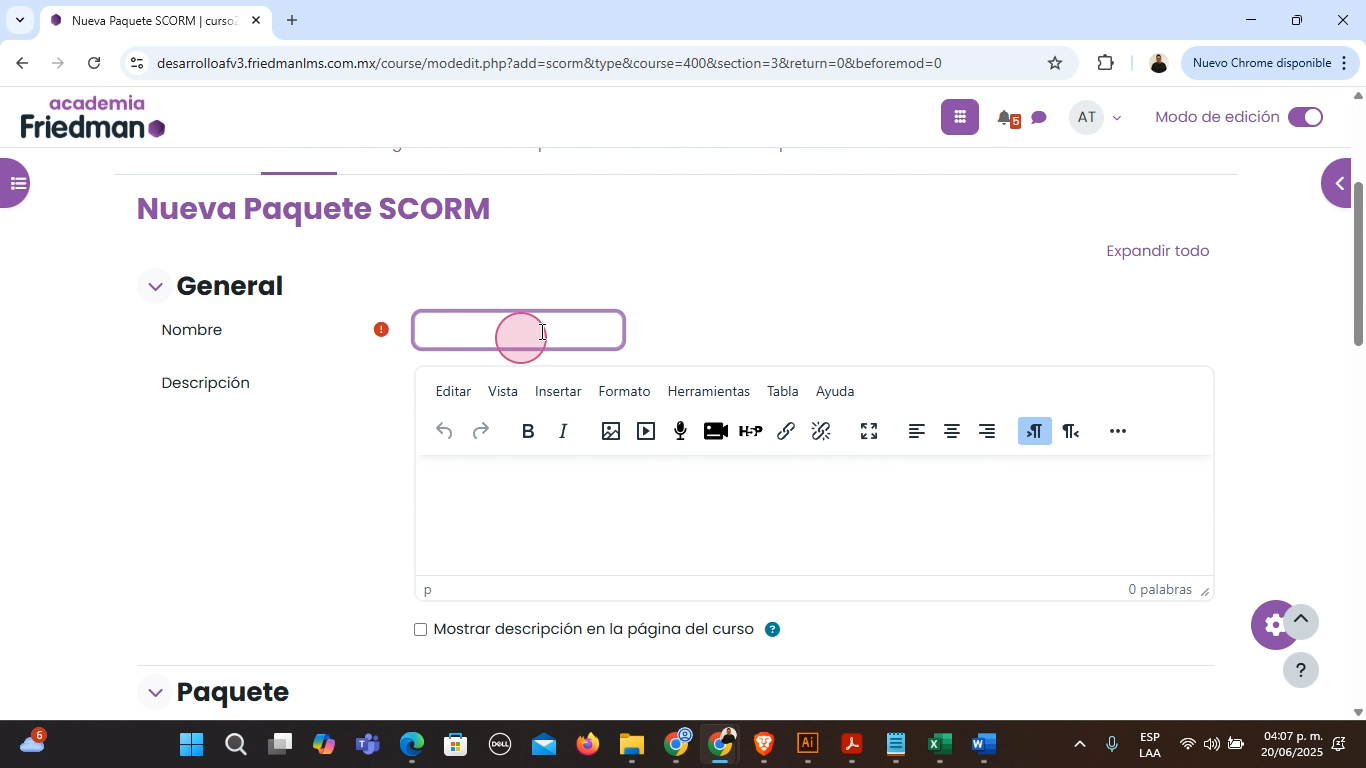
Si lo necesitas, añade instrucciones para los usuarios en el área de descripción.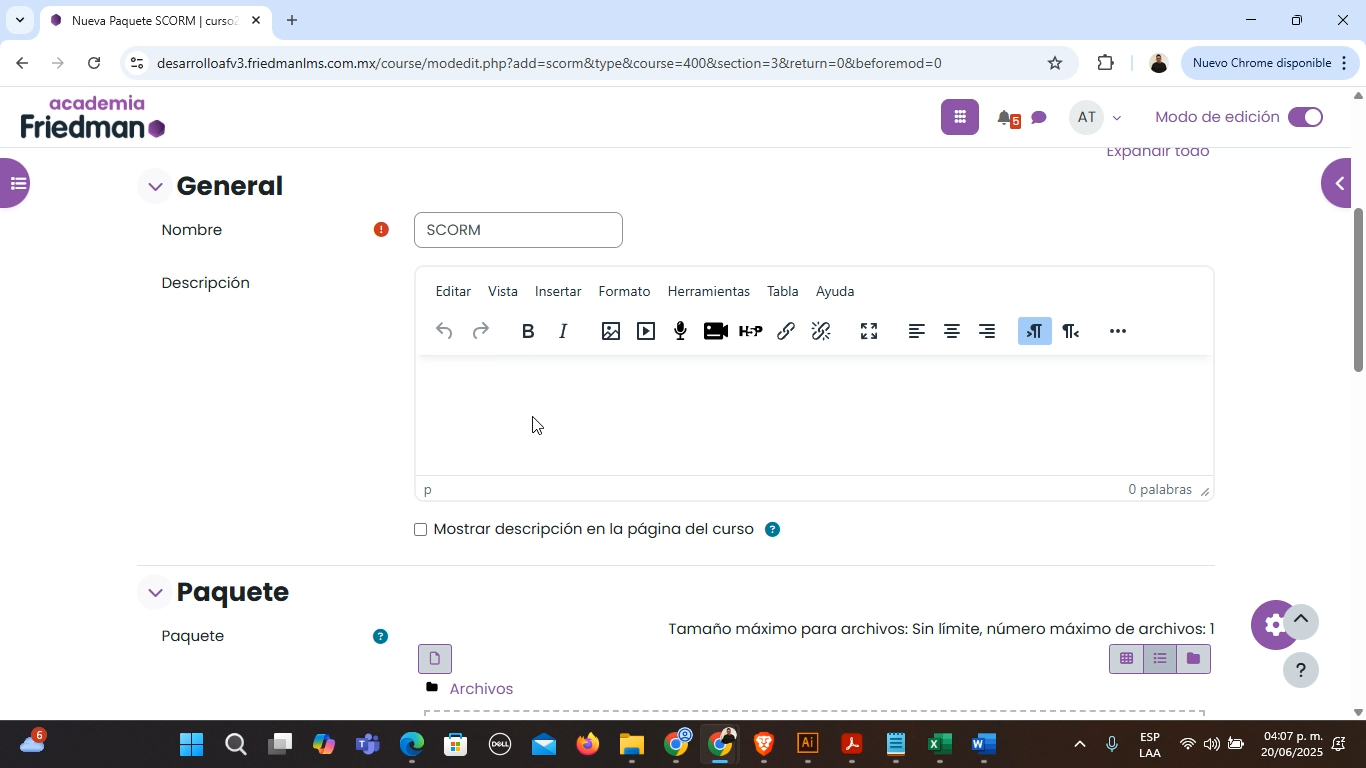
Paso 6. En la sección Paquete,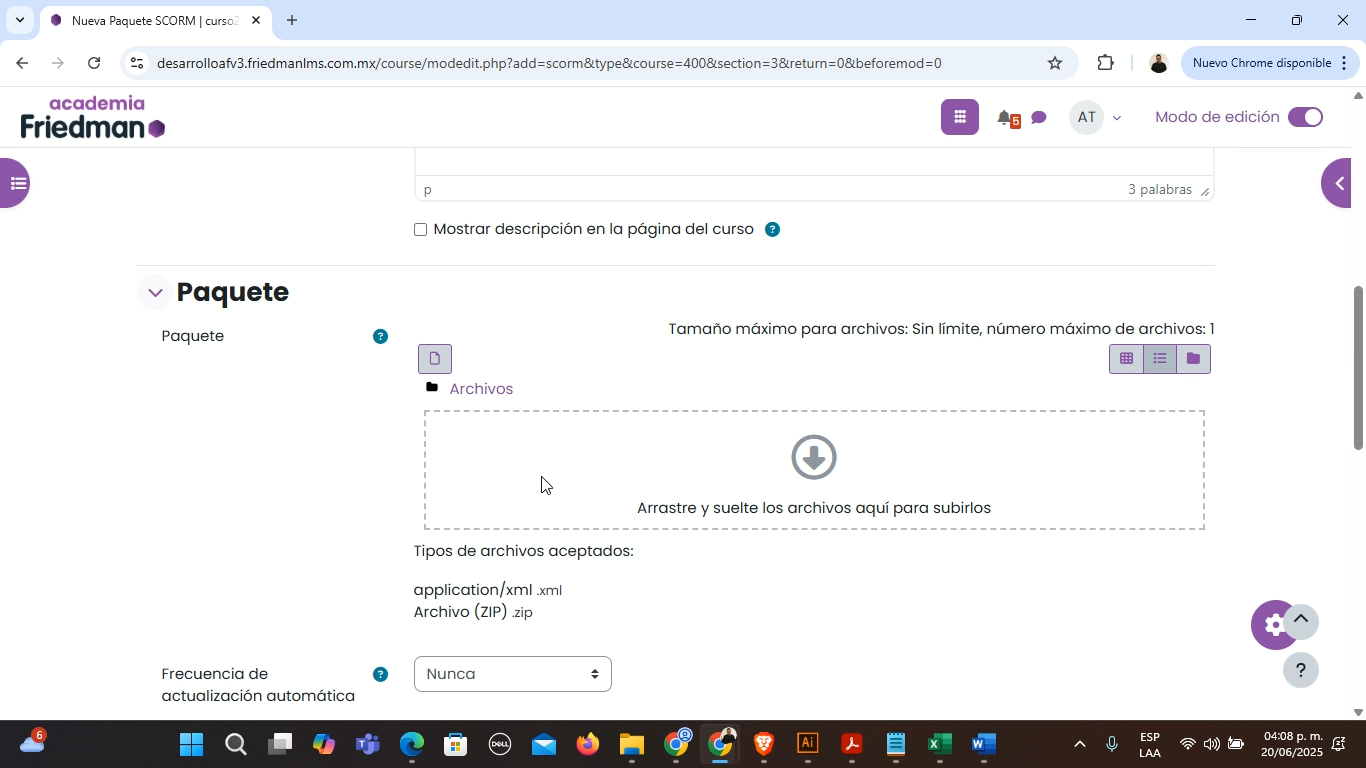
arrastra tu archivo .zip y suéltalo en la caja de carga.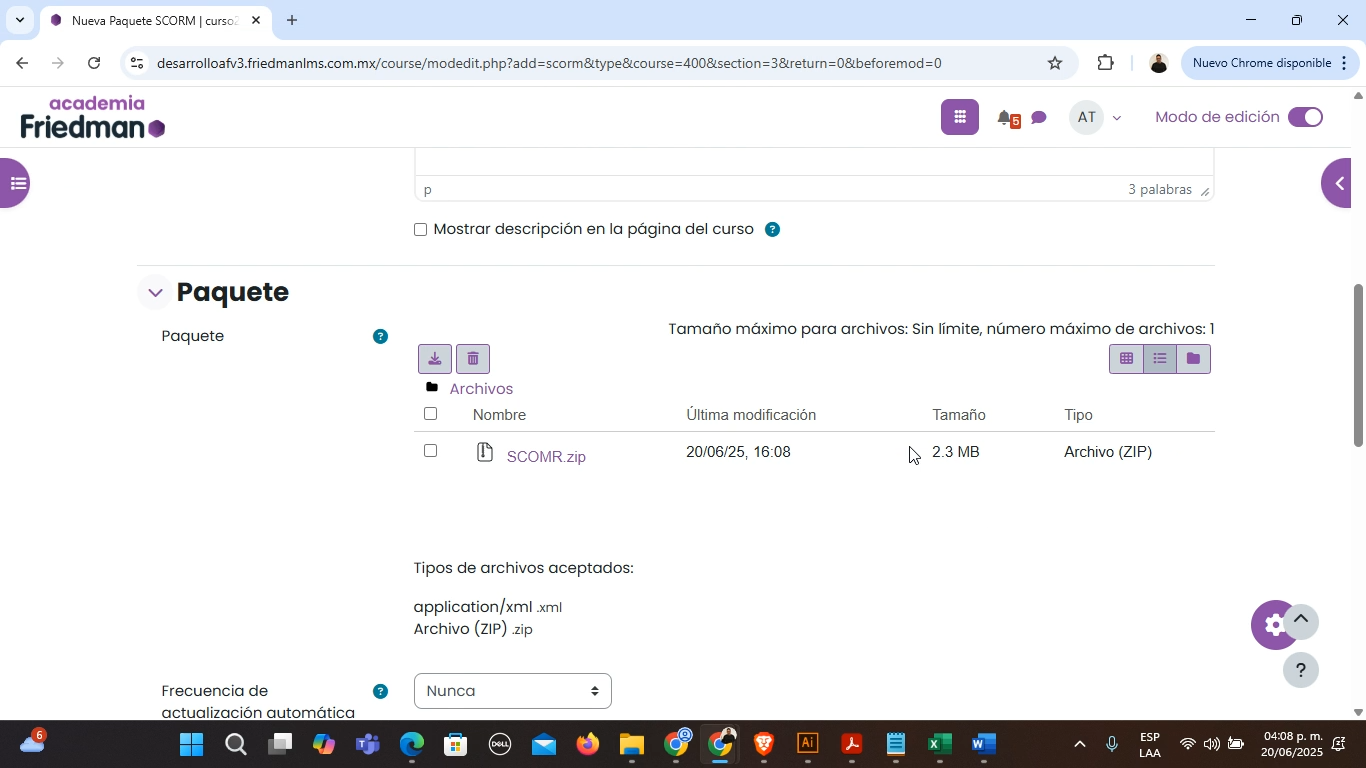
Paso 7. En la sección Apariencia,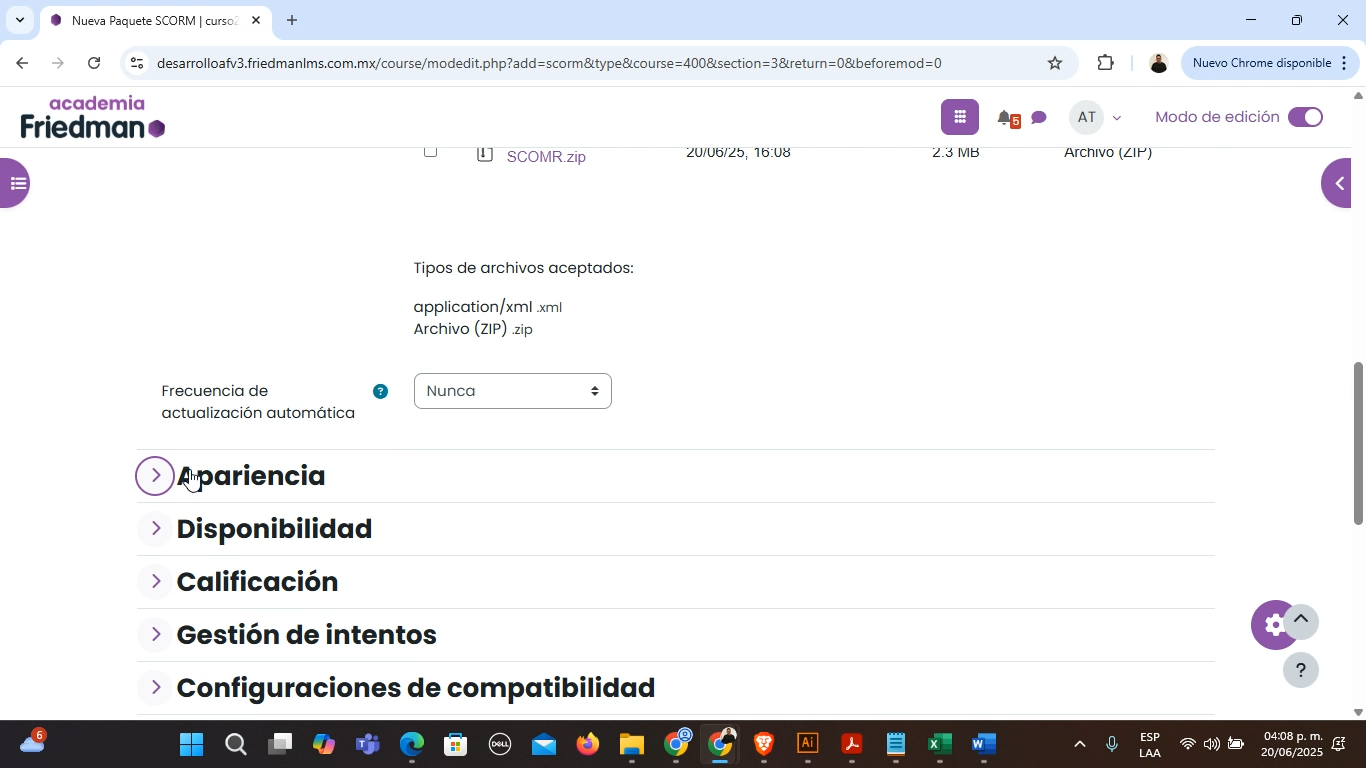
junto a la opción Mostrar, selecciona Ventana actual para que el SCORM abra en la misma pestaña.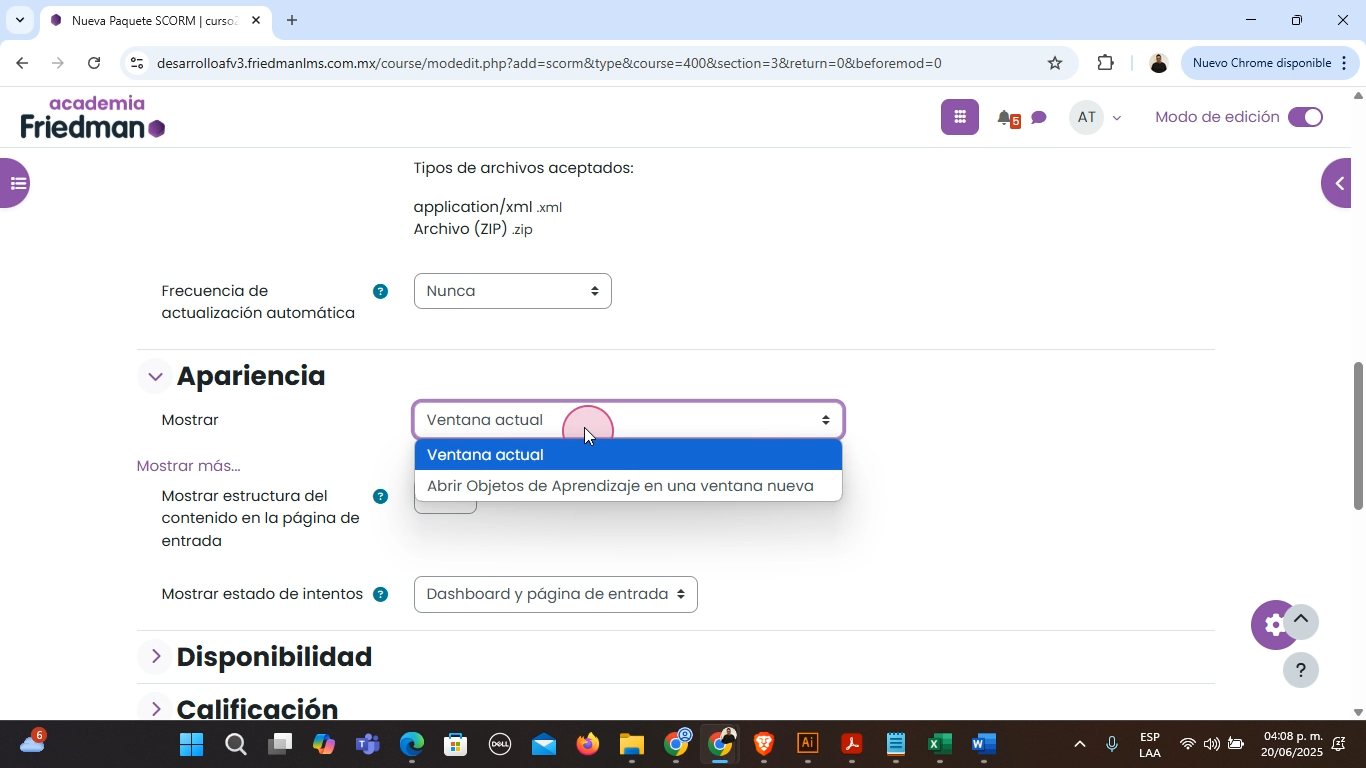
Paso 8. Haz clic en Mostrar más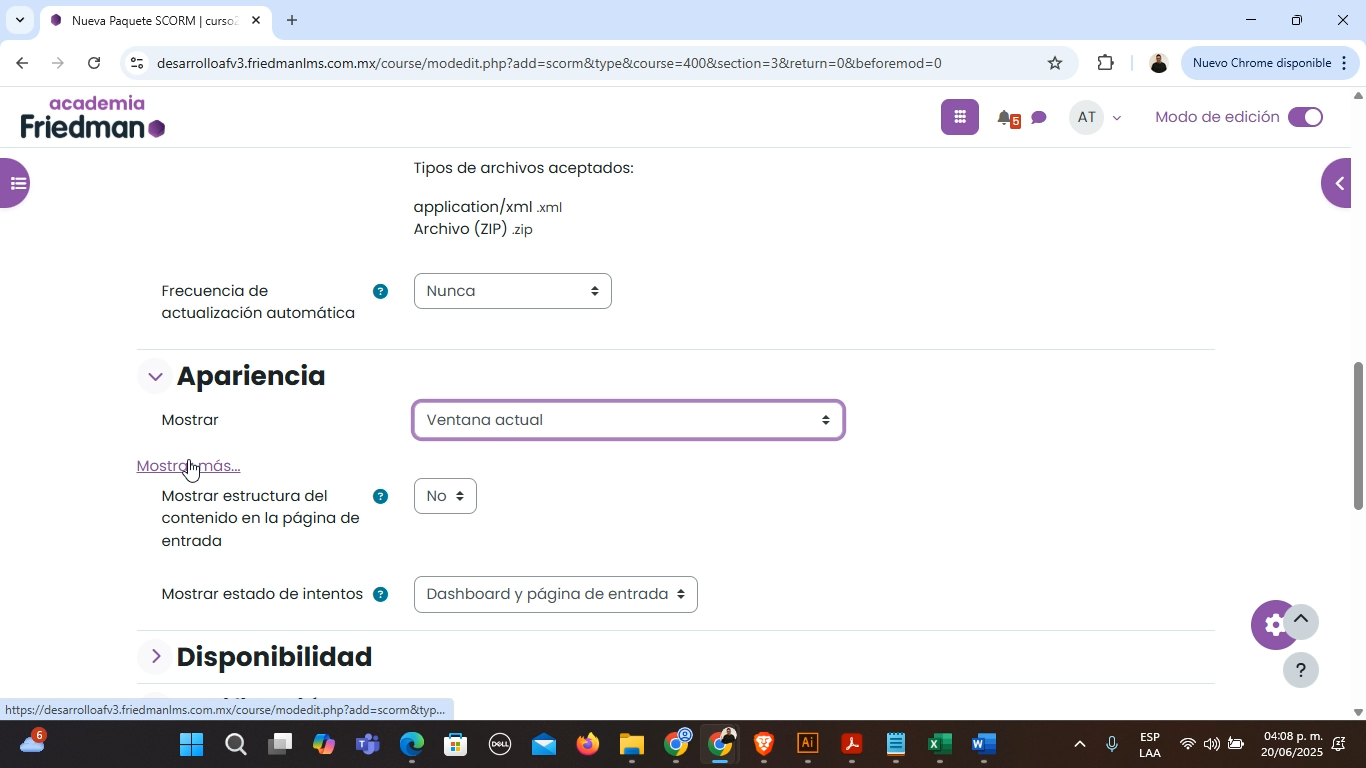
y en Ocultar botón de previsualización elige Sí.
Puedes dejar el resto de opciones como están.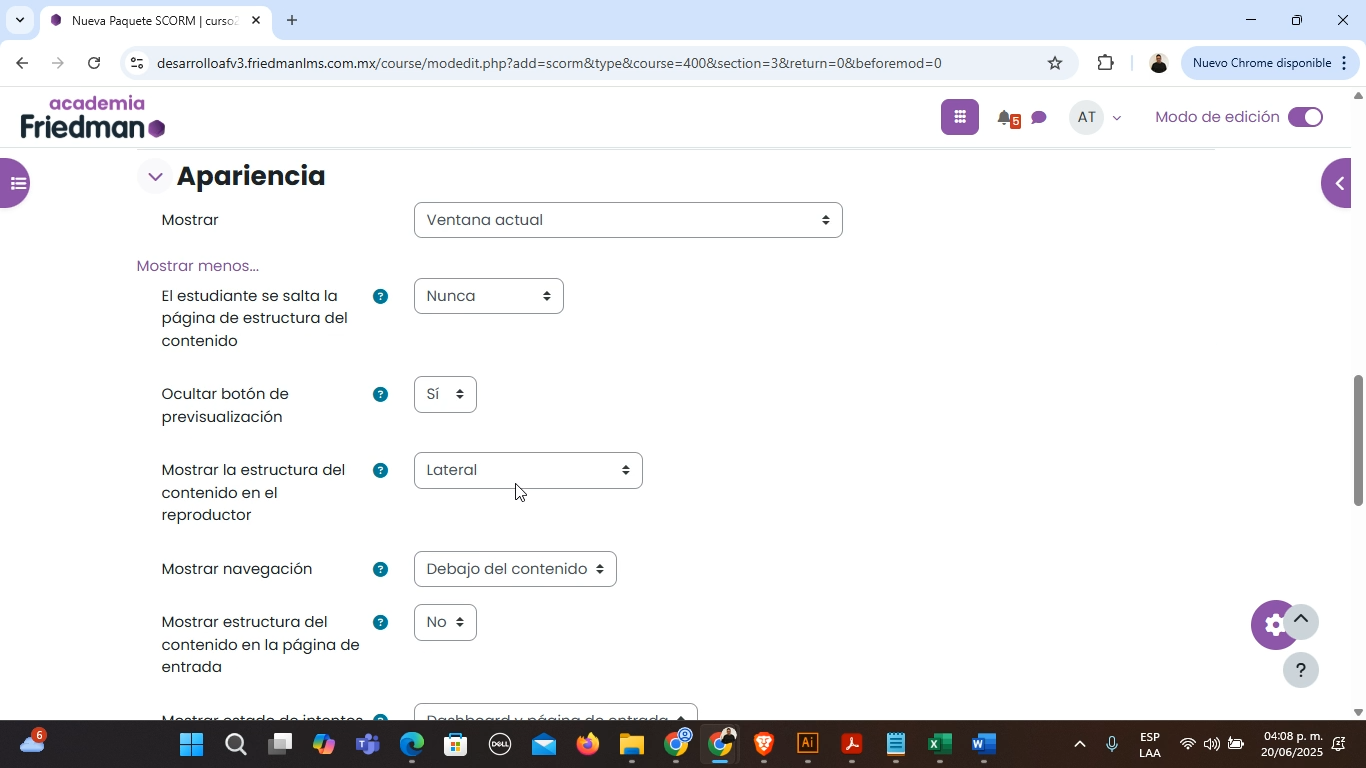
Paso 9. En Disponibilidad,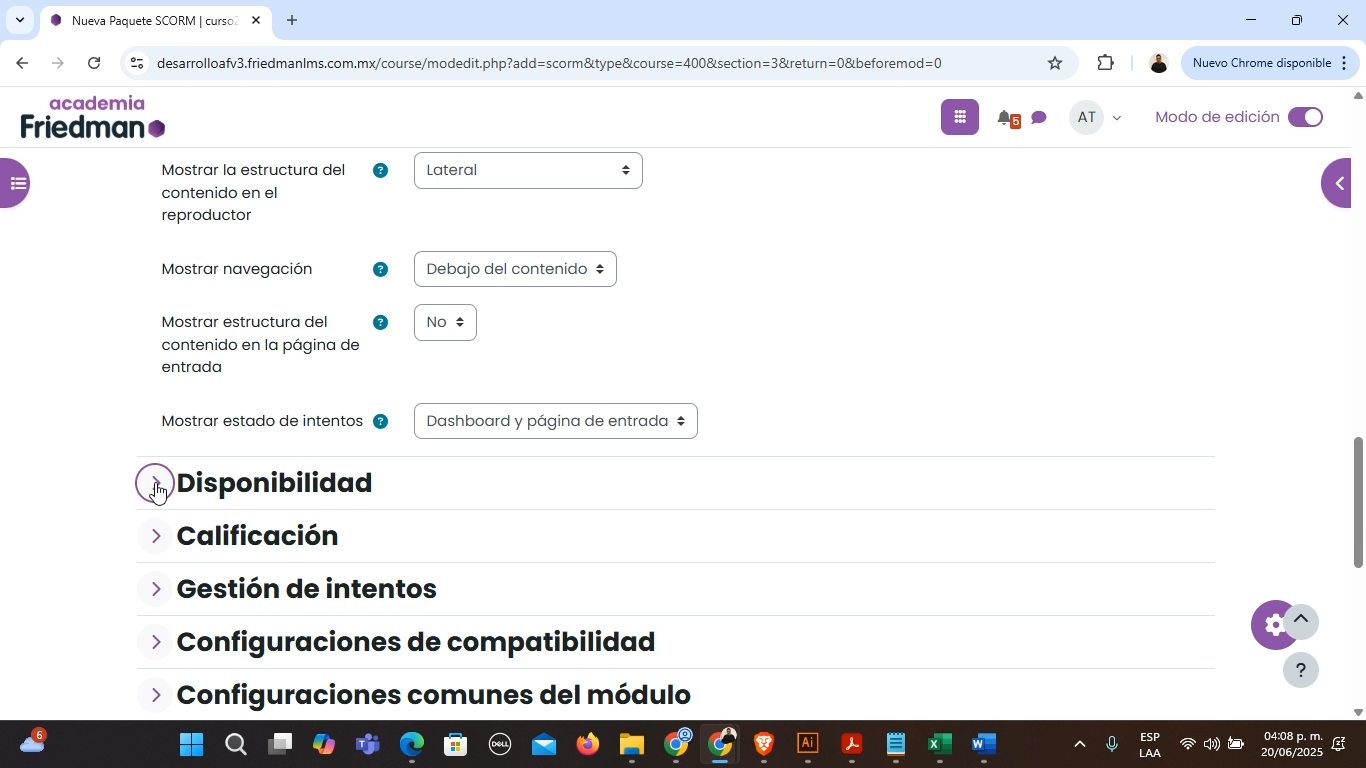
activa Disponible a partir de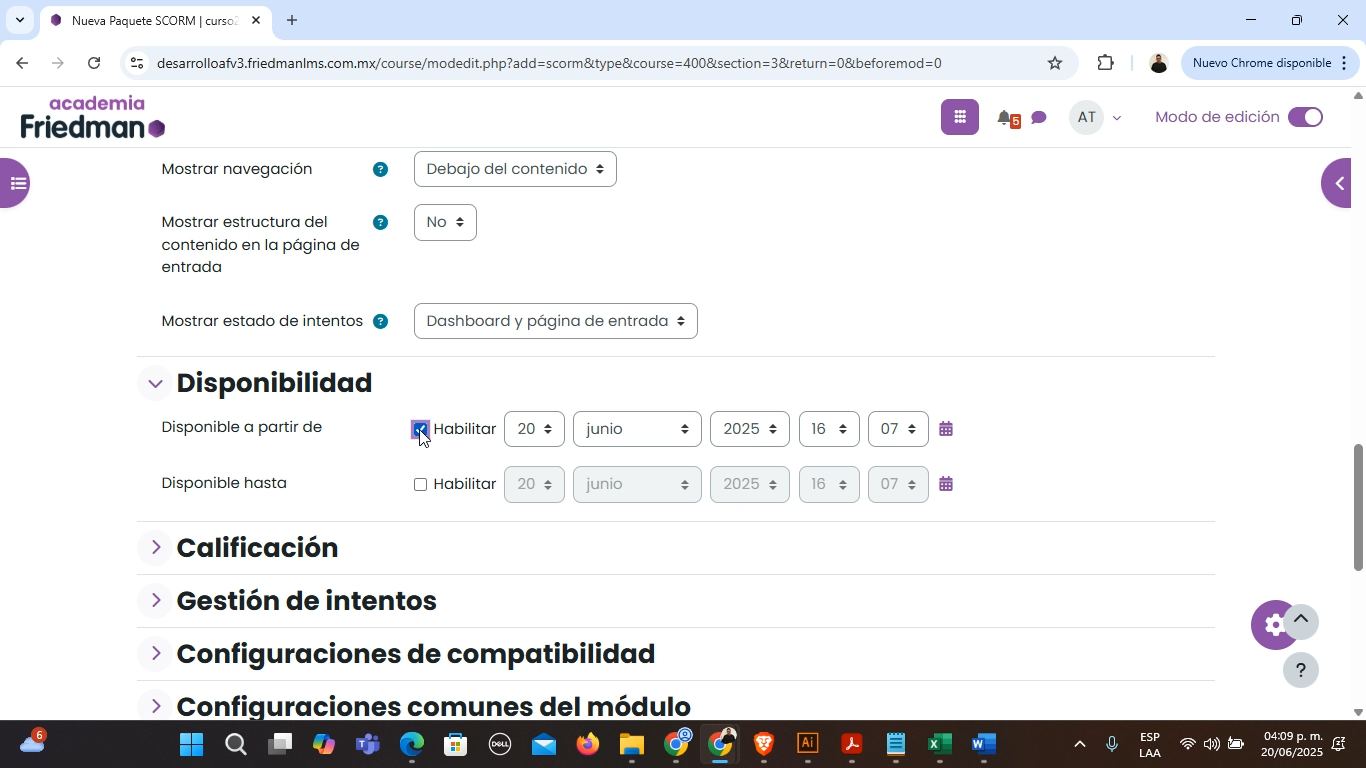
para definir desde cuándo estará visible el contenido, y ajusta la fecha y hora si lo necesitas. Si quieres, activa también una fecha de cierre.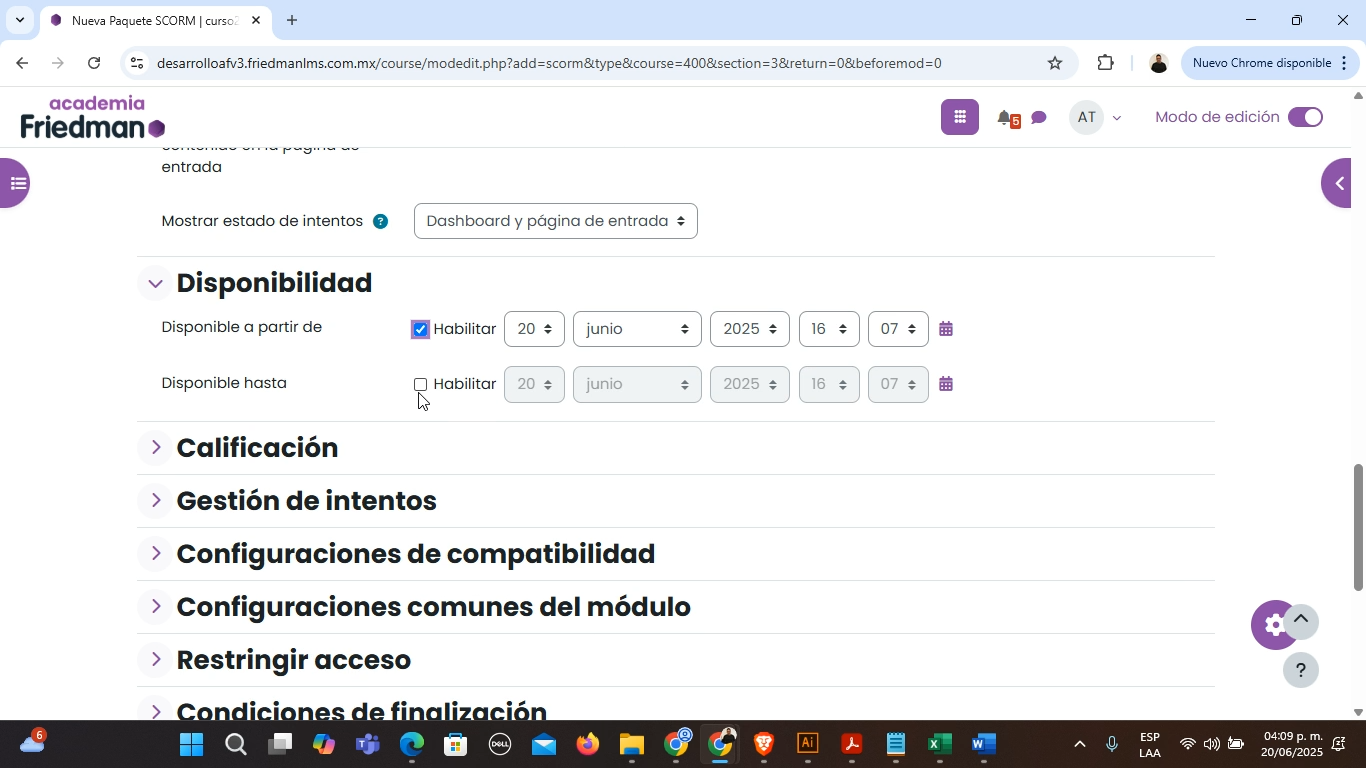
Paso 10. Ve a la sección Calificación.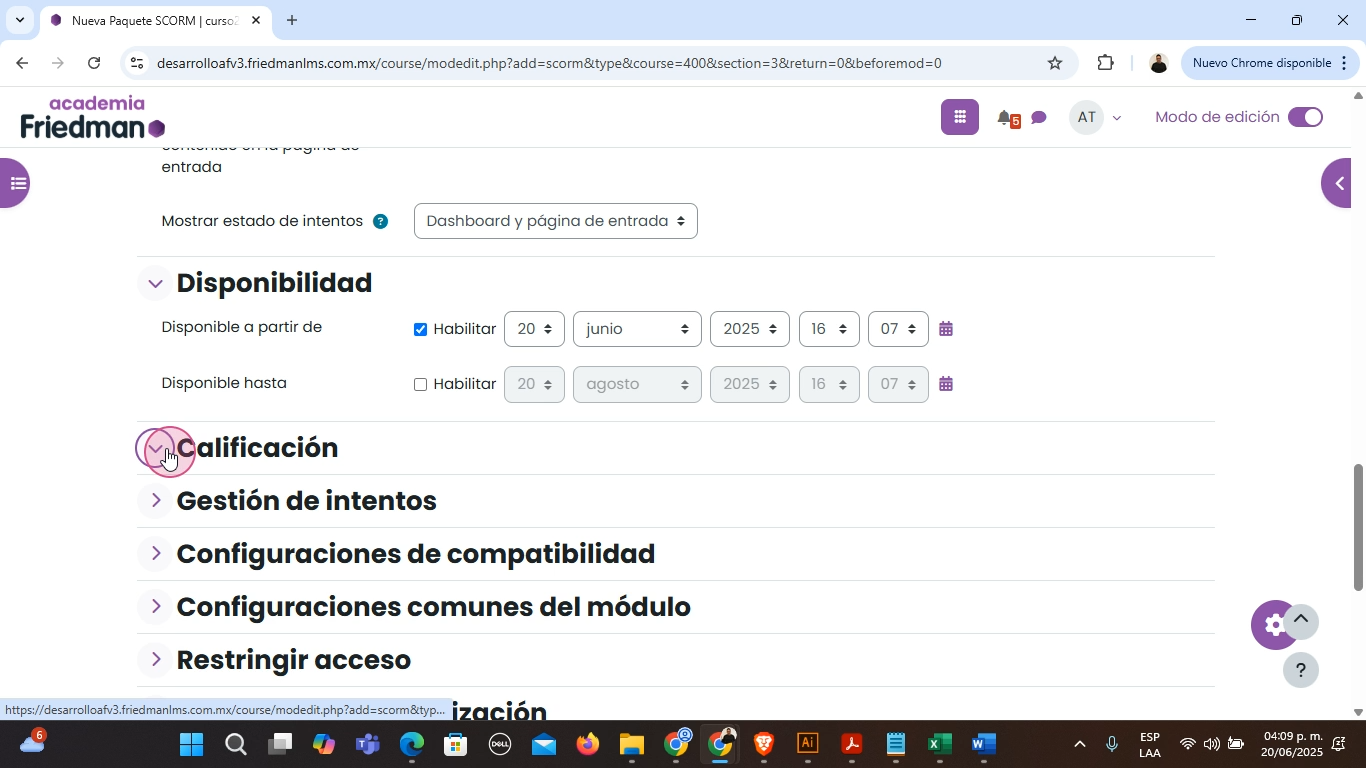
Si tu SCORM lleva evaluaciones, elige calificación.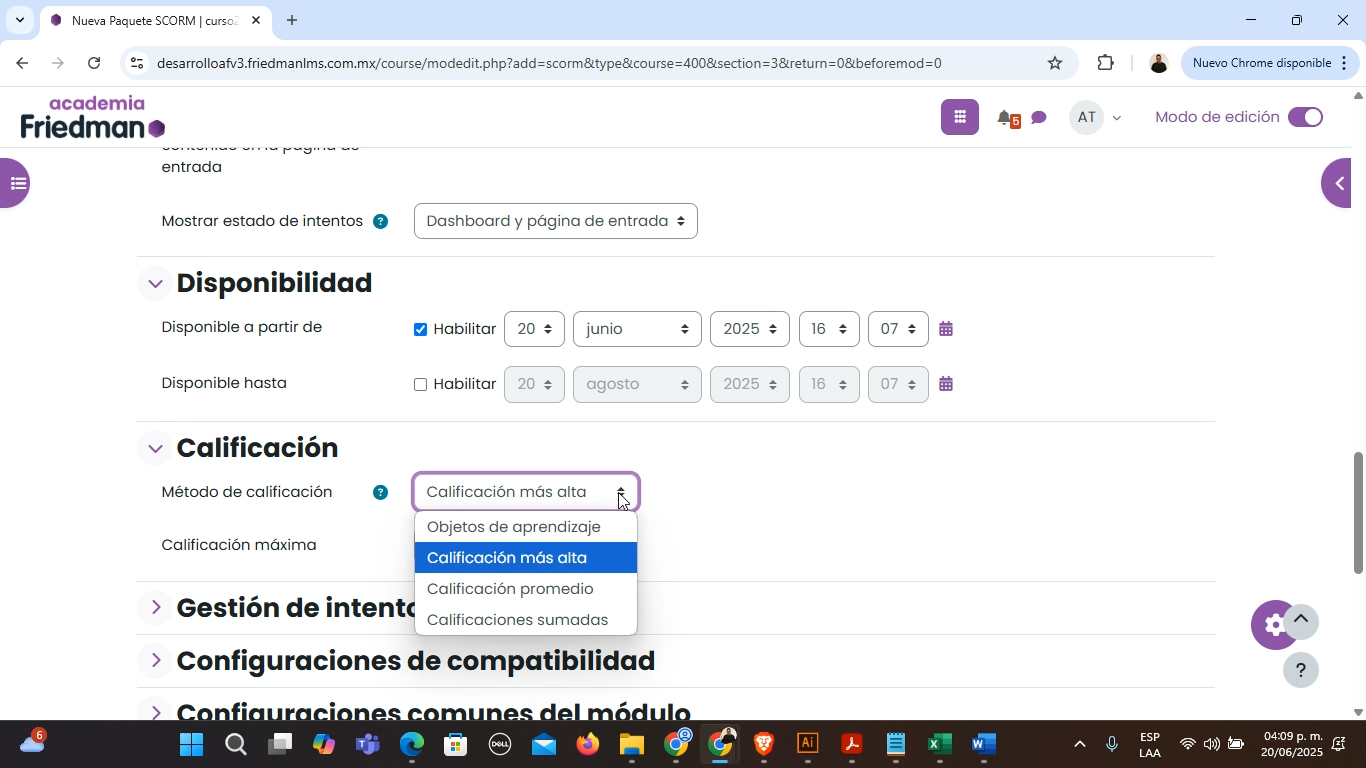
Si es solo informativo, selecciona "Objeto de aprendizaje".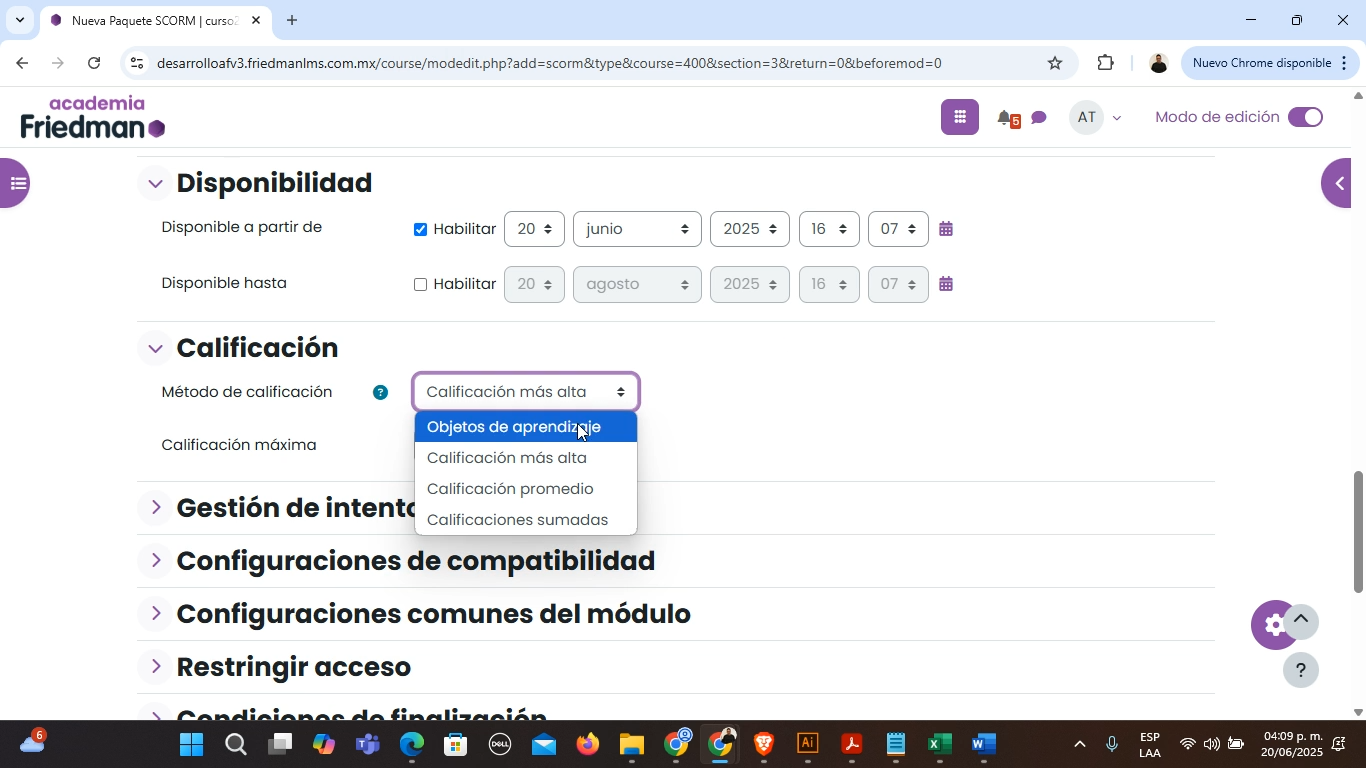
Paso 11. Configura Gestión de intentos.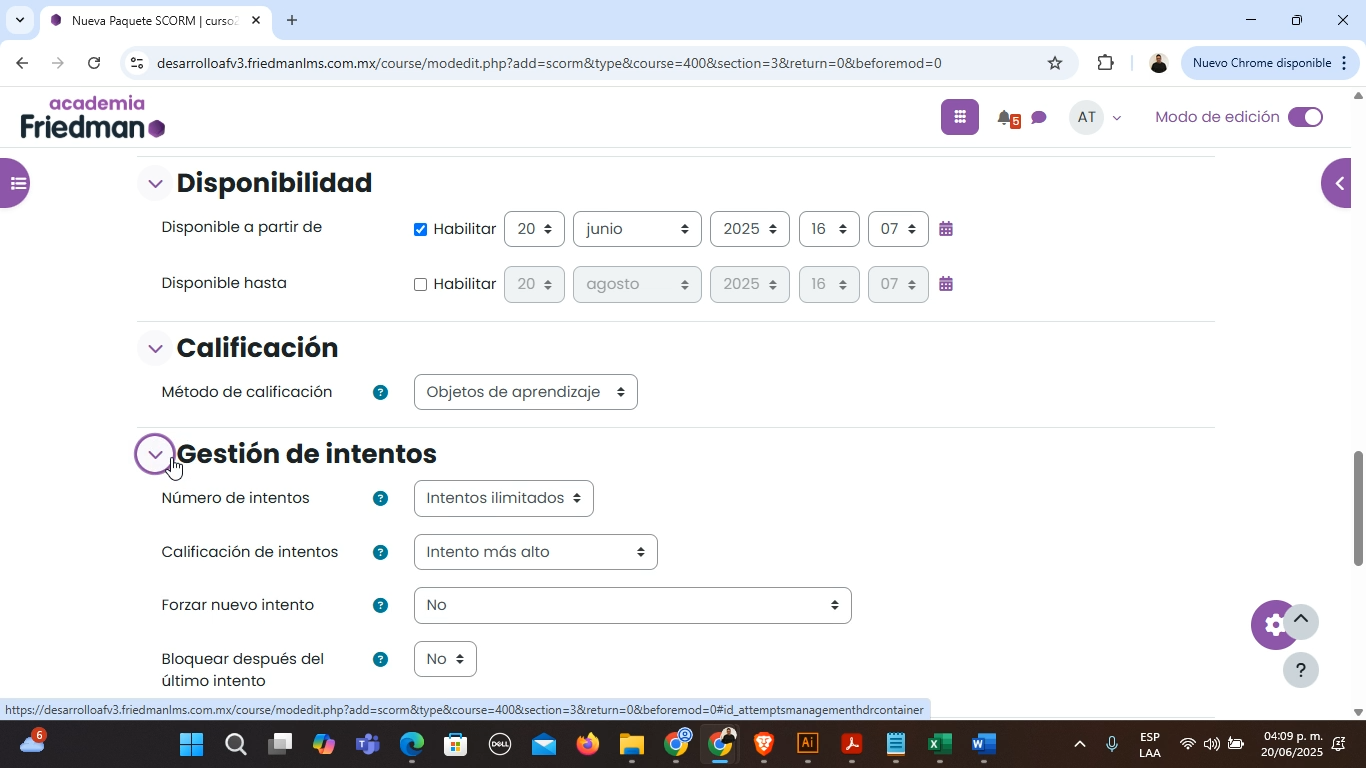
Decide cuántas veces podrán intentar el SCORM.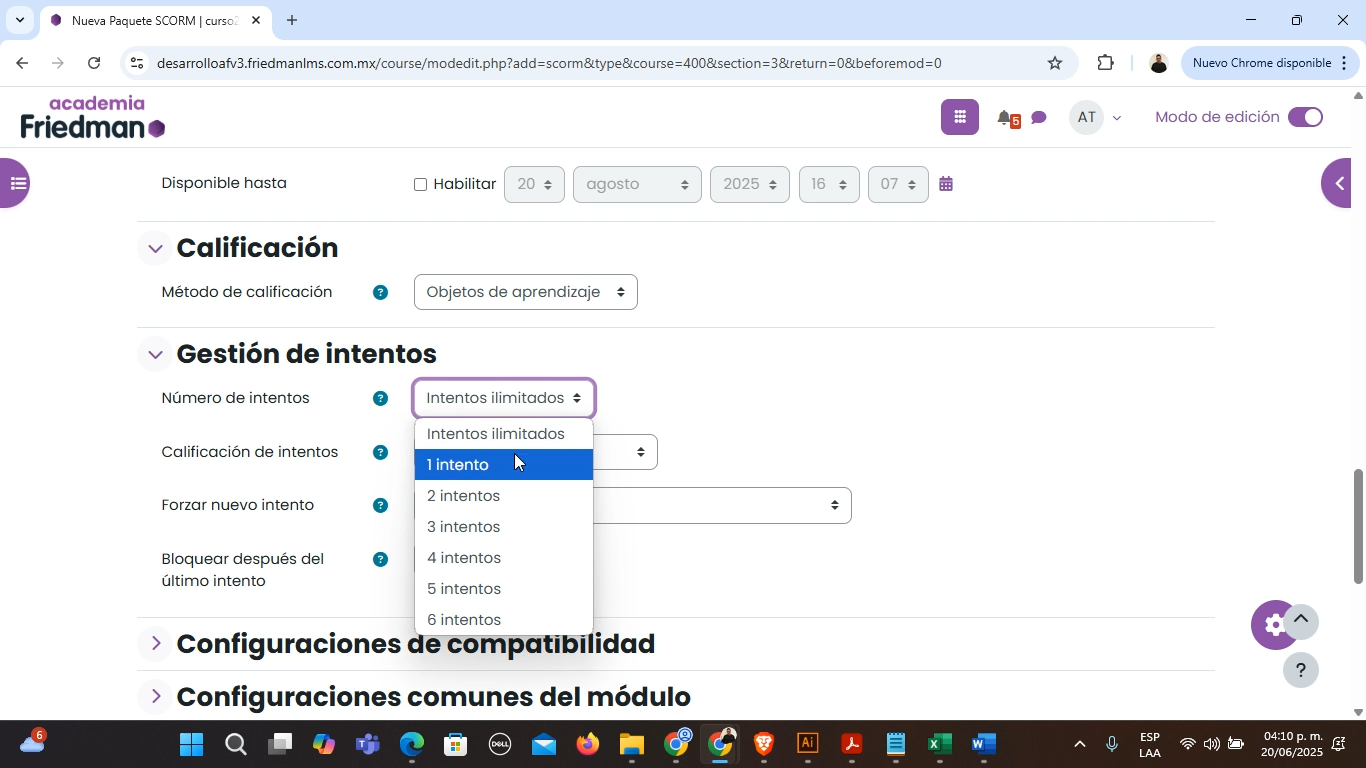
Paso 12. En Calificación de intentos,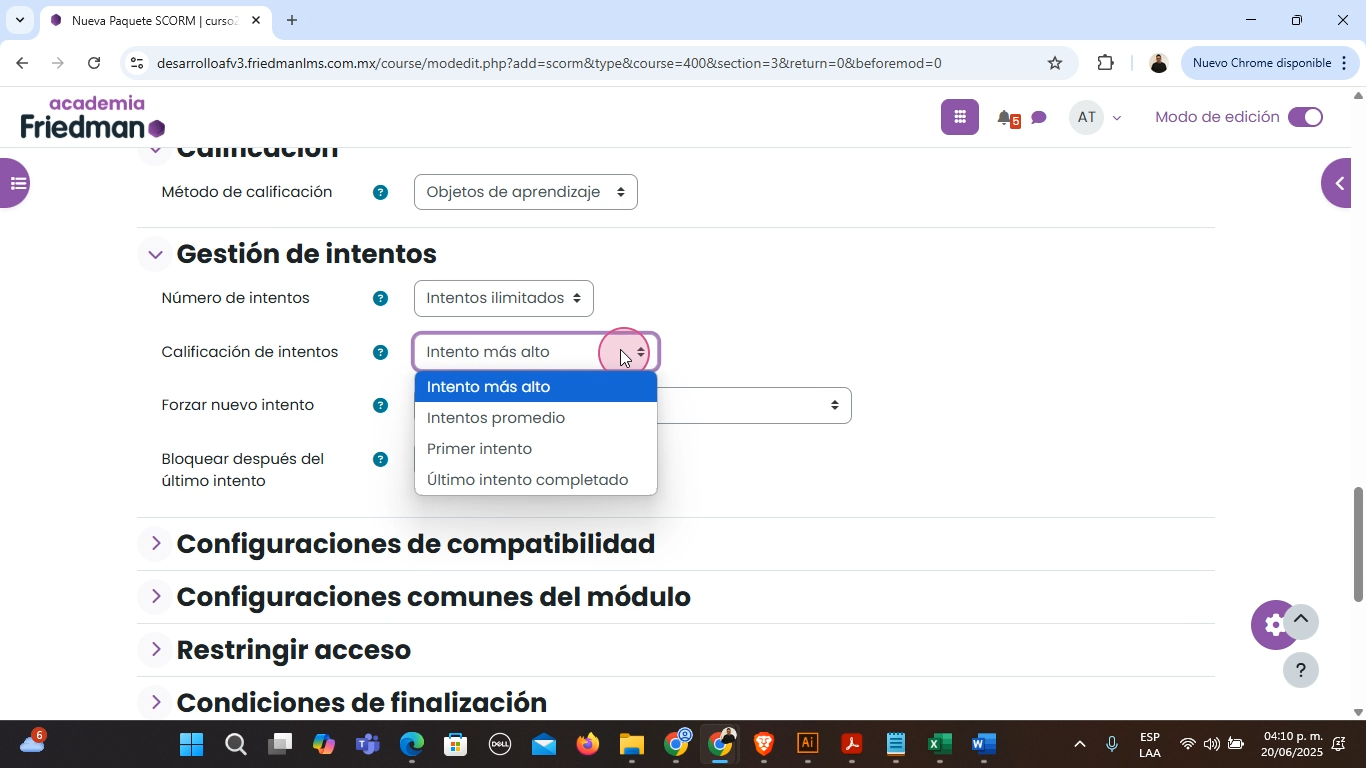
selecciona "Intento más alto", como se muestra en el video.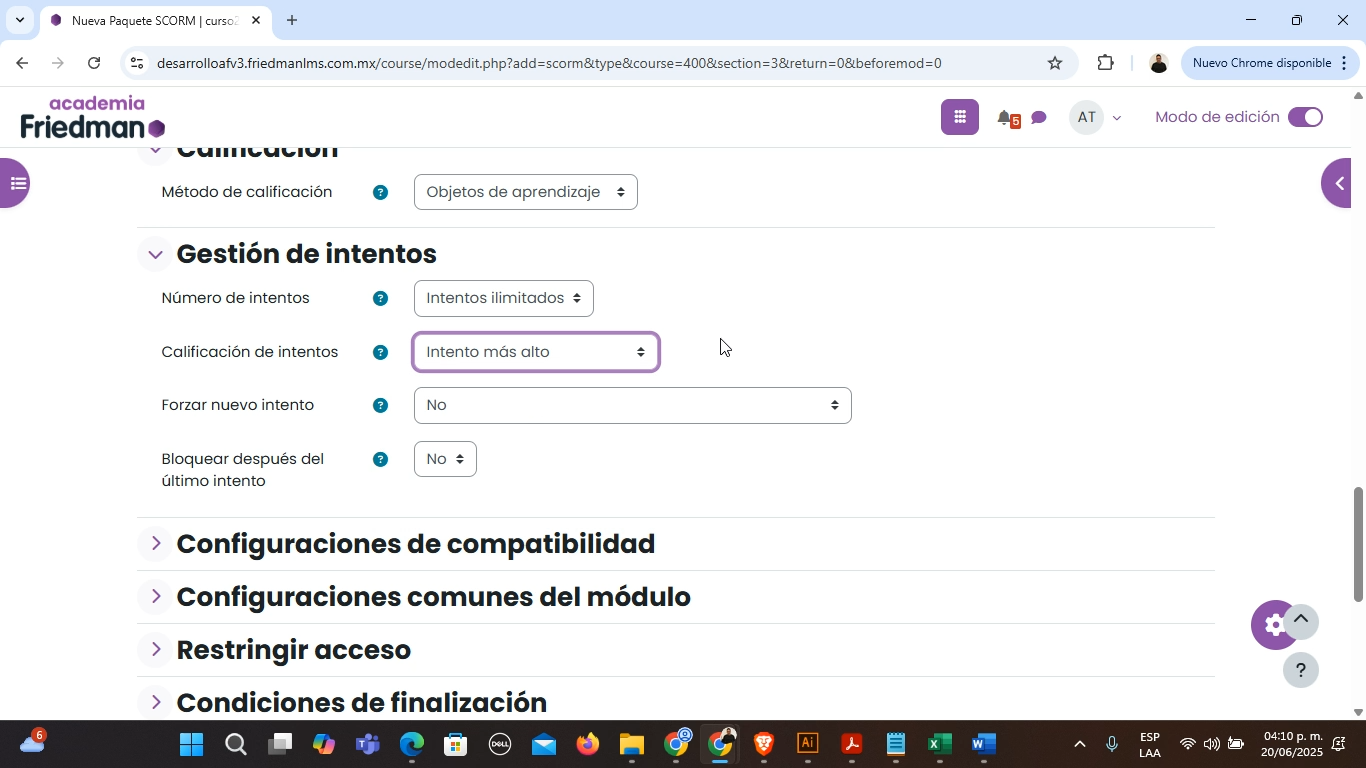
Paso13. Activa Forzar nuevo intento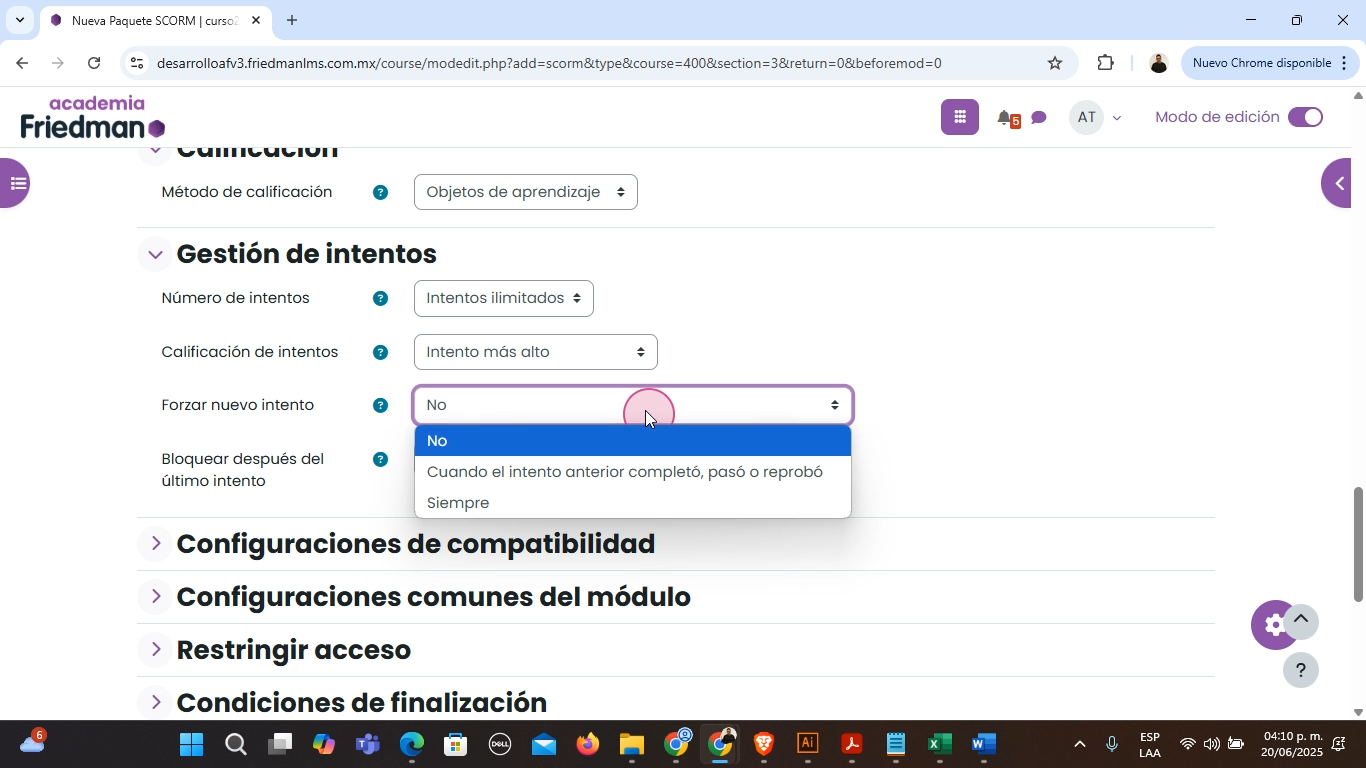
en "Siempre". Si quieres limitar el acceso tras alcanzar ese número, enciende la opción de bloqueo.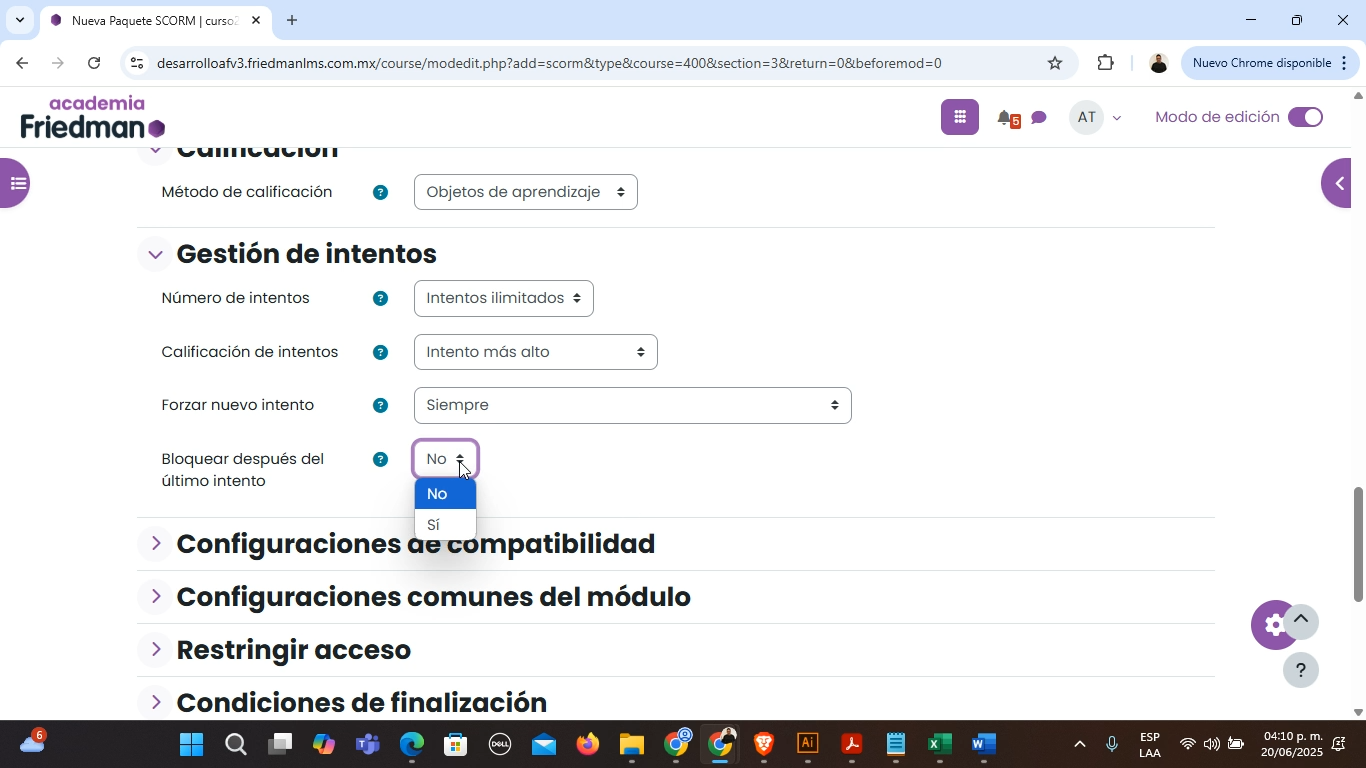
Paso 14. Usa Restringir acceso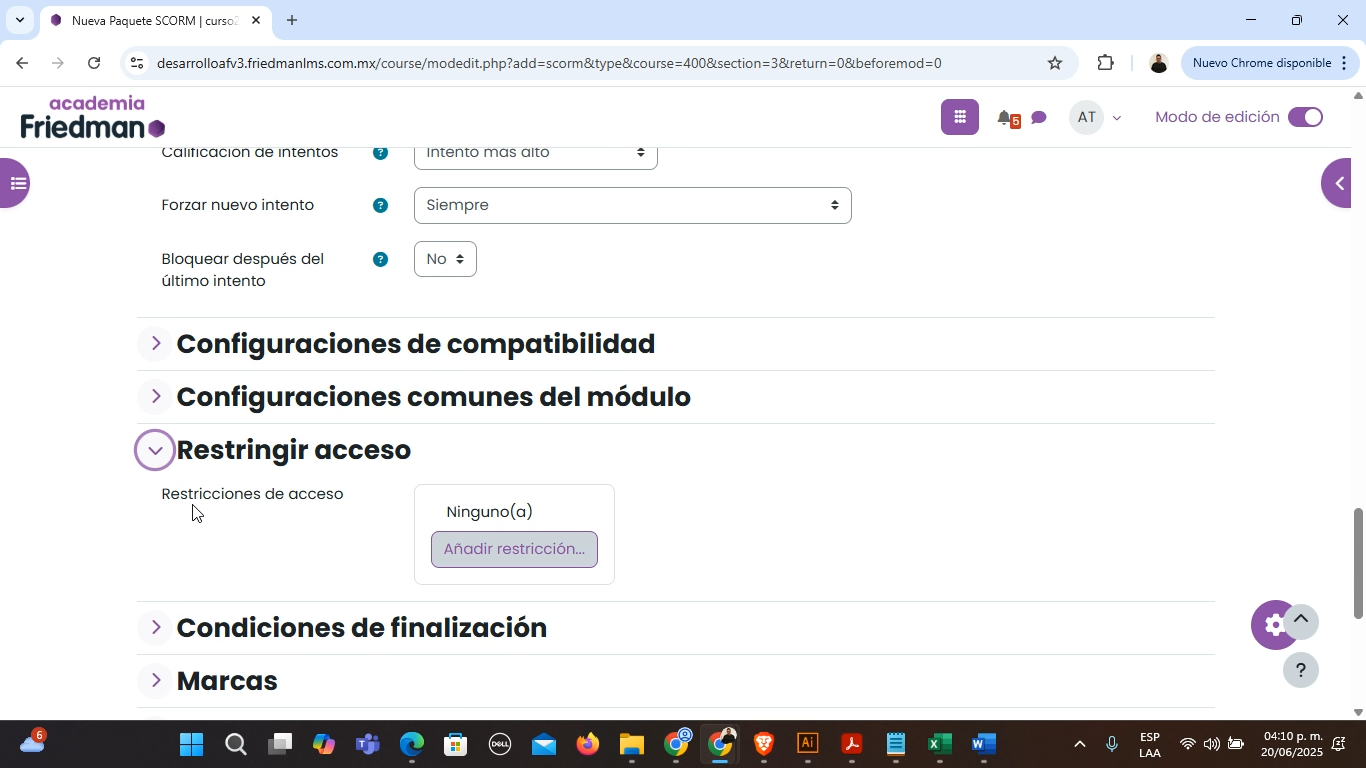
sólo si quieres limitar quién accede al SCORM por perfiles o condiciones especiales.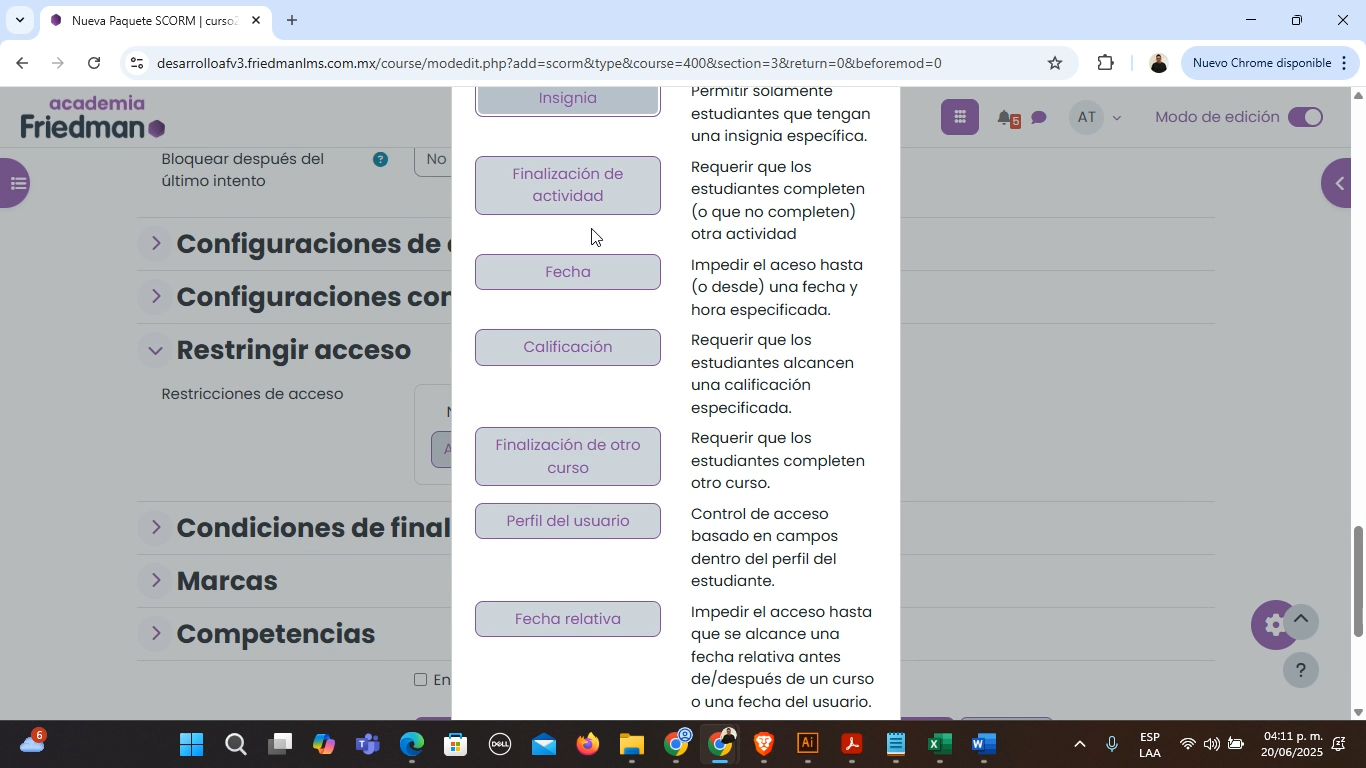
Por ejemplo, permite el acceso solo si completaron otra actividad, o si pertenecen a un grupo específico.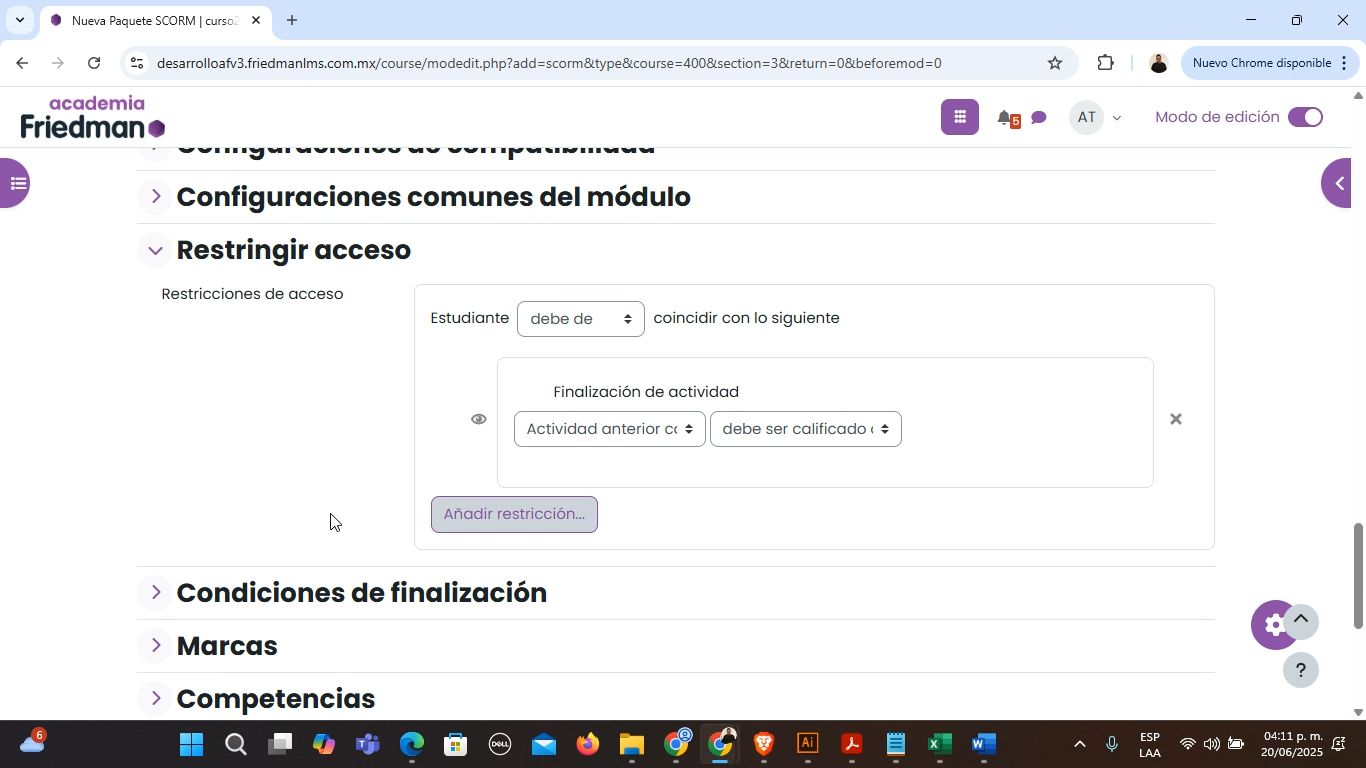
Paso 15. En Condiciones de finalización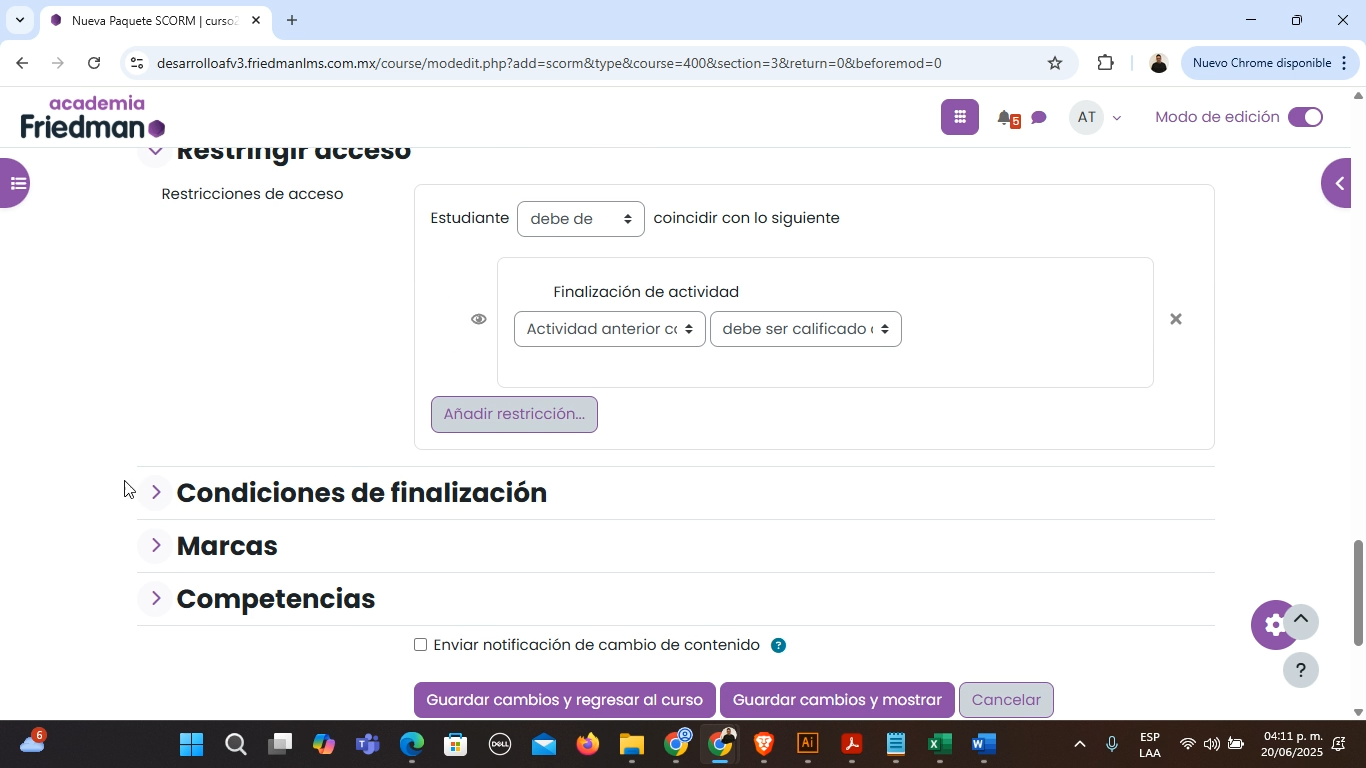
haz clic en "Añadir requisitos".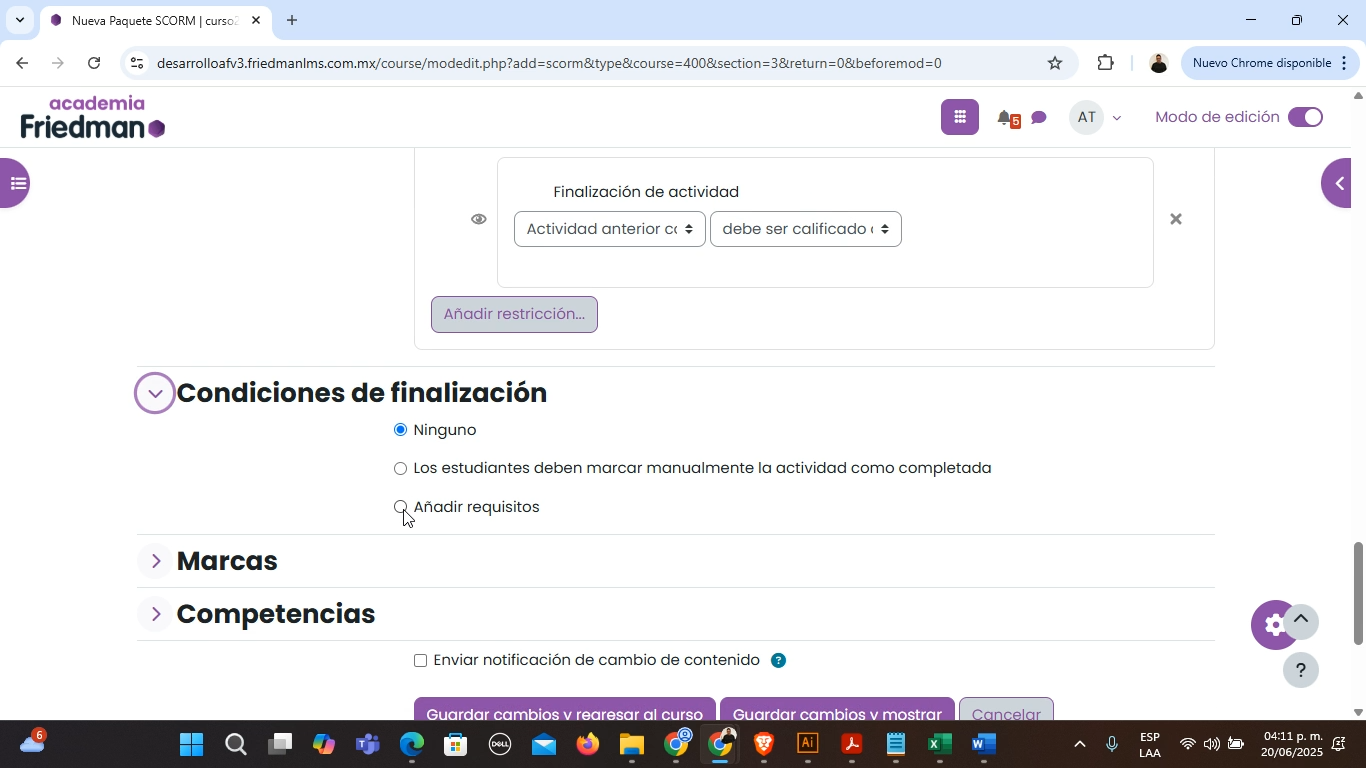
Si es contenido informativo selecciona "Ver la actividad".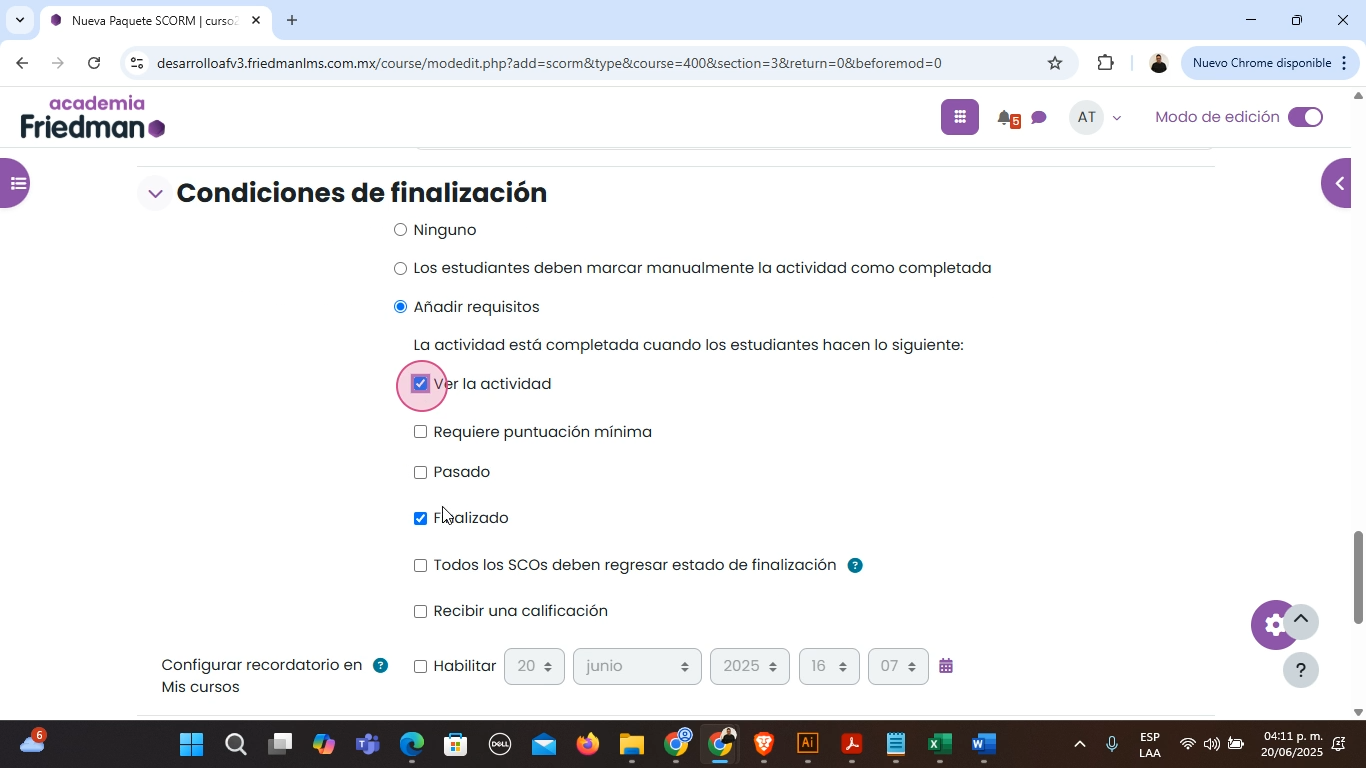
Si tiene evaluación, puedes elegir "Requiere puntuación mínima" e indica el valor necesario.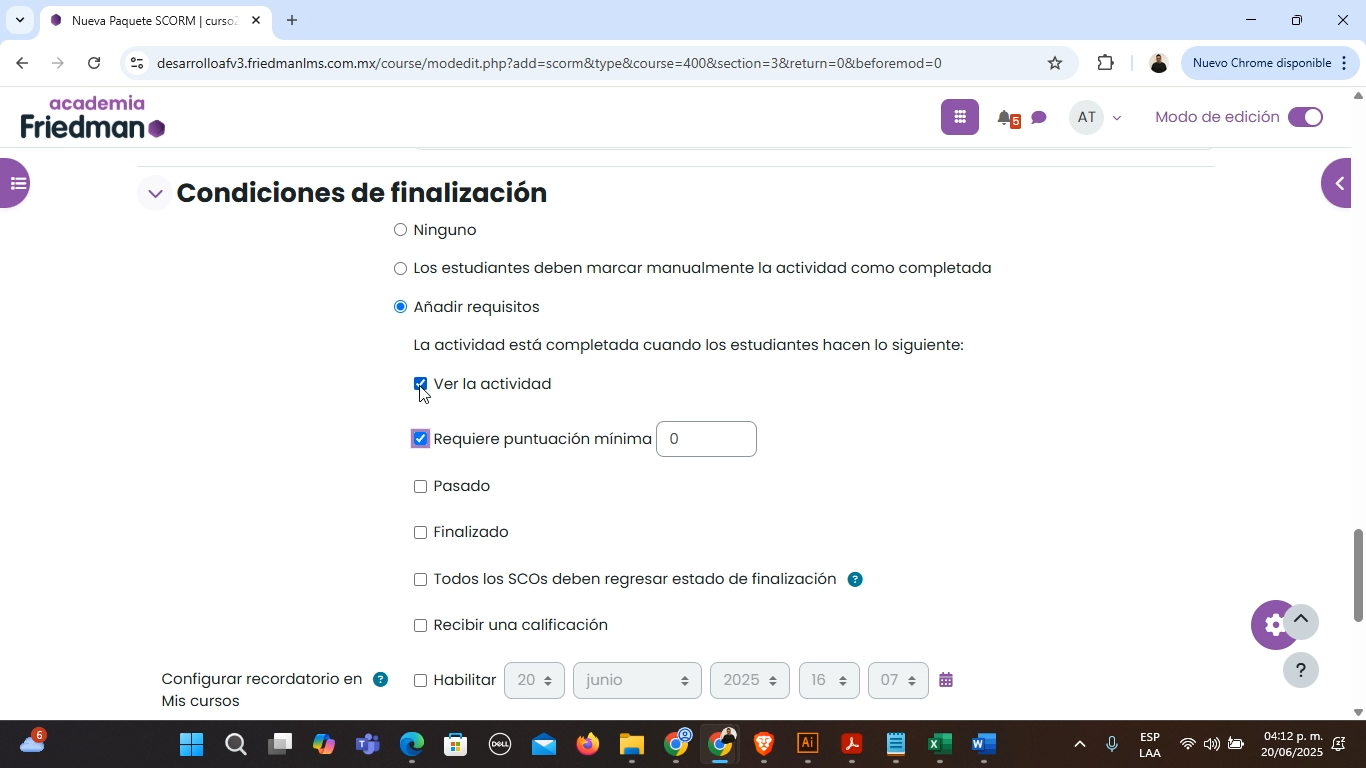
O selecciona simplemente "Recibir una calificación".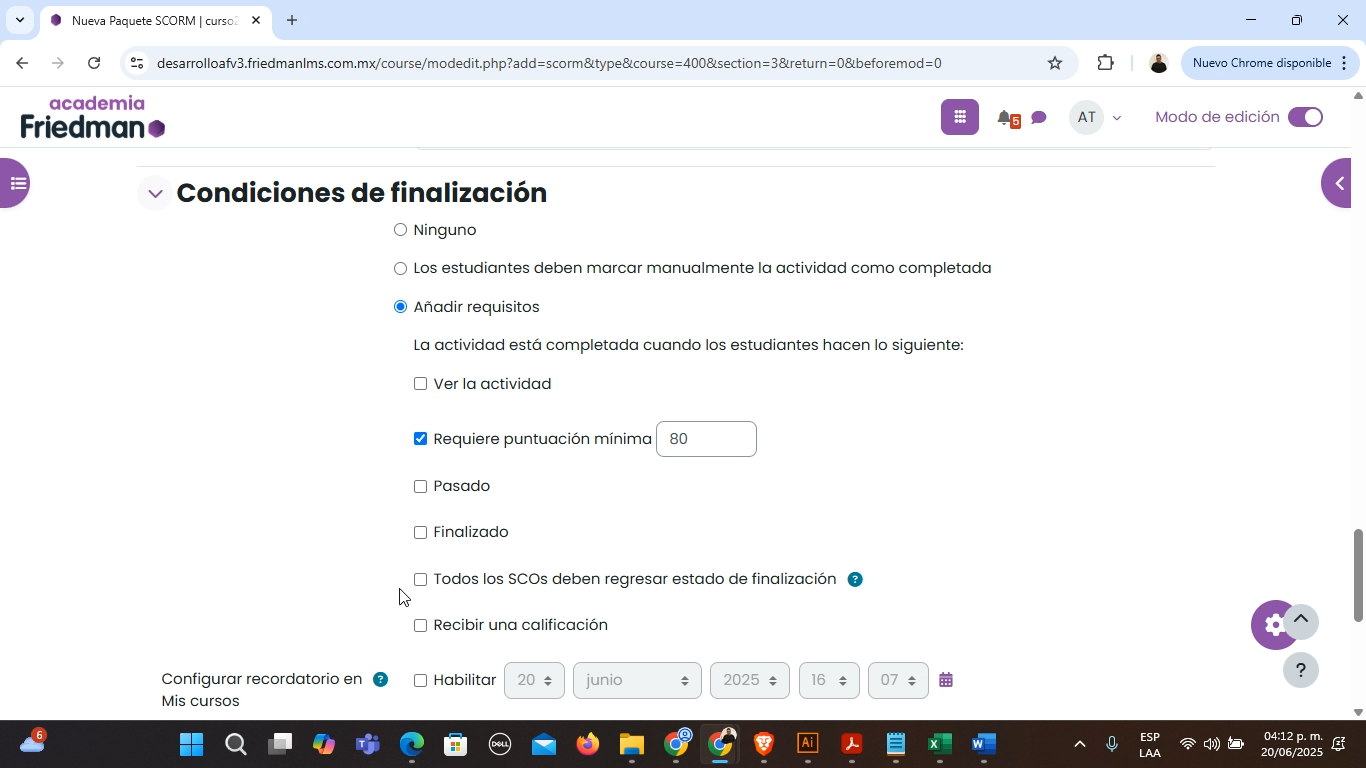
Paso 16. Si quieres notificar cambios a los usuarios, activa Enviar notificaciones de cambio de contenido.
Esto enviará un aviso cuando se actualice el SCORM.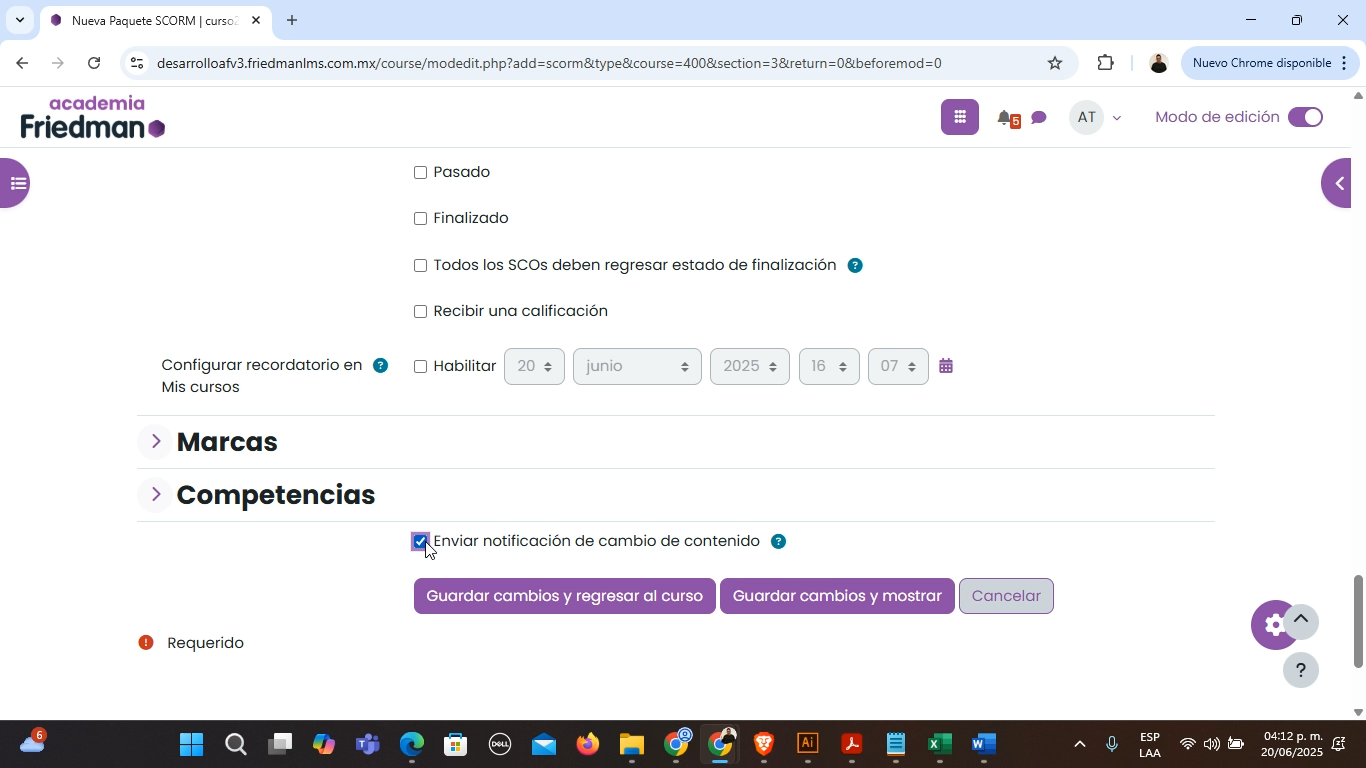
Paso 17. Haz clic en Guardar cambios y mostrar.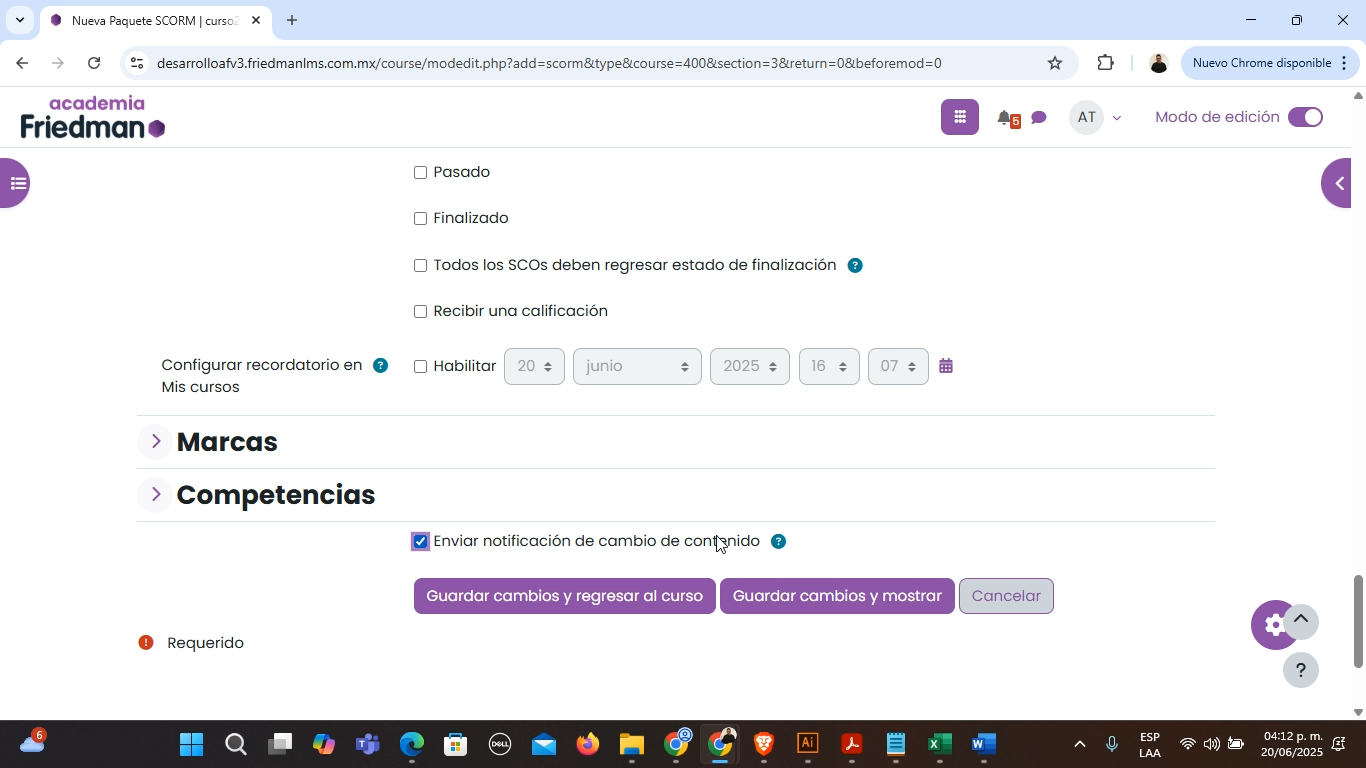
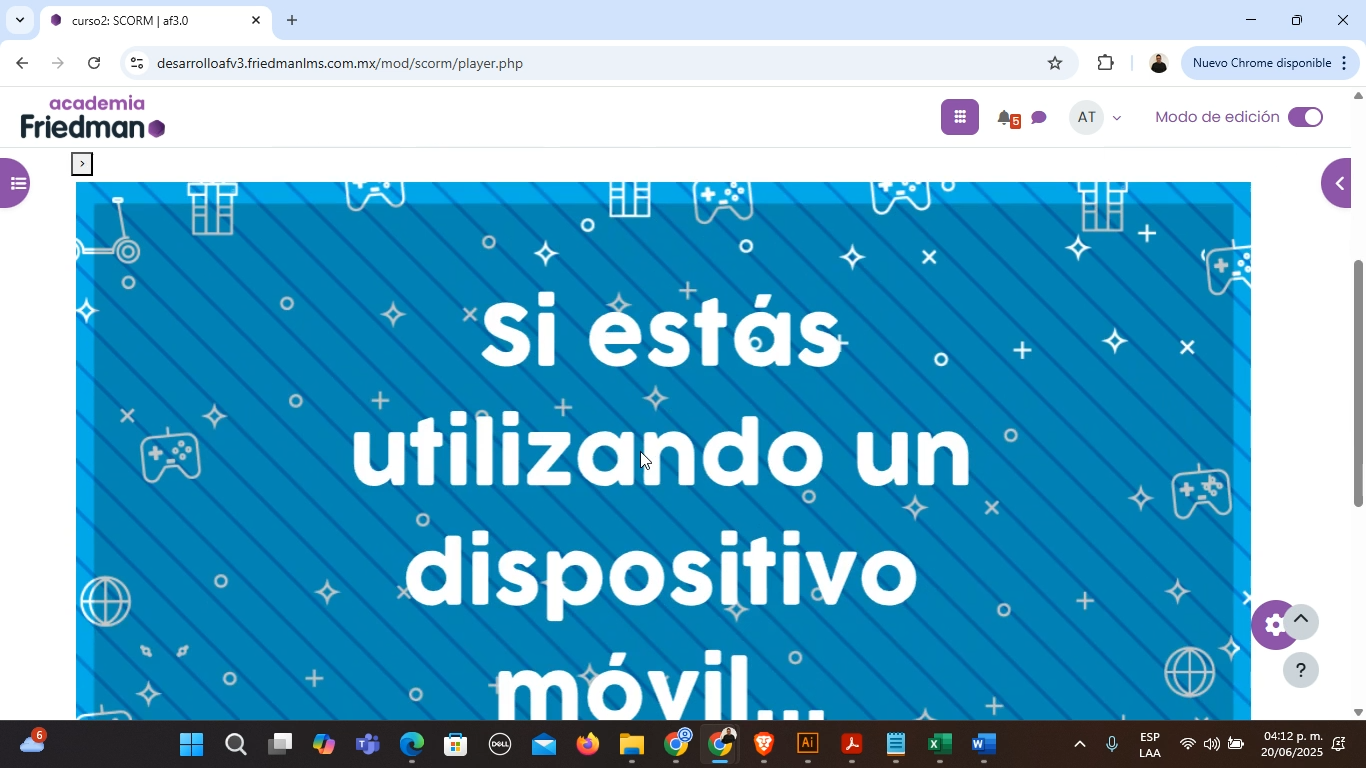
Verás el SCORM cargado y listo para usar.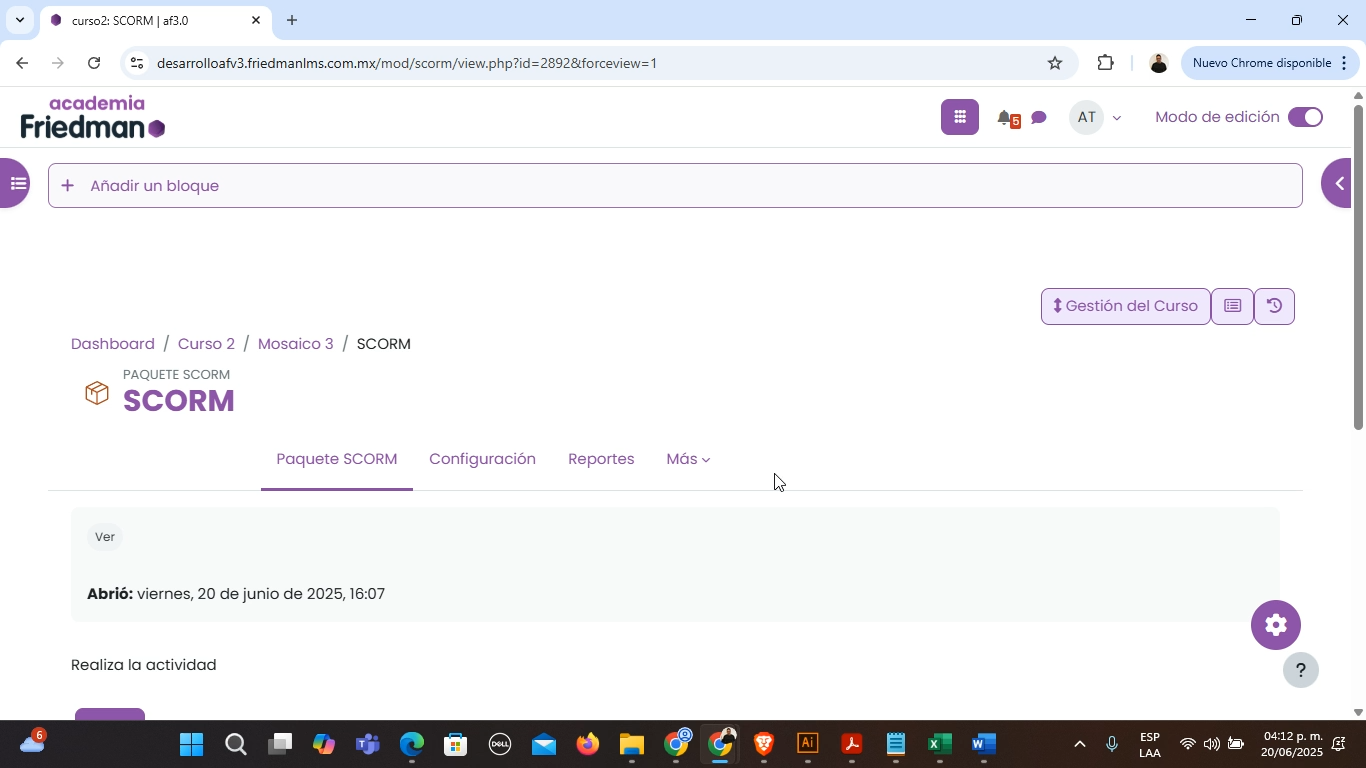
¿Le fue útil este artículo?
¡Qué bueno!
Gracias por sus comentarios
¡Sentimos mucho no haber sido de ayuda!
Gracias por sus comentarios
Comentarios enviados
Agradecemos su iniciativa, e intentaremos corregir el artículo