Este artículo te guiará a través del proceso de creación, configuración y asignación de plantillas de checklist en tu plataforma.
Comienza con el paso 1:
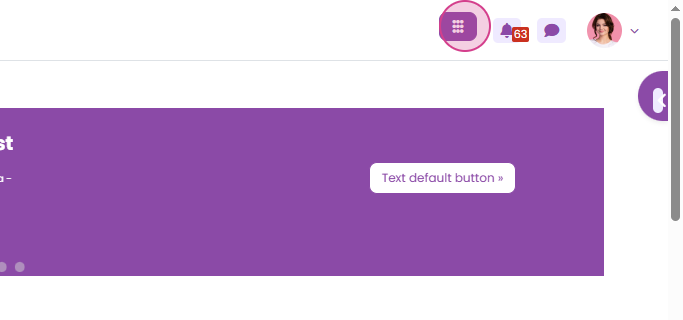
Paso 1: Ve al menú de aplicaciones y selecciona Administración del sitio.
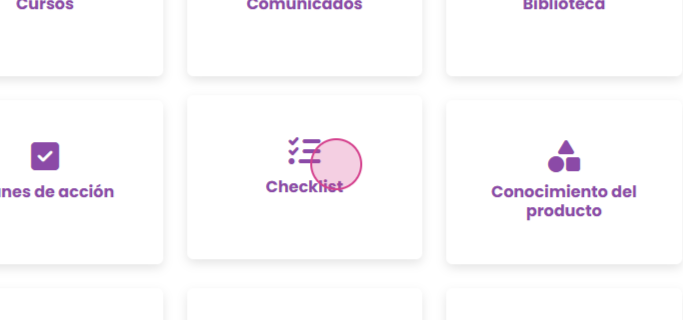
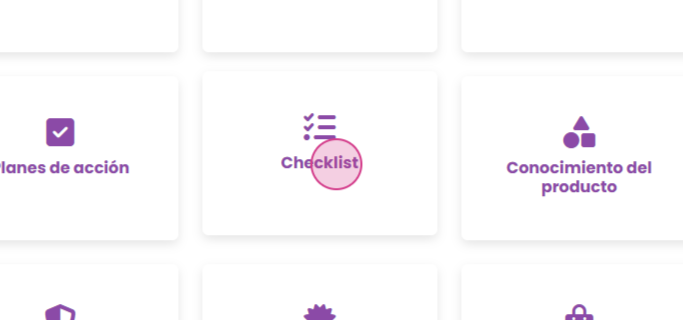
Paso 2: Elige la opción Checklist.
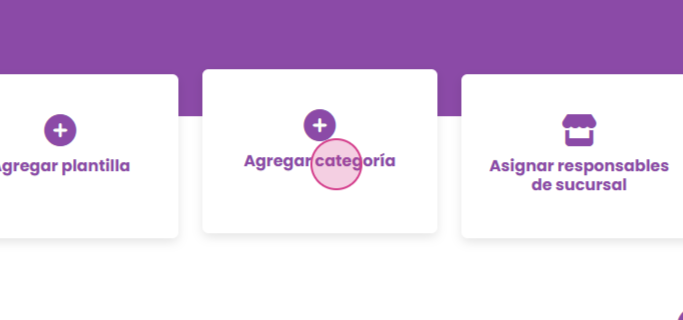
Paso 3: Haz clic en Agregar categoría para empezar a organizar tu checklist por grupos temáticos.
Paso 4: Haz clic en el icono de la hoja en blanco ubicado en la parte superior derecha.
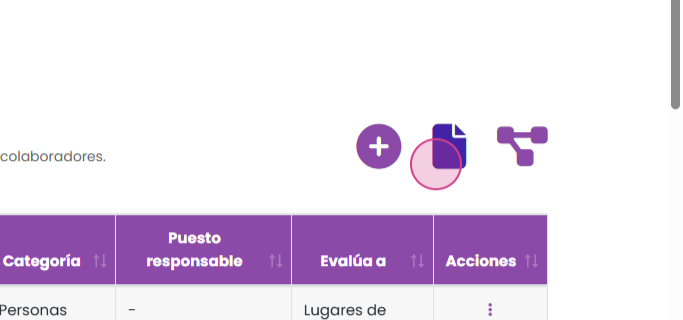
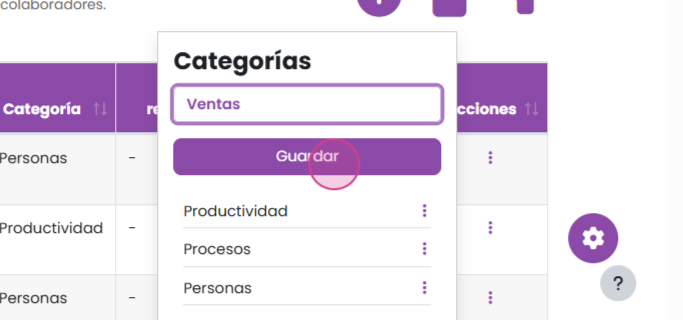
Paso 5: Ingresa el nombre de la categoría y haz clic en guardar.
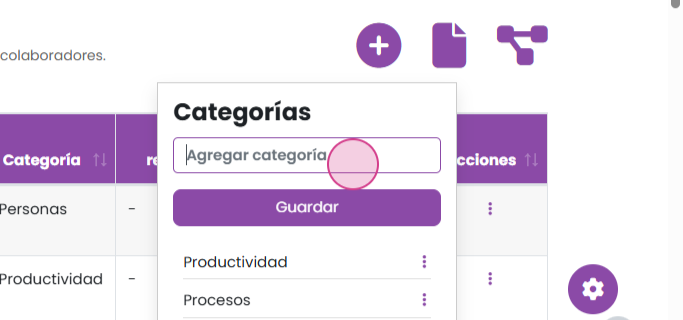
Paso 6: Haz clic en el icono responsables de sucursal para agregar a los responsables de evaluar los checklist.
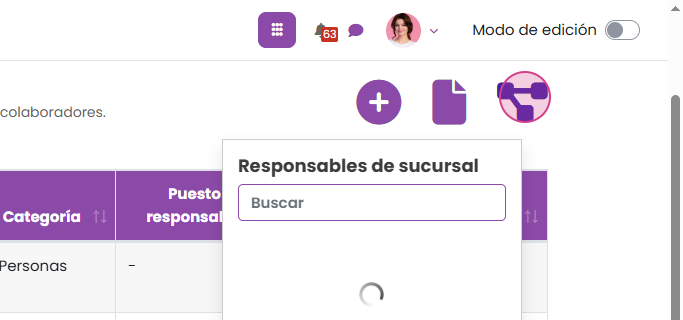
Paso 7: Selecciona agregar nuevo.
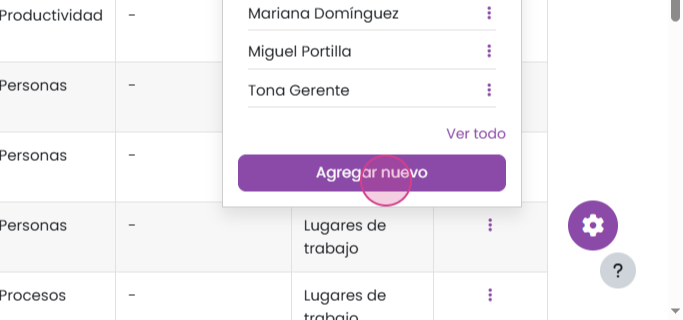
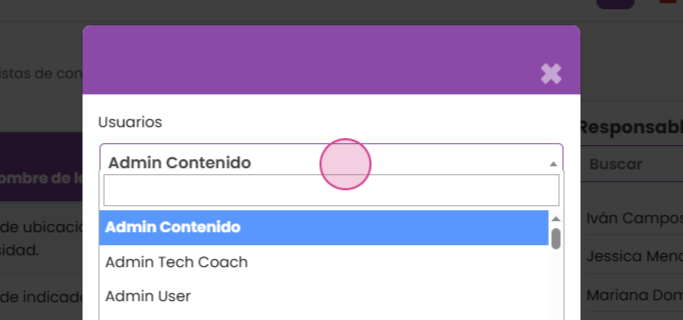
Paso 8: Elige el usuario y las sucursales que evaluará.
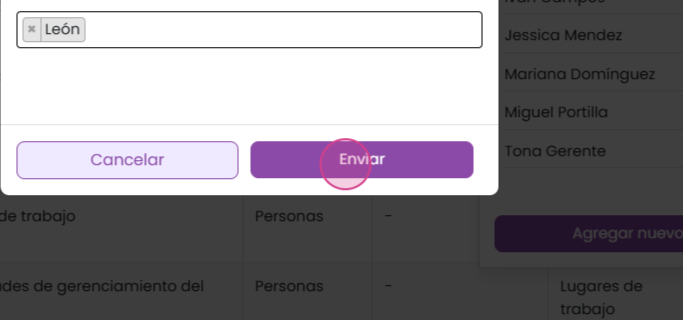
Paso 9: Haz clic en enviar para guardar los cambios.
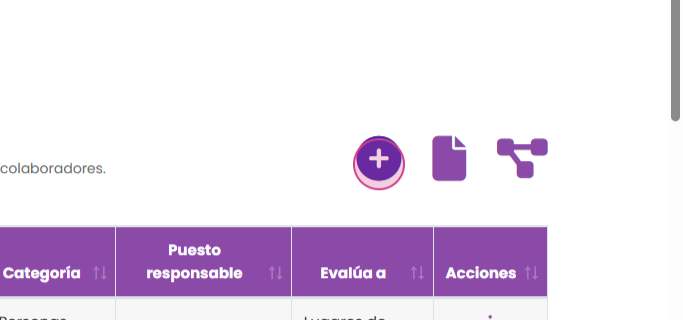
Paso 10: Para crear una plantilla, haz clic en el ícono correspondiente.
Paso 11: Completa los campos Nombre de la plantilla, Descripción breve y Categoría.
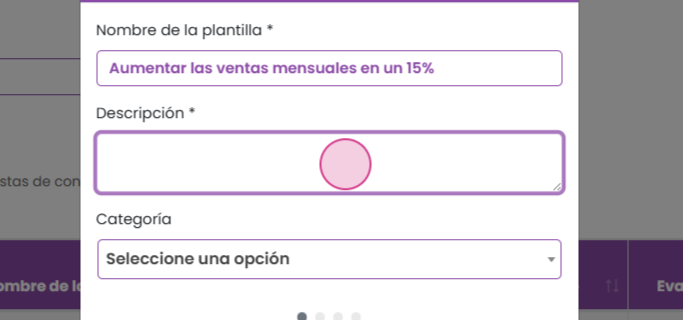
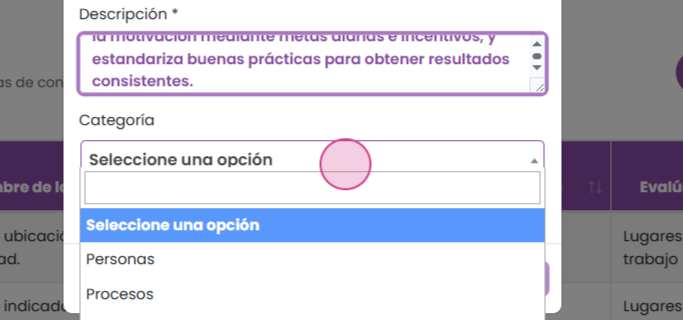
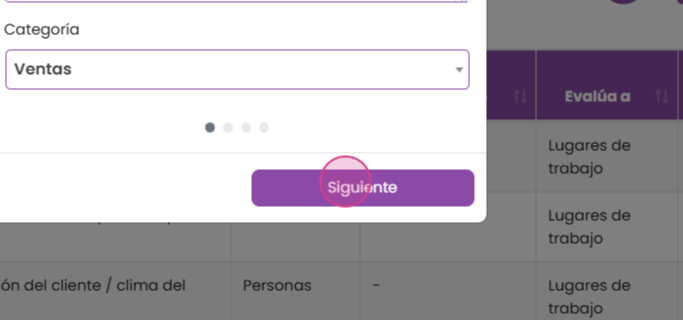
Paso 12: Haz clic en siguiente.
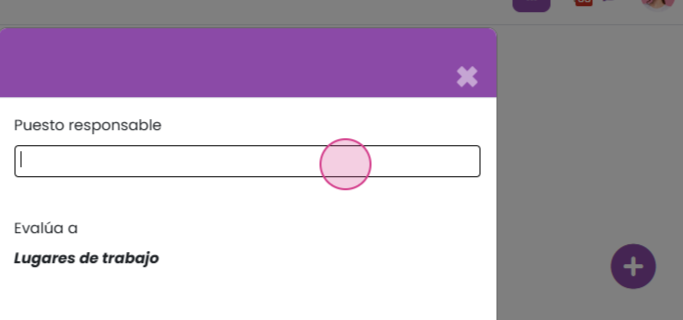
Paso 13: Selecciona el puesto responsable de supervisar esta plantilla.
Paso 14: Haz clic en Siguiente.
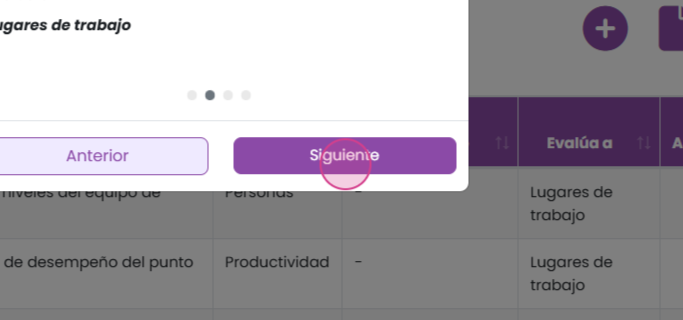
Paso 15: Asigna un nombre a la sección que agrupará los criterios a evaluar.
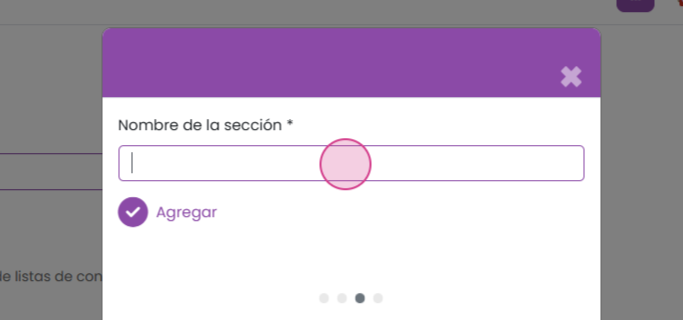
Paso 16: Haz clic en Agregar.
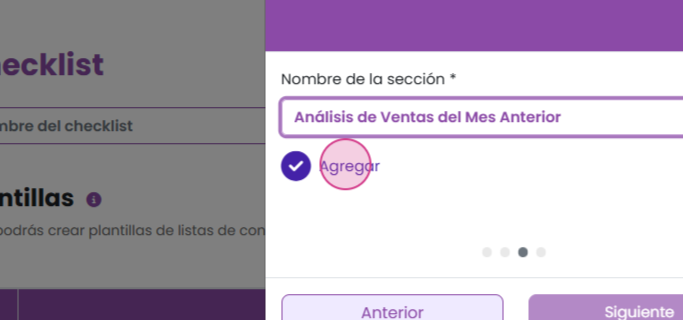
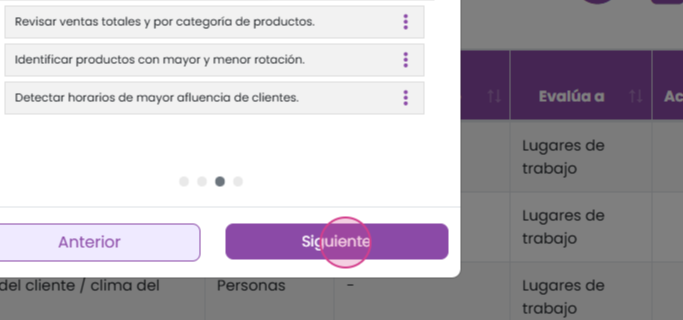
Paso 17: Repite el proceso hasta incluir todos los criterios necesarios.
Paso 18: Haz clic en Siguiente.
Paso 19: Adjunta archivos que sirven como apoyo para realizar una evaluación adecuada.
Paso 20: Haz clic en Enviar para guardar la plantilla.

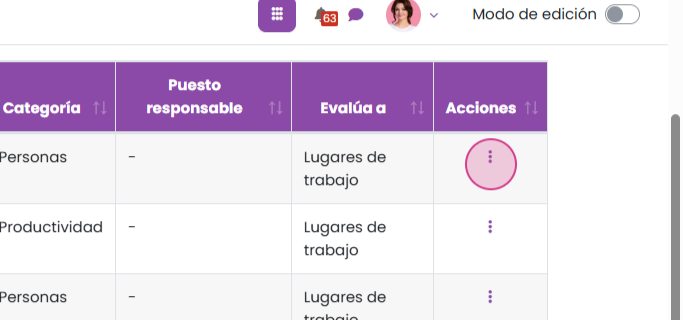
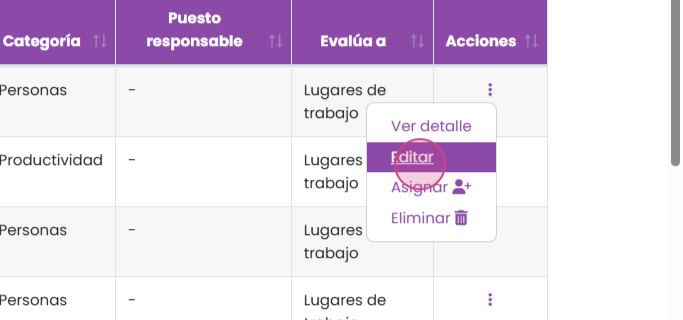
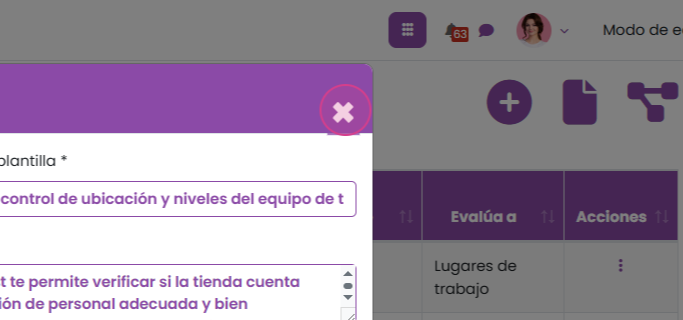
Paso 21: En el menú de acciones, podrás ver detalles, editar, asignar y eliminar la plantilla.
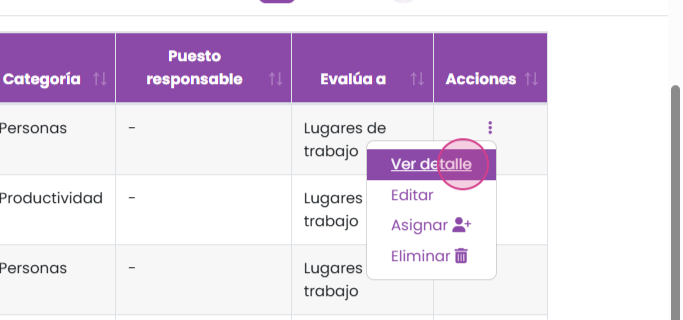
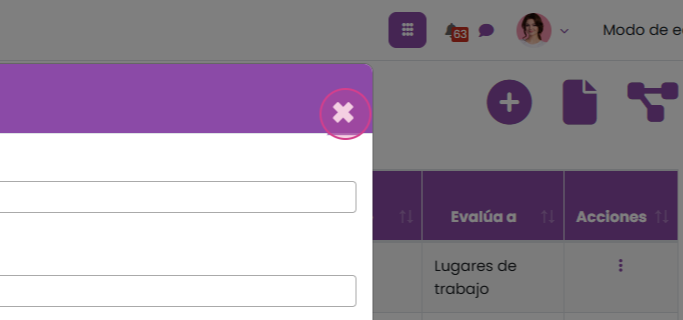

Paso 22: Para asignar la plantilla, haz clic en Asignar.
Paso 23: Define a quién se le asignará la plantilla.
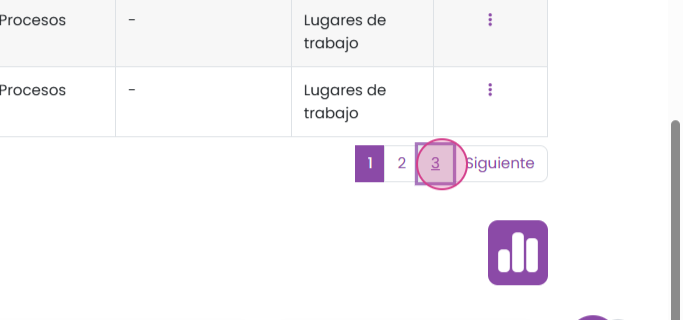
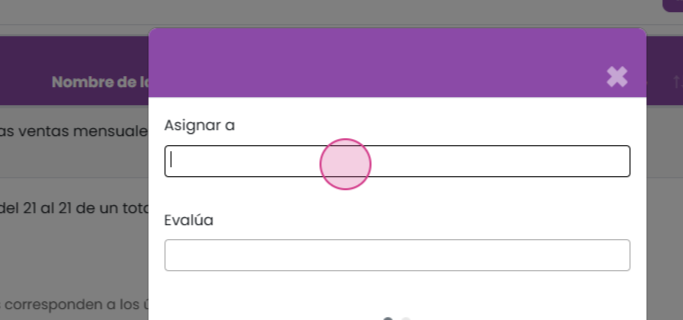
Paso 24: En Evaluar, selecciona los lugares de trabajo que serán evaluados. Haz clic en Siguiente.
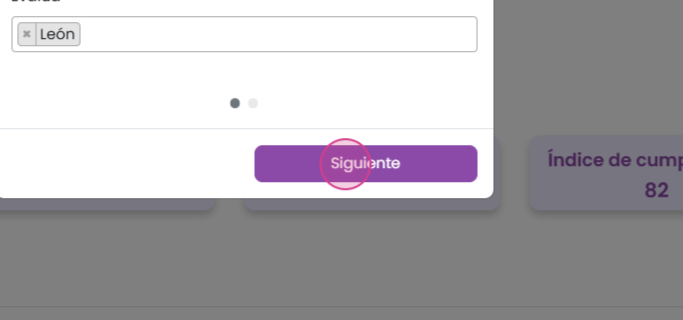
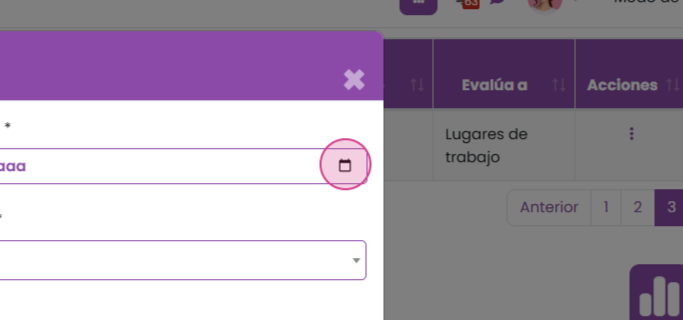
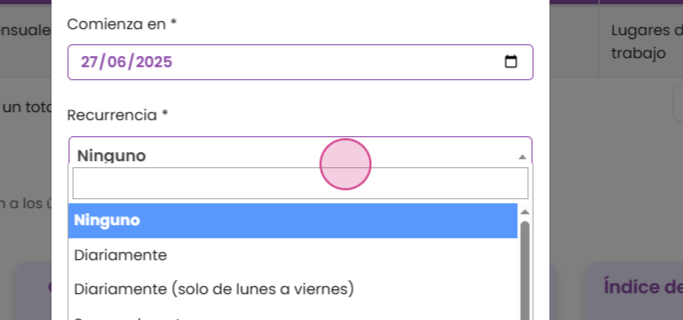
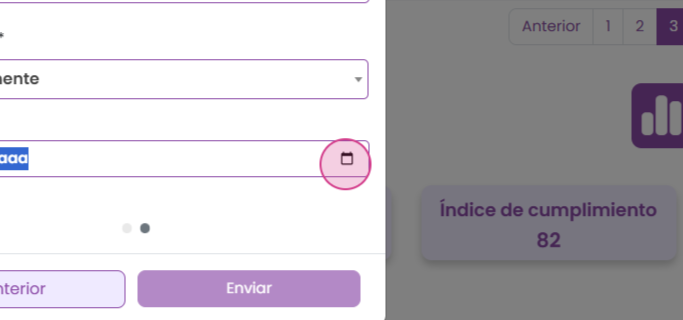
Paso 25: Configura las opciones comienza en, Recurrencia y Finaliza en.
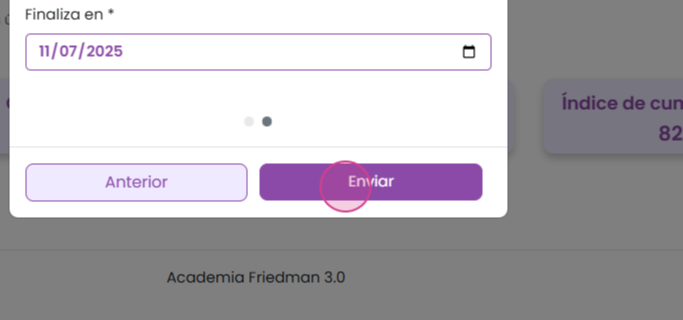
Paso 26: Haz clic en Enviar para completar la asignación.
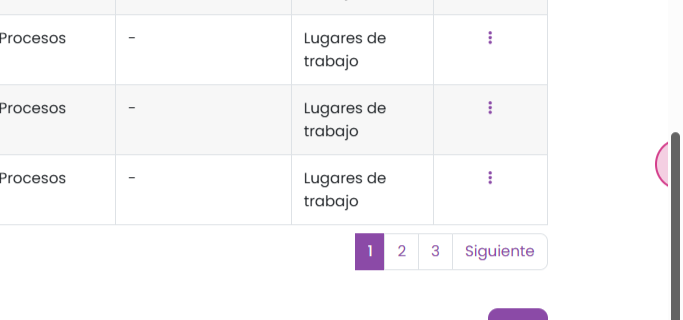
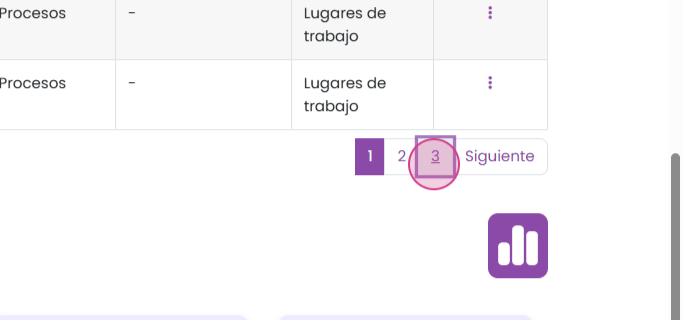
En la parte inferior del listado, encontrarás indicadores de los últimos 30 días.
Cuando un checklist es asignado, el usuario recibirá una notificación.
Ahora ya sabes cómo crear, configurar y asignar checklist dentro de tu plataforma. Si tienes alguna duda, recuerda que puedes contactar a tu coach para recibir apoyo personalizado.
¿Le fue útil este artículo?
¡Qué bueno!
Gracias por sus comentarios
¡Sentimos mucho no haber sido de ayuda!
Gracias por sus comentarios
Comentarios enviados
Agradecemos su iniciativa, e intentaremos corregir el artículo