En este artículo, aprenderás a manejar eficientemente la tienda online de tu plataforma, un espacio diseñado para ofrecer recompensas como parte de la gamificación. Al final, podrás motivar a t
us colaboradores e incrementar su satisfacción permitiéndoles canjear sus logros por productos o beneficios.
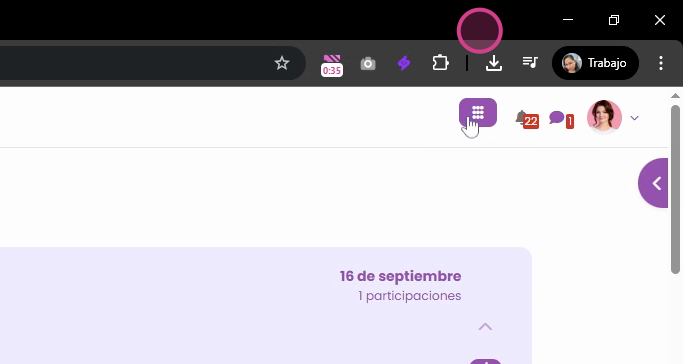
Empieza accediendo a la Administración del Sitio desde el menú de aplicaciones.
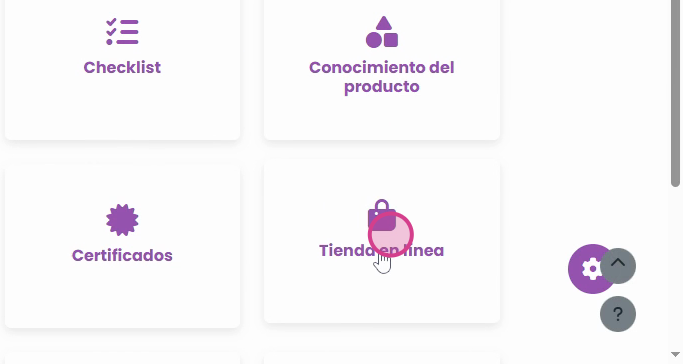
Selecciona la opción de Tienda Online.
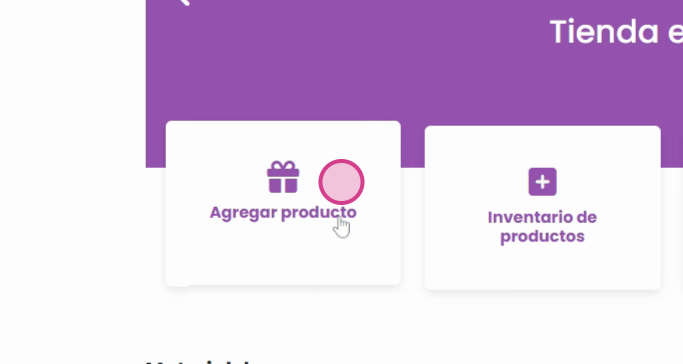
Haz clic en Añadir Productos. Se mostrarán las siguientes opciones:
Nombre del Producto. Este es el título que identificará tu artículo o servicio.
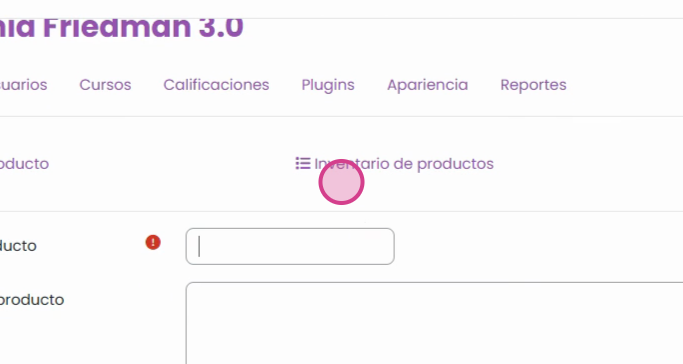
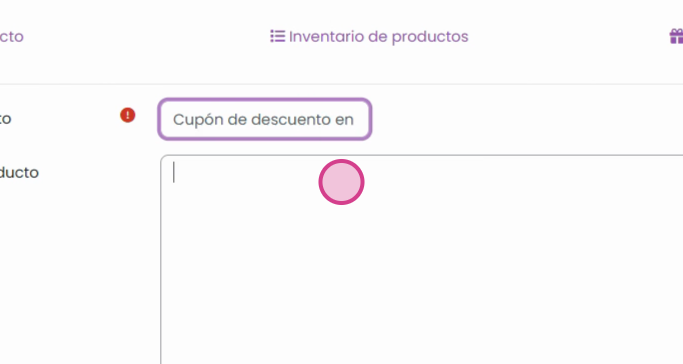
Descripción del Producto. Incluye todos los detalles relevantes que el colaborador debe saber antes de comprarlo. Tamaño, color, material, peso, instrucciones de uso, etc.
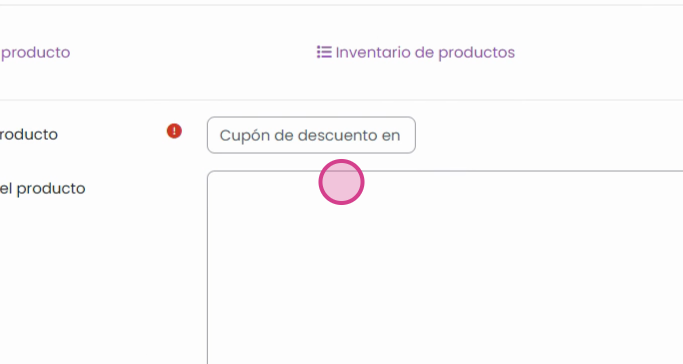
Imagen del Producto. Incluye todo lo esencial para que el colaborador visualice lo que va a comprar.
Archivo permitido: JPG y PNG.
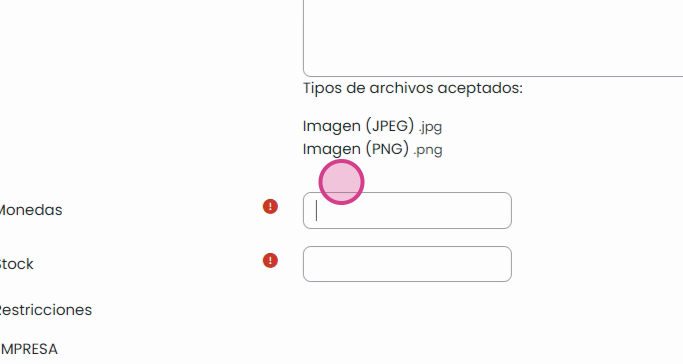
Monedas. Define la cantidad de monedas necesarias para adquirir el producto. Cantidad disponible en el inventario.
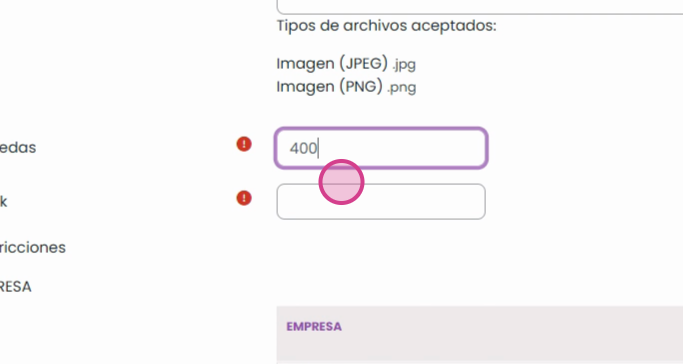
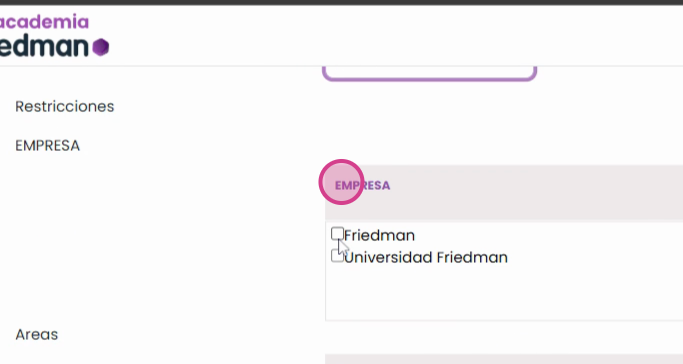
Restricciones Permitidas. Define filtros geográficos para restringir la visualización del producto.
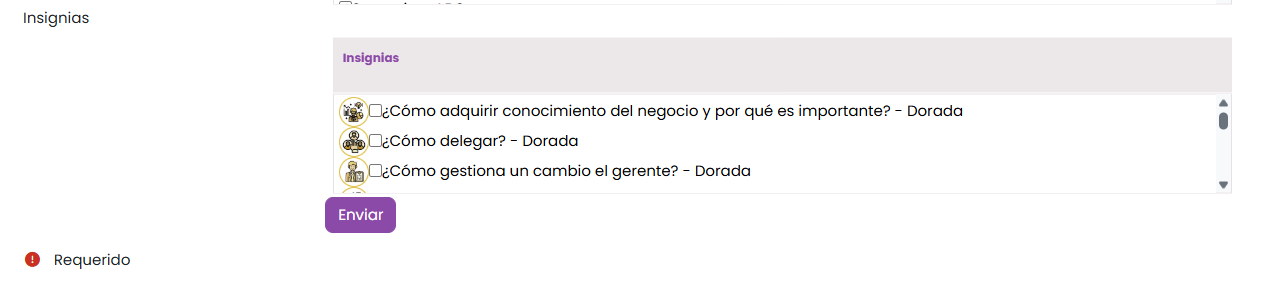
Insignia. Selecciona si el colaborador debe tener una insignia específica para poder comprar el artículo. Certificación laboral. Completitud de un conjunto de cursos.
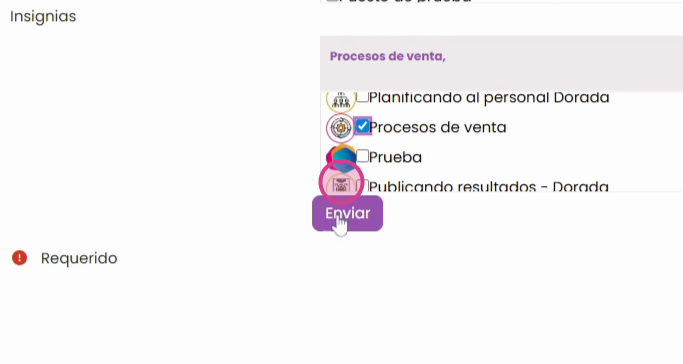
Una vez que hayas llenado todos los campos, haz clic en Enviar.
Después de enviar, accederás al listado de inventario donde podrás ver:
ID del Producto
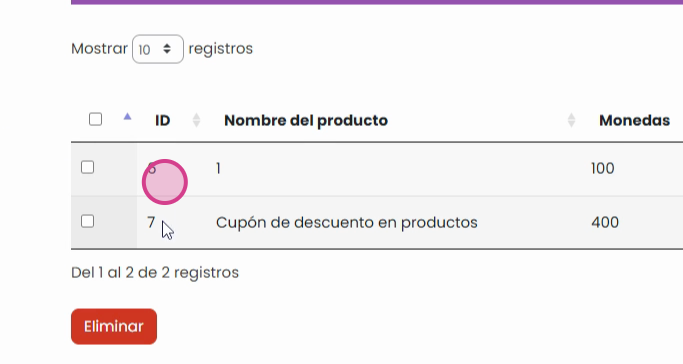
Nombre del Producto
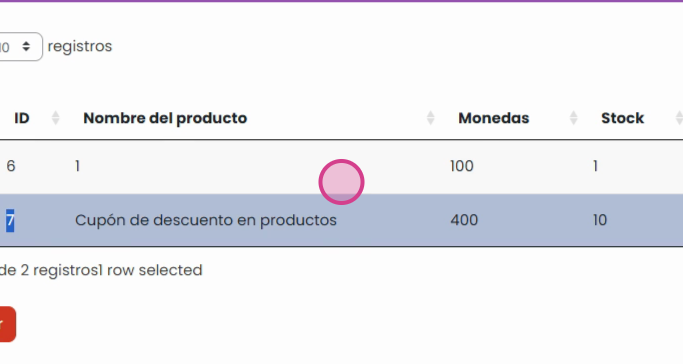
Monedas
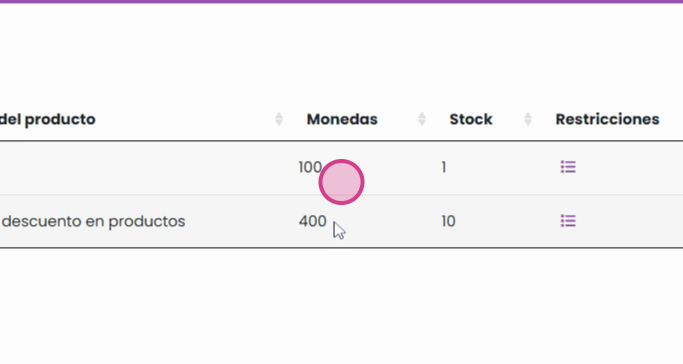
Stock
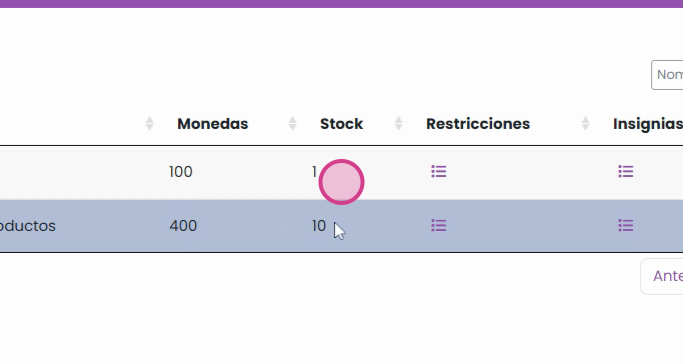
Restricciones de Stock Insignias Requeridas
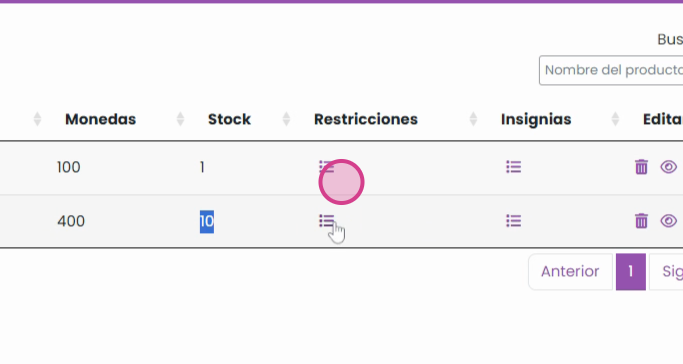
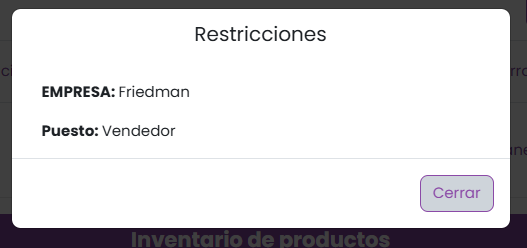
También encontrarás opciones para eliminar, ver y configurar. En la parte superior, también puedes buscar productos por nombre, mostrar más registros en pantalla o descargar el listado de Excel de los productos actualmente mostrados en pantalla.
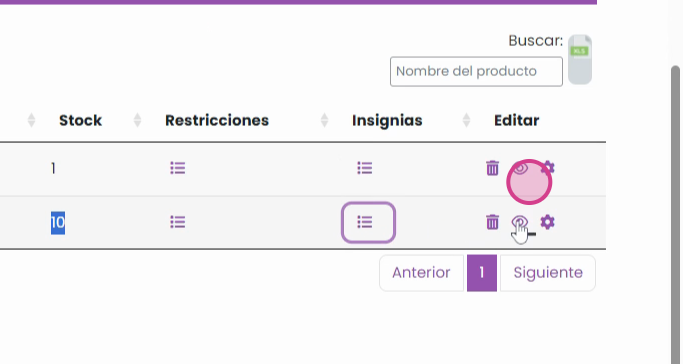
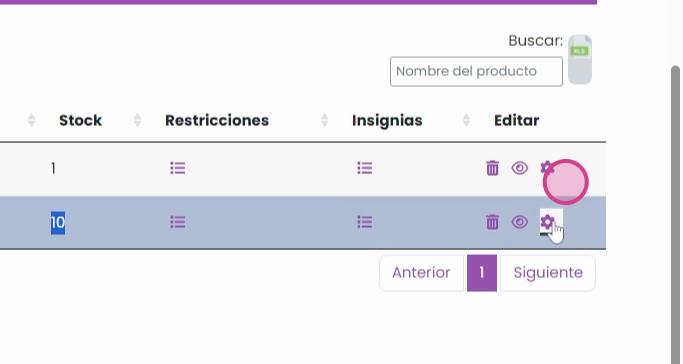
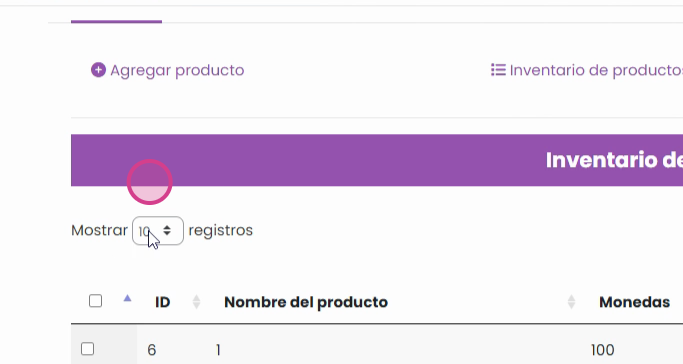
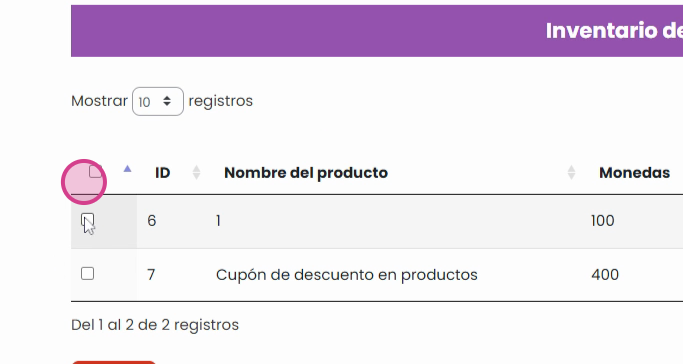
Para eliminar productos masivamente, selecciona las casillas a la izquierda de los artículos que quieres eliminar
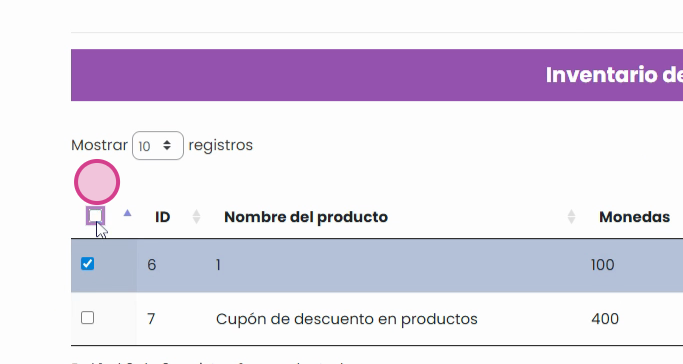
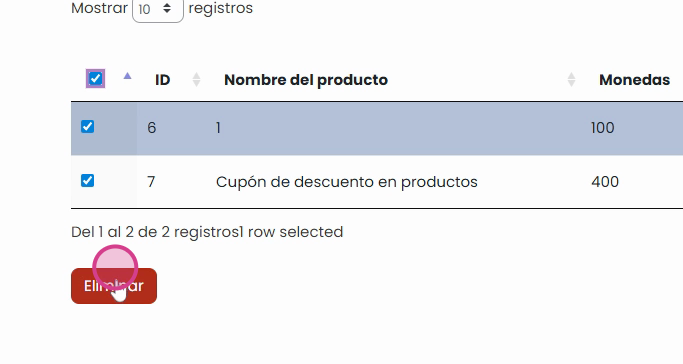
o las casillas superiores para seleccionar Todo y haz clic en Eliminar.
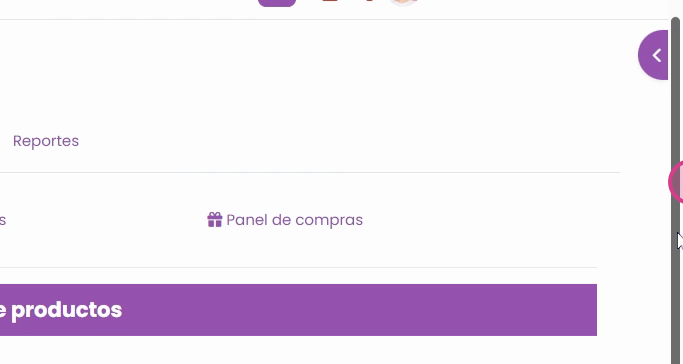
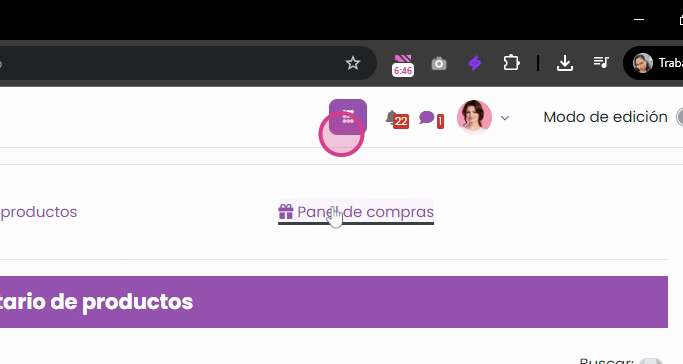
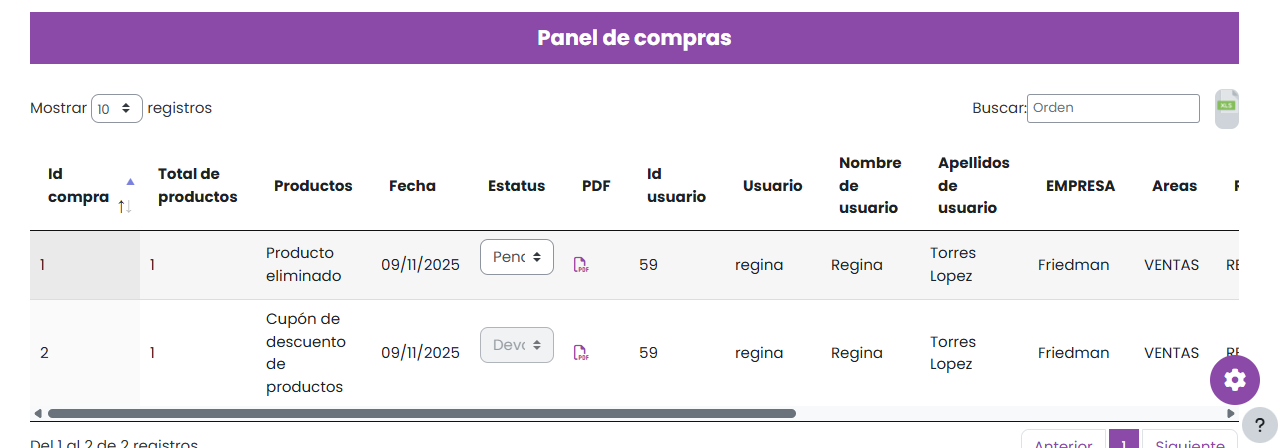
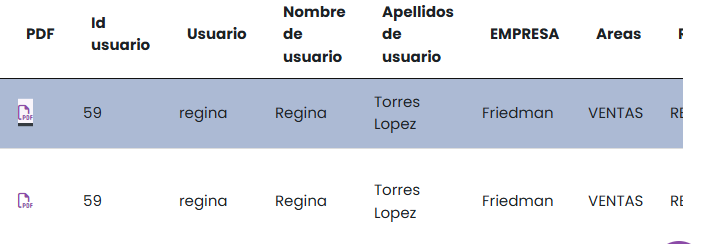
En la parte superior encontrarás la opción Panel de compras, donde podrás ver un reporte con los datos de todas las compras realizadas:
ID de la compra , Total de productos adquiridos , Productos incluidos en la compra Fecha y hora exacta de la compra
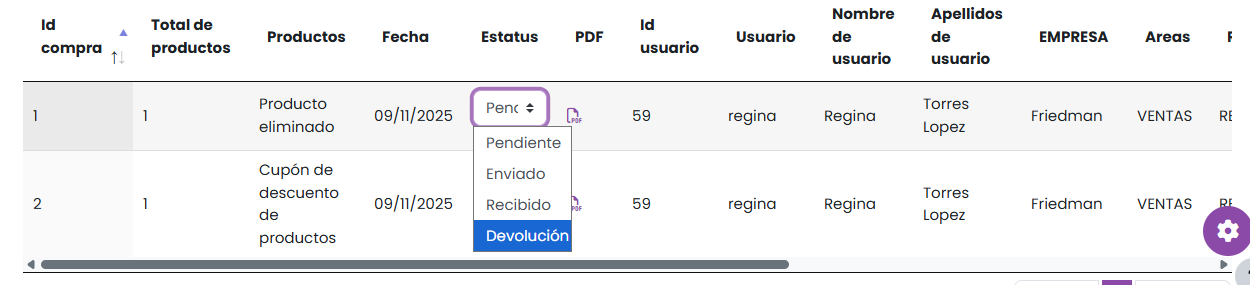
Estatus de la compra que el usuario de Super Admin puede actualizar: pendiente, enviado, recibido
Si seleccionas devolución, la plataforma te preguntará si deseas regresar las monedas al usuario.
Los usuarios también pueden marcar como recibido una vez que obtienen su producto.

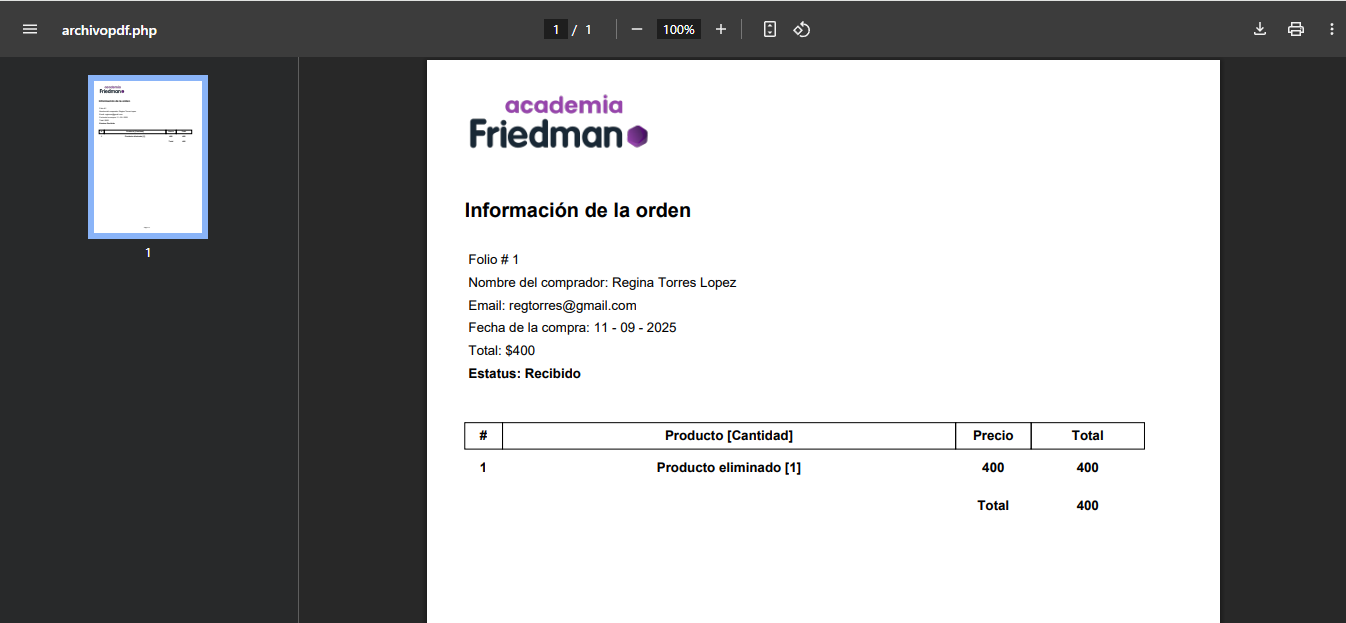
PDF con el resumen detallado de la compra (descargable o imprimible).
Datos del comprador: ID de usuario , username , nombre y campos geográficos.
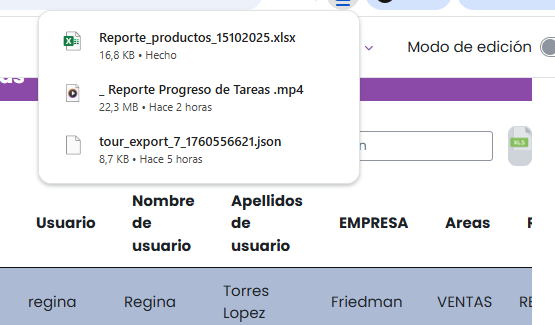
Al igual que en el inventario, aquí puedes buscar, ampliar registros visibles o descargar el reporte en Excel. 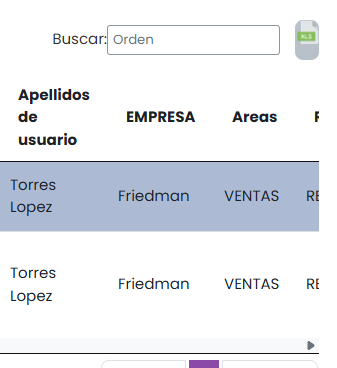
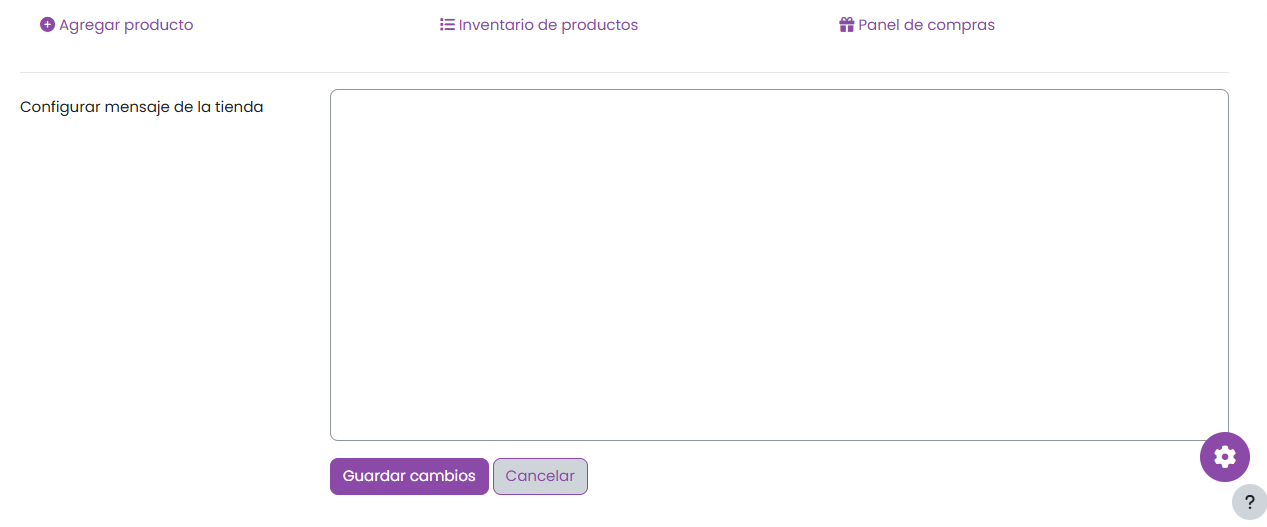
Dentro del panel de Administración, tienes la opción de configurar un mensaje de bienvenida o informativo que los usuarios verán al ingresar a la tienda.
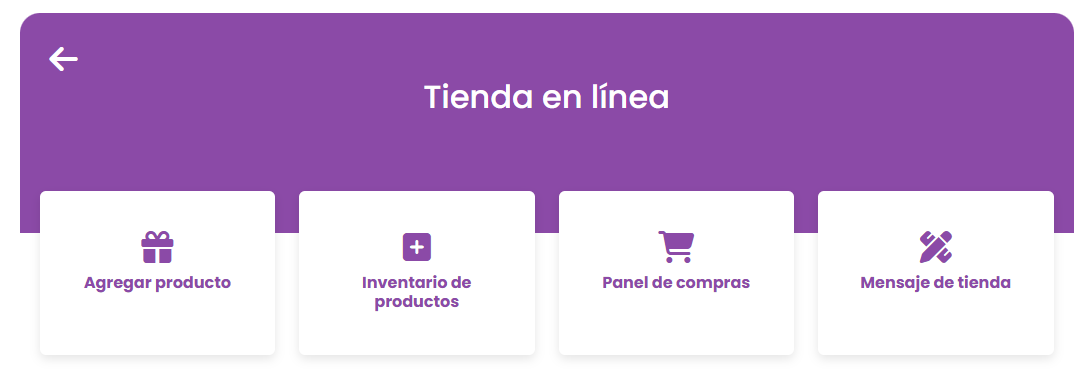
Este espacio es perfecto para dar la bienvenida, resaltar productos especiales o compartir avisos importantes. Simplemente escribe tu mensaje y haz clic en "Guardar" cambios.
¡Excelente! Ahora tienes el control total de la gestión de tu tienda en línea. Utiliza esta herramienta para mantener un inventario organizado, seguir las compras y, sobre todo, fomentar la motivación y el compromiso de tu equipo a través de recompensas y reconocimientos a su esfuerzo.
¿Le fue útil este artículo?
¡Qué bueno!
Gracias por sus comentarios
¡Sentimos mucho no haber sido de ayuda!
Gracias por sus comentarios
Comentarios enviados
Agradecemos su iniciativa, e intentaremos corregir el artículo