Este artículo te guiará a través del proceso de inscribir usuarios a cursos utilizando la función de cohortes en la plataforma.
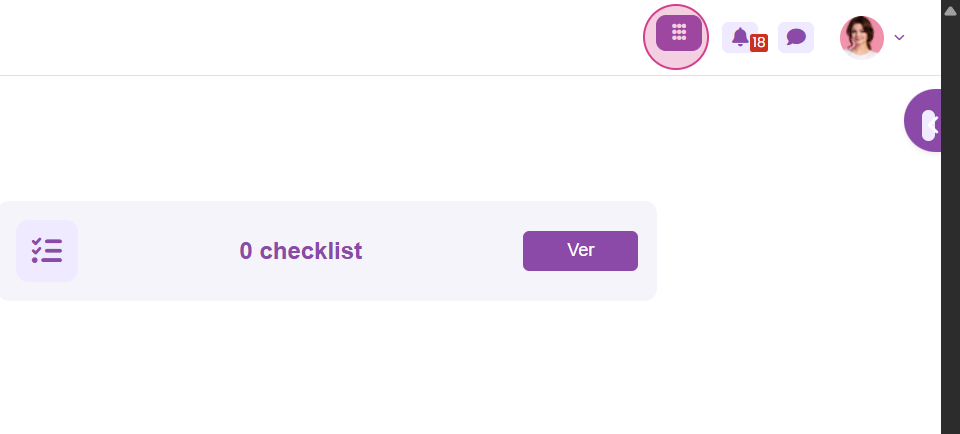
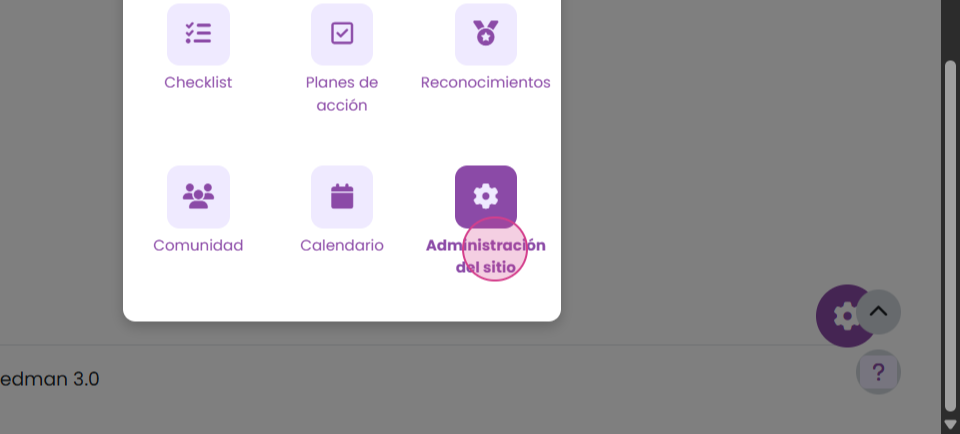
Paso 1: Dirígete al menú de aplicaciones y selecciona Administración del Sitio.
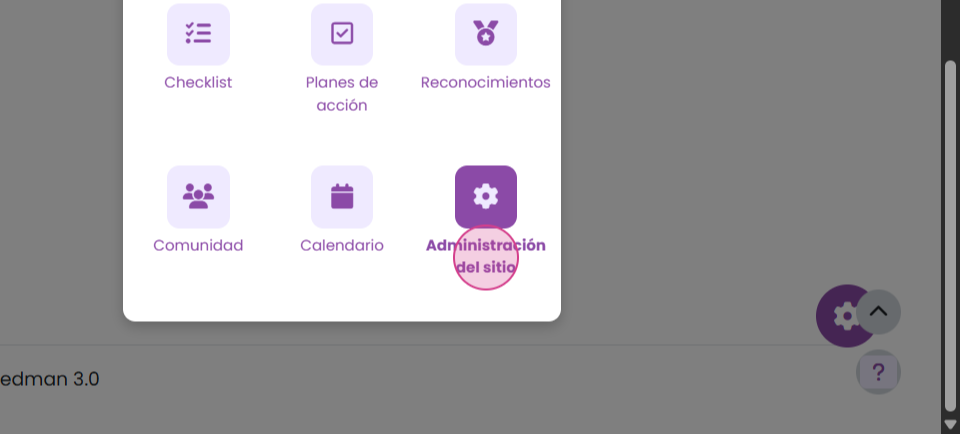
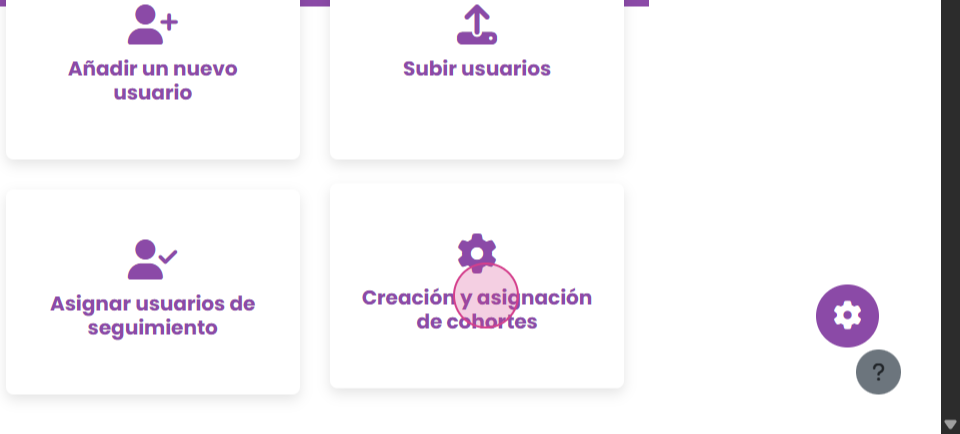
Paso 2: Haz clic en usuarios y elige la opción Creación y asignación de cohortes.
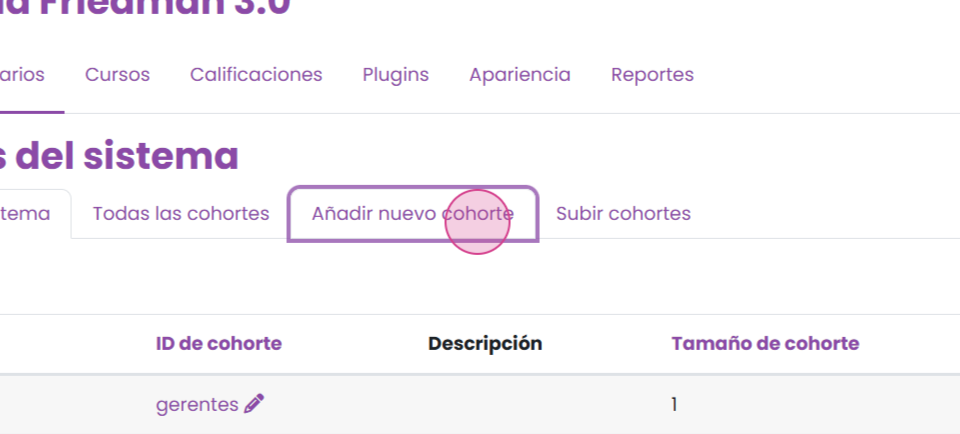
Paso 3: Da clic en añadir nuevo cohorte y completa la información requerida.
Paso 4: Define el contexto de la cohorte. Puede ser a nivel de sistema para ser usadas en todo el sitio o a nivel de categoría para ser usadas dentro de una categoría cursos específica.
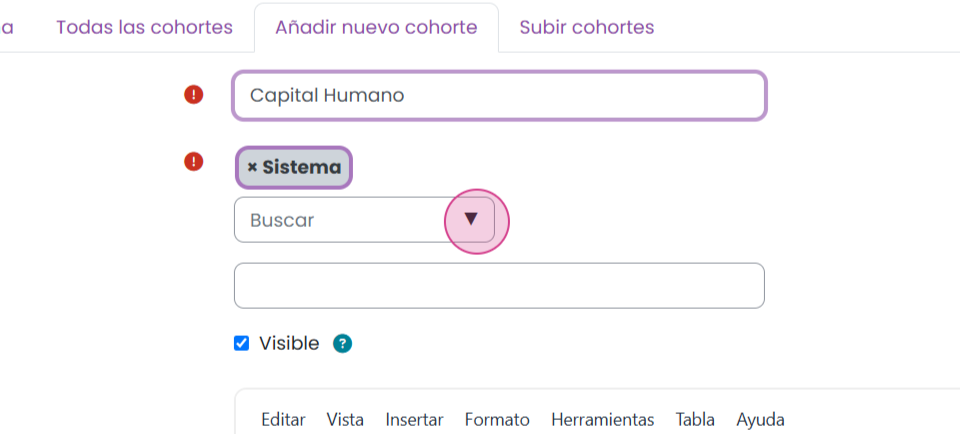
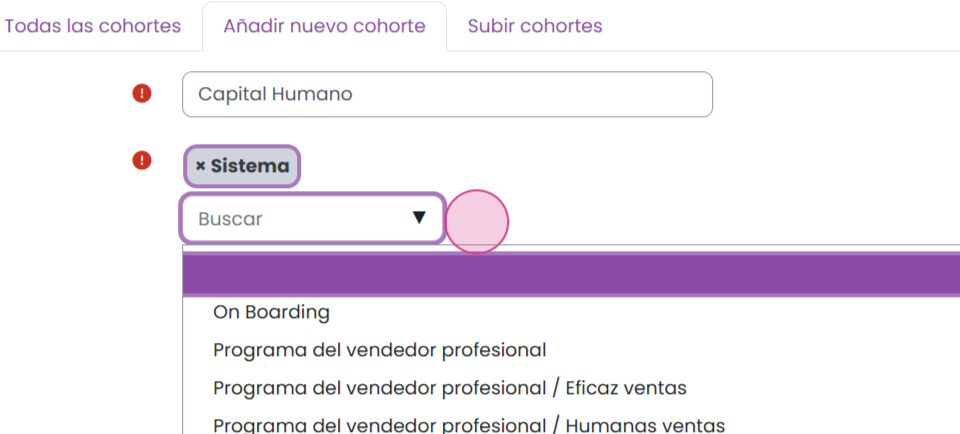
Paso 5: Proporciona un identificador único para la cohorte, que se utilizará para asignar usuarios de manera masiva al cohorte.
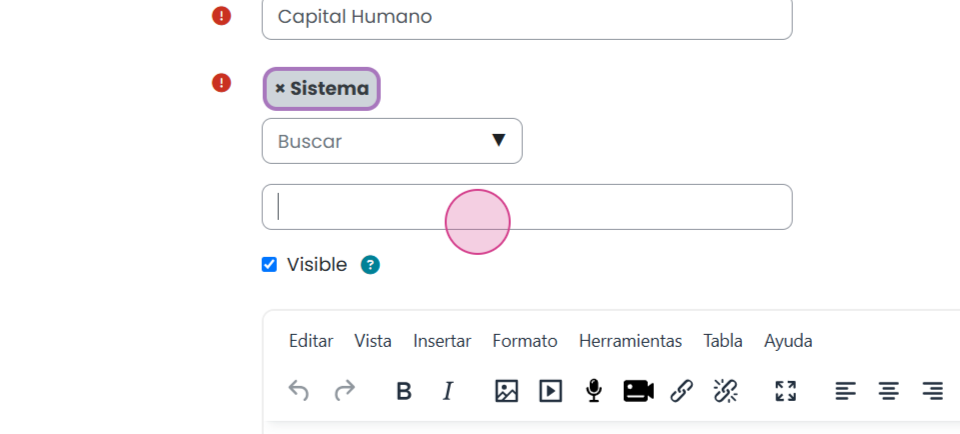
Paso 6: Decide si la cohorte será visible para los usuarios. Si se activa, los usuarios, dependiendo de sus permisos, podrán ver la cohorte en listados. Si se desactiva, la cohorte permanecerá oculta.

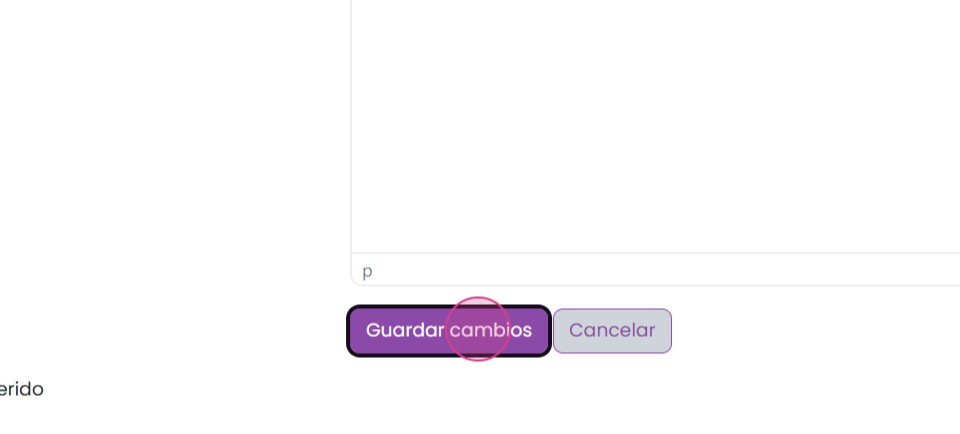
Paso 7: Incluye una descripción detallada de la cohorte y haz clic en guardar cambios.
Paso 8: Una vez creada la cohorte, serás redirigido a la ventana de gestión. Haz clic en el engrane a la derecha del nombre y da clic en asignar.
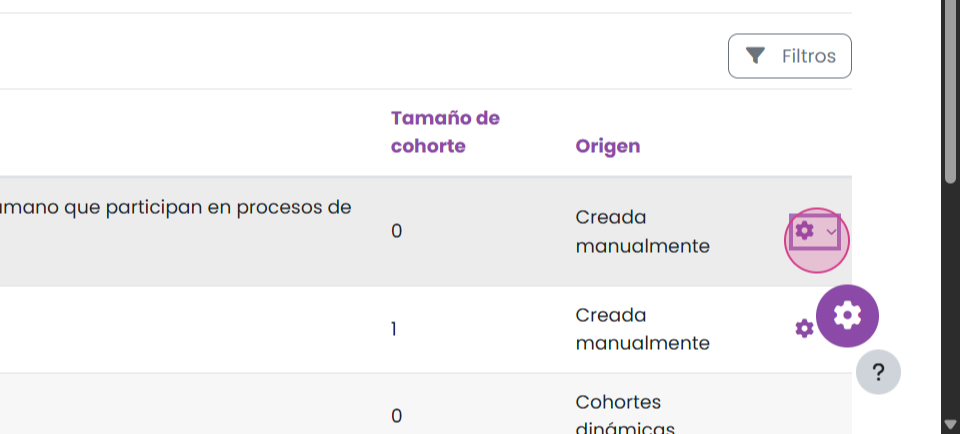
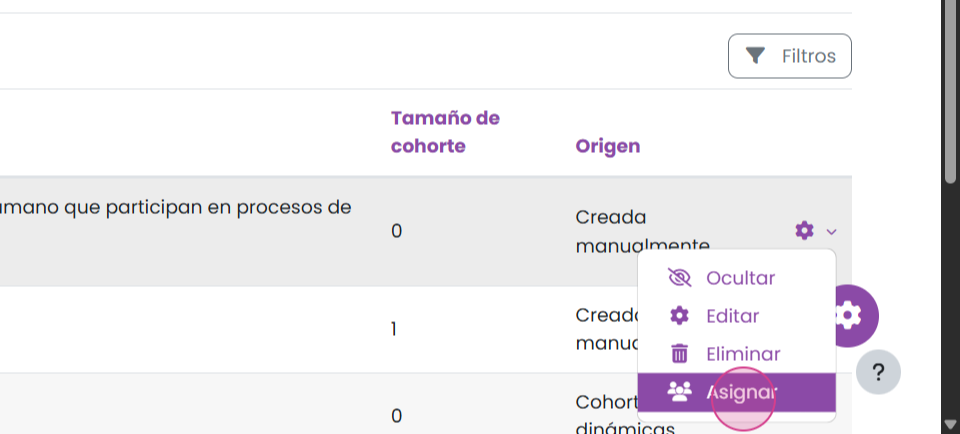
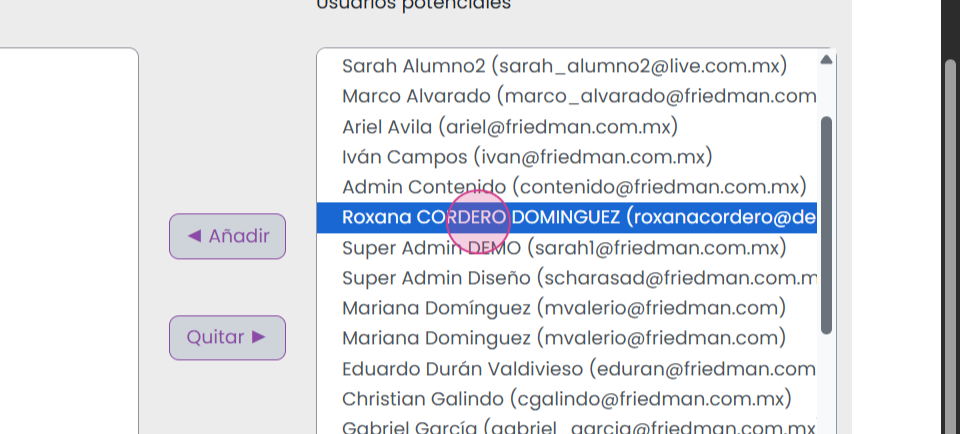
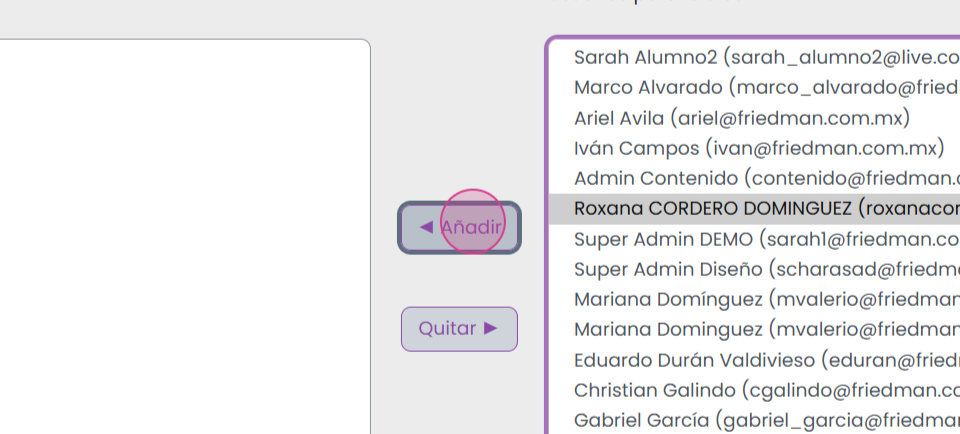
Paso 9: Selecciona los usuarios que pertenecerán a la cohorte y haz clic en Añadir.
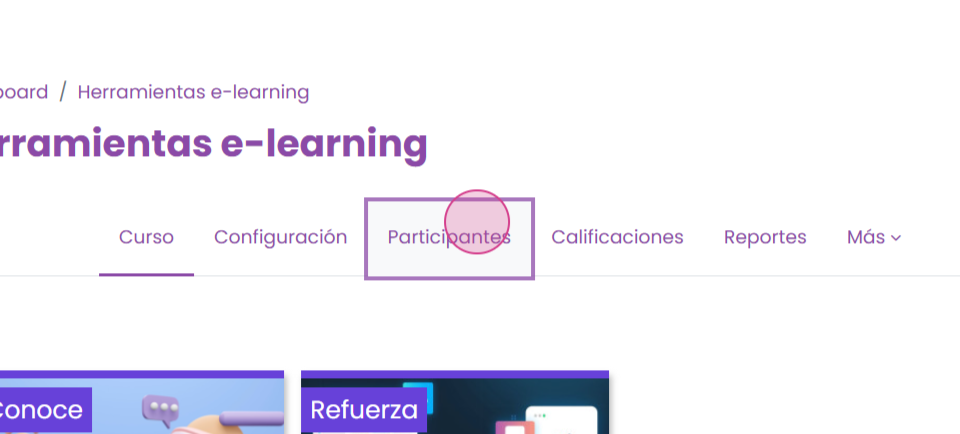
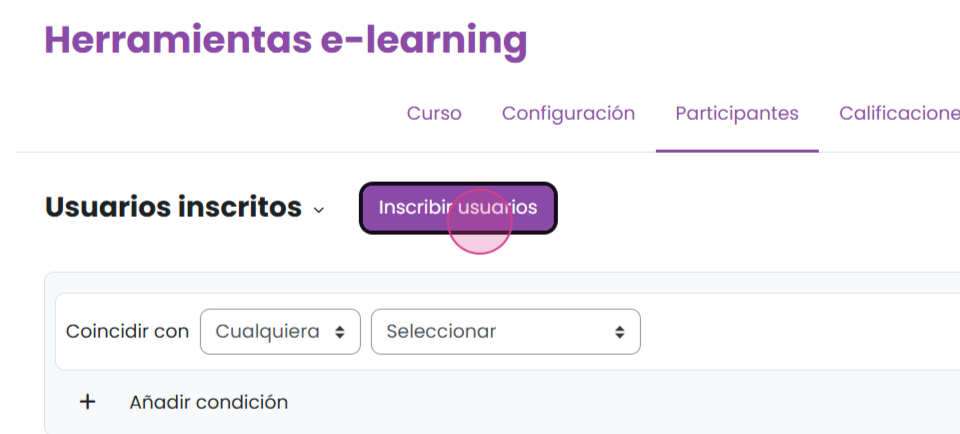
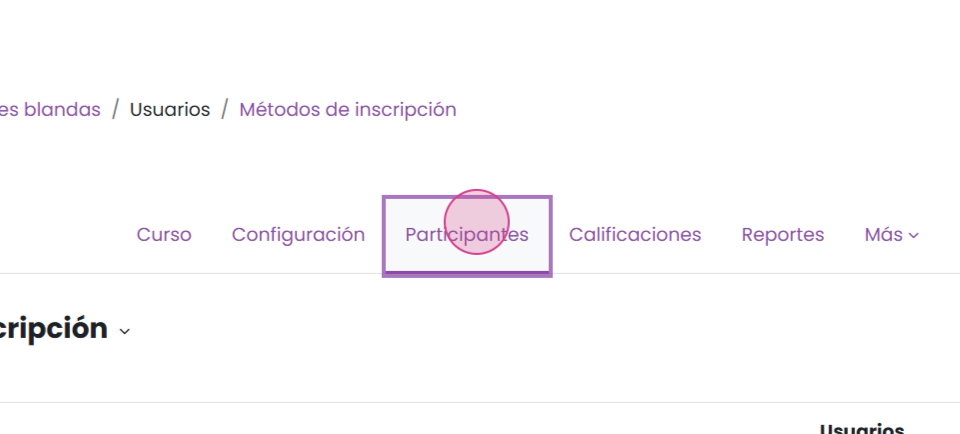
Paso 10: Accede al curso donde deseas utilizar la cohorte. Una vez dentro del curso, da clic en Participantes y posteriormente da clic en el botón Inscribir usuarios.
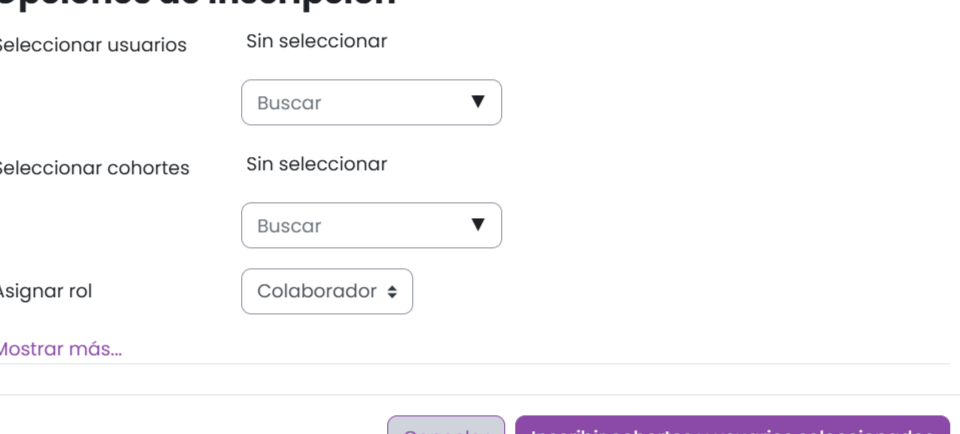
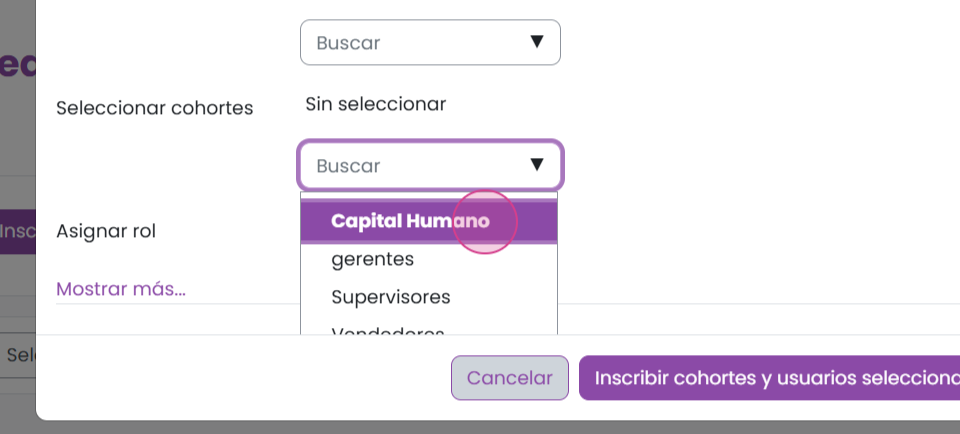
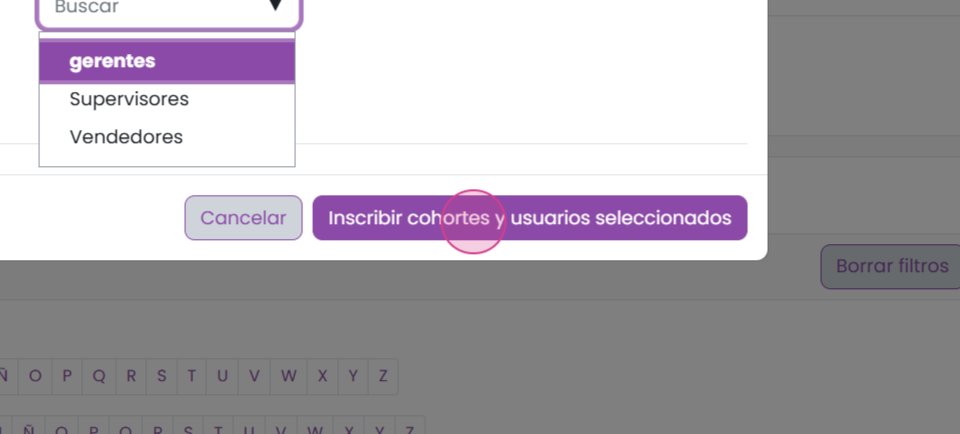
Paso 11: Se abrirá una ventana en la opción Seleccionar cohortes. Elige la cohorte deseada y da clic en Inscribir cohortes y usuarios seleccionados.
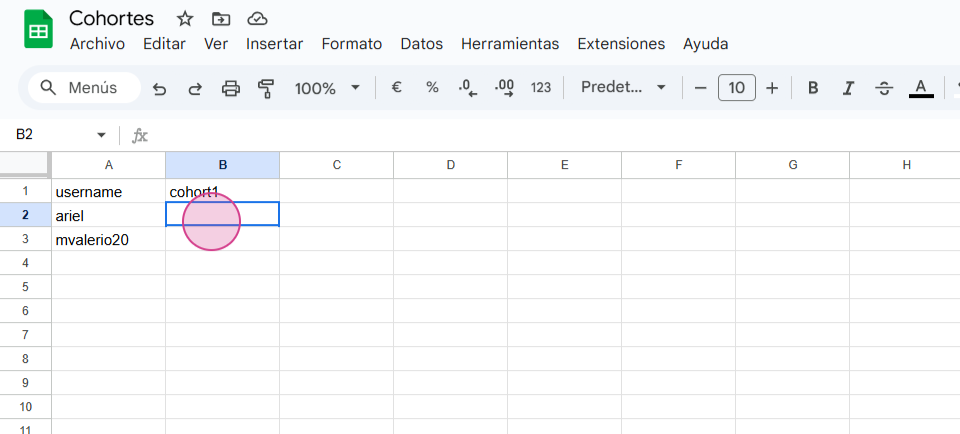
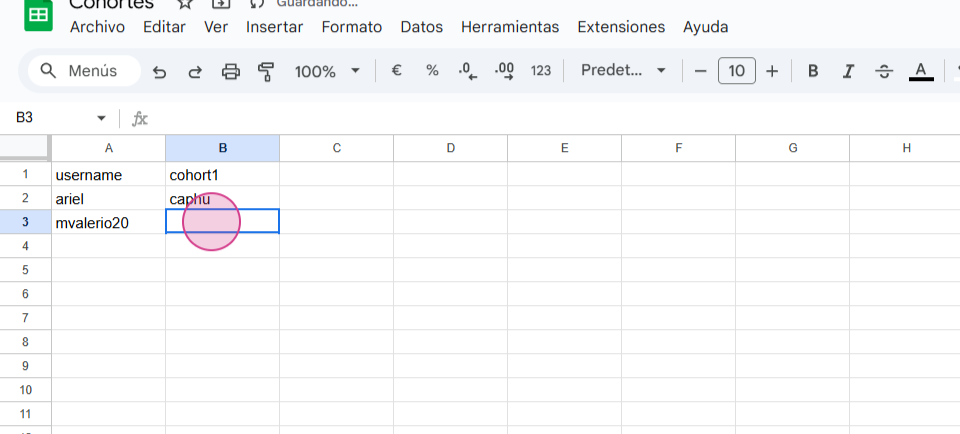
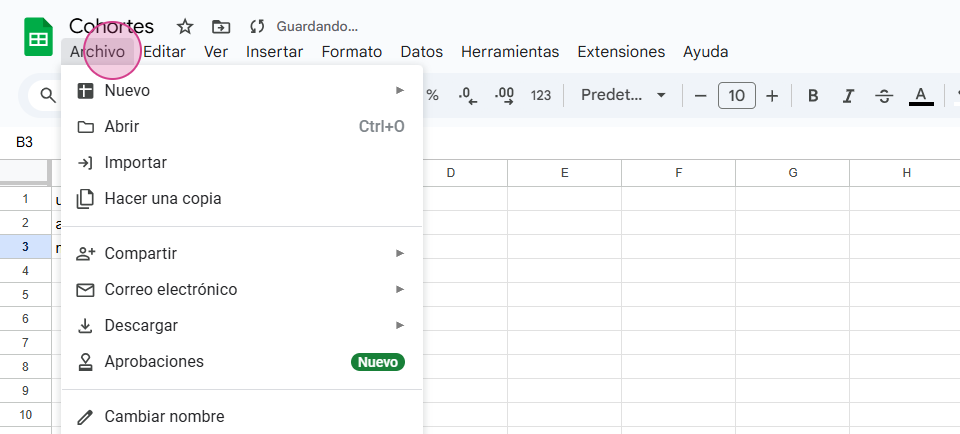
Paso 12: Para realizar la inscripción a cohortes de manera masiva, prepara un archivo Excel con las siguientes columnas: username y cohort. Guarda el archivo en formato CSV.
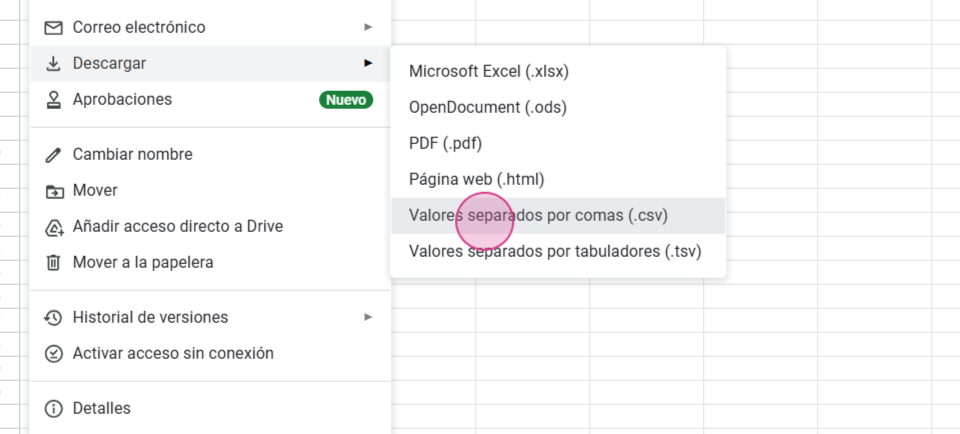
Paso 13: Ingresa a la plataforma y dirígete al panel de administración.
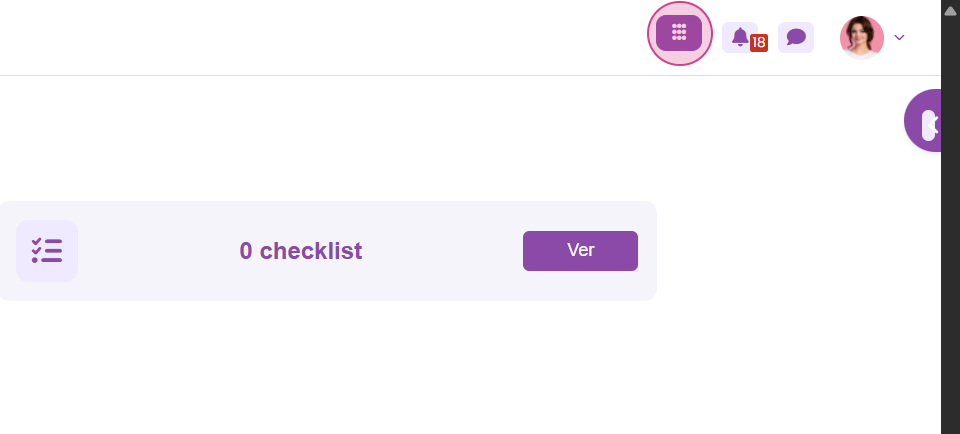
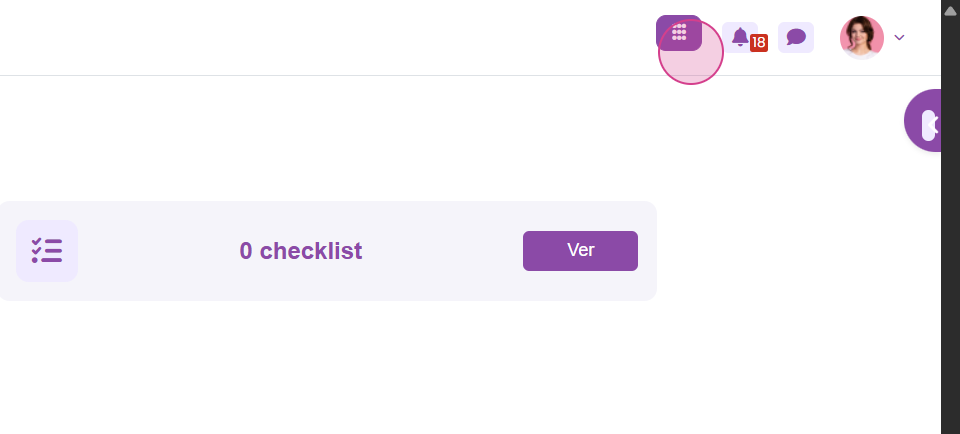
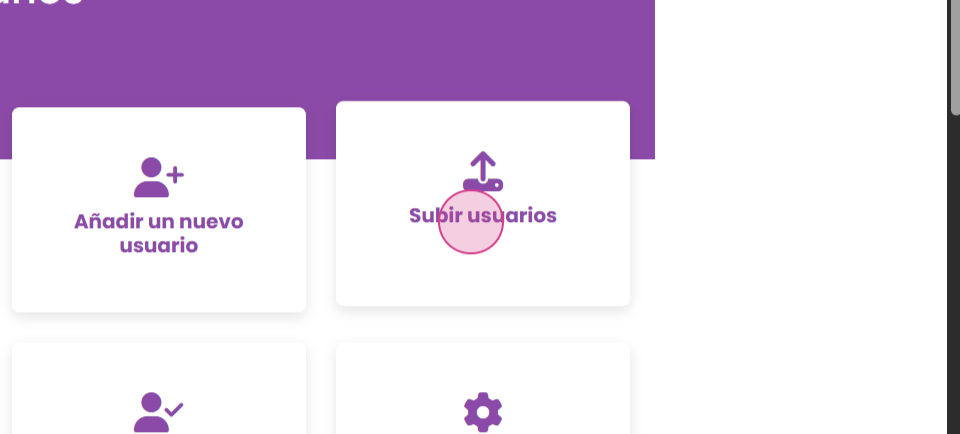
Paso 14: Ve a la sección Usuarios y selecciona subir usuarios. Arrastra tu archivo hacia la caja con la flecha.
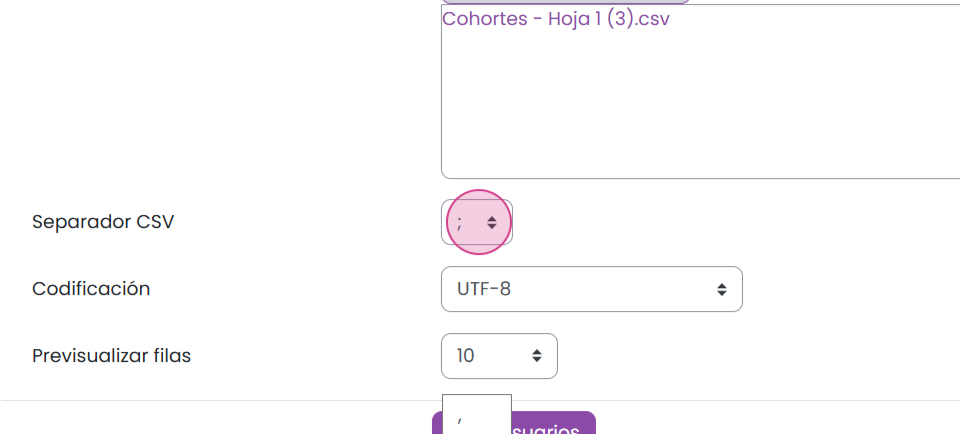
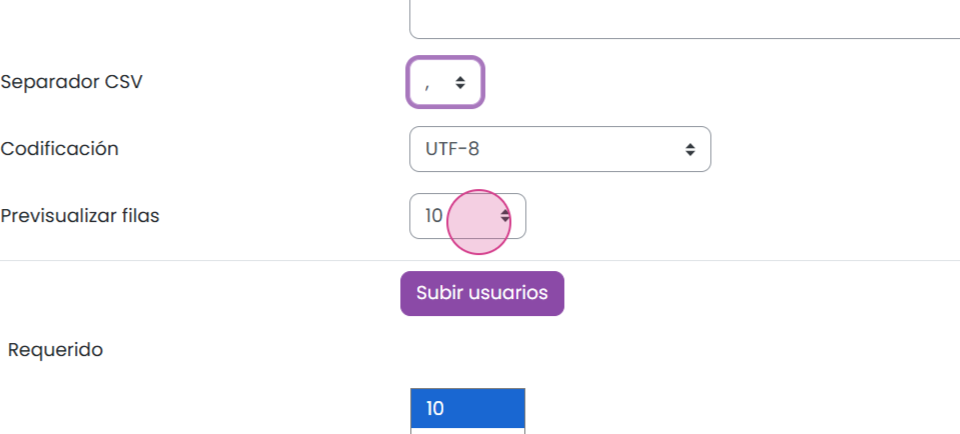
Paso 15: Selecciona el separador CSV correspondiente, asegúrate de que la codificación sea UTF ocho. En la previsualización, ajusta la cantidad de celdas que se mostrarán. Si es necesario, haz clic en subir.
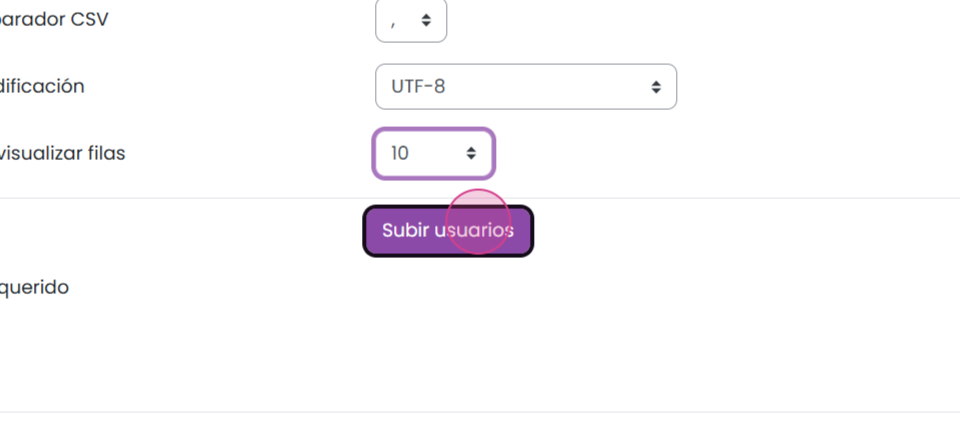
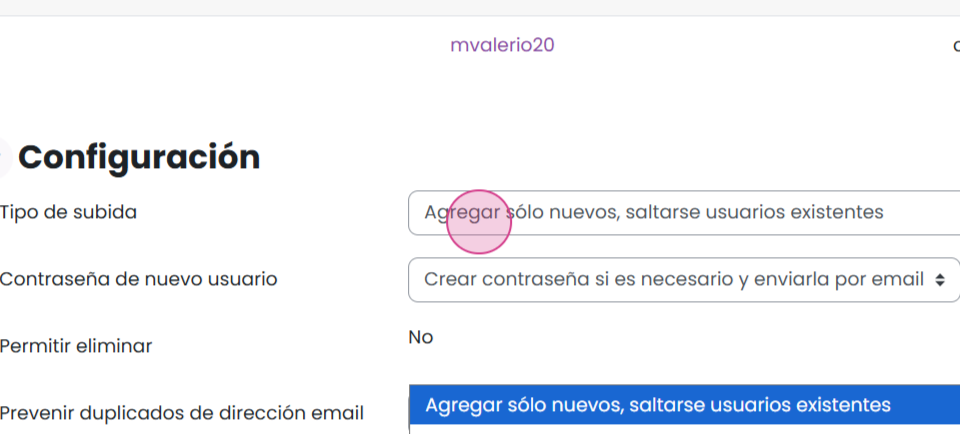
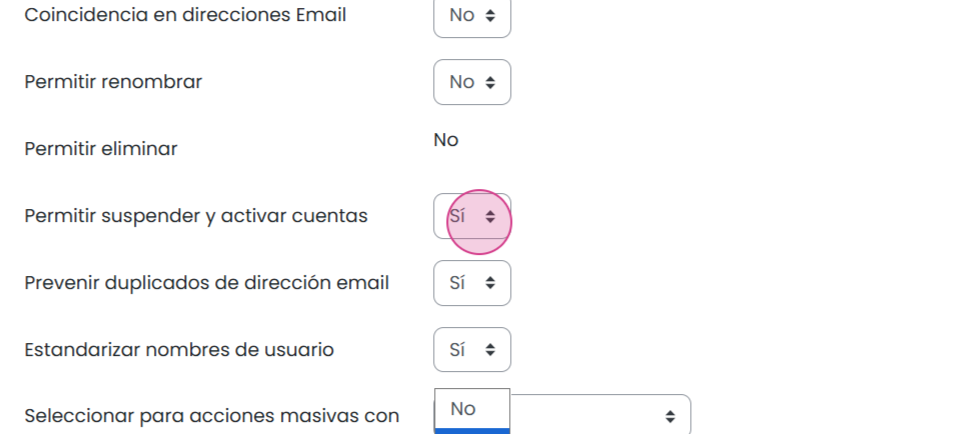
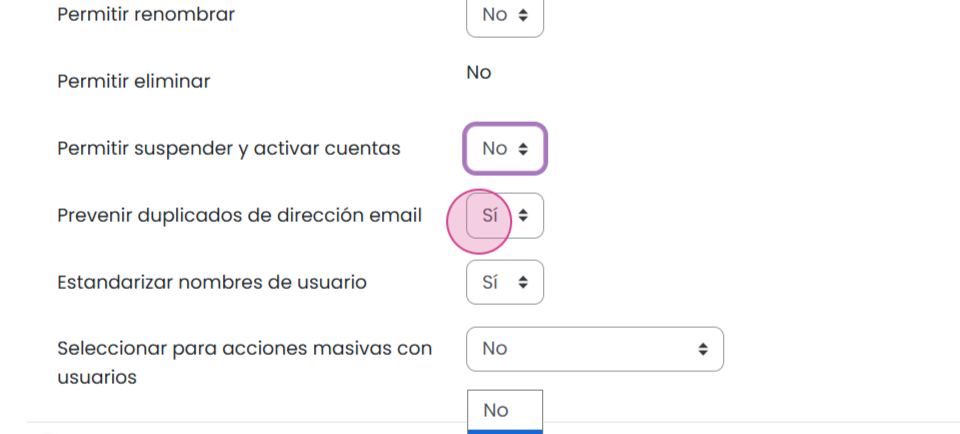
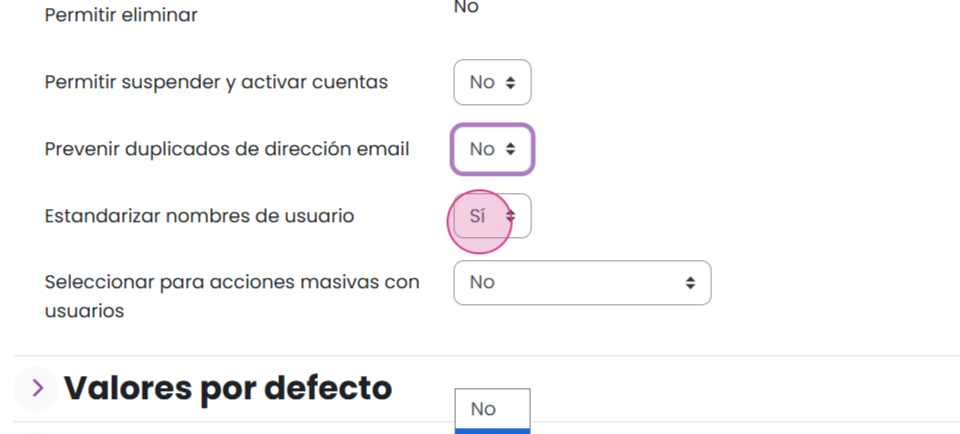
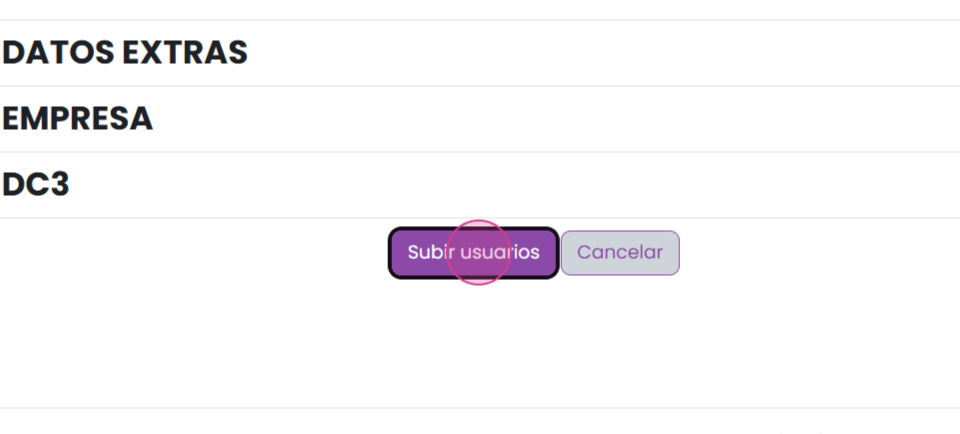
Paso 16: Configura las opciones de actualización y haz clic en subir usuarios.
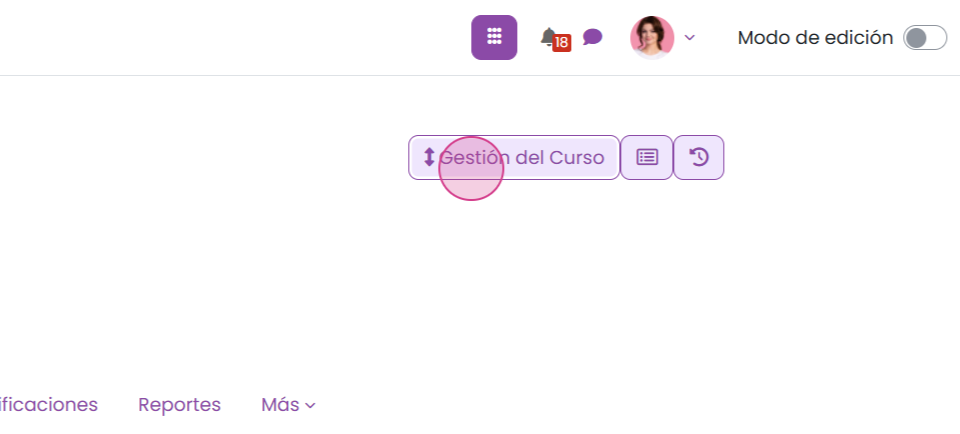
Paso 17: Una vez que los usuarios hayan sido inscritos en la cohorte, dirígete al curso donde deseas utilizarla. Dentro del curso, haz clic en Gestión del curso y en la sección Participantes, selecciona Métodos de inscripción.
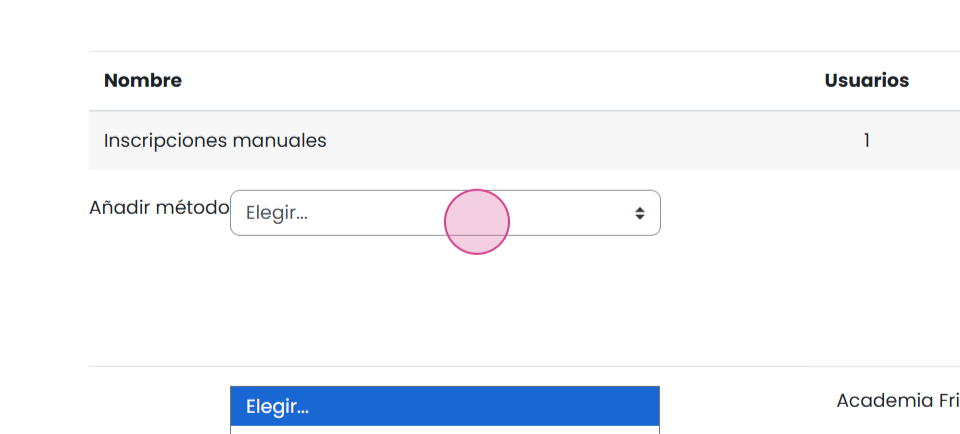
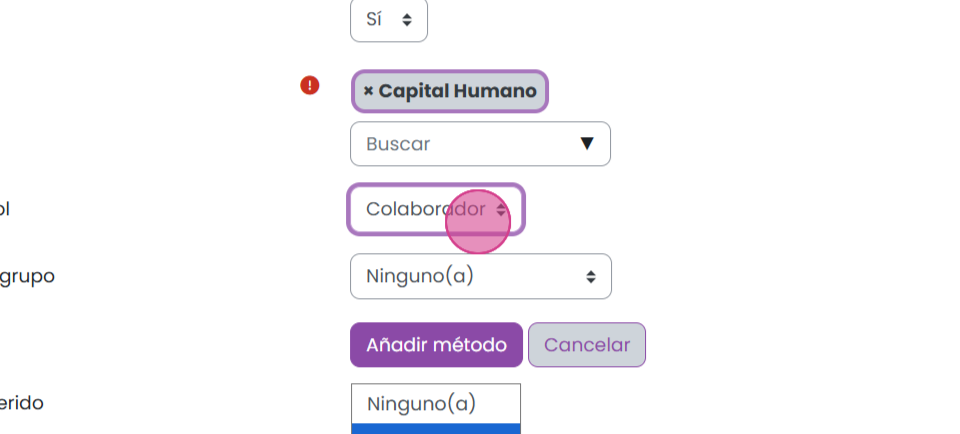
Paso 18: Agrega el método de sincronización por cohorte y completa la configuración requerida.
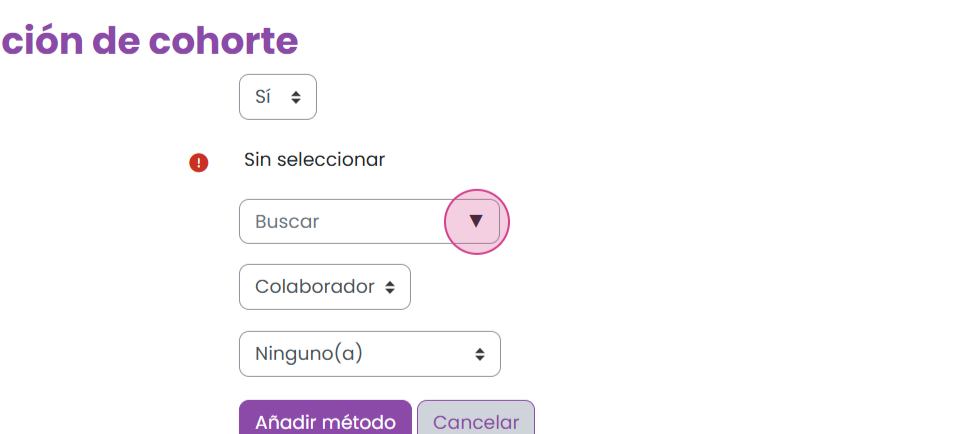
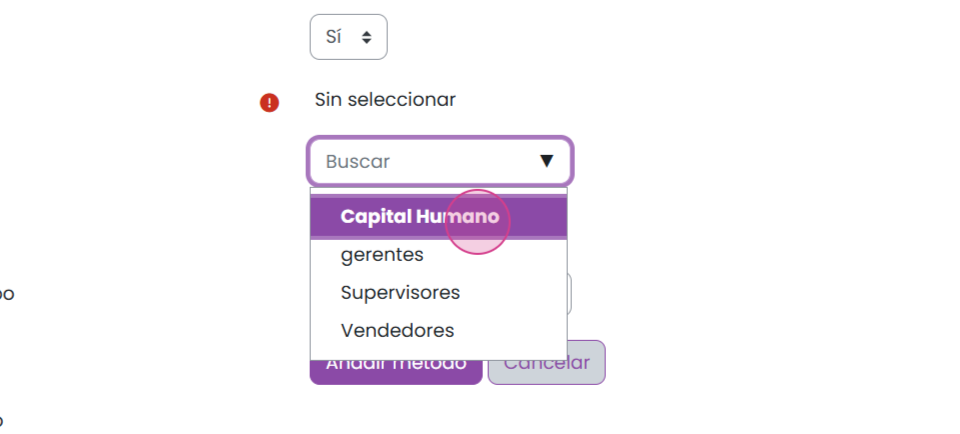
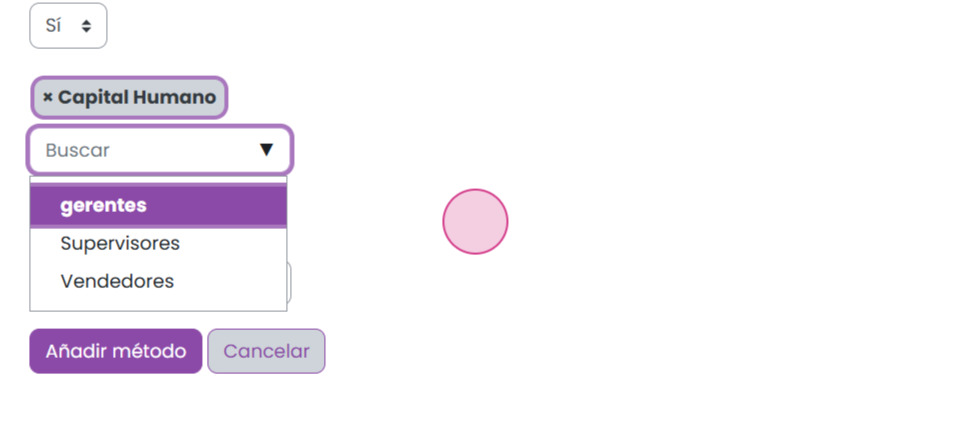
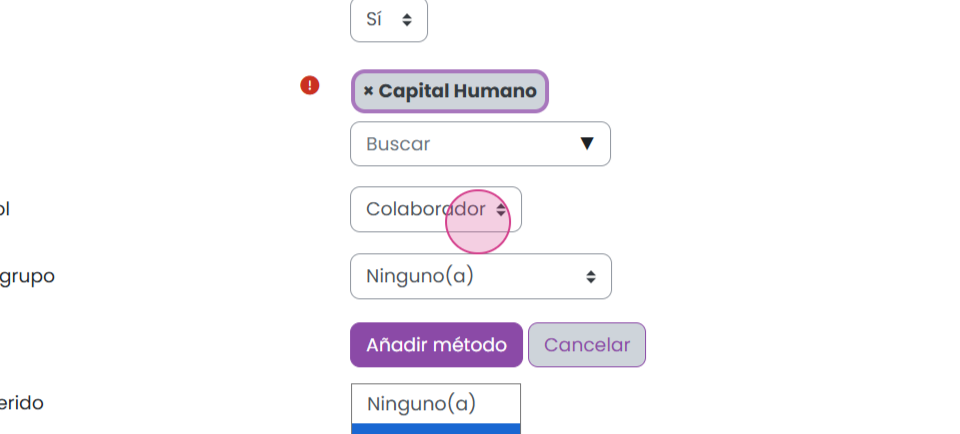
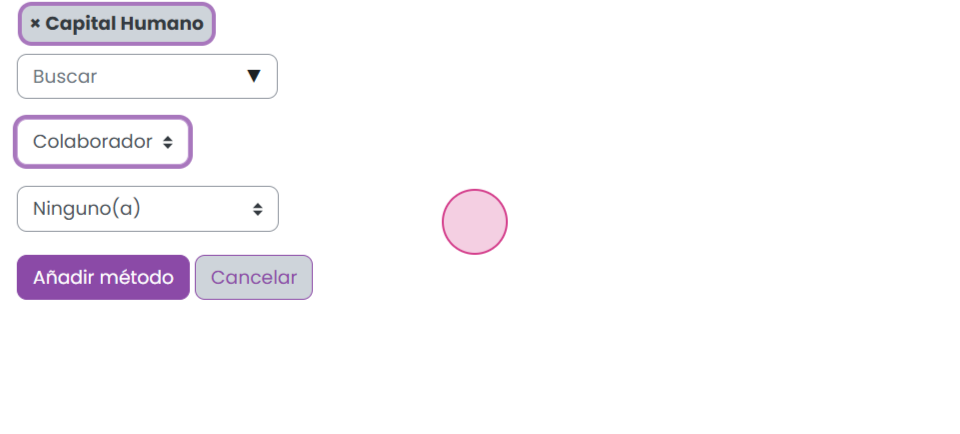
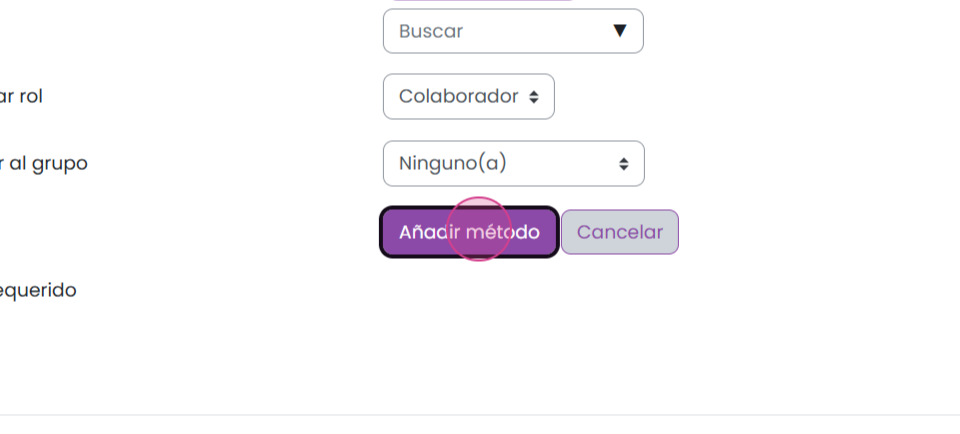
Paso 19: Define el rol de los usuarios y selecciona un grupo si deseas que los usuarios inscritos se asignen a uno previamente creado. Haz clic en añadir método.
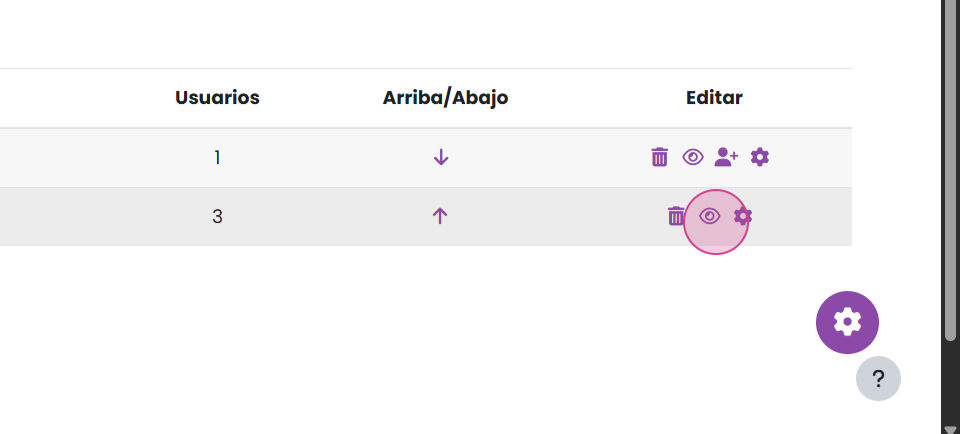
Paso 20: Finalmente, verifica que la inscripción se haya realizado correctamente. Ve a la lista de participantes del curso y confirma que los usuarios de la cohorte han sido inscritos.
La inscripción por cohortes permite añadir grupos de usuarios de forma rápida y eficiente, sobre todo cuando no comparten datos iguales en sus campos geográficos. Esperamos que este tutorial te haya sido de utilidad.
¿Le fue útil este artículo?
¡Qué bueno!
Gracias por sus comentarios
¡Sentimos mucho no haber sido de ayuda!
Gracias por sus comentarios
Comentarios enviados
Agradecemos su iniciativa, e intentaremos corregir el artículo