En este tutorial, aprenderás cómo subir usuarios de manera masiva a la plataforma, garantizando que la información se cargue correctamente y sin errores.
Paso 1: Inicia sesión en la plataforma.
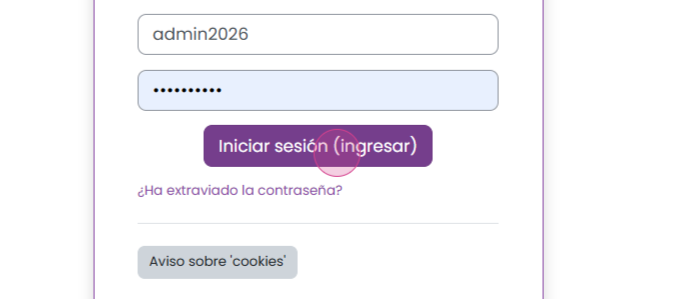
Paso 2: Ingresa al menú de aplicaciones.
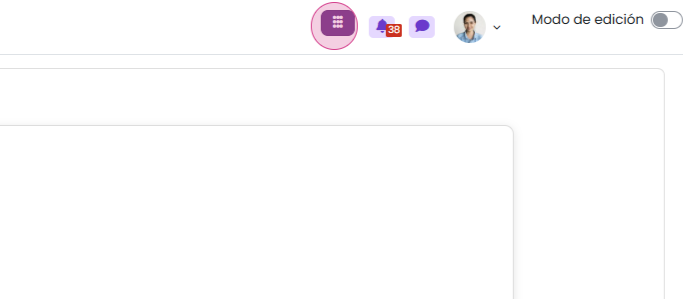
Paso 3: Entra en la sección de Administración del sitio.
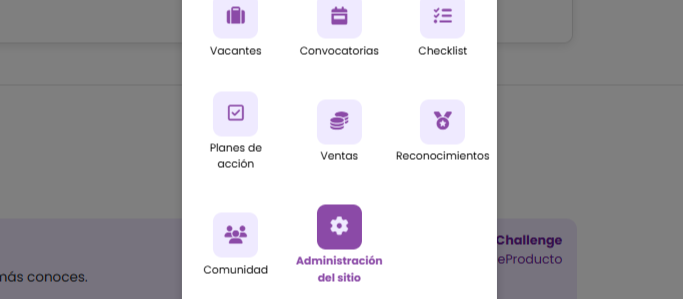
Paso 4: Haz clic en Usuarios.
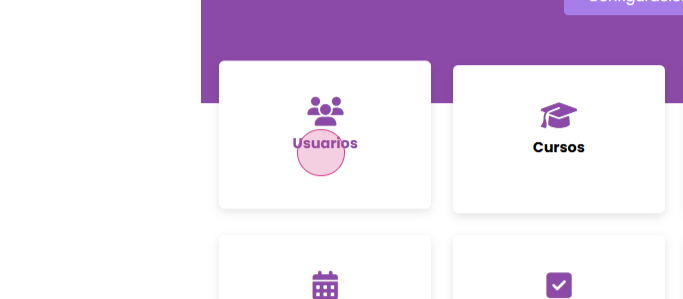
Paso 5: Entra en la opción Subir usuarios.
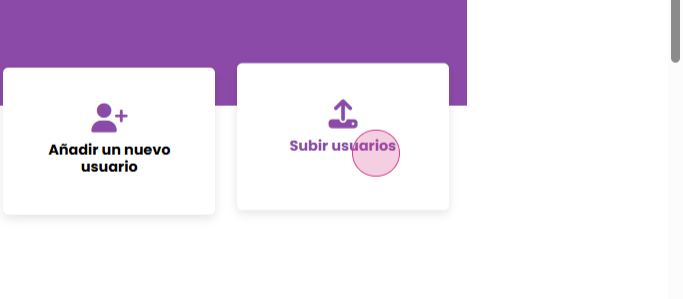
Paso 6: Descarga la plantilla de ejemplo que aparece en la plataforma.

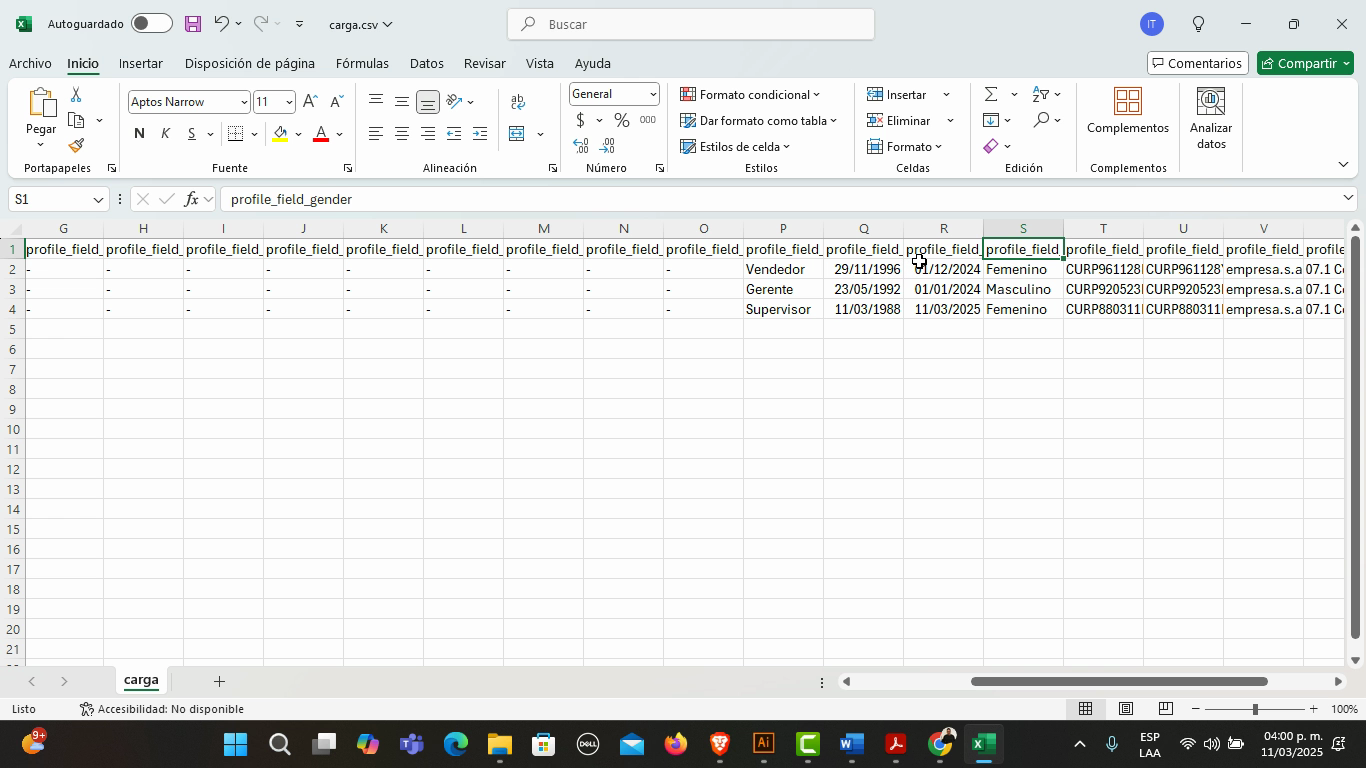
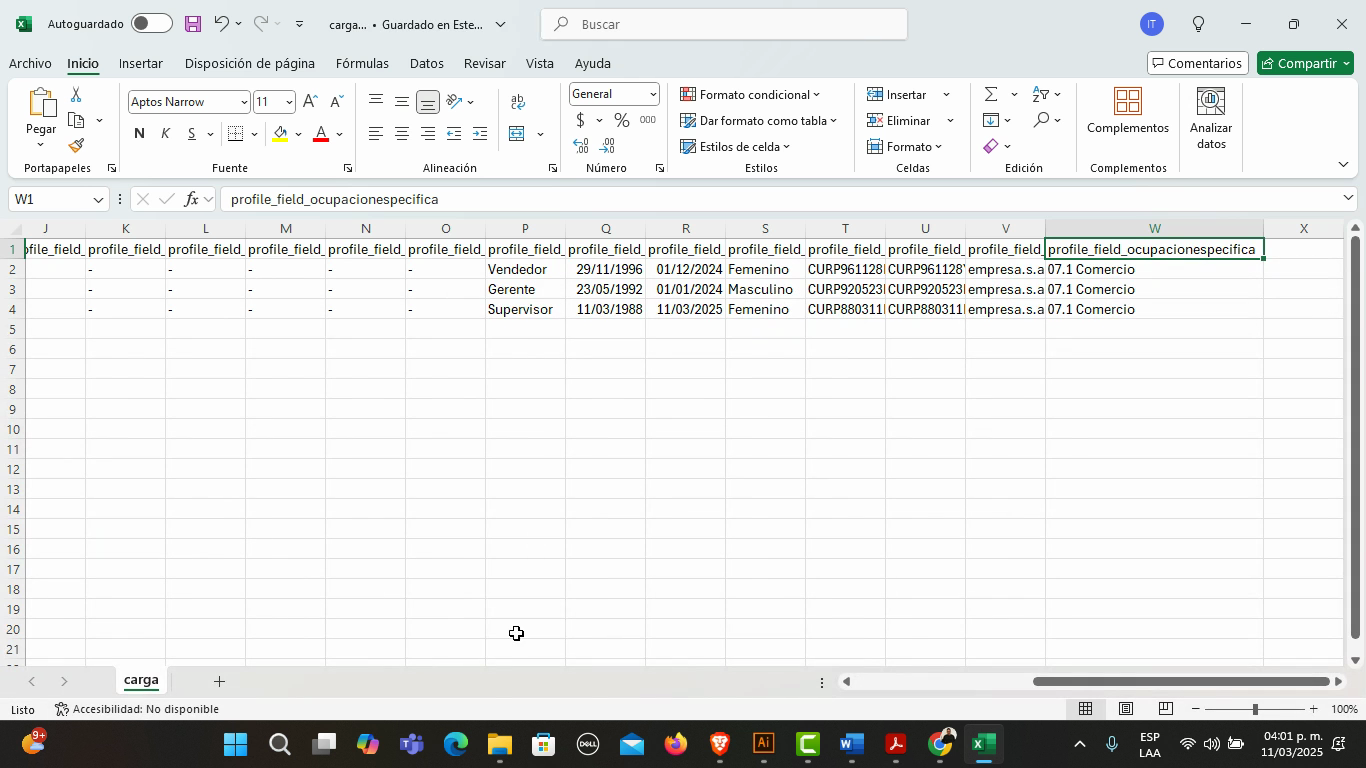
Paso 7: Abre el archivo de Excel y llena las columnas con los datos requeridos.
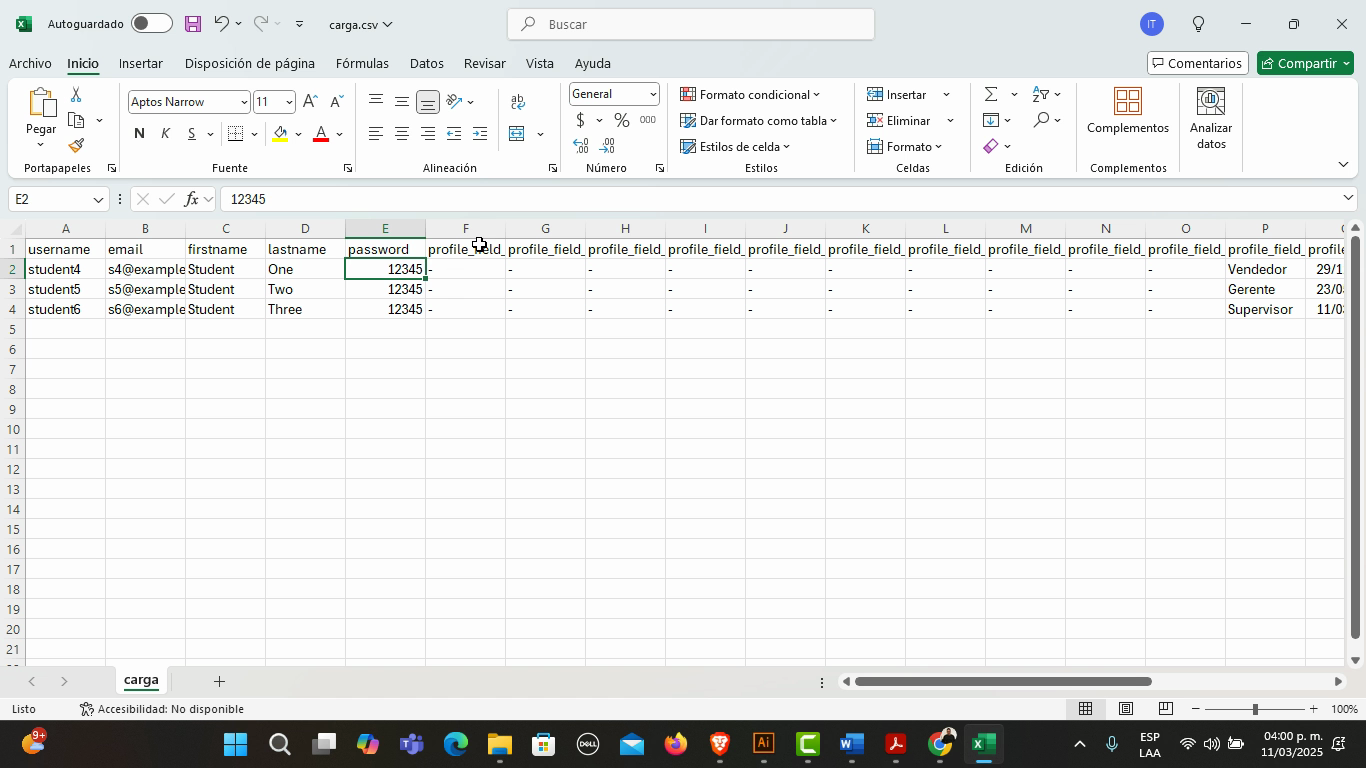
Nota: En el caso de las fechas, ingrésalas utilizando el siguiente formato: dos dígitos para el día, dos dígitos para el mes y cuatro dígitos para el año (DD/MM/AAAA).
Paso 8: Guarda el archivo en formato CSV UTF-8 delimitado por comas.
Paso 9: Regresa a la plataforma y arrastra el archivo hasta la caja de texto. En Separador CSV, selecciona Comas o Punto y Comas, dependiendo de la configuración de tu equipo.
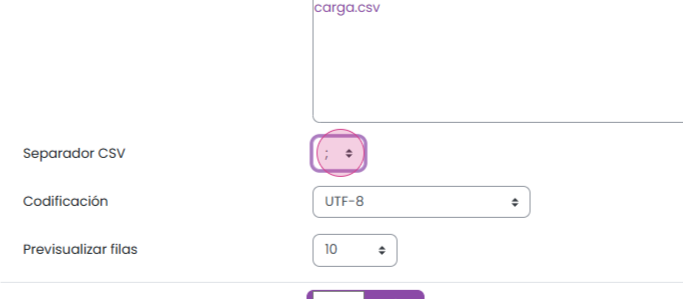
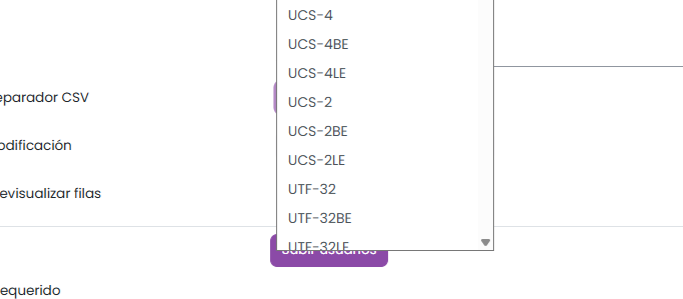
Paso 10: En Codificación, selecciona UTF-8.
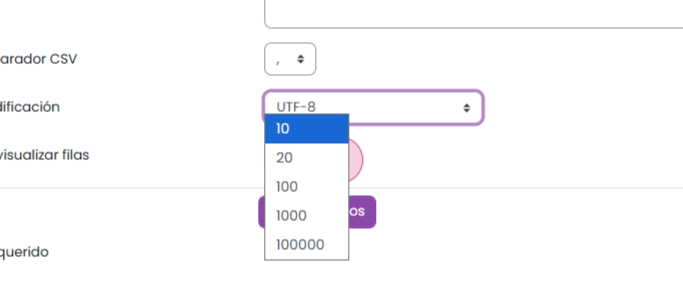
Paso 11: En Previsualizar filas, selecciona la cantidad de filas que necesitas visualizar en la siguiente pantalla.
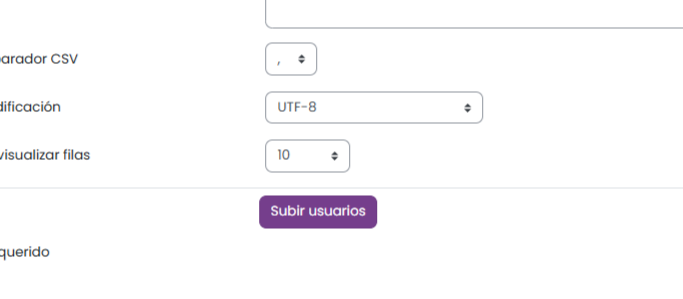
Paso 12: Haz clic en subir usuarios.
Paso 13: En Tipo de subida, selecciona Agregar solo nuevos, saltarse usuarios existentes.
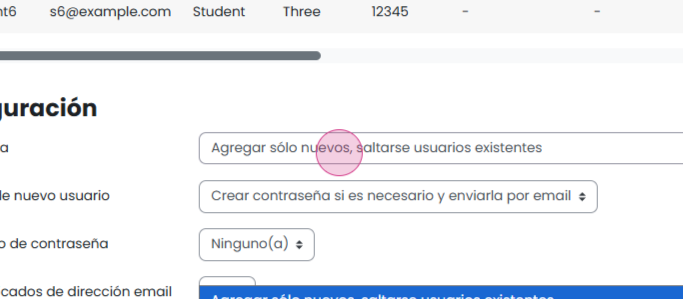
Paso 14: En el campo Contraseña del nuevo usuario, selecciona la opción Campo requerido en el archivo.
Luego, en Forzar cambio de contraseña, elige Todos si deseas que la plataforma solicite a los usuarios cambiar su contraseña al iniciar sesión. Si prefieres que conserven la contraseña establecida en el archivo, selecciona Ninguno(a).
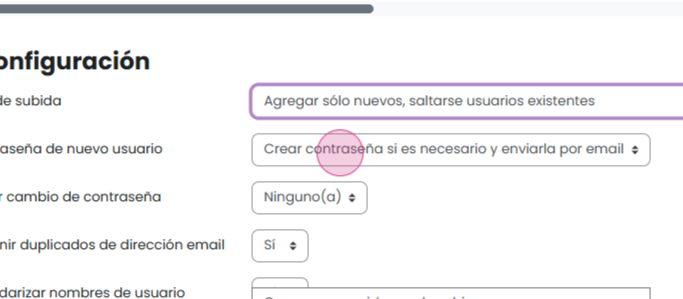
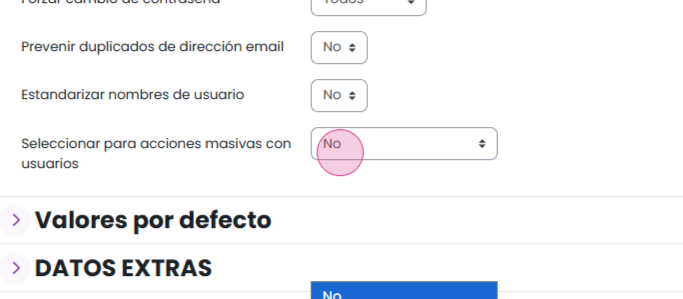
Paso 15: En Prevenir duplicado de dirección email, selecciona No para permitir la carga de usuarios que compartan la misma cuenta de correo.
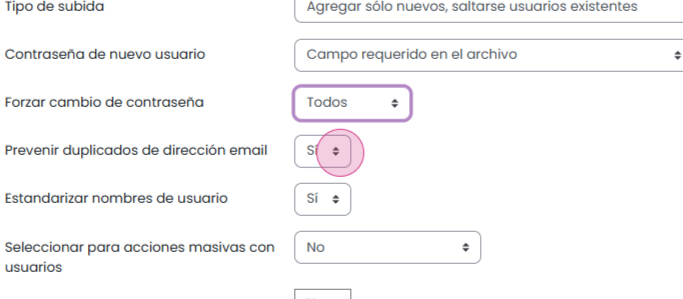
Paso 16: En estandarizar nombres de usuario, selecciona No.
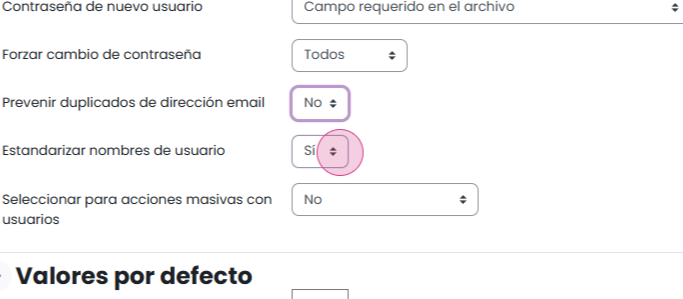
Paso 17: En Seleccionar para acciones masivas con usuarios, selecciona No.
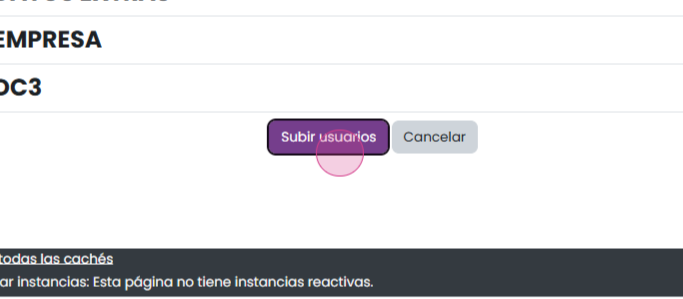
Paso 18: Una vez que hayas seleccionado todas las configuraciones, haz clic en Subir usuarios.
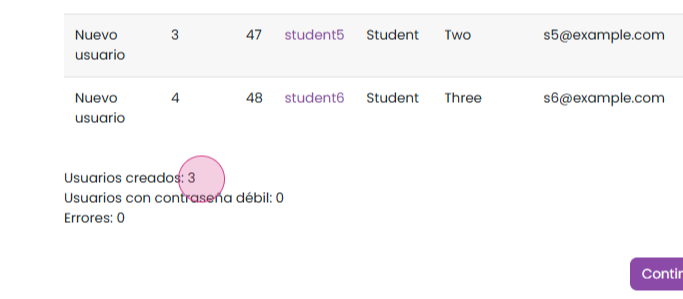
Paso 19: La plataforma te notificará cuántos usuarios creó y si existe algún error.
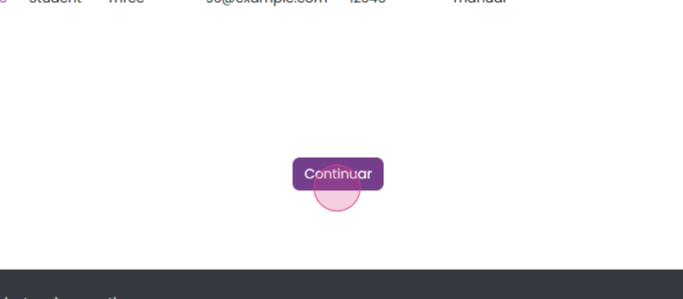
Paso 20: Al final, haz clic en Continuar.
¡Y eso es todo! Ahora sabes cómo subir tus usuarios de manera masiva a la plataforma. Si tienes dudas, no dudes en contactar a tu Tech Coach.
¿Le fue útil este artículo?
¡Qué bueno!
Gracias por sus comentarios
¡Sentimos mucho no haber sido de ayuda!
Gracias por sus comentarios
Comentarios enviados
Agradecemos su iniciativa, e intentaremos corregir el artículo