Este artículo te guiará a través del proceso de duplicar un curso, permitiéndote incluir o excluir las inscripciones y avances de los usuarios según tus necesidades.
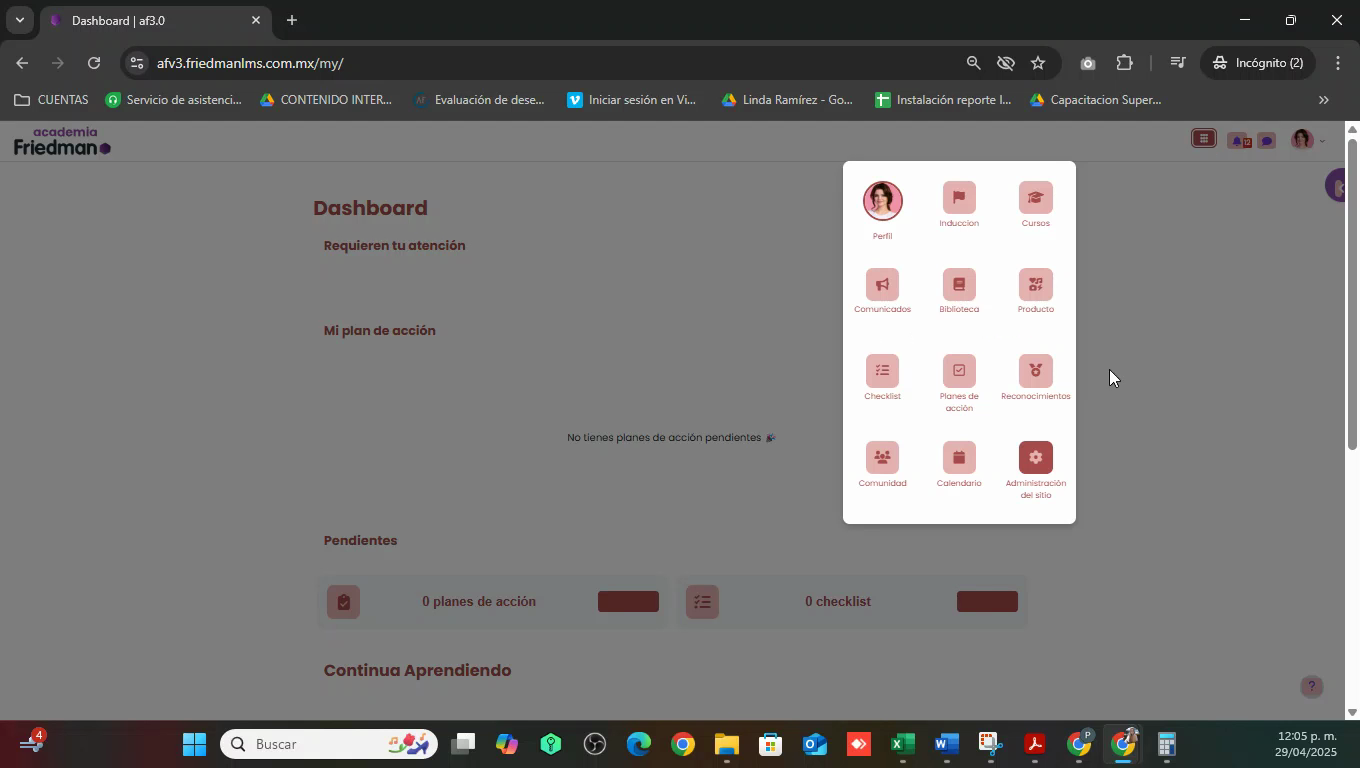
Paso 1: Inicia el proceso accediendo a la opción Administración del Sitio.
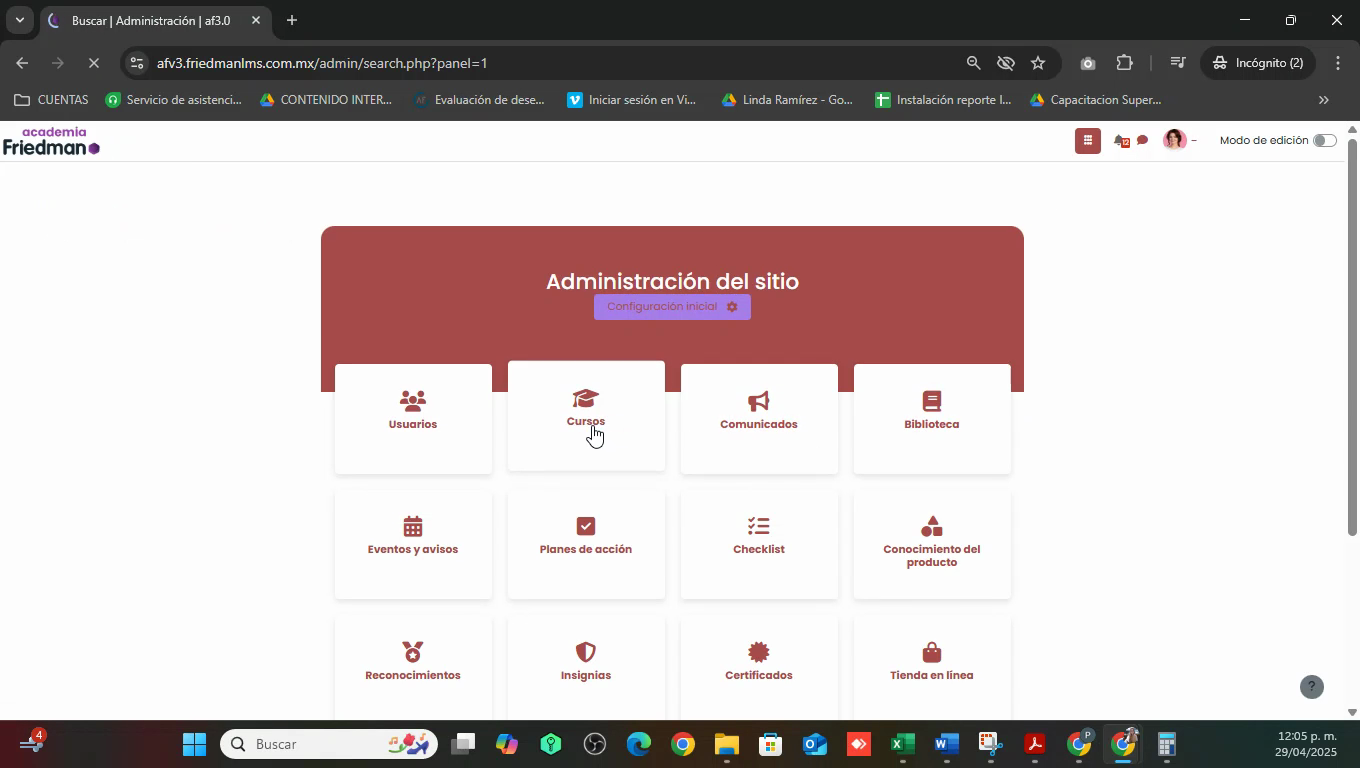
Paso 2: A continuación, selecciona Cursos.
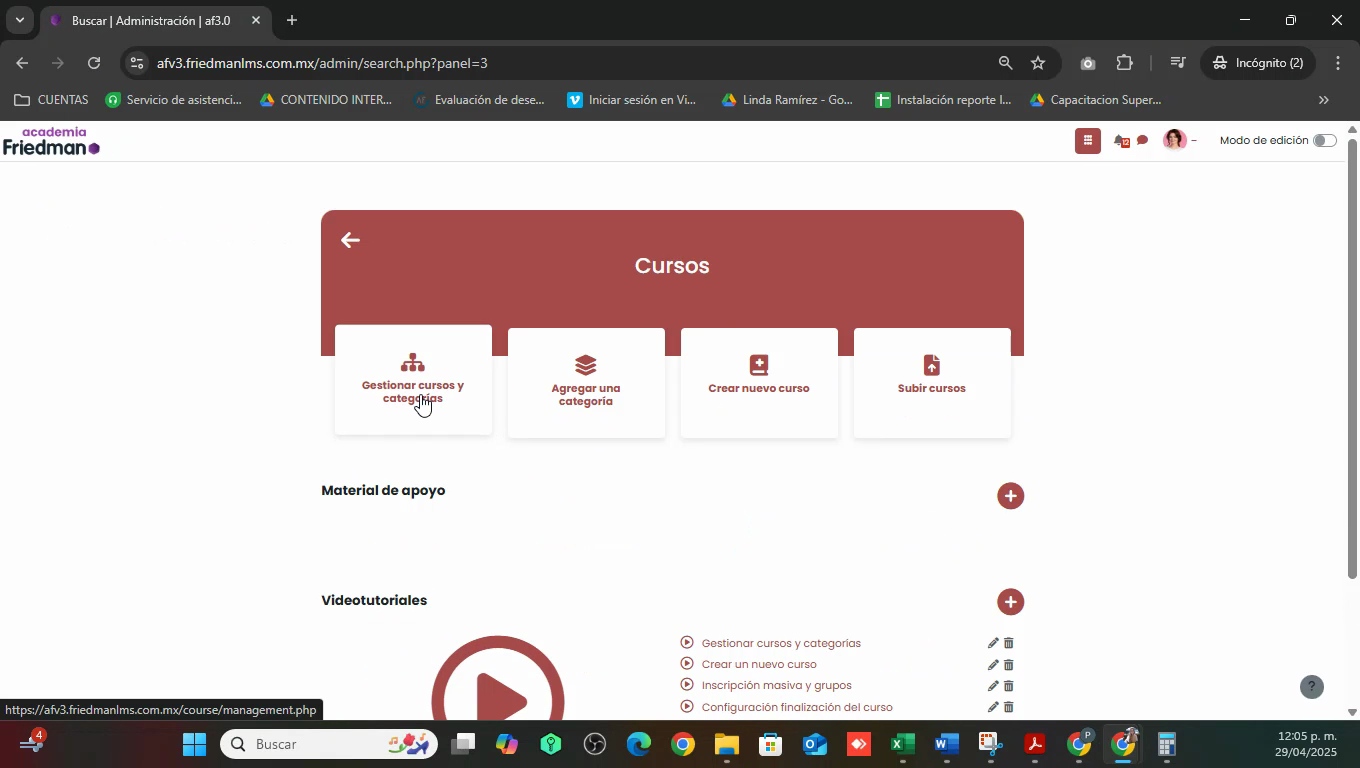
Paso 3: Haz clic en Gestionar cursos y categorías.
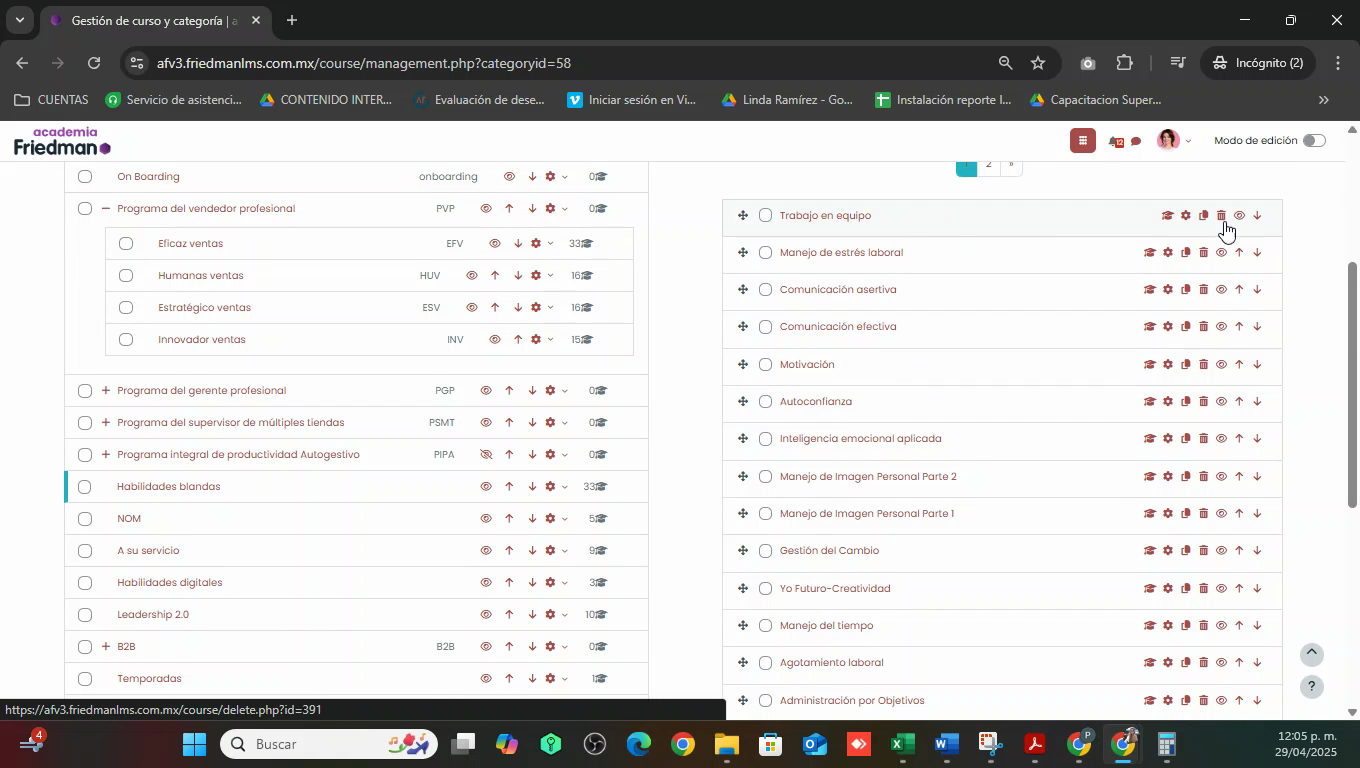
Paso 4: Observarás dos columnas en pantalla. La columna de la izquierda muestra el título de la categoría seleccionada y la derecha lista los cursos. Si tienes muchos cursos, utiliza la barra de búsqueda o navega entre las categorías para encontrar el curso que deseas copiar.
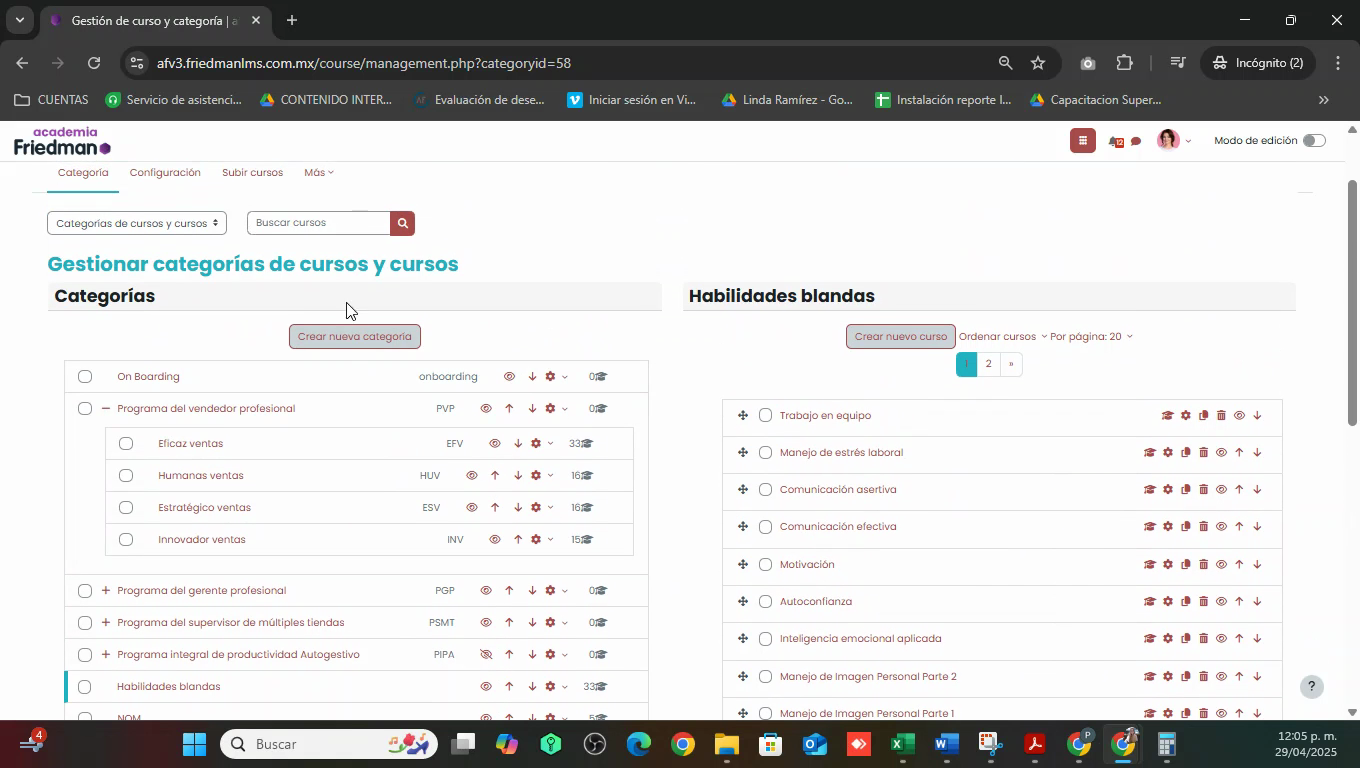
Paso 5: Una vez localizado el curso, haz clic en el icono Copiar curso.
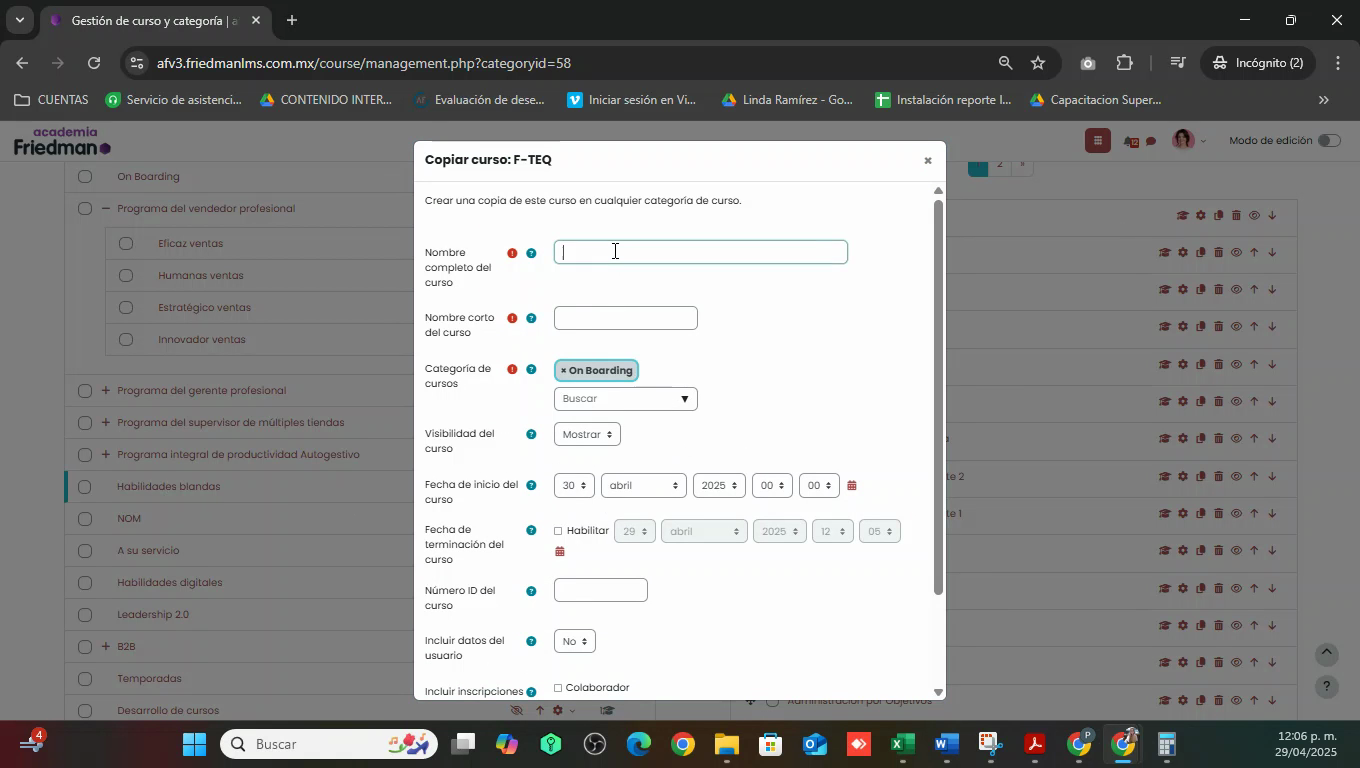
Paso 6: Se abrirá un cuadro de diálogo donde podrás definir los detalles del nuevo curso, como el nombre completo del curso, nombre corto del curso, categoría de cursos, visibilidad del curso, fecha de inicio y término. Puedes deshabilitar estas últimas si no necesitas establecer fechas específicas.
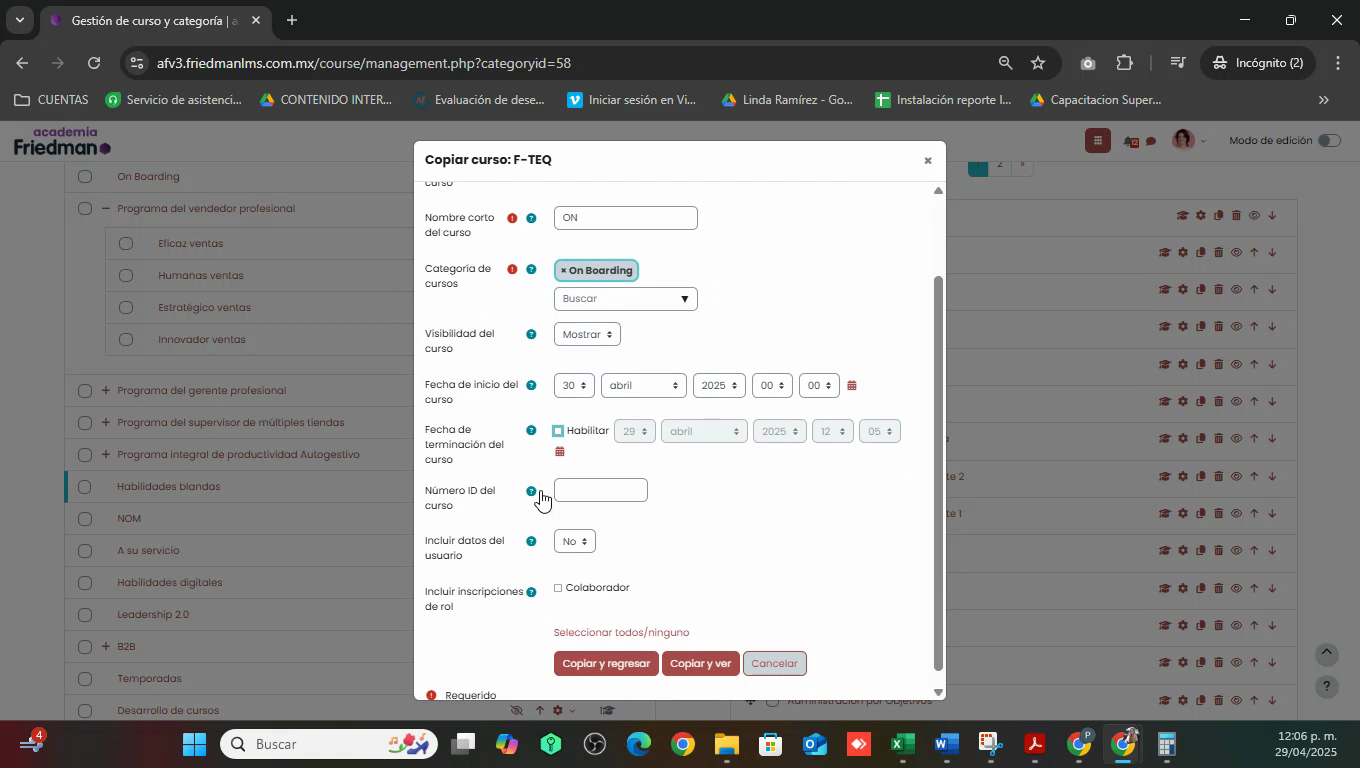
Paso 7: Elimina el ID del curso para que la plataforma lo identifique como un curso diferente.
Paso 8: Decide si deseas conservar el avance de los usuarios y sus inscripciones con roles. Para ello, selecciona la opción incluir datos del usuario y en la opción incluir inscripción de rol puedes seleccionar todas para incluir todos los roles o dejarlas sin marcar. Si no necesitas inscribir a los usuarios en el nuevo curso, al final del cuadro de diálogo encontrarás tres opciones.
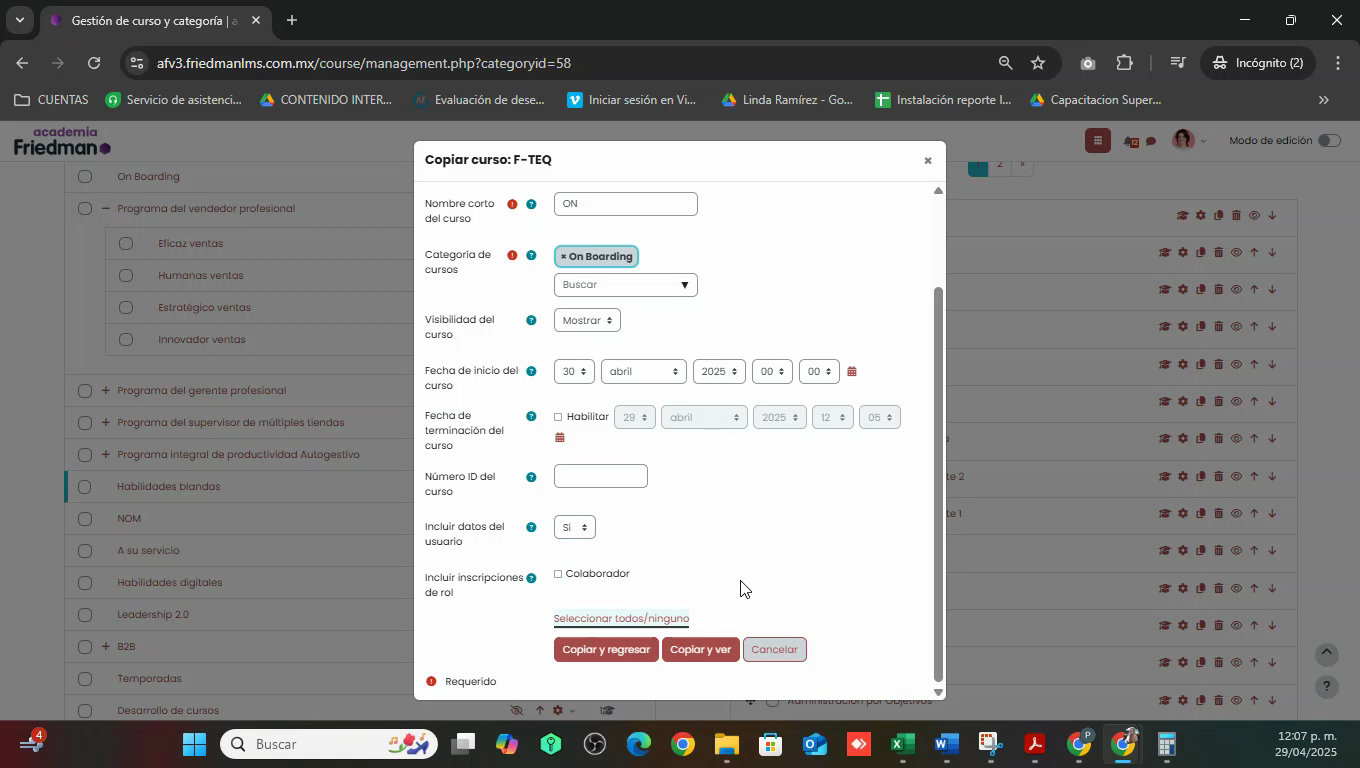
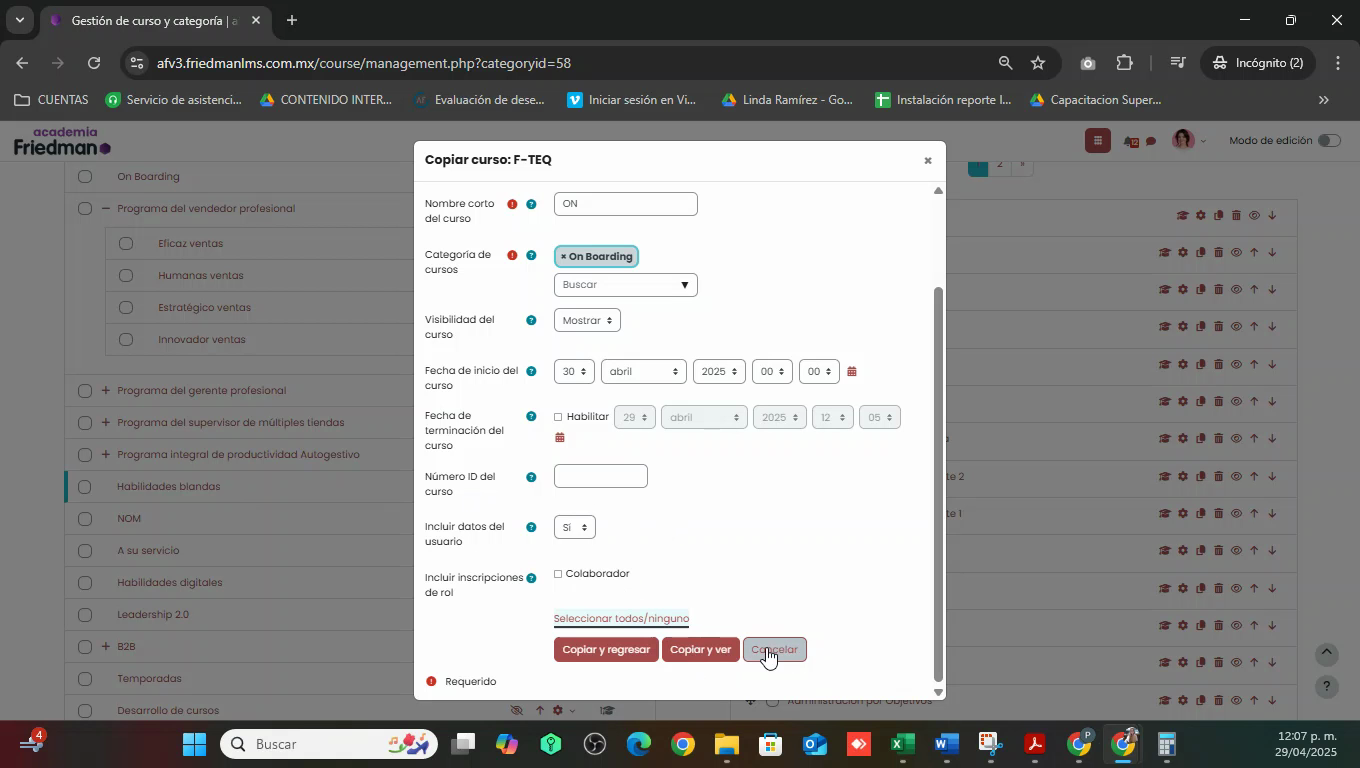
Paso 9: Copiar y regresar duplica el curso y te lleva de vuelta a la gestión de cursos y categorías.
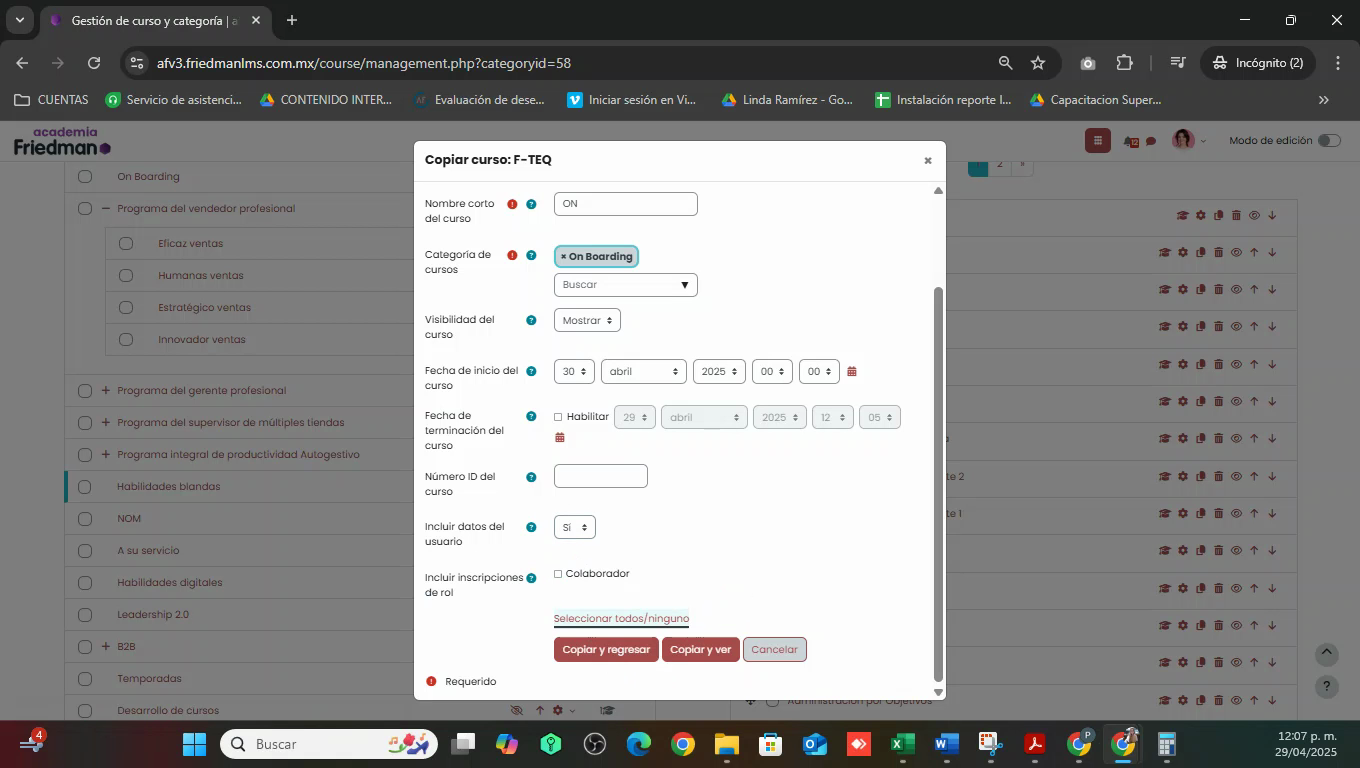
Paso 10: Copiar y ver duplica el curso y te dirige directamente a la nueva copia para revisarla y editarla.
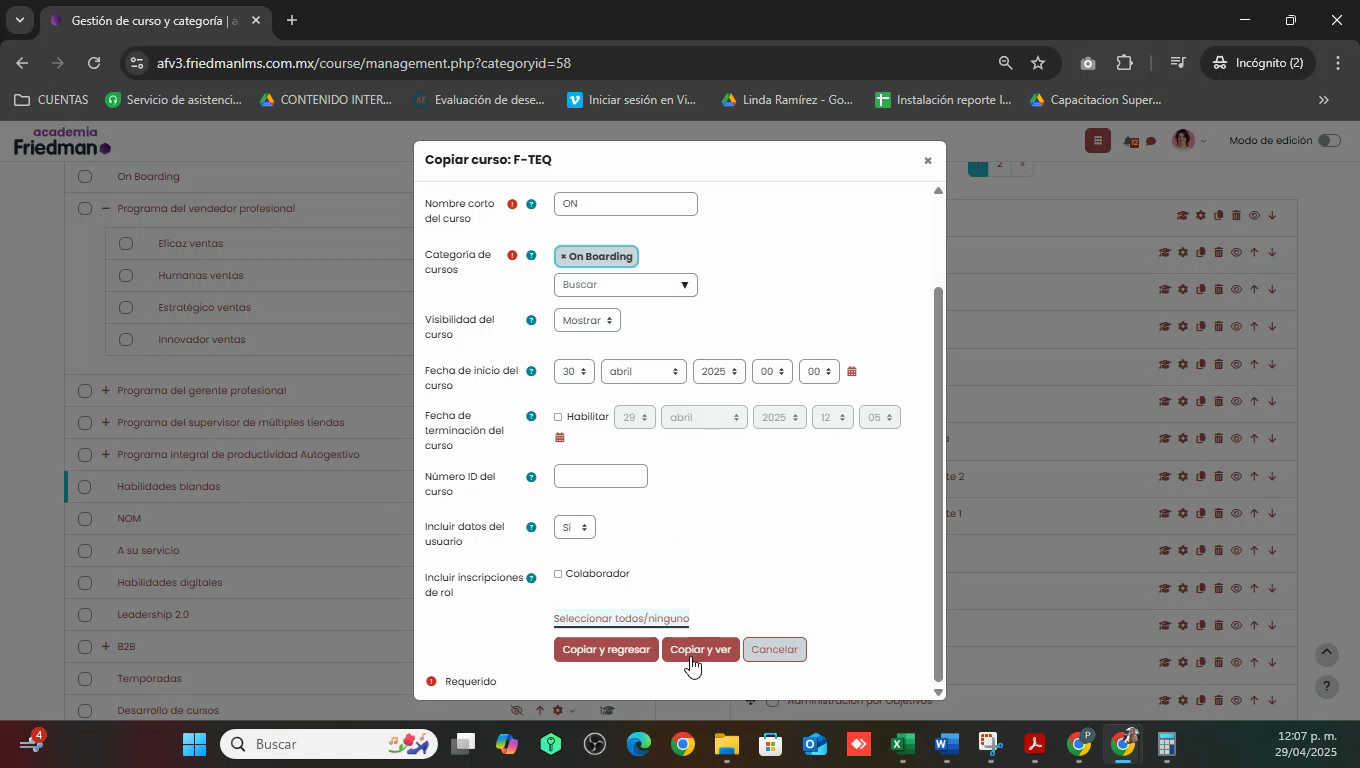
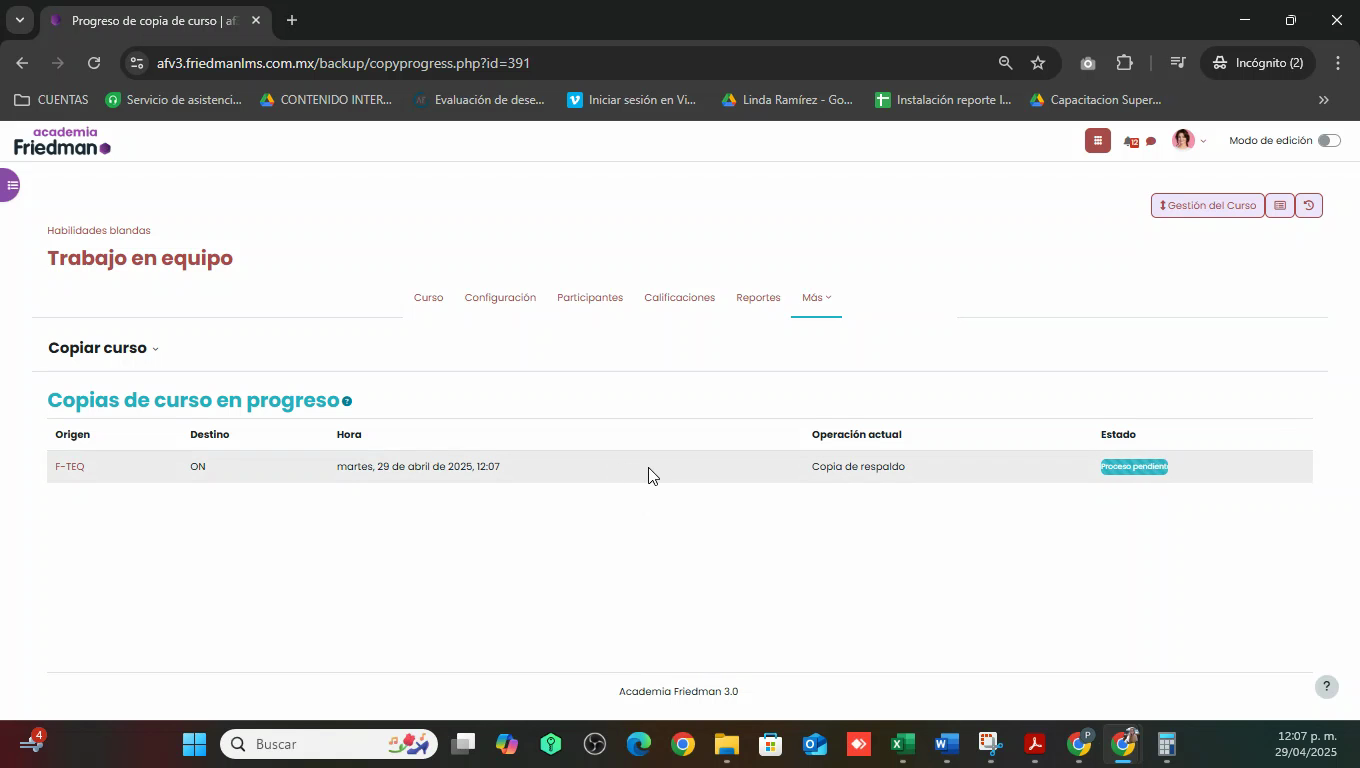
Paso 11: Cancelar detiene el proceso sin hacer cambios. Si seleccionas Copiar y ver, podrás monitorear el estado del proceso y visualizar el contenido del curso copiado en la pestaña Curso.
Paso 12: Al finalizar, haz clic en la pestaña Curso para acceder al curso duplicado y comenzar a trabajar en él.
Siguiendo estos pasos, duplicarás cursos de forma rápida y eficiente.
¿Le fue útil este artículo?
¡Qué bueno!
Gracias por sus comentarios
¡Sentimos mucho no haber sido de ayuda!
Gracias por sus comentarios
Comentarios enviados
Agradecemos su iniciativa, e intentaremos corregir el artículo