Este artículo te guiará a través de cómo navegar en el perfil de usuario dentro de la plataforma.
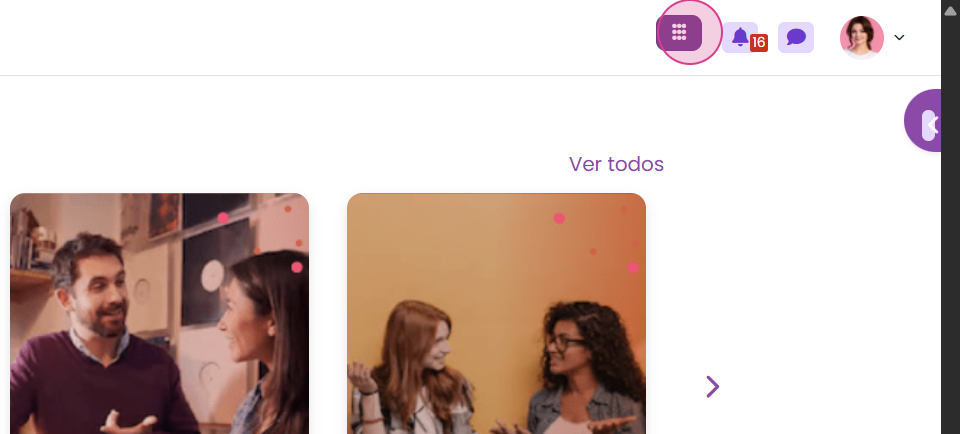
Paso 1: Comenzamos con el acceso al perfil de un usuario específico. Para ello, haz clic en el menú de aplicaciones que se encuentra en la parte superior de tu pantalla.
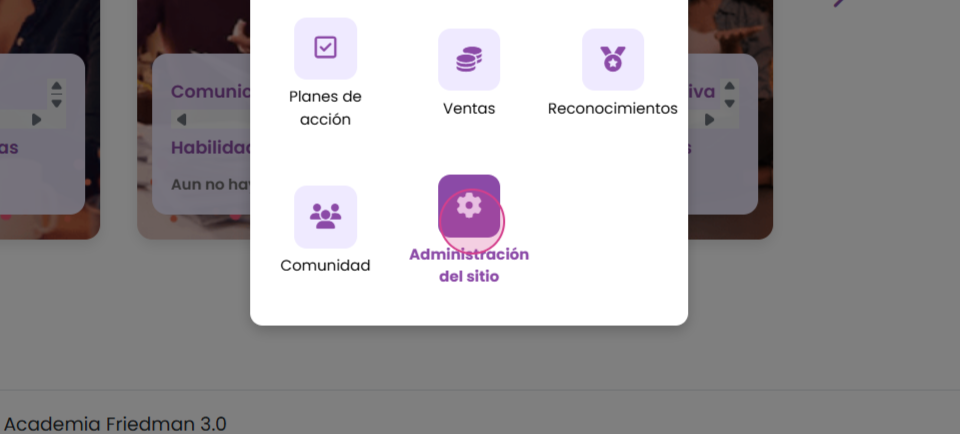
Paso 2: A continuación, selecciona Administración del sitio.
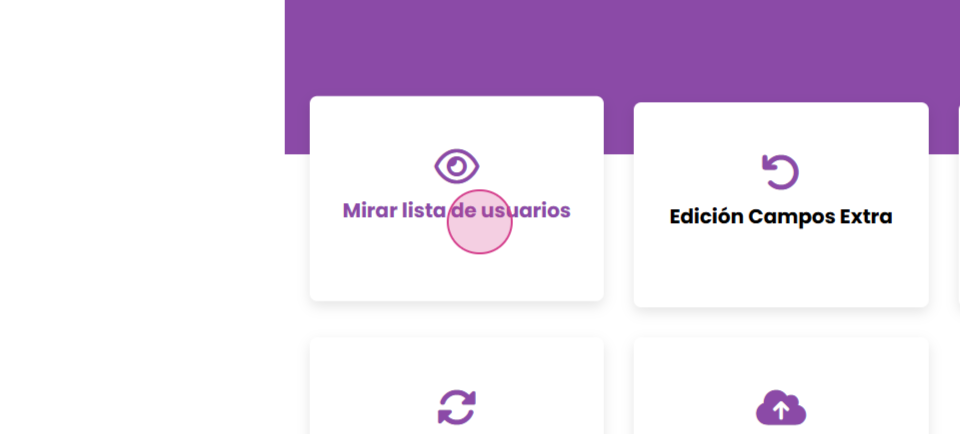
Paso 3: Después, selecciona Usuarios y haz clic en el botón Mirar lista de usuarios.
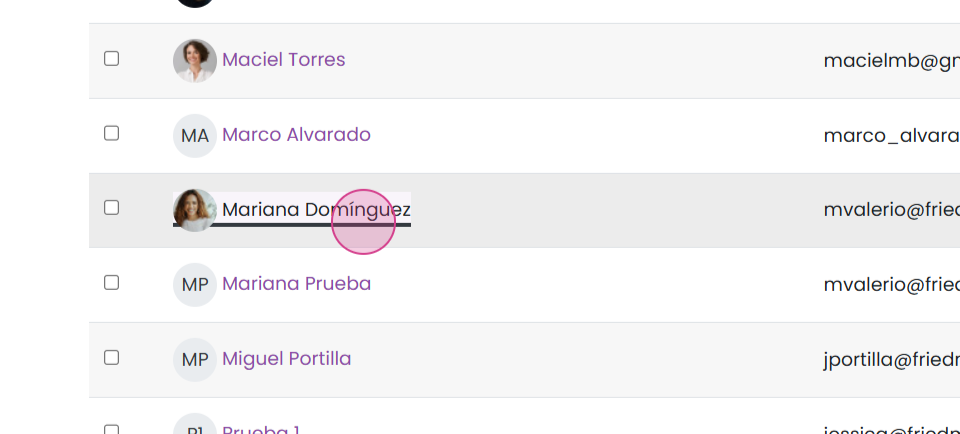
Paso 4: En la lista de usuarios, selecciona el usuario que deseas revisar.
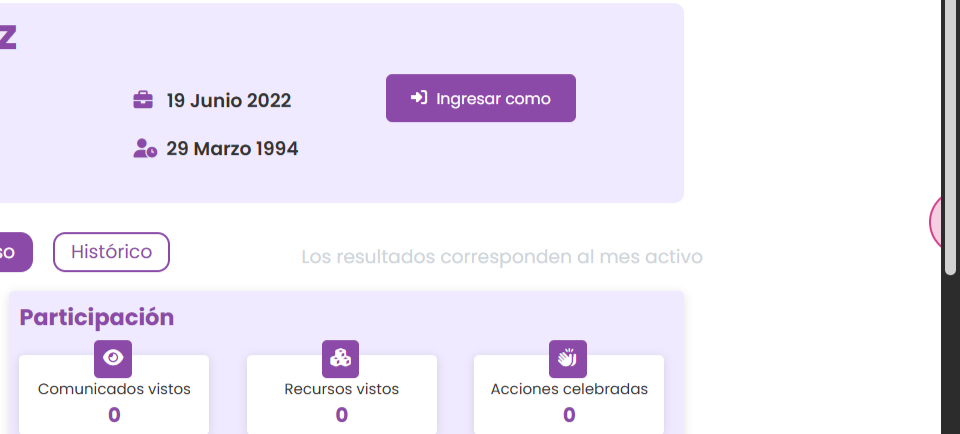
Al ingresar al perfil del usuario, verás su información general, que incluye su imagen, nombre completo, puesto, sucursal asignada, fecha de nacimiento y aniversario en la empresa. También encontrarás un botón con la leyenda "Ingresar como", una función que permite a los administradores acceder temporalmente a la plataforma con el perfil del usuario seleccionado. Esto resulta útil para brindar soporte, revisar su vista de cursos, validar accesos o resolver incidencias sin necesidad de solicitar sus credenciales.
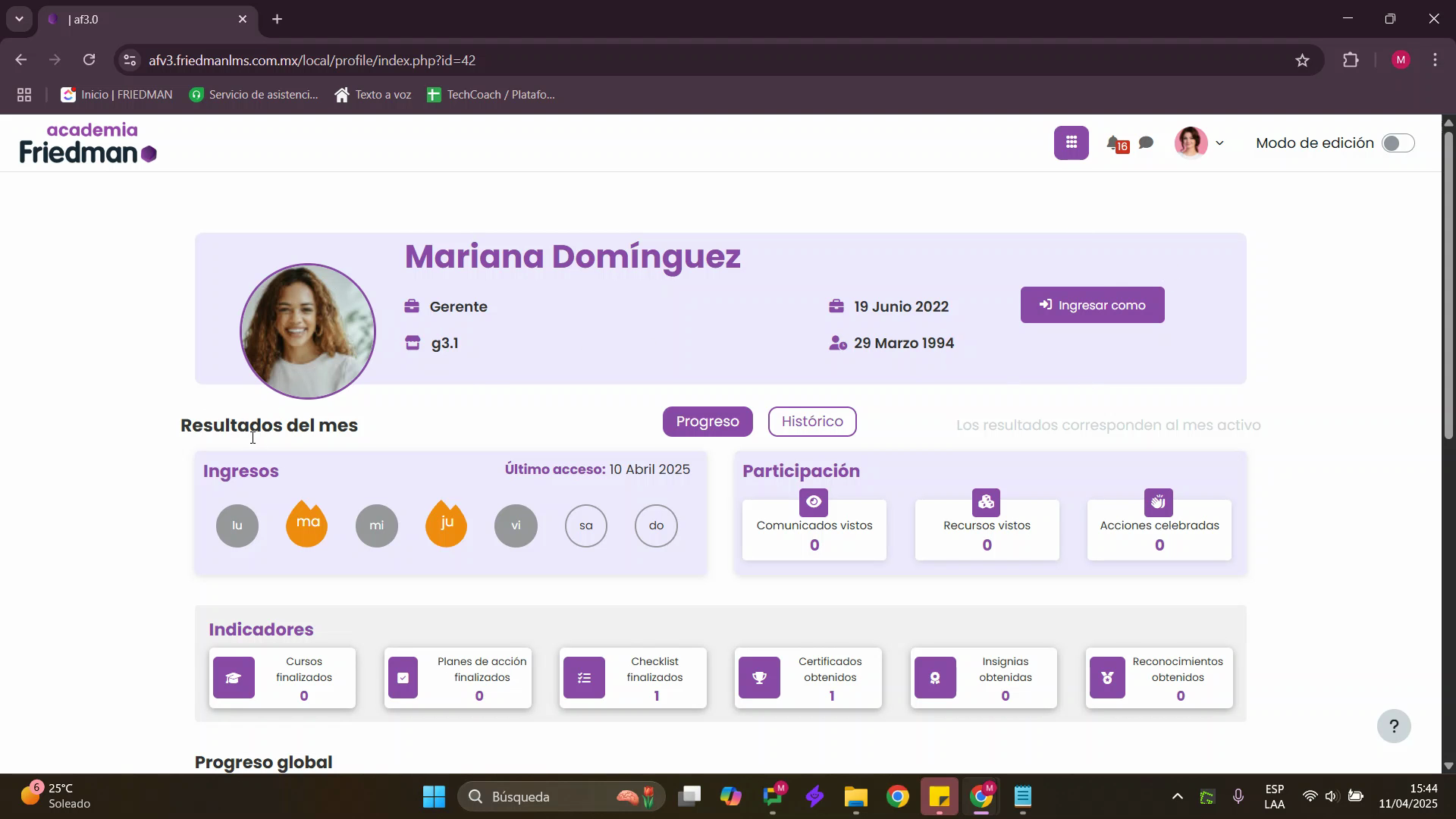
Justo debajo, se presentan indicadores clave sobre su progreso correspondiente al mes activo, ingresos, último acceso y más. También podrás ver su participación e interacciones recientes en módulos adicionales.
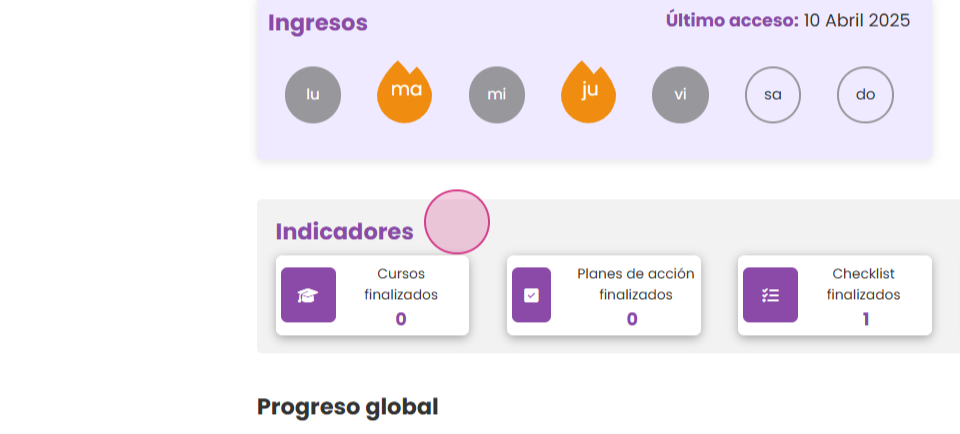
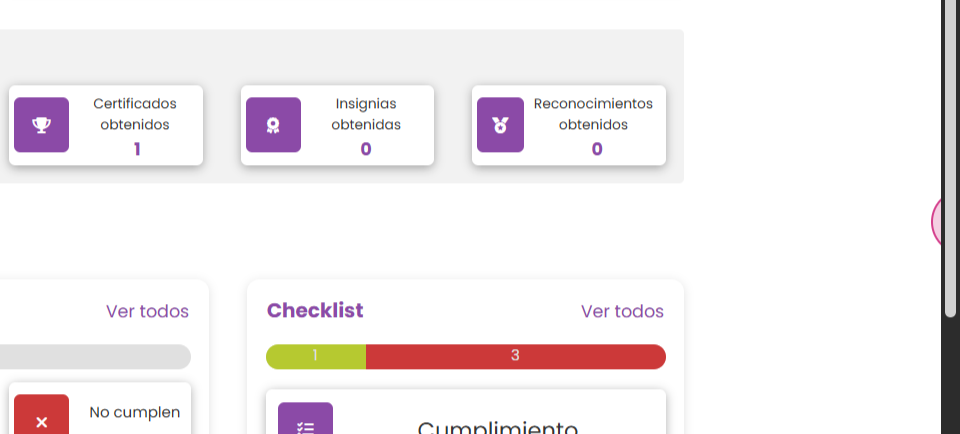
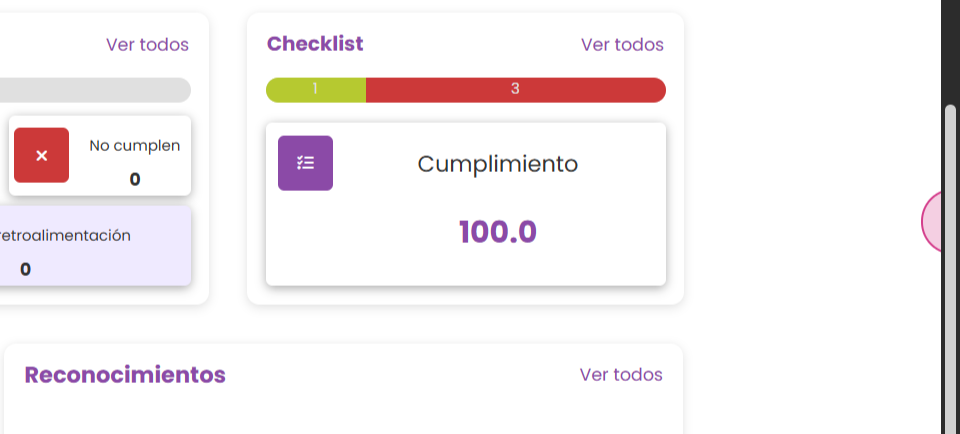
Los indicadores muestran la cantidad de cursos finalizados, certificados e insignias obtenidas, reconocimientos recibidos y cumplimiento en planes de acción y checklist.
En la sección de Progreso Global, encontrarás información detallada sobre los cursos en los que el usuario está inscrito.
Esto incluye cuántos ha completado, cuántos están en progreso y los que aún no ha iniciado.
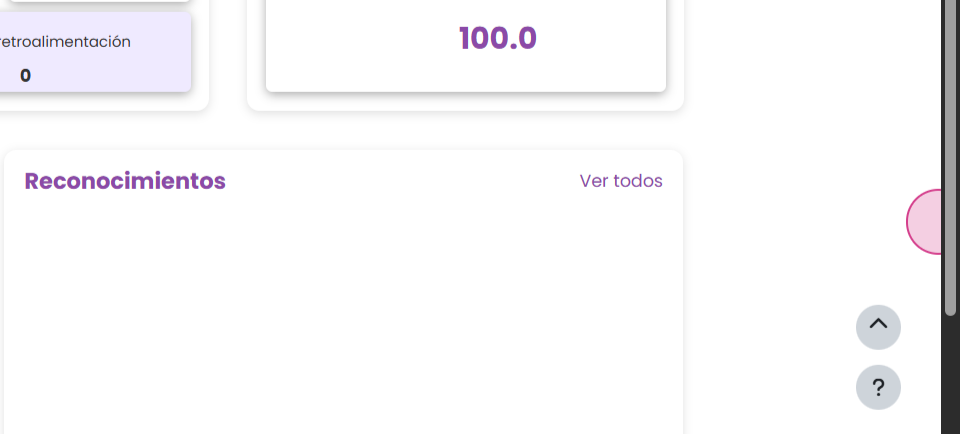
También muestra el estado de cumplimiento de planes de acción y checklist evaluados.
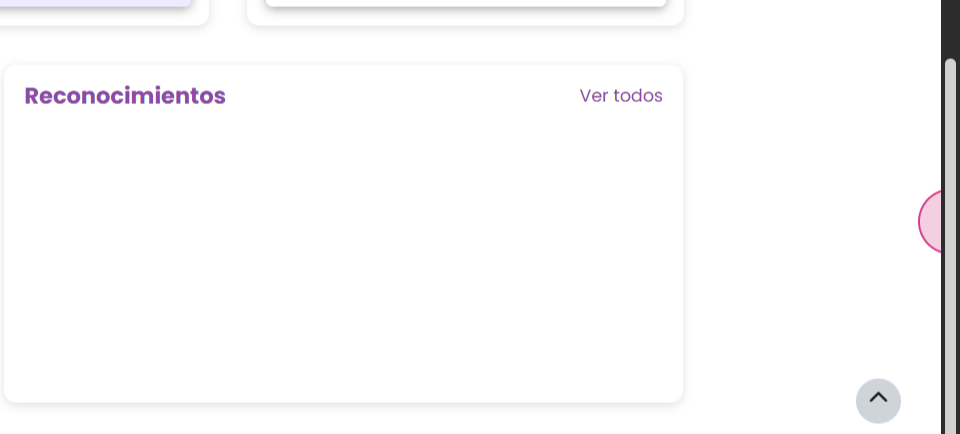
Además, podrás ver las insignias ganadas y los reconocimientos recibidos dentro de la plataforma.
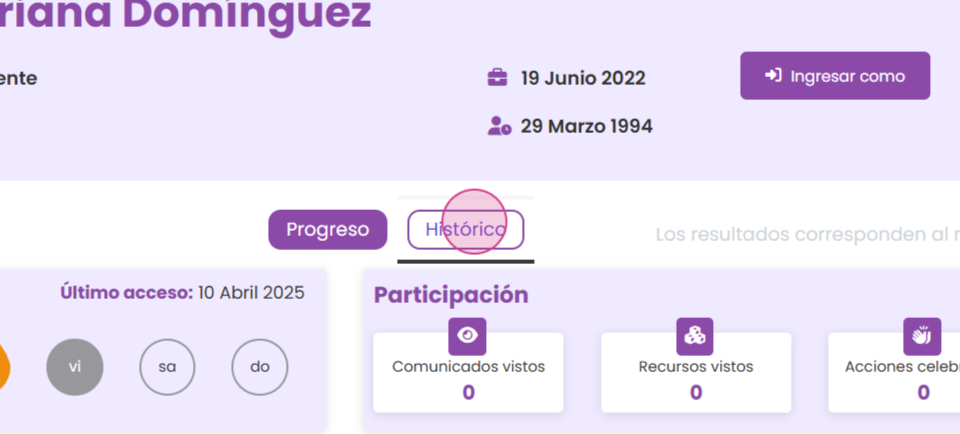
Paso 5: Si deseas revisar la información histórica del usuario, haz clic en el botón Histórico.
Este botón está ubicado debajo de la credencial del usuario.
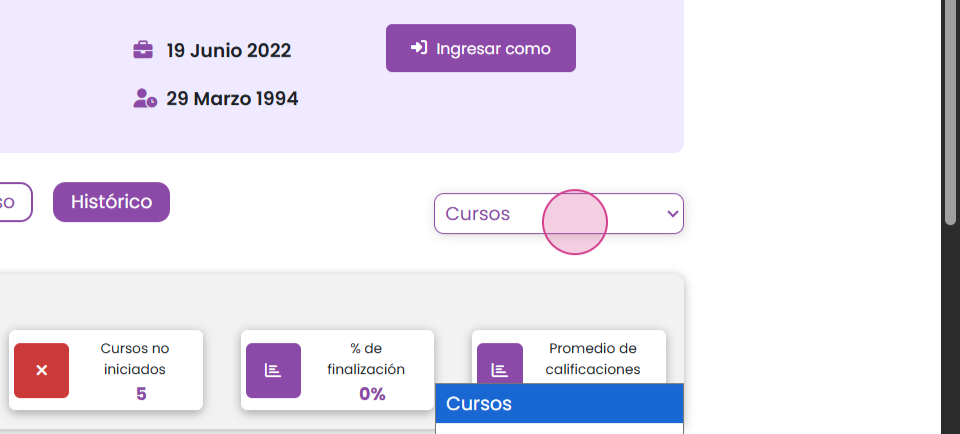
Paso 6: Se mostrará una pantalla donde podrás seleccionar entre diferentes rubros existentes como cursos, insignias, reconocimientos, certificados, planes de acción.
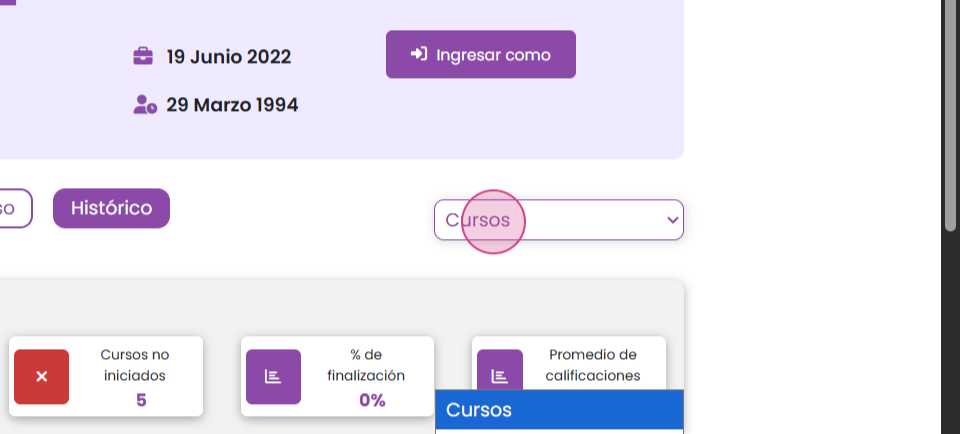
Se mostrará un registro detallado de todas las actividades del usuario en la plataforma.
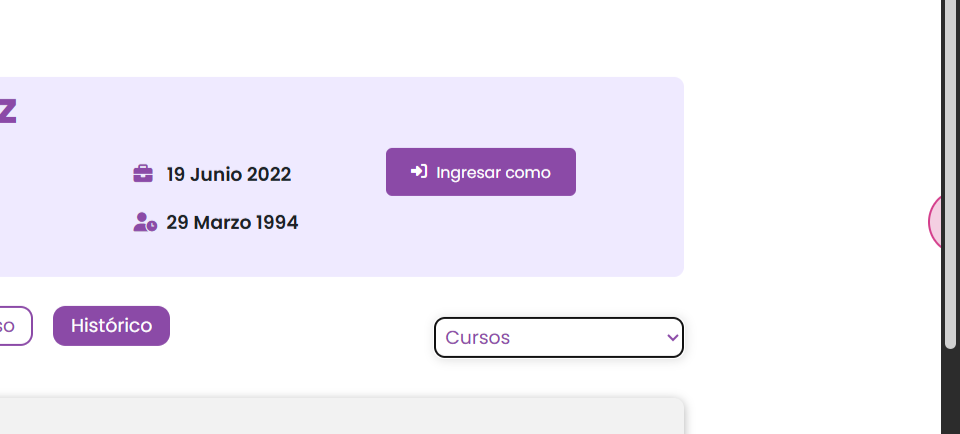
Esto incluye inscripciones, finalización de cursos, obtención de certificaciones y cualquier actualización relevante en su progreso.
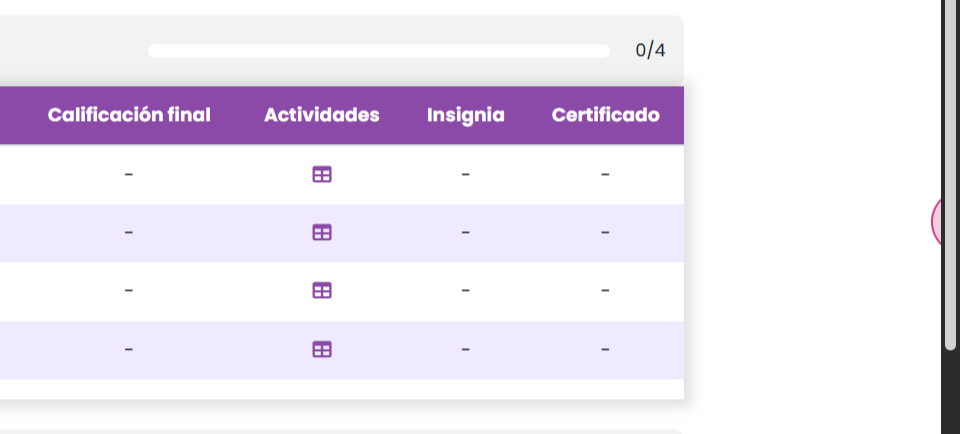
Esto permite a los administradores y colaboradores dar seguimiento completo a la evolución del usuario.
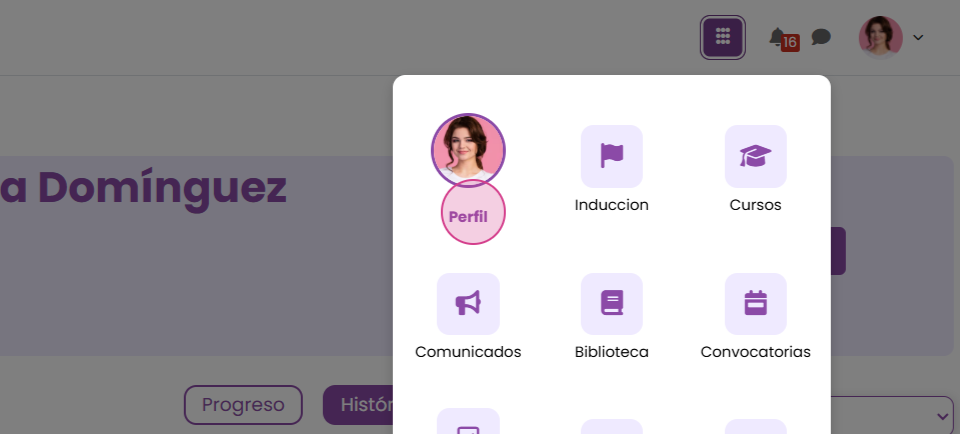
Todos los usuarios pueden consultar su propio perfil ingresando a la plataforma con sus credenciales. Solo deben hacer clic en su imagen ubicada en la parte superior derecha y seleccionar la opción perfil.
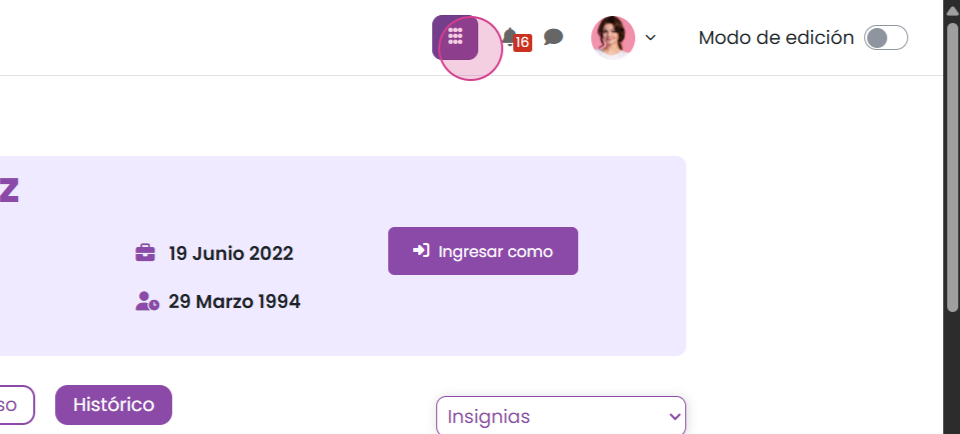
Desde ahí, podrán revisar su progreso, logros y desempeño dentro de la plataforma.
Con este tutorial, ahora sabes cómo navegar en el perfil de tus usuarios.
¿Le fue útil este artículo?
¡Qué bueno!
Gracias por sus comentarios
¡Sentimos mucho no haber sido de ayuda!
Gracias por sus comentarios
Comentarios enviados
Agradecemos su iniciativa, e intentaremos corregir el artículo