Con este tutorial, vas a aprender a gestionar categorías y documentos dentro de la biblioteca de la plataforma, siguiendo cada paso que se muestra en el video.
Paso 1: Acceder a la sección de Administración
En el menú principal, entra en Administración del sitio.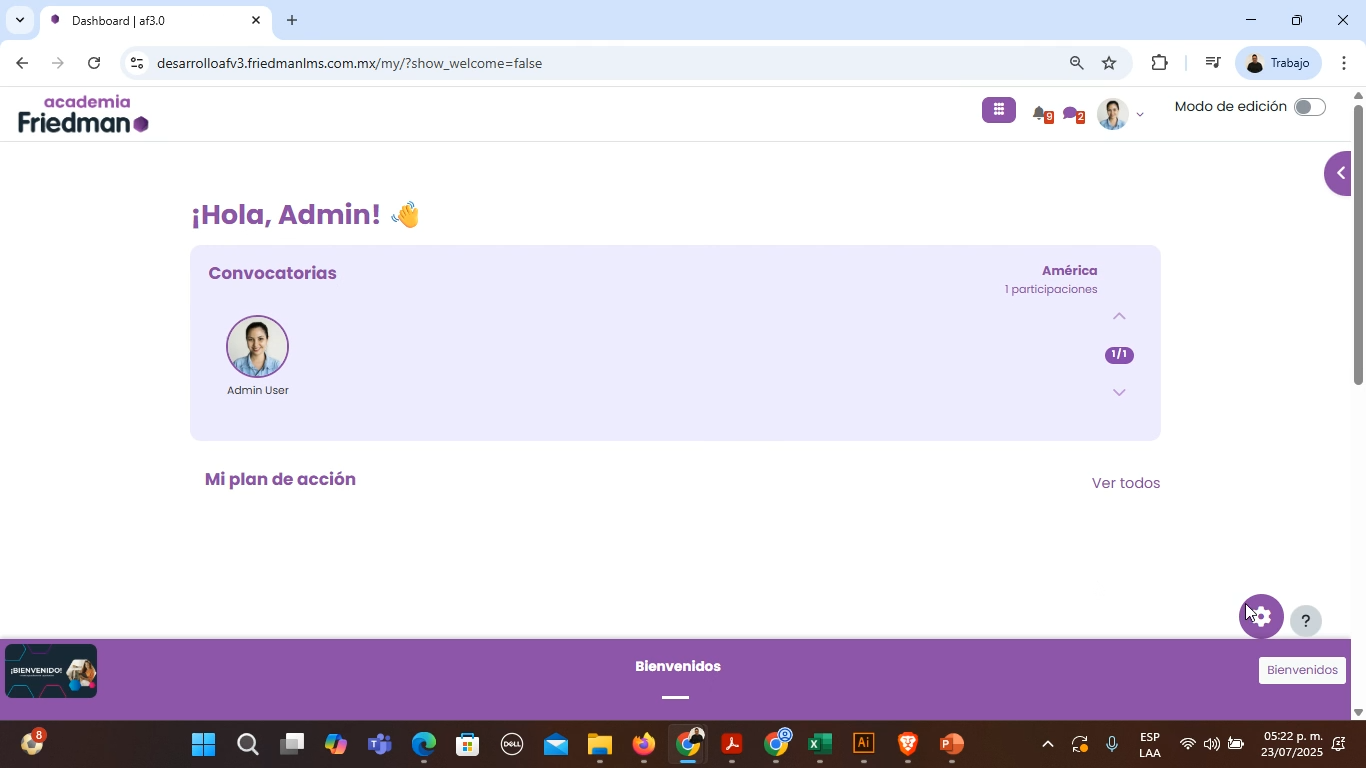
Paso 2: Ingresar a la Biblioteca
Después de acceder a la administración, selecciona el botón Biblioteca.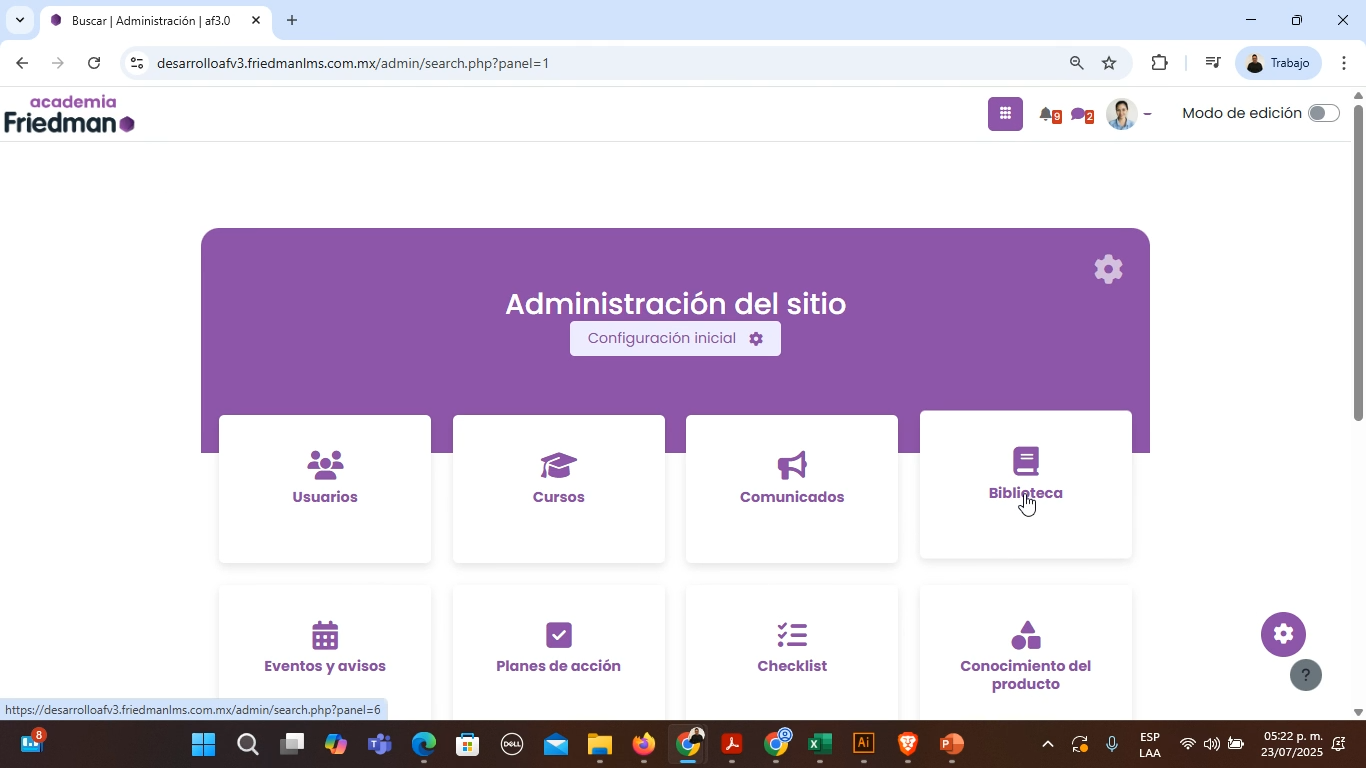
En la pantalla de biblioteca, verás cuatro opciones principales para la gestión de categorías y documentos.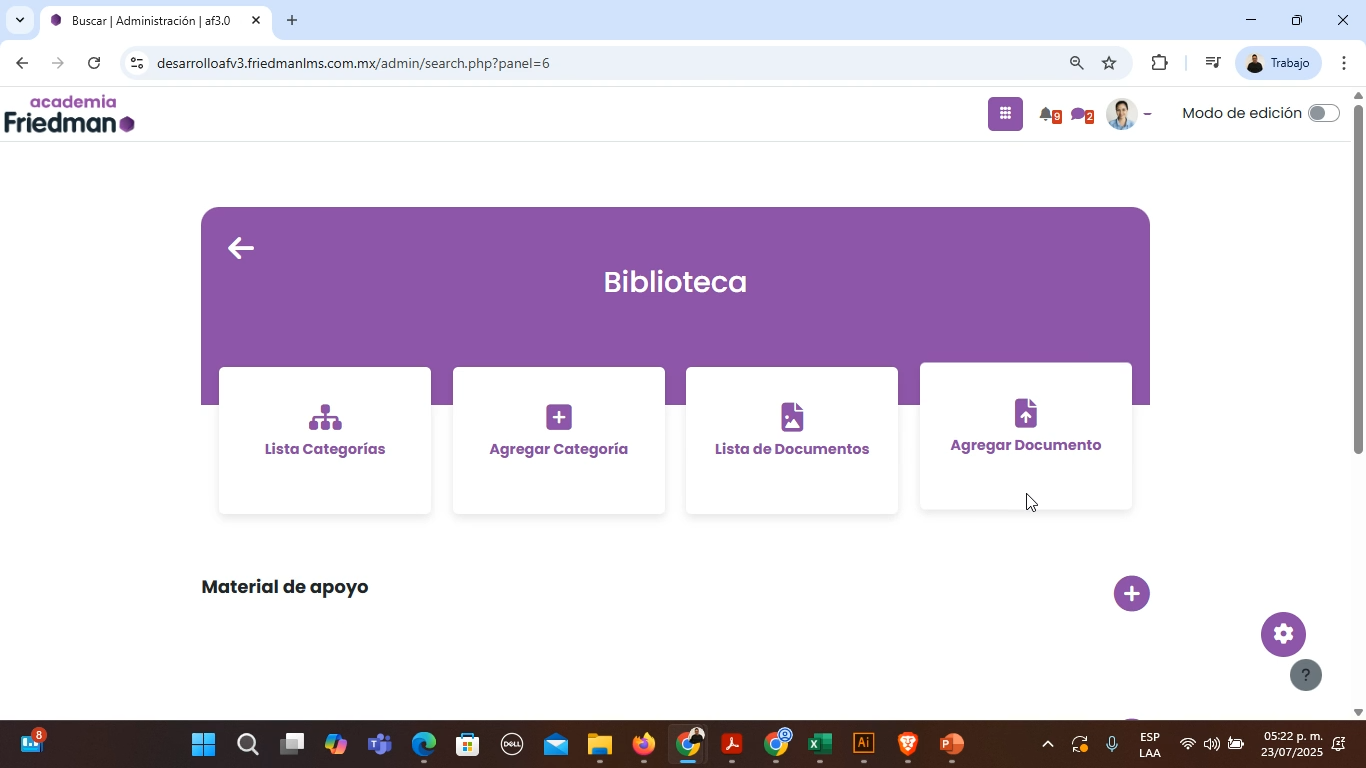
- Lista de categorías: Consulta y administra las categorías existentes.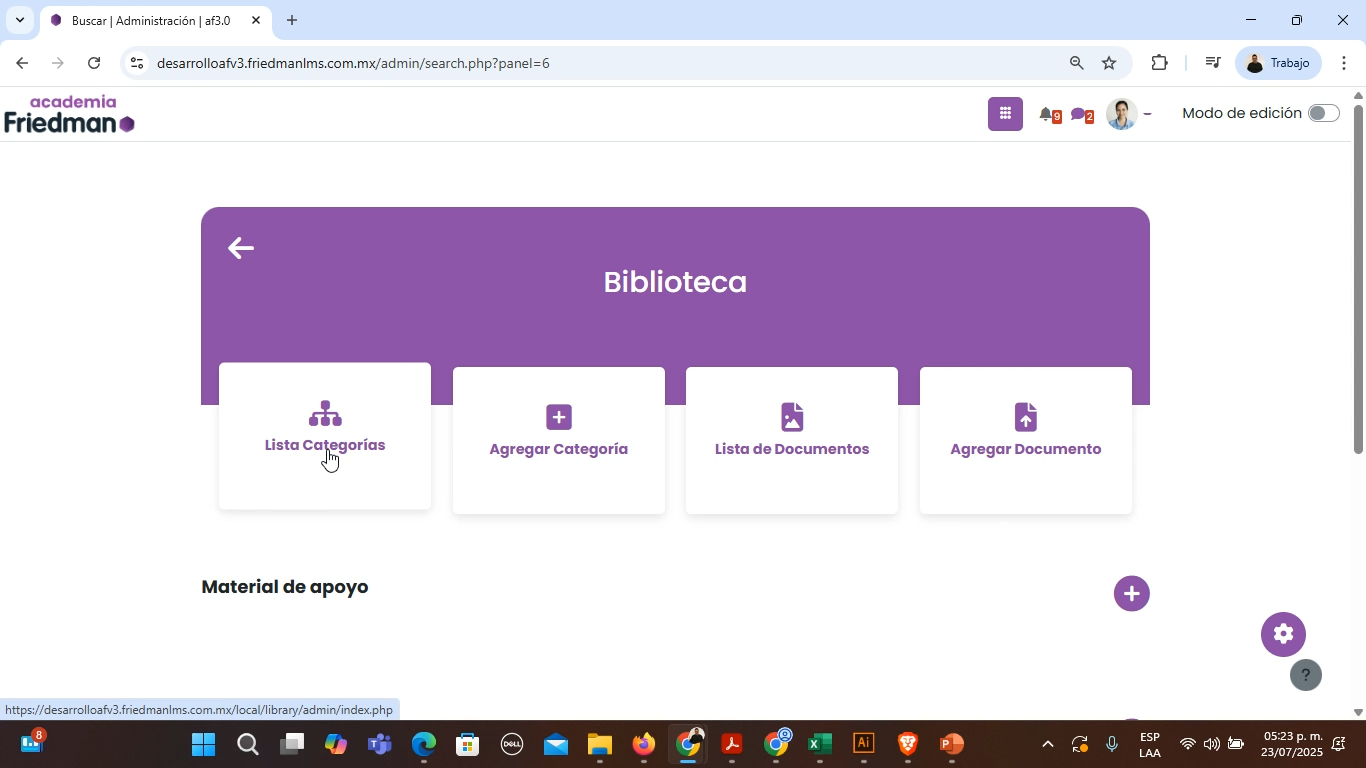
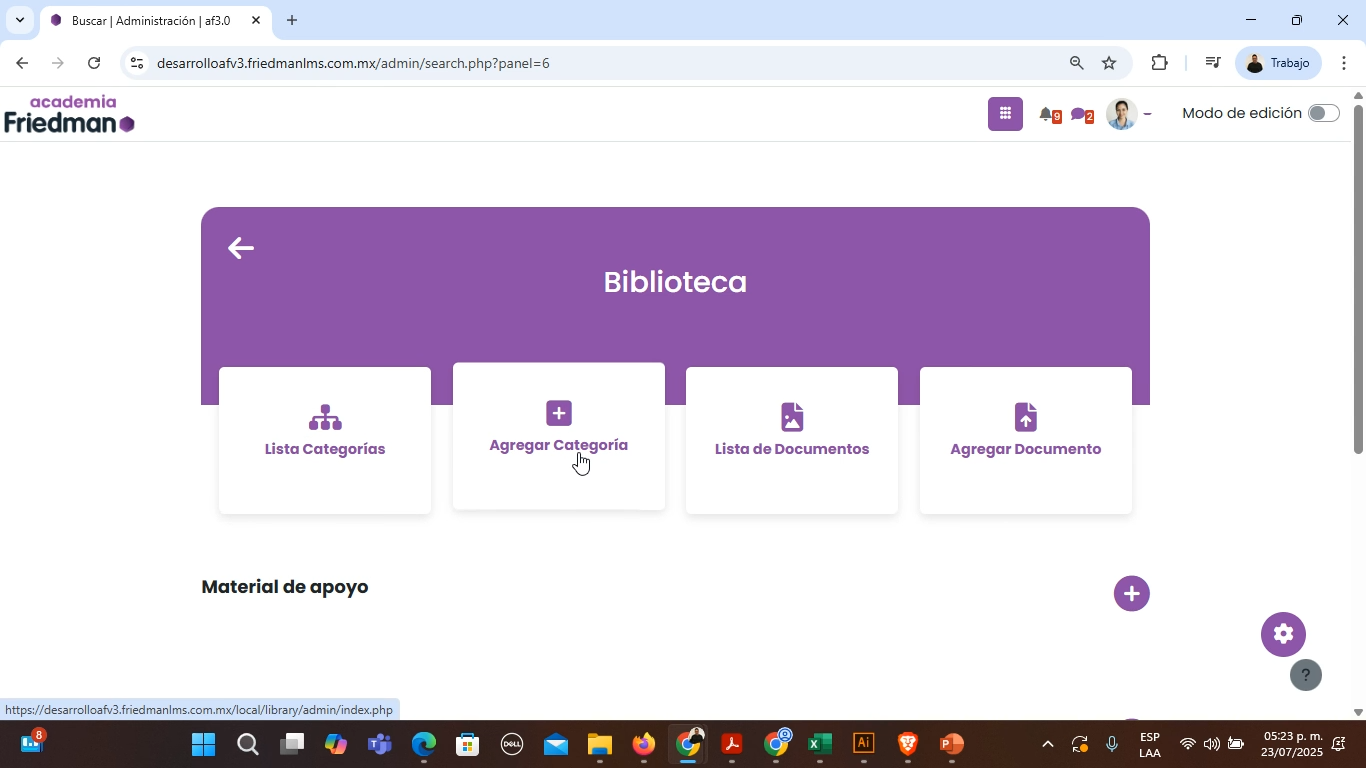
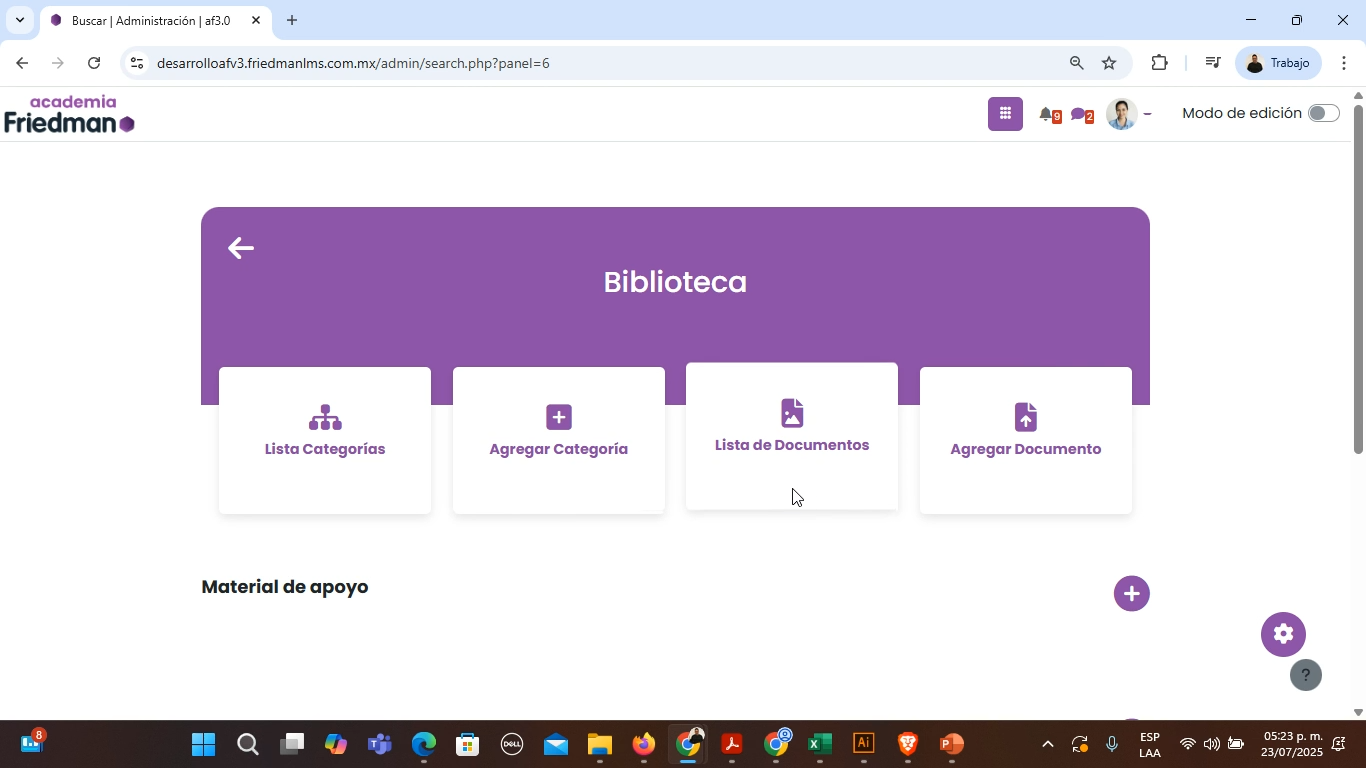
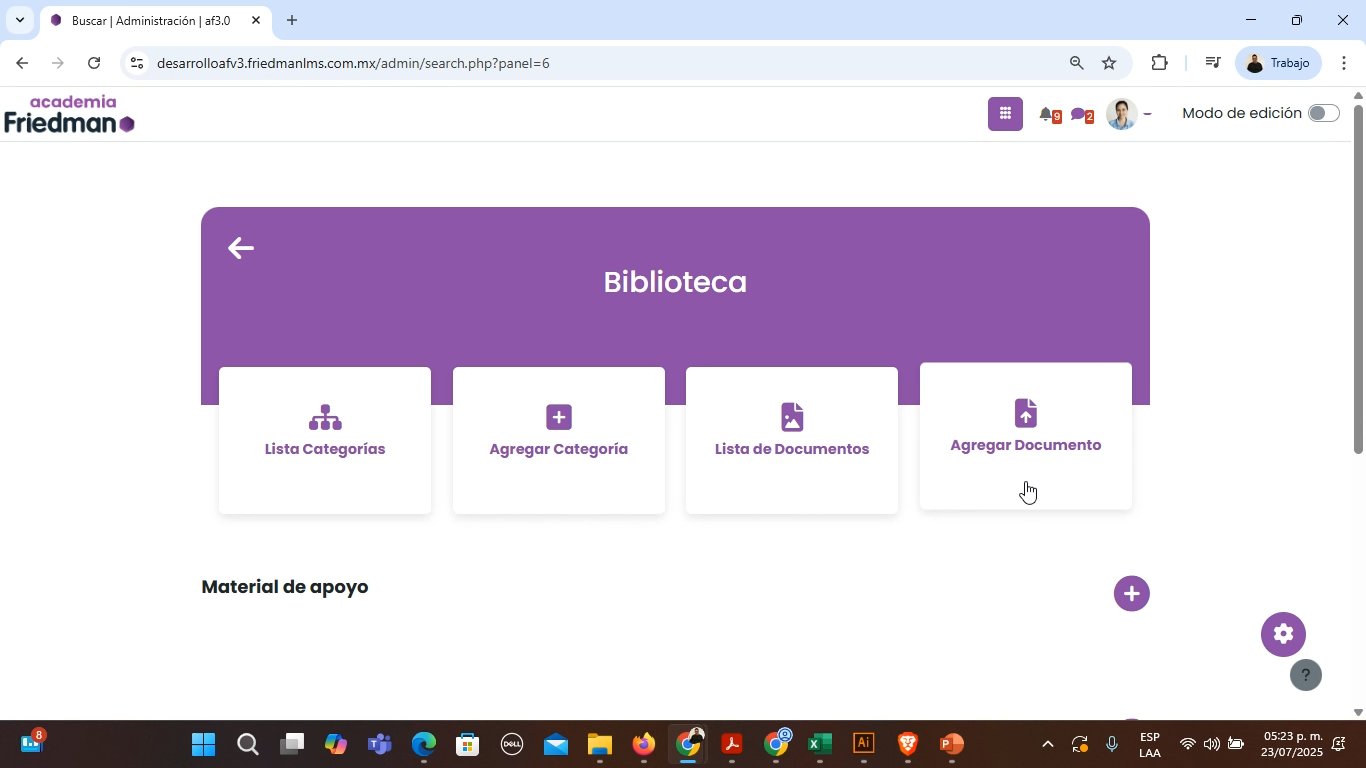
Dividir los recursos en categorías ayuda a segmentar la información y controlar el acceso según el perfil del usuario.
Paso 3: Crear una Categoría
Selecciona Agregar categoría.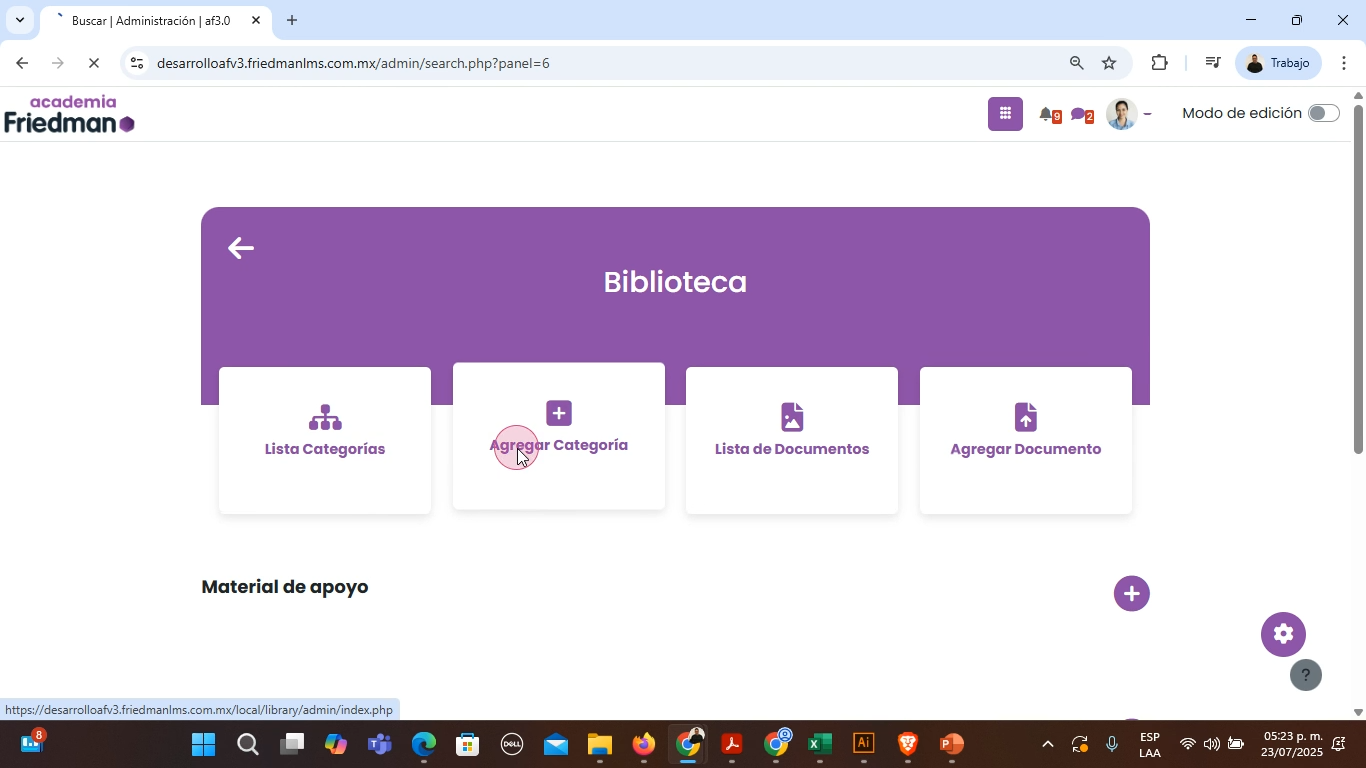
Haz clic en el ícono de hoja en blanco y luego en el botón más.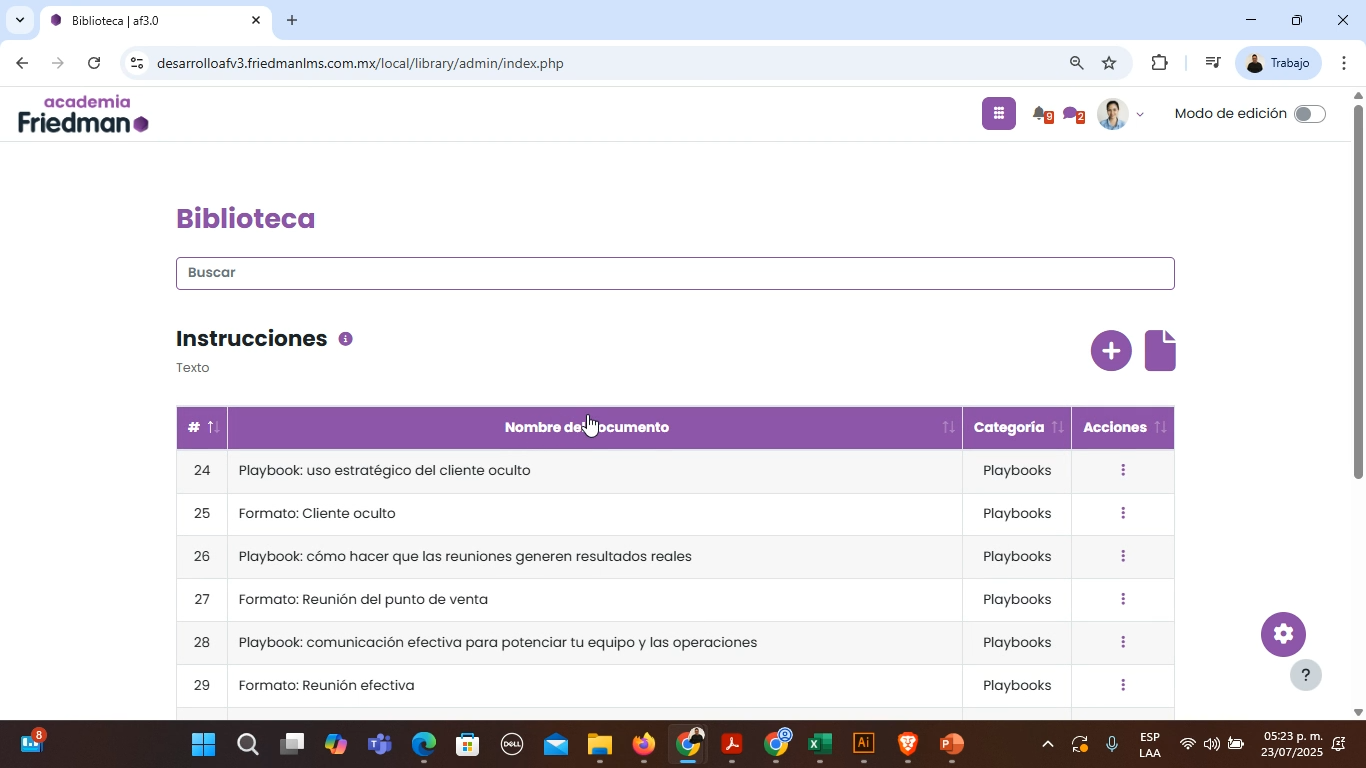
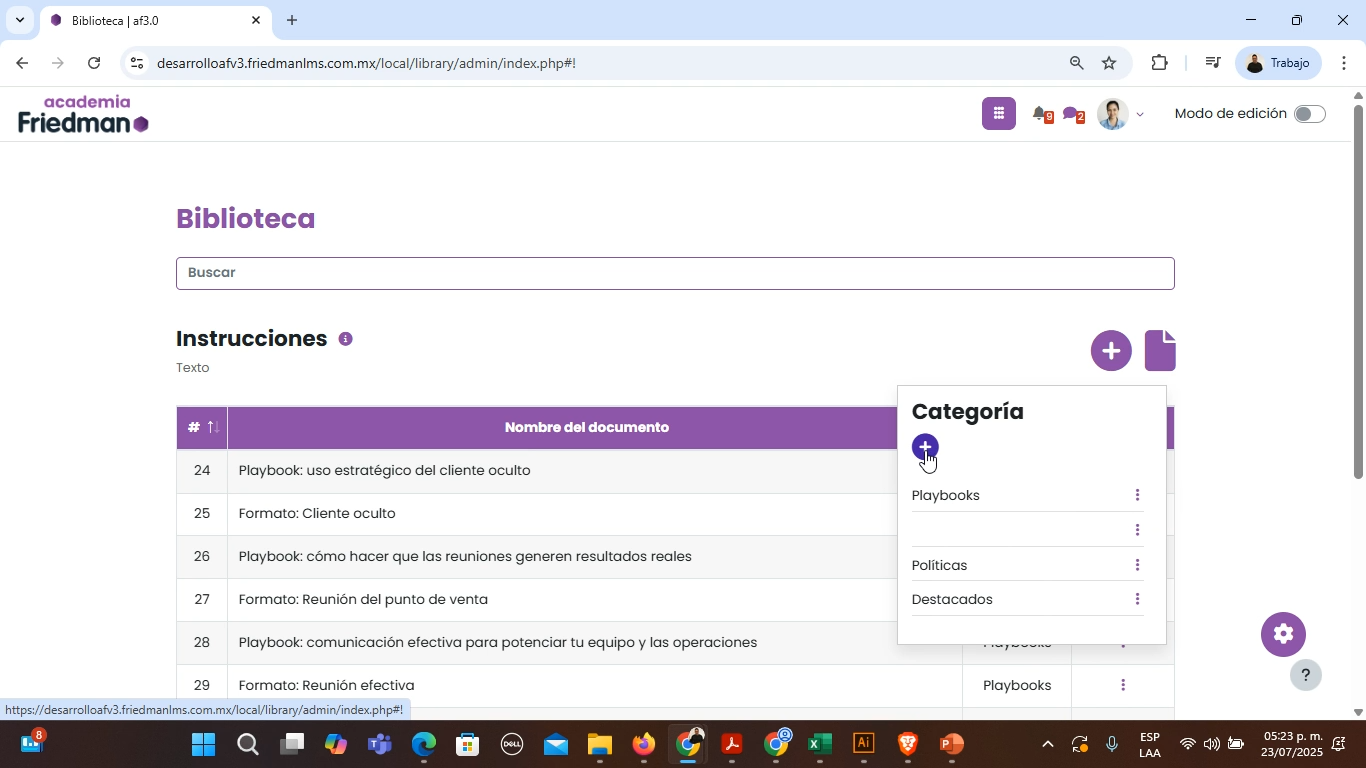
Elige si la categoría será superior o una subcategoría, y selecciona la categoría padre si corresponde.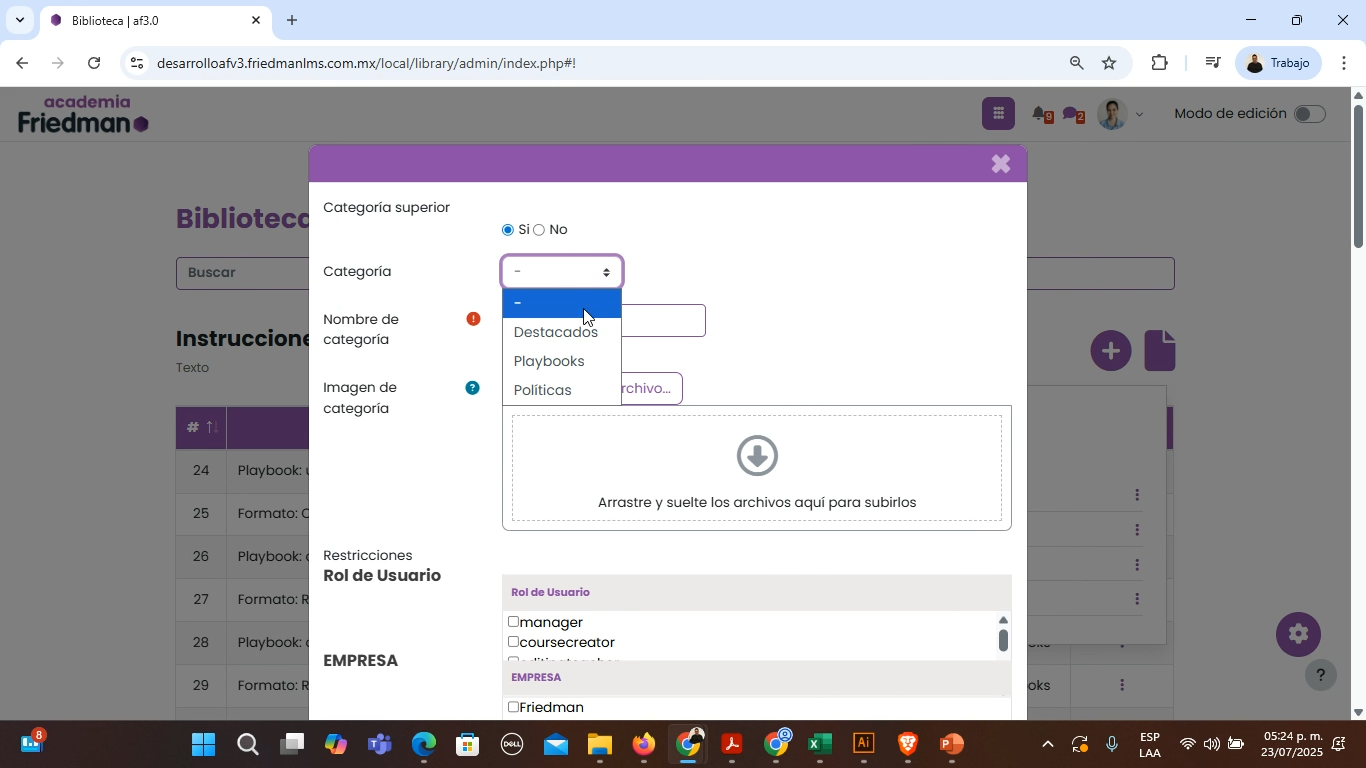
Asígnale un nombre descriptivo a la categoría.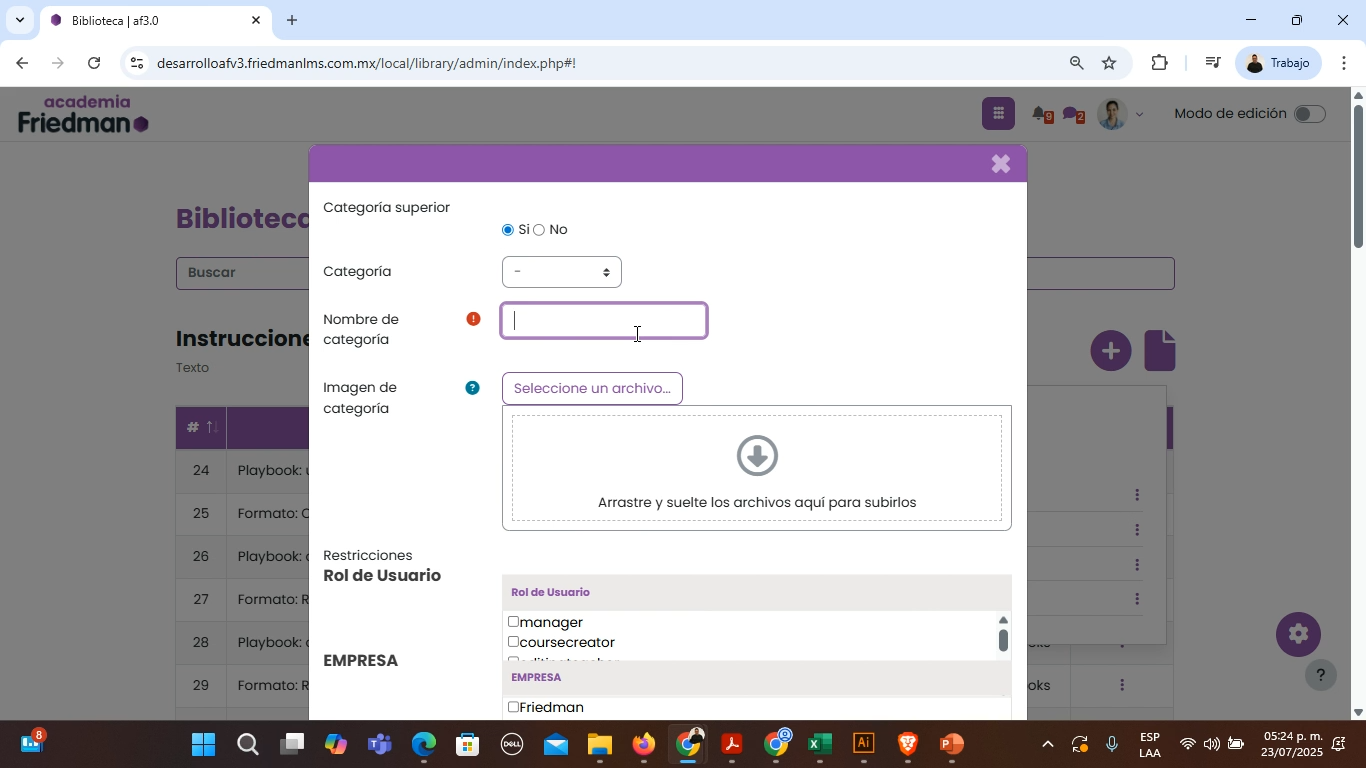
Puedes subir una imagen representativa.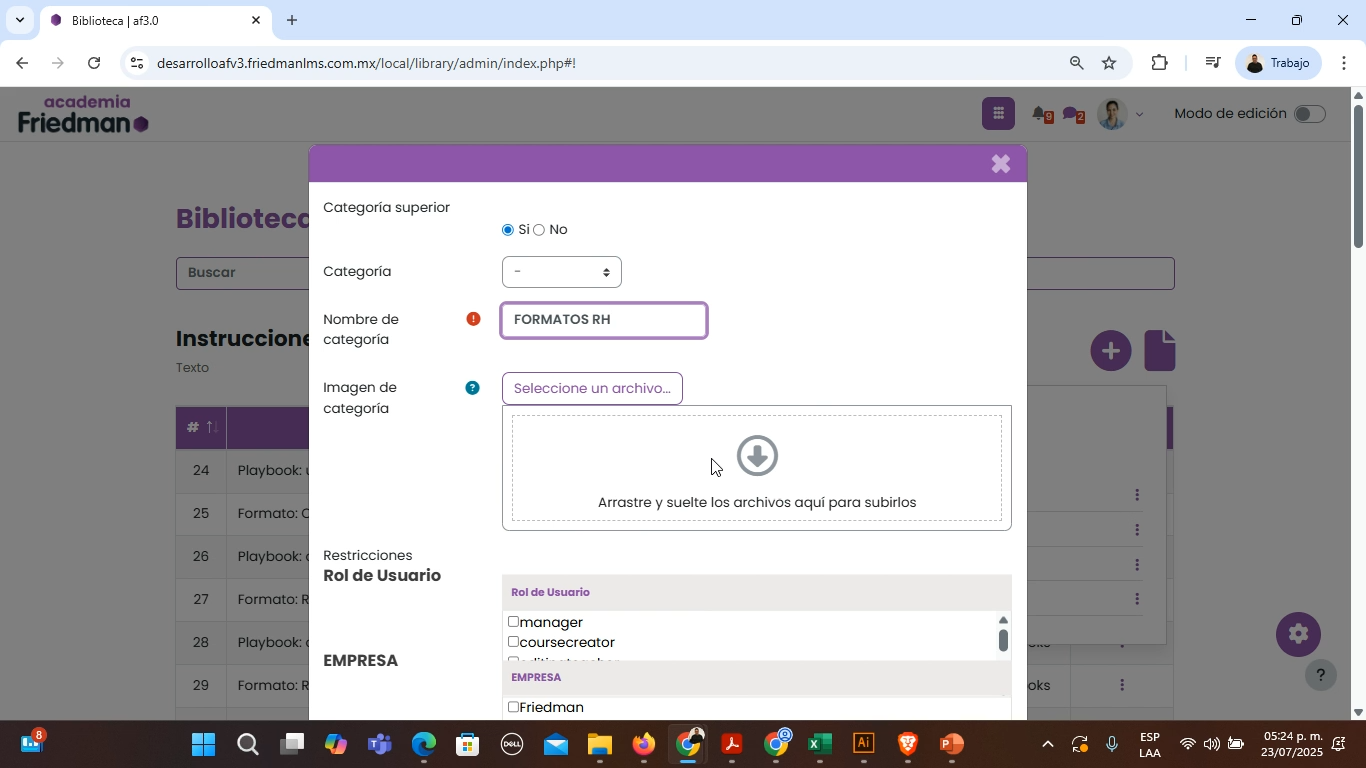
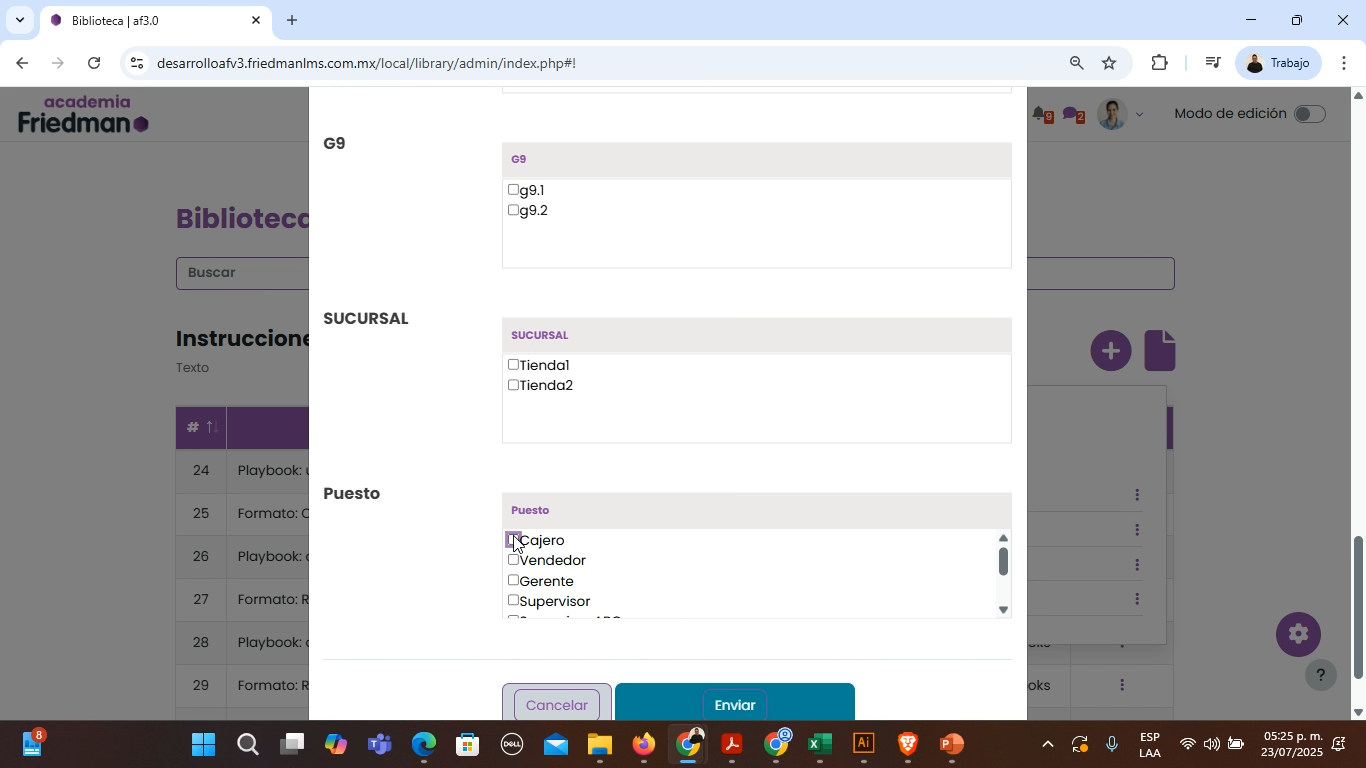
Define las restricciones de acceso si es necesario. Limita el acceso por rol de usuario, campo geográfico o puesto.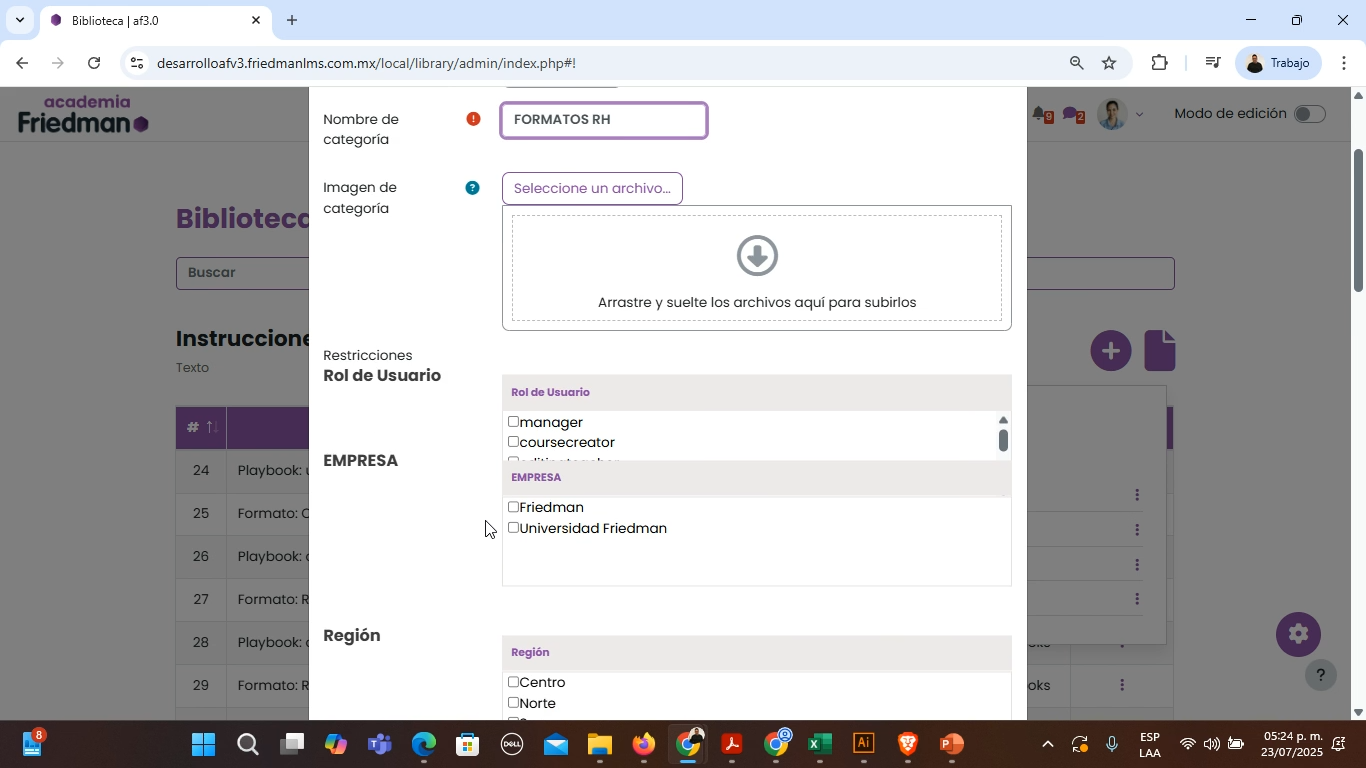
- Si seleccionas varios criterios, el usuario debe cumplir con todos.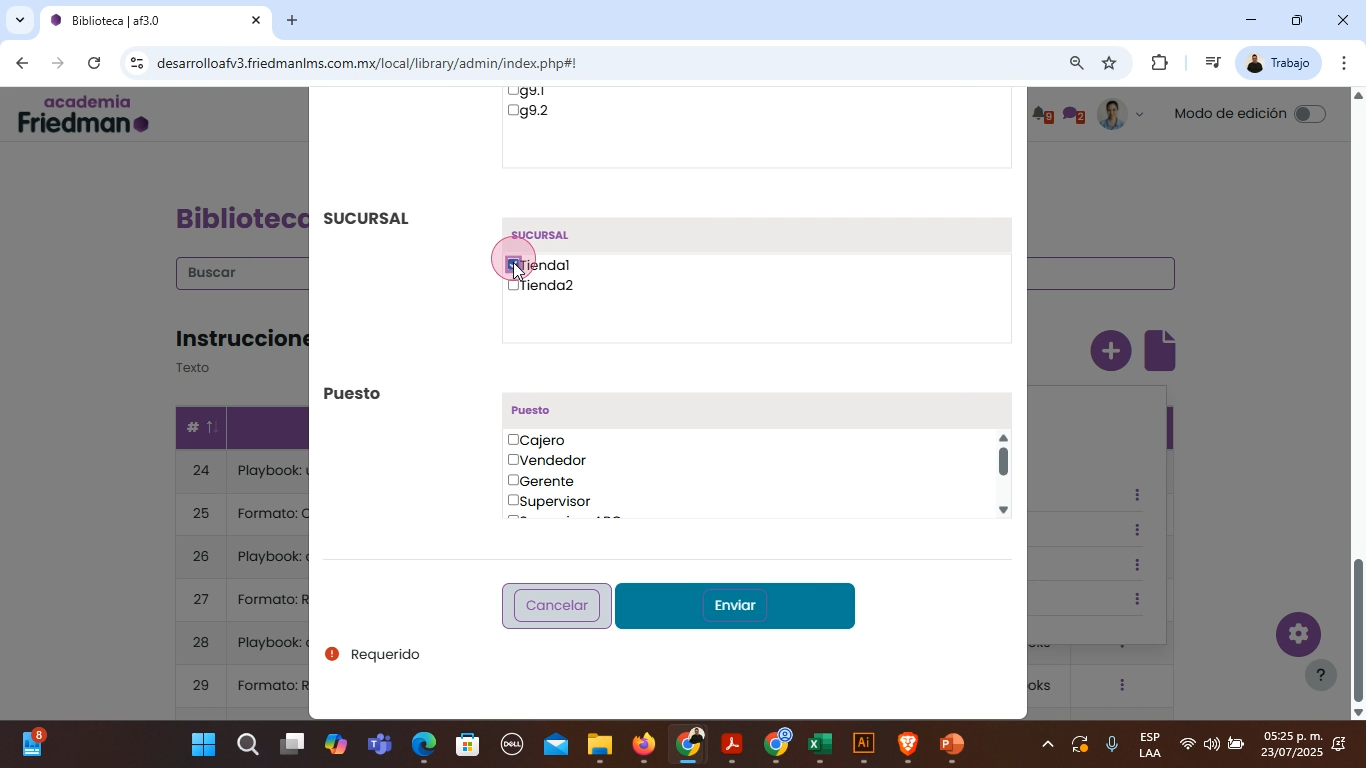
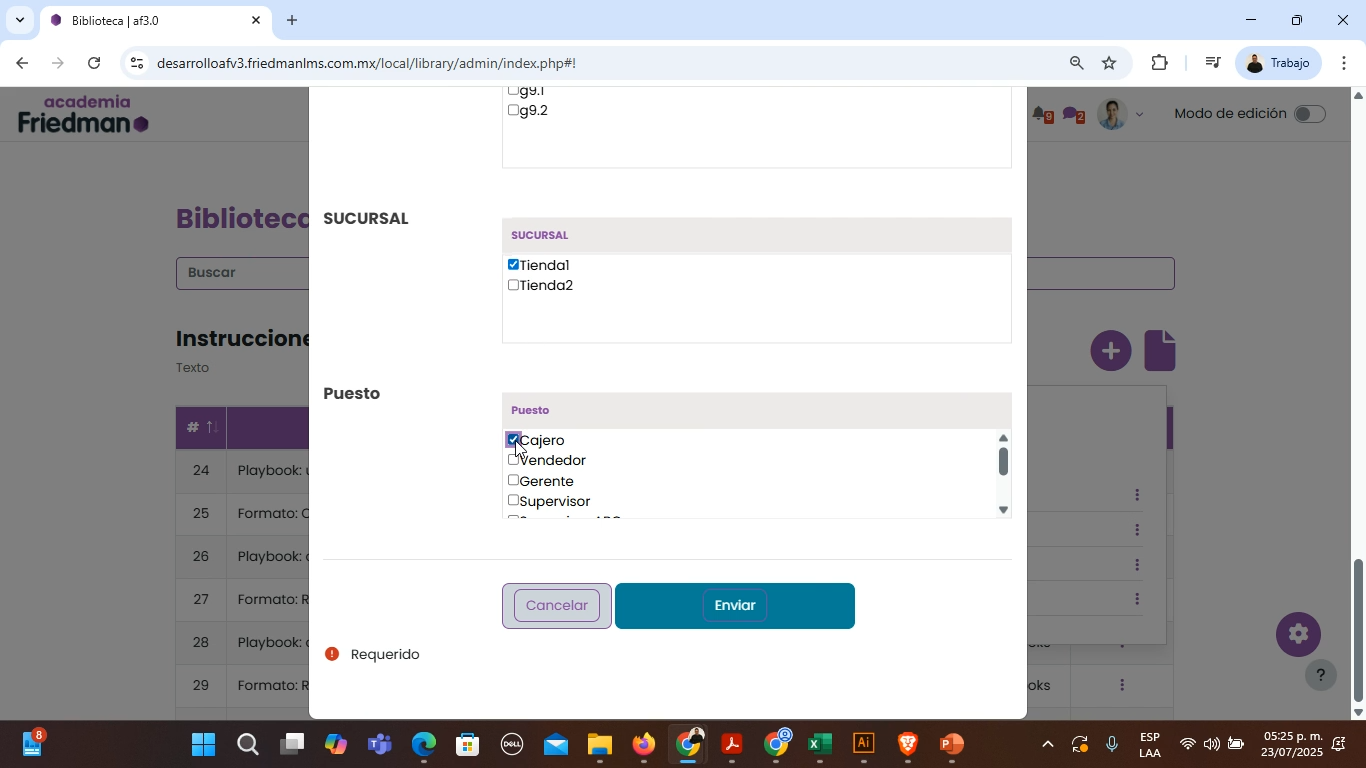
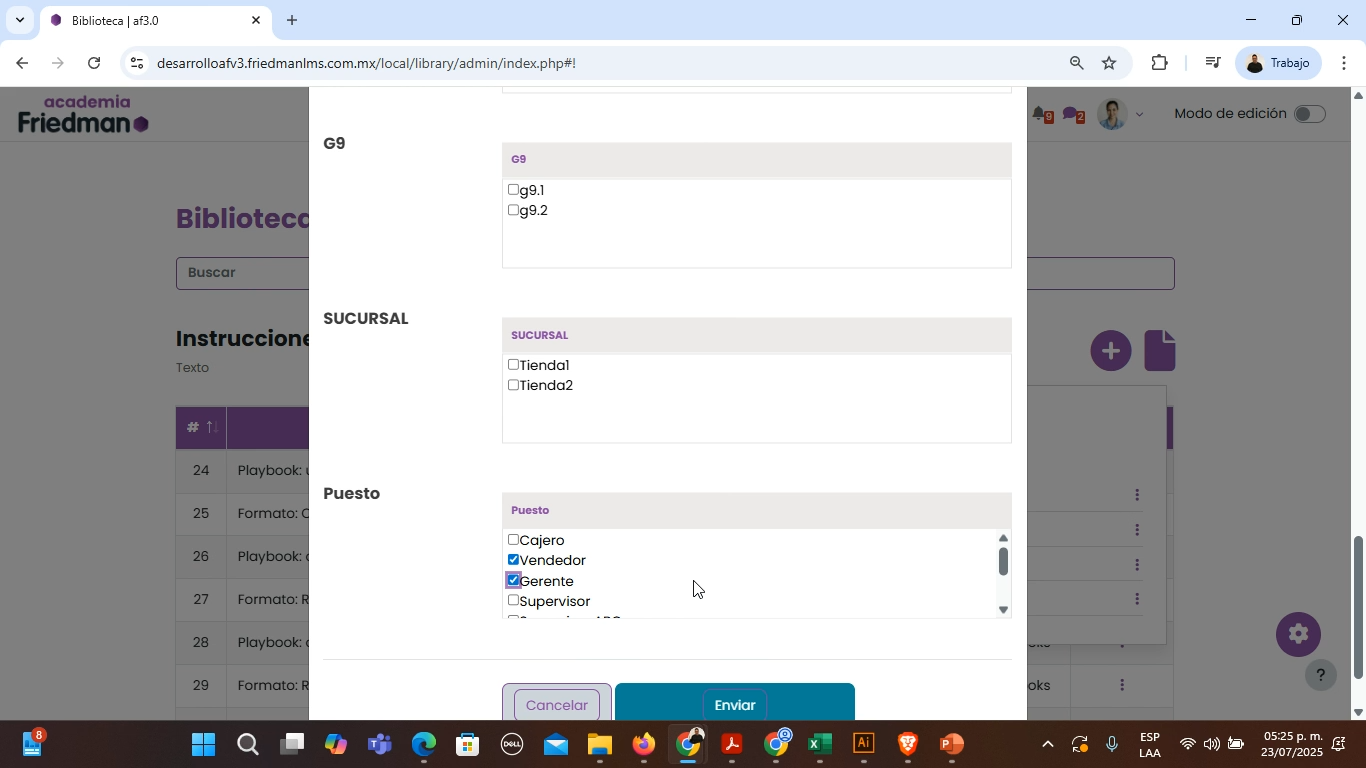
Haz clic en Enviar para crear la categoría.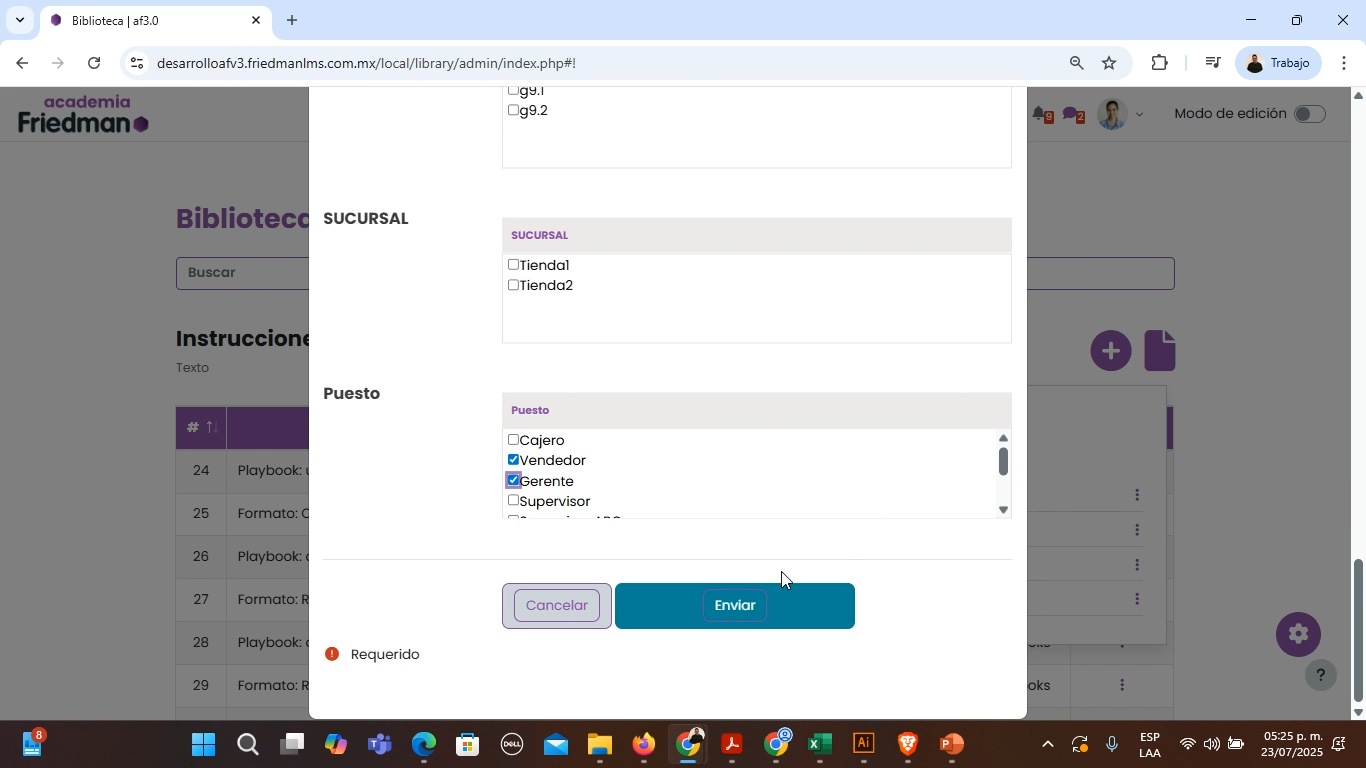
Paso 4: Agregar un Documento
Con la categoría creada, haz clic en el botón más para añadir un recurso.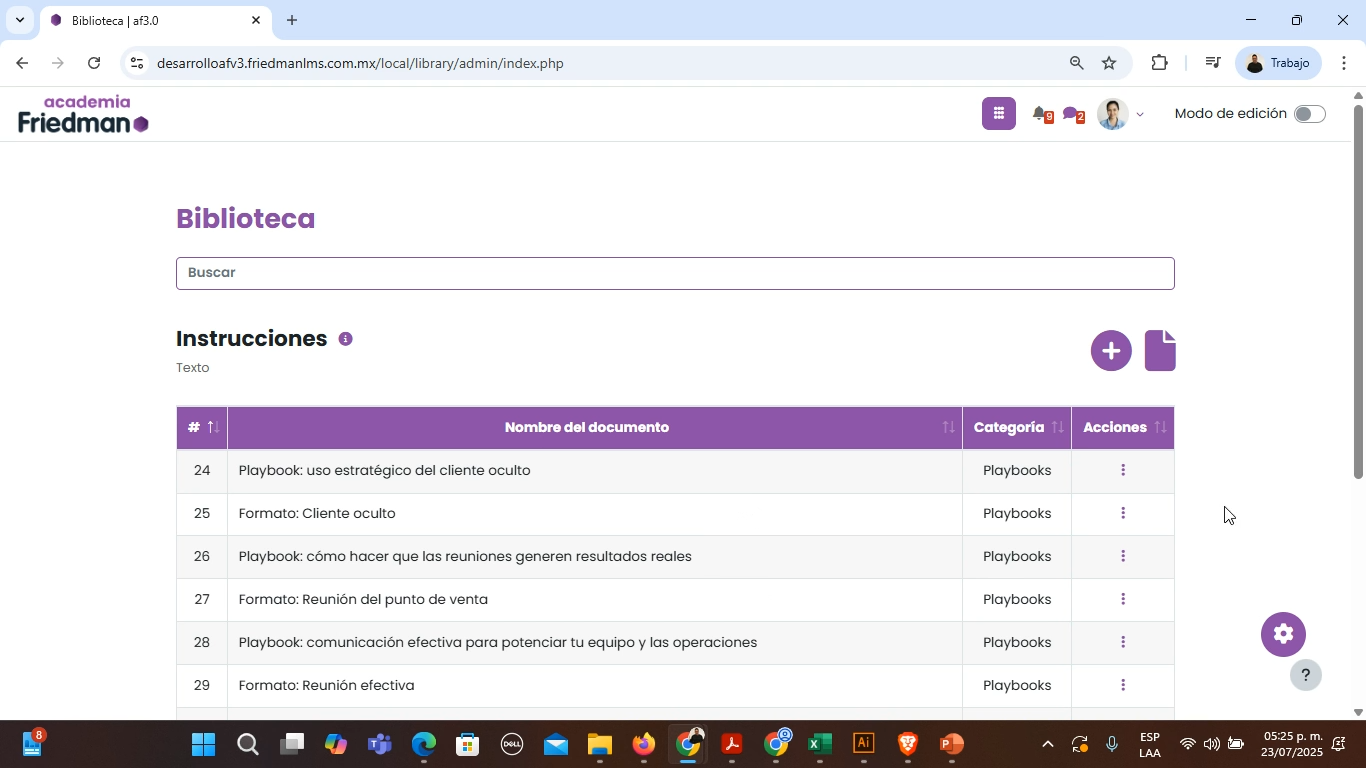
Selecciona la categoría de destino.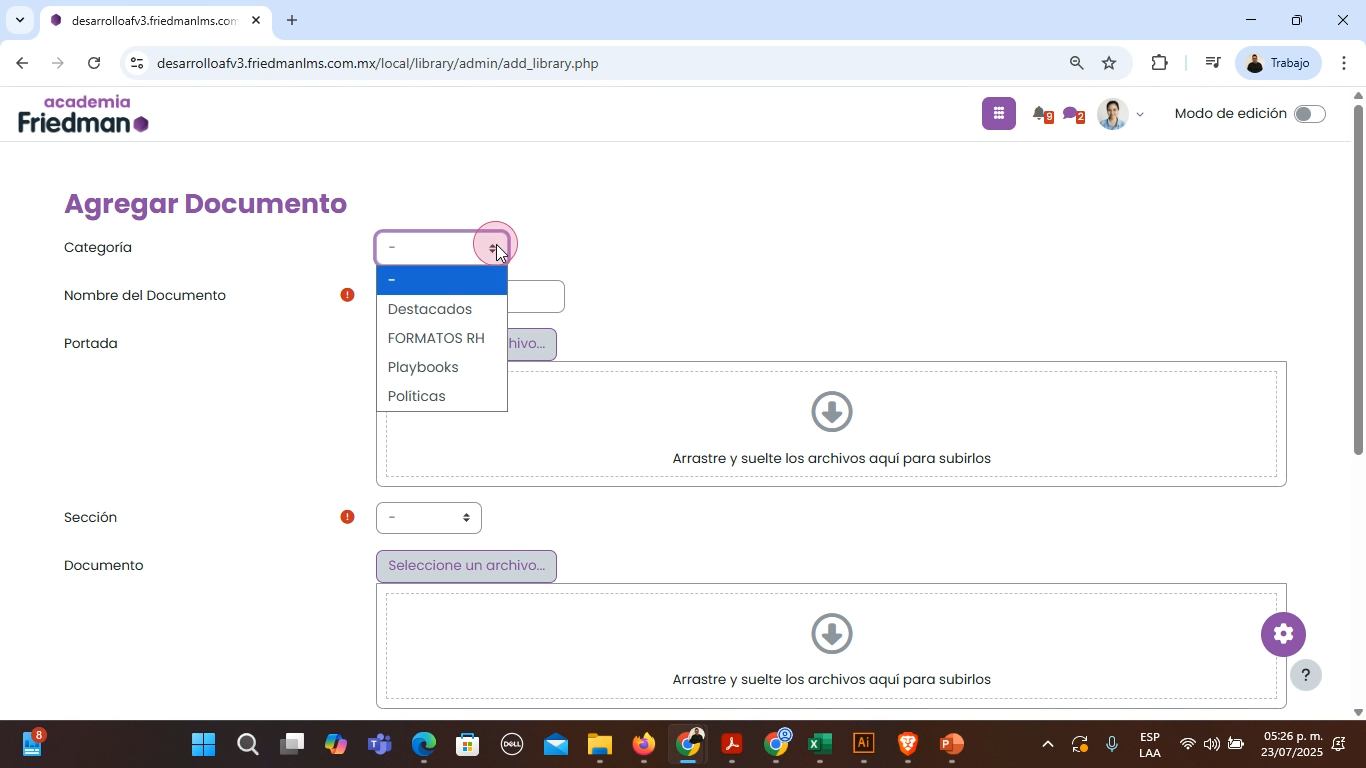
Ponle un nombre al recurso.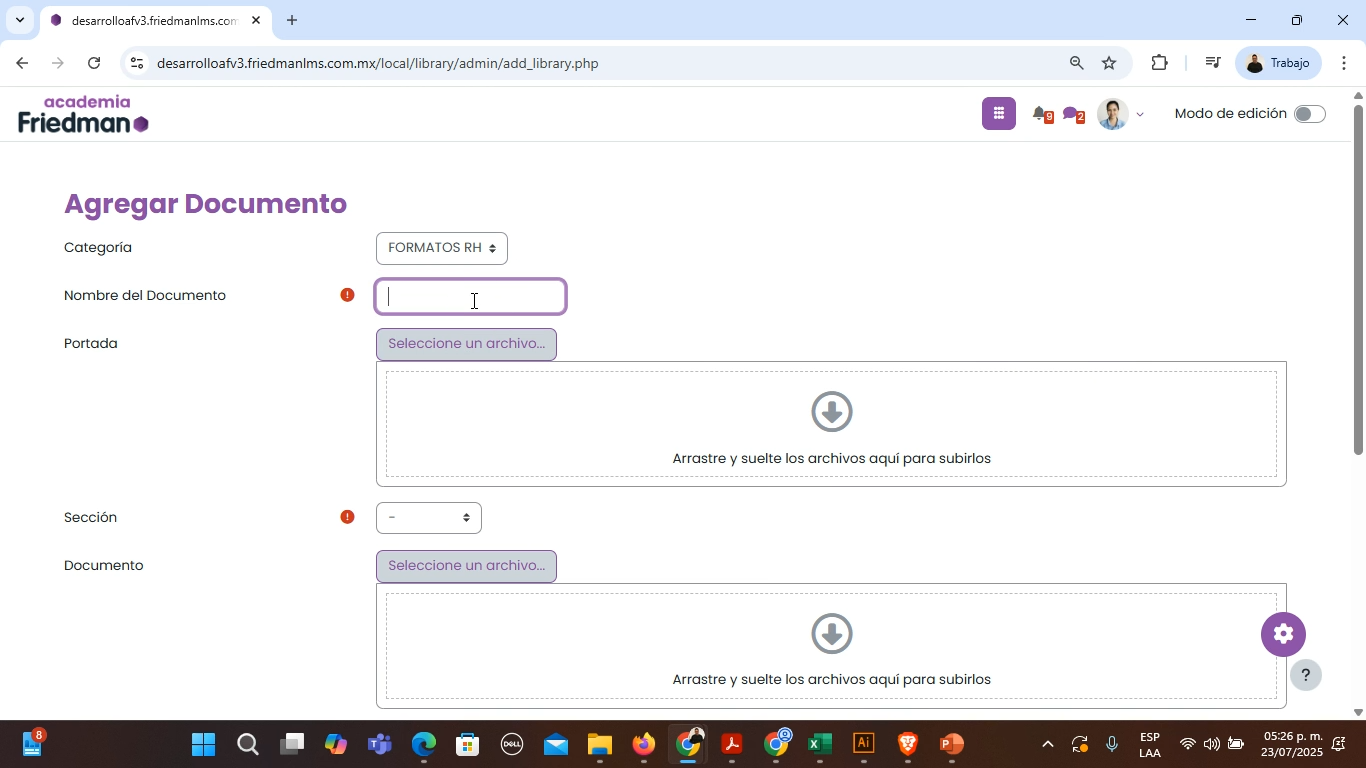
Puedes añadir una portada arrastrando la imagen a la zona correspondiente.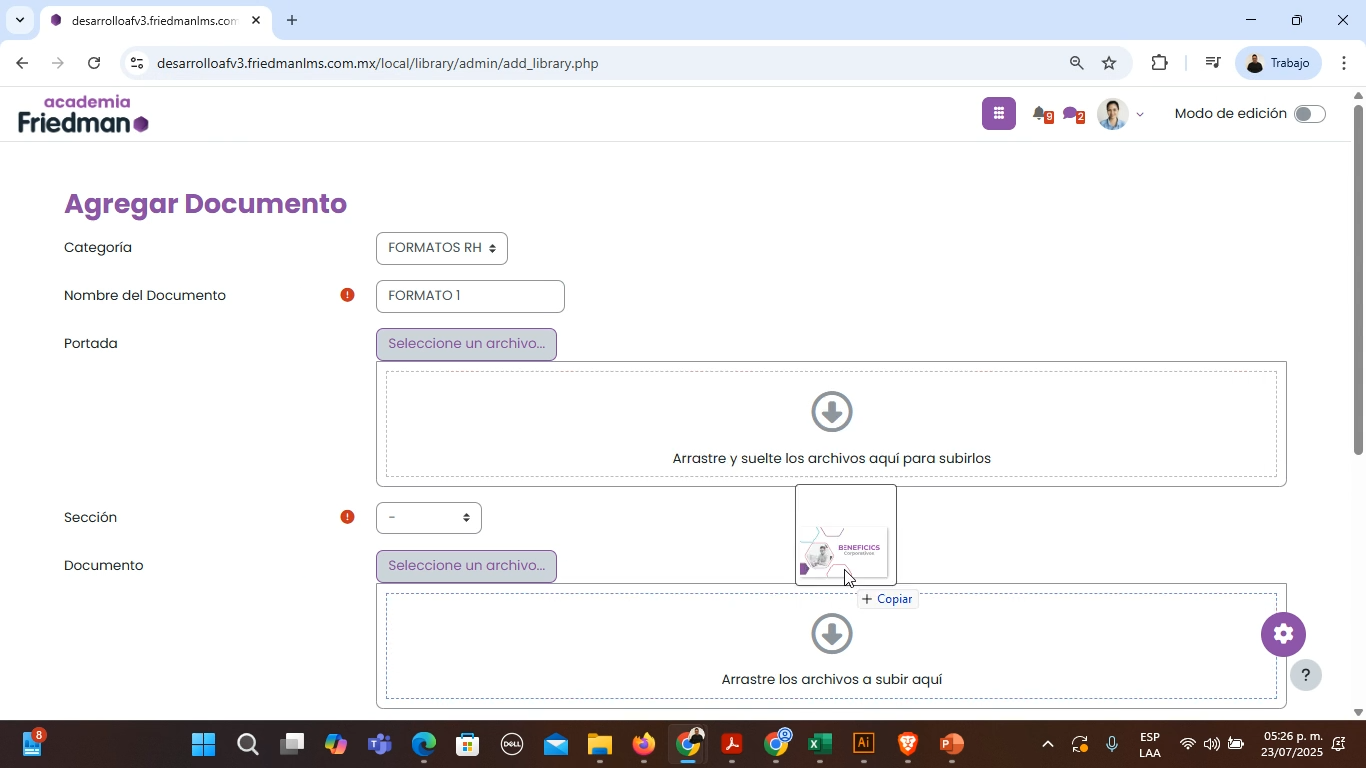
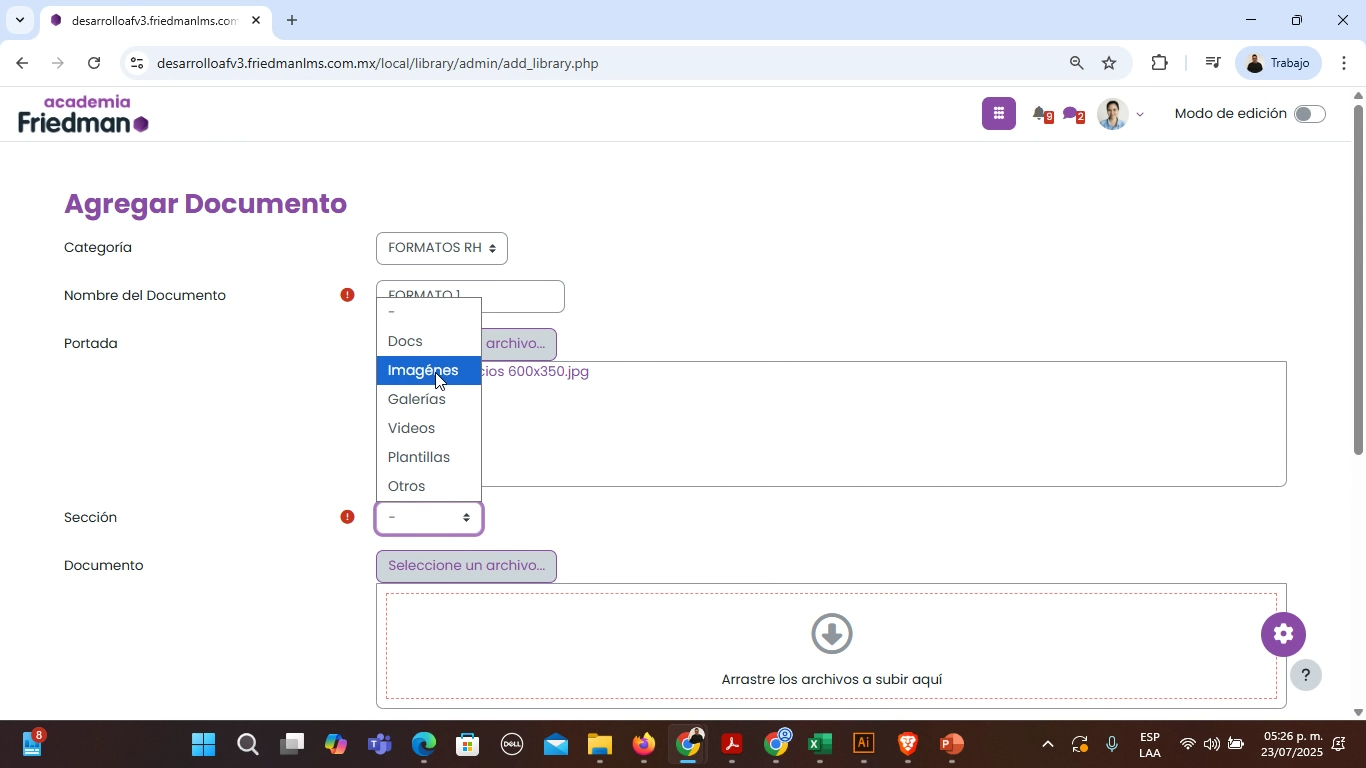
Escoge la sección donde aparecerá el documento (Docs, Imágenes, Galerías, Videos, Plantillas u Otros).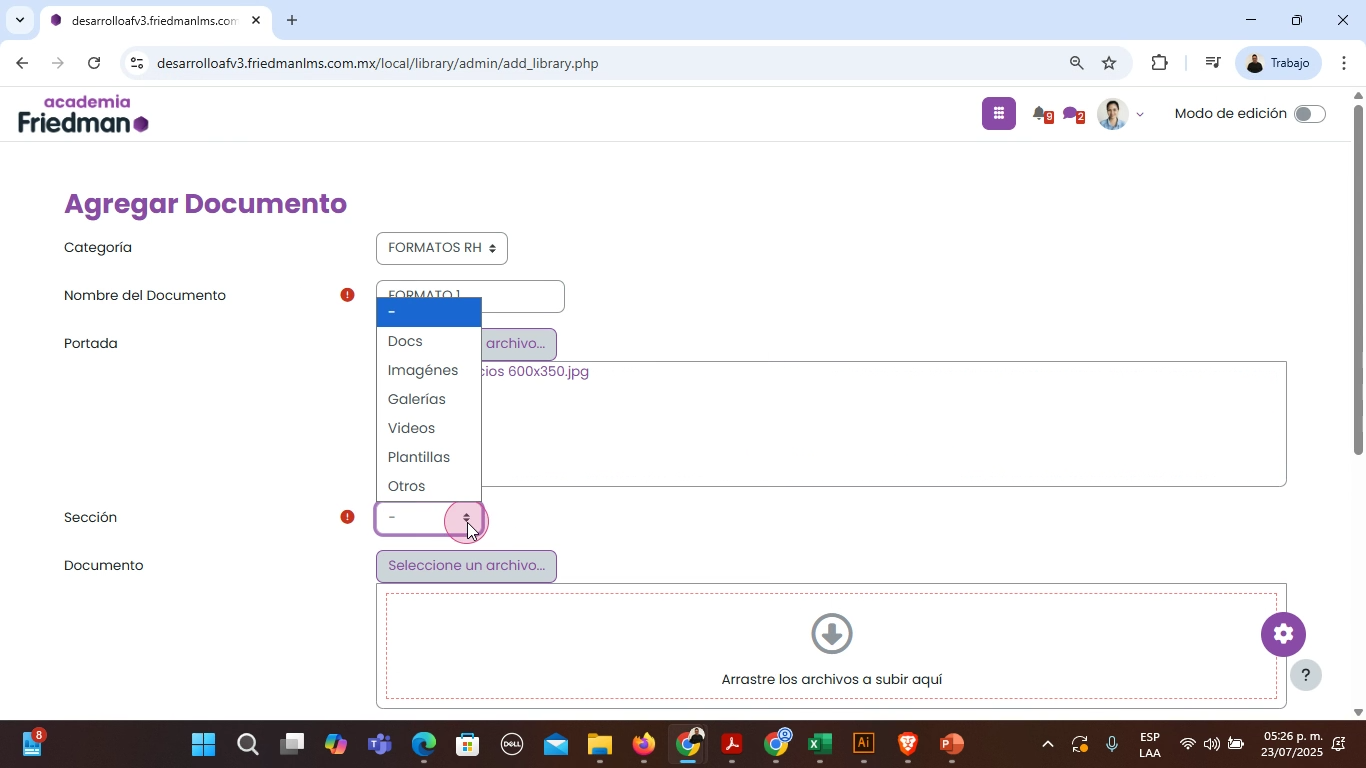
Arrastra el archivo al área de carga.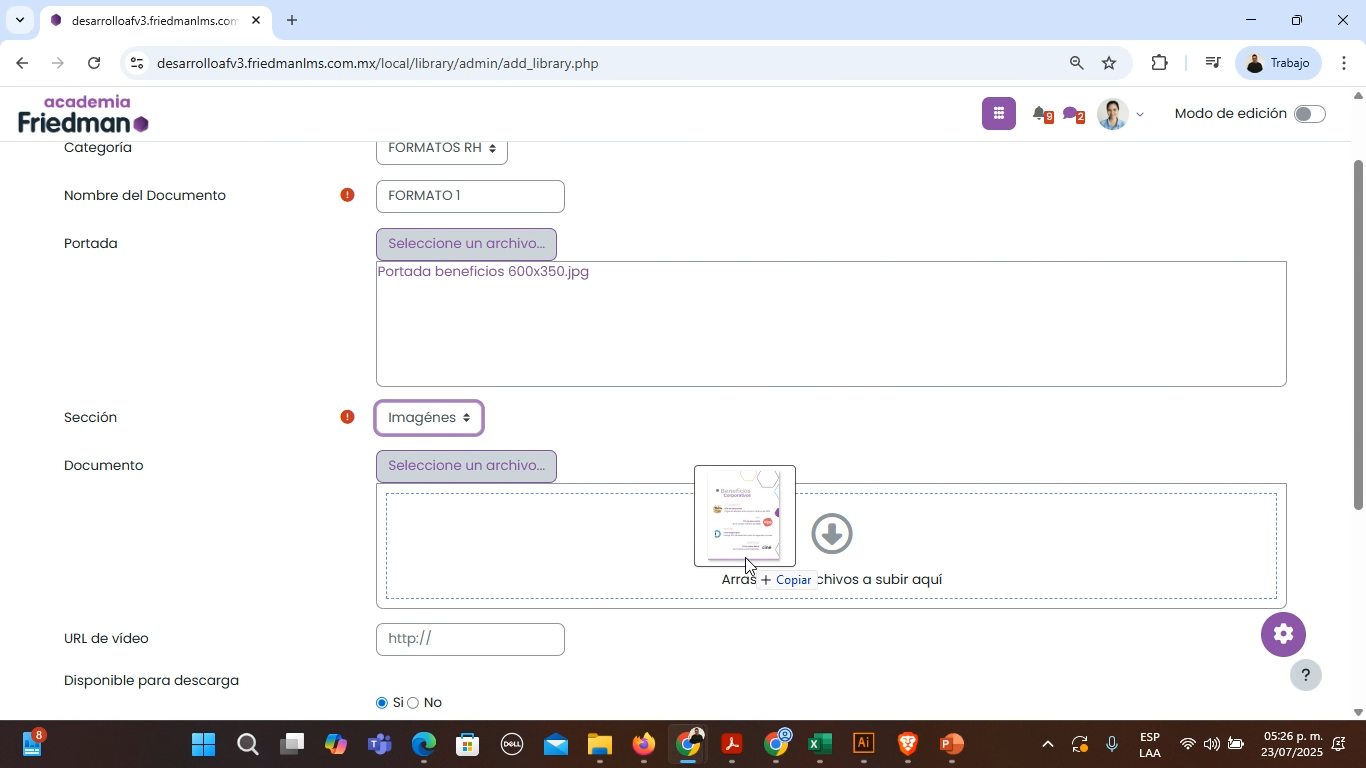
- Si es una galería, carga un archivo .zip. - Para videos, usa preferentemente una URL.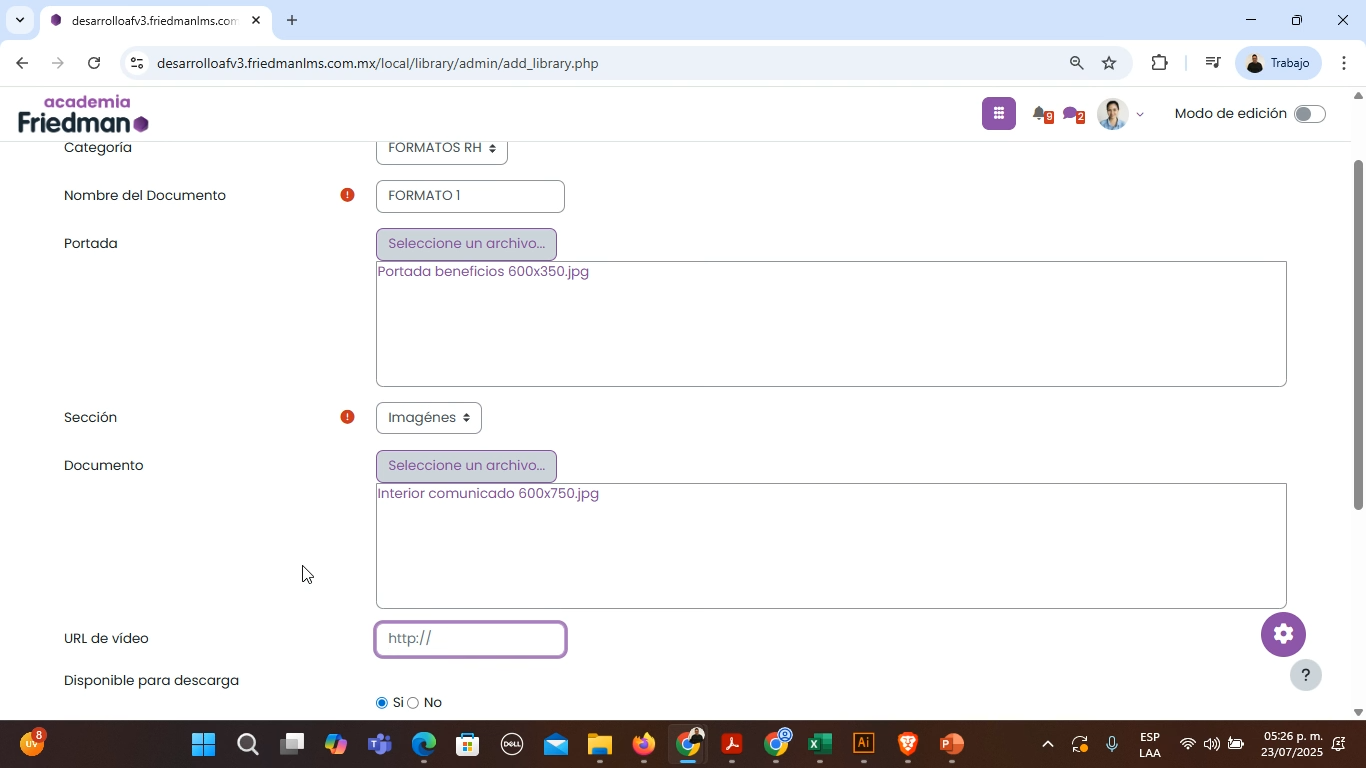
Marca la opción de destacado si quieres resaltar el recurso.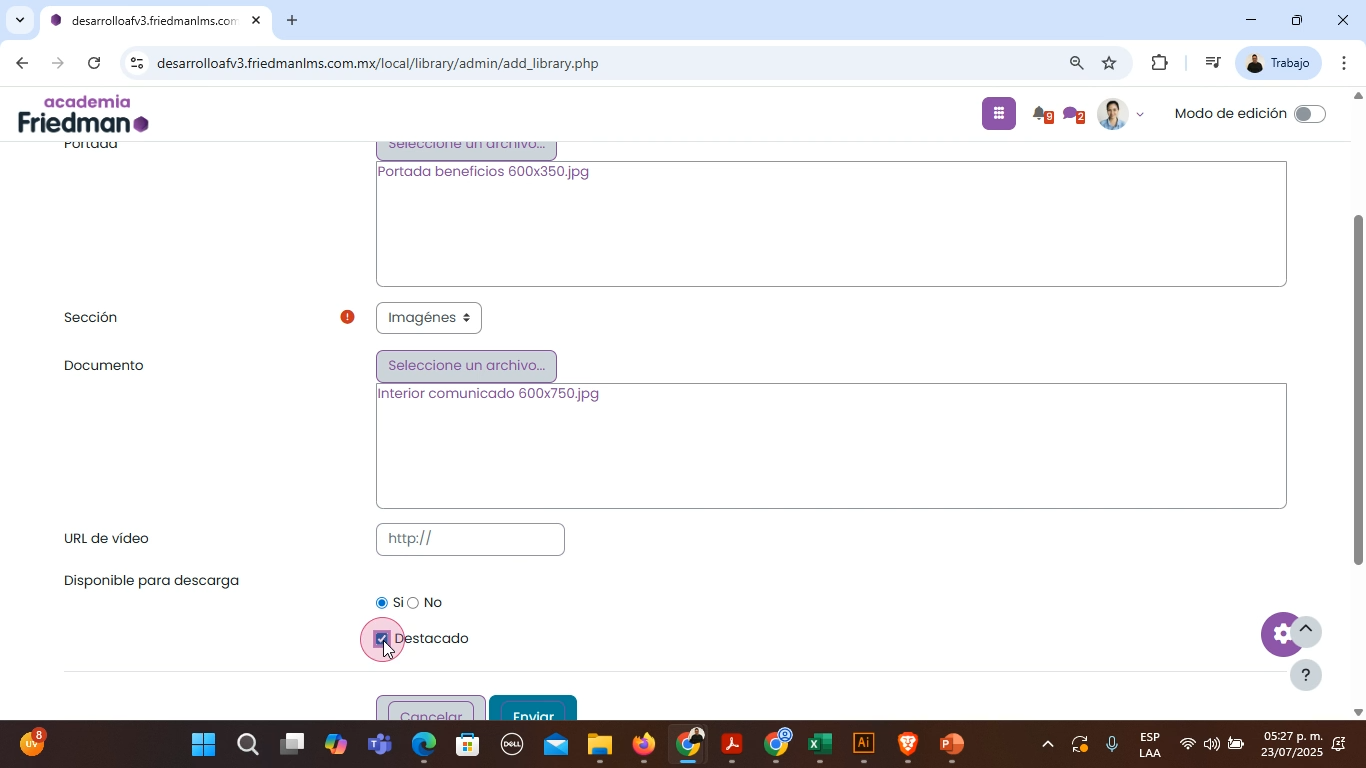
Decide si el archivo estará disponible para descarga.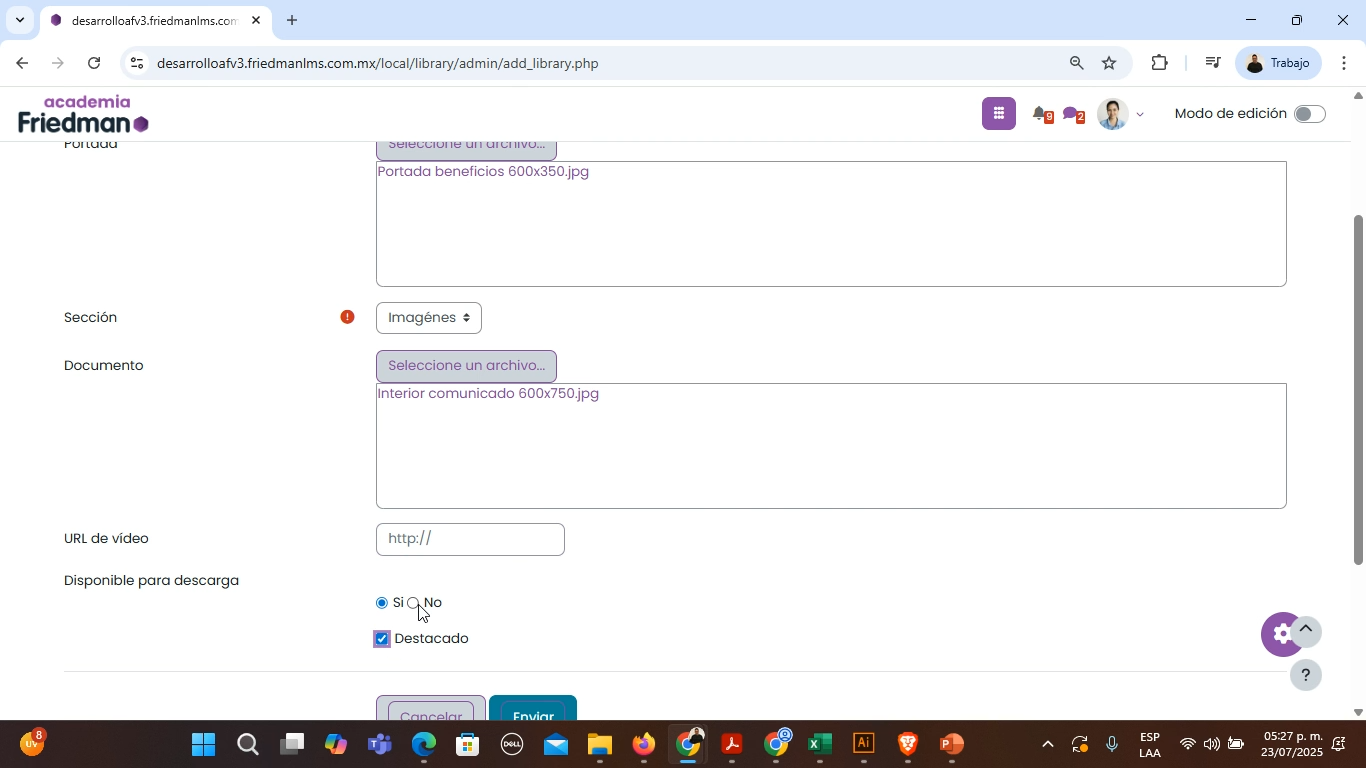
Haz clic en Enviar para completar el proceso.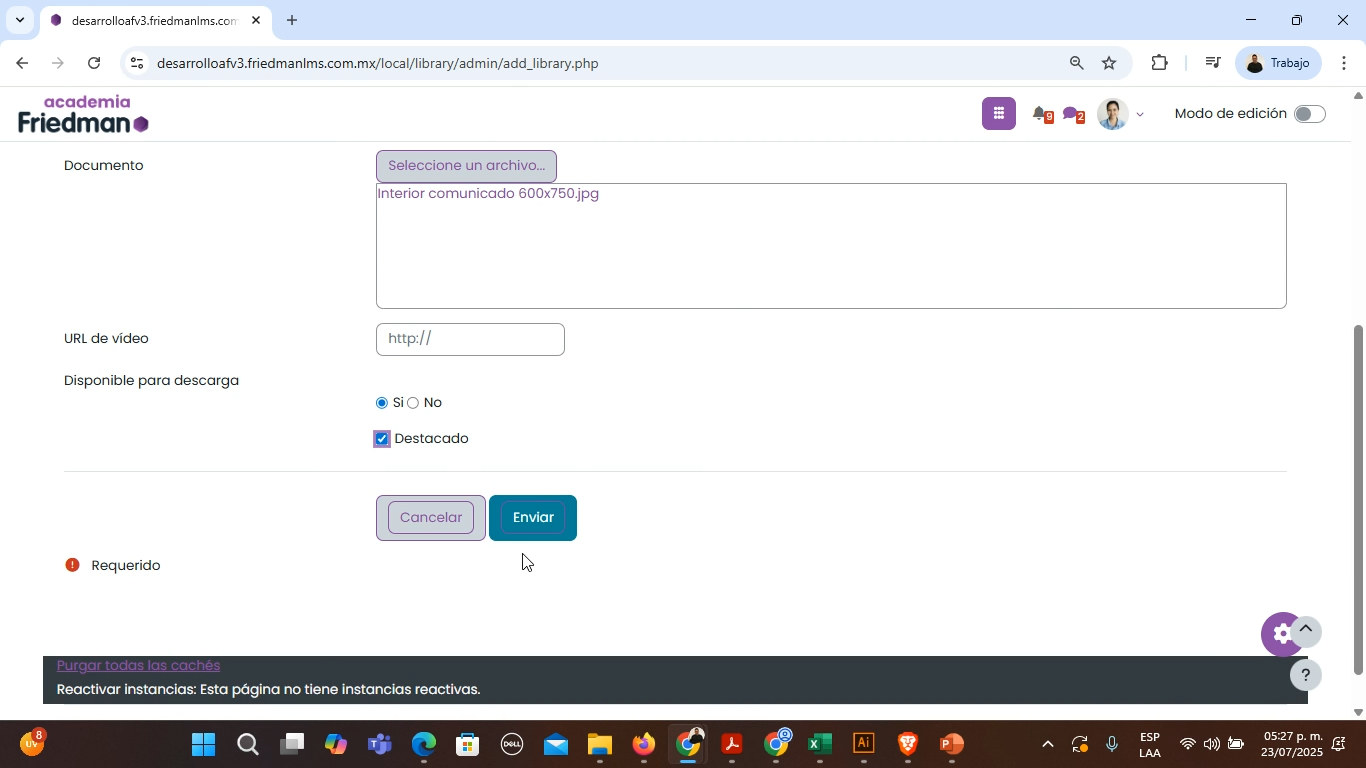
Al finalizar, la plataforma confirma la carga exitosa del recurso.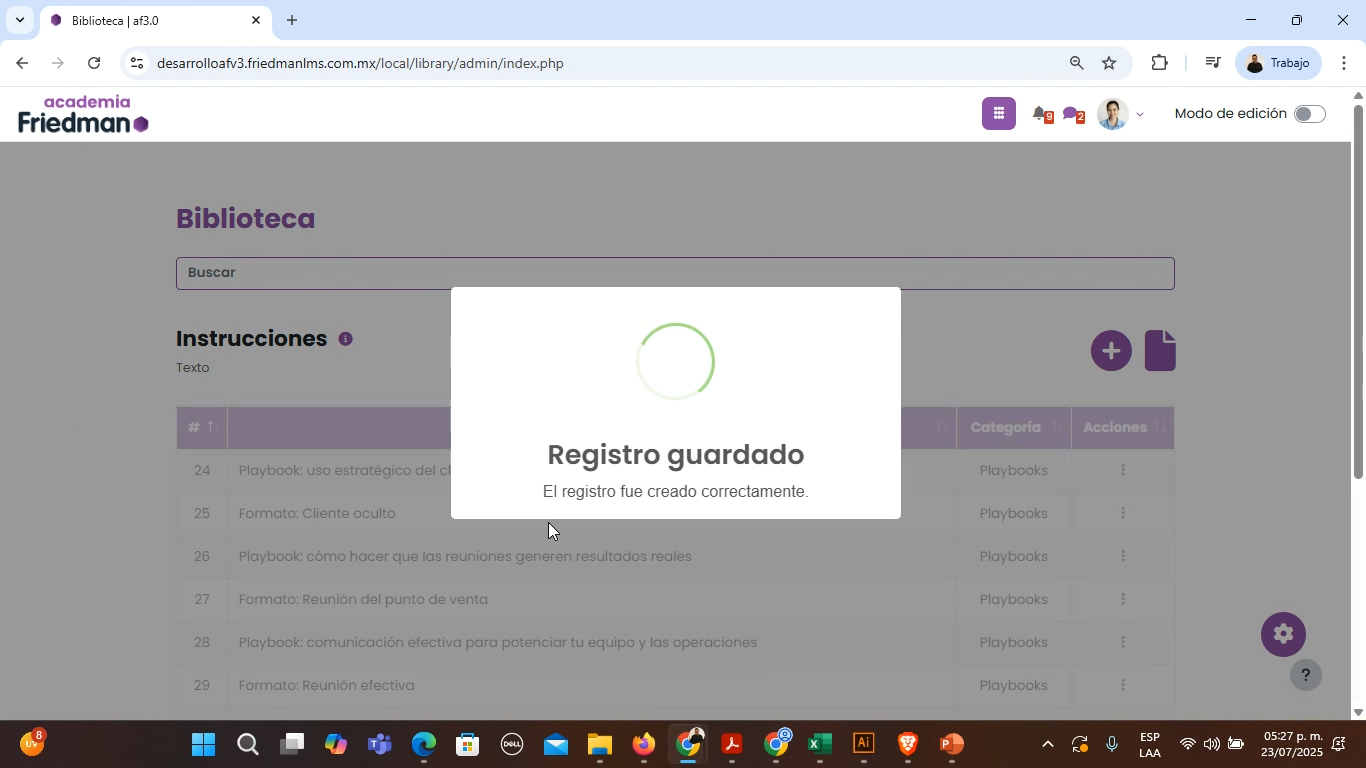
Paso 5: Revisar y Administrar Recursos
Ahora visualiza el listado de recursos.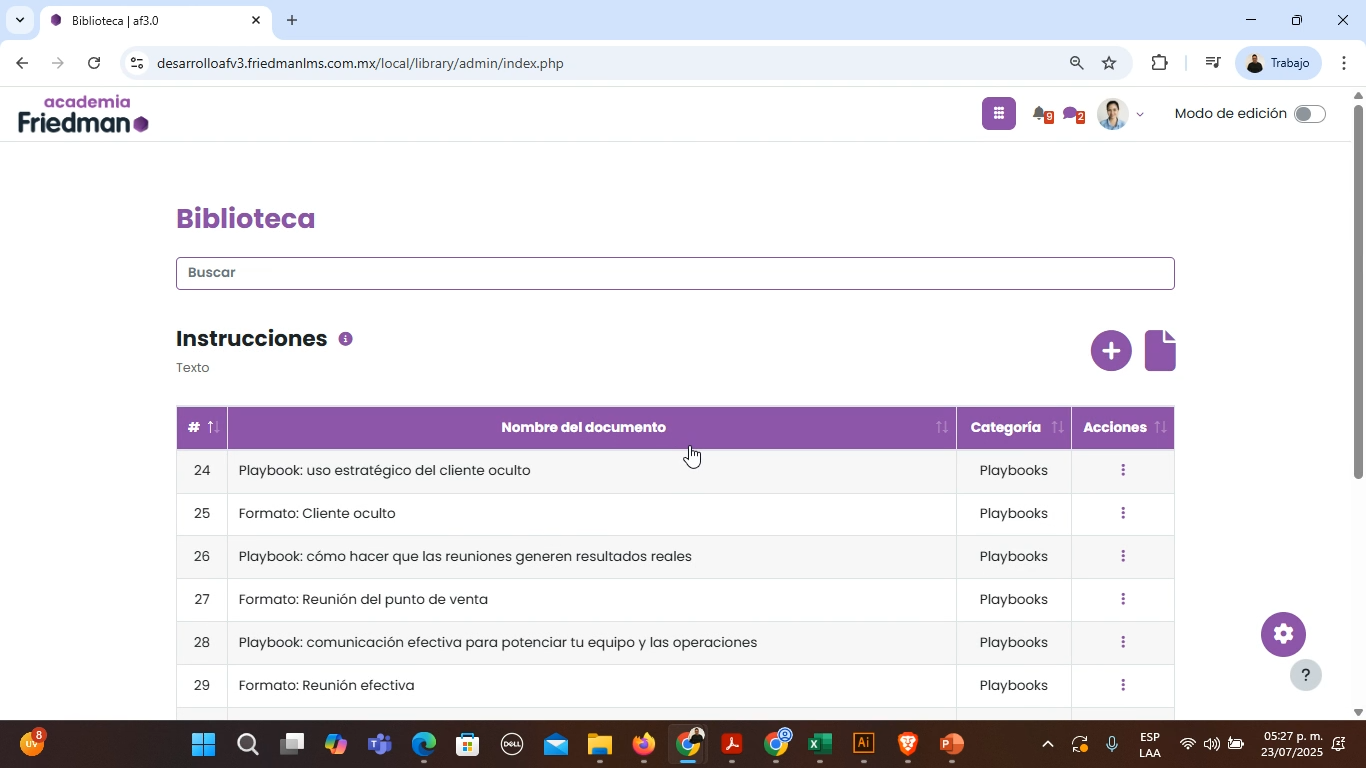
Revisa la categoría asignada.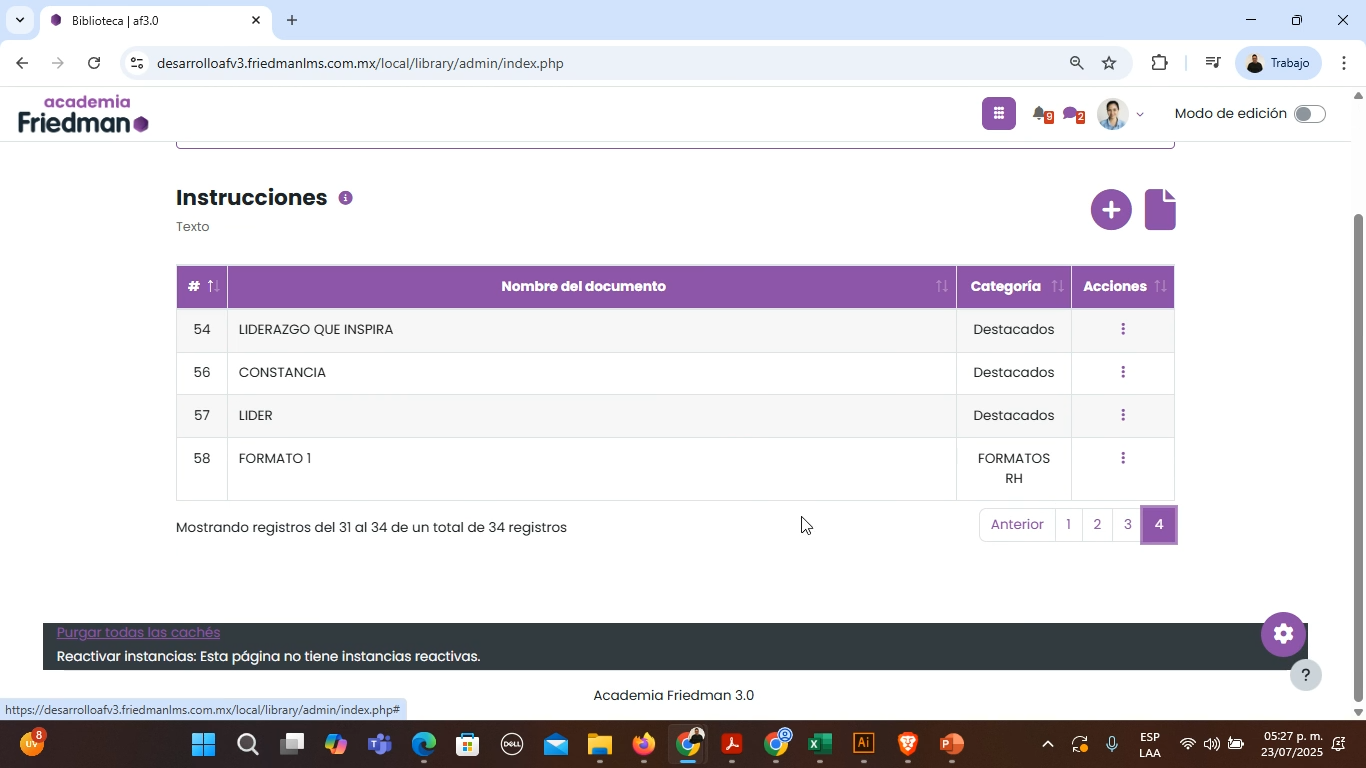
Haz clic para editar o eliminar cada recurso.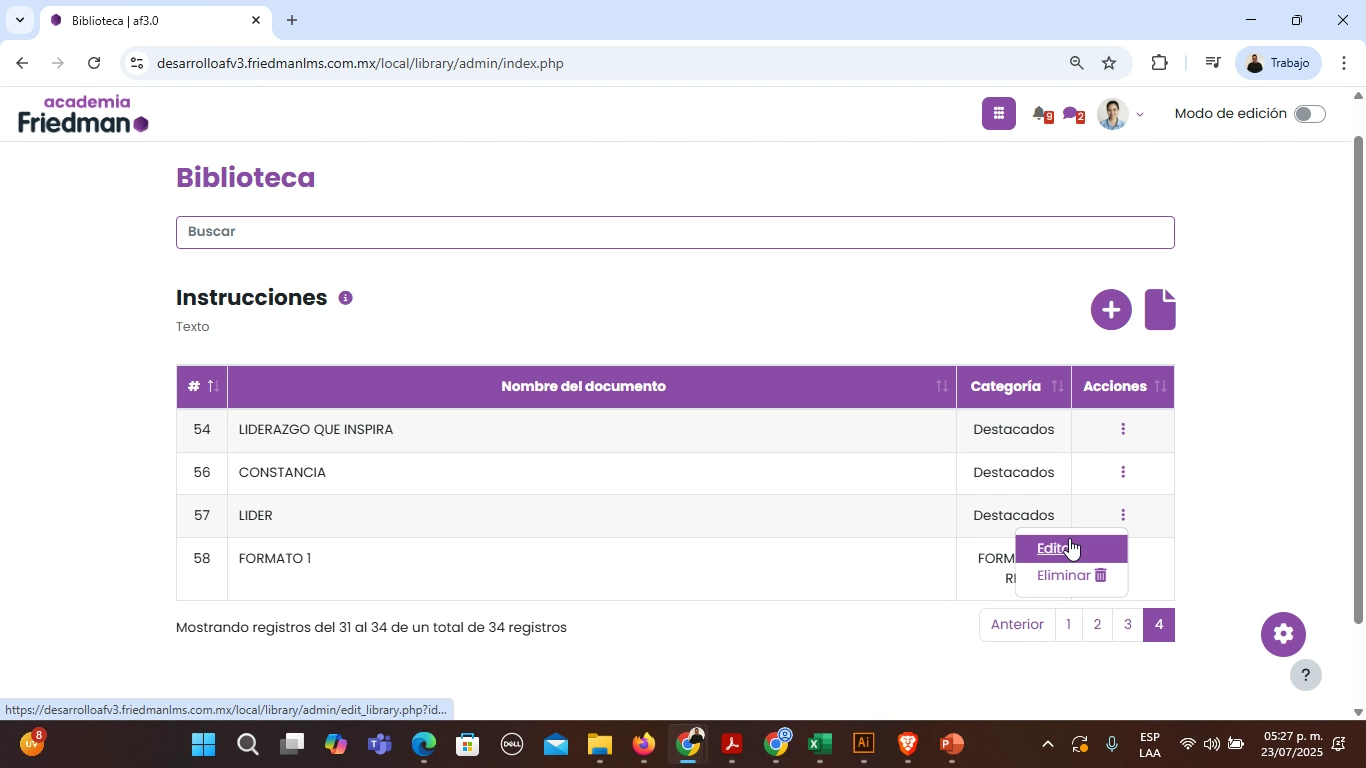
Utiliza el buscador por nombre o categoría.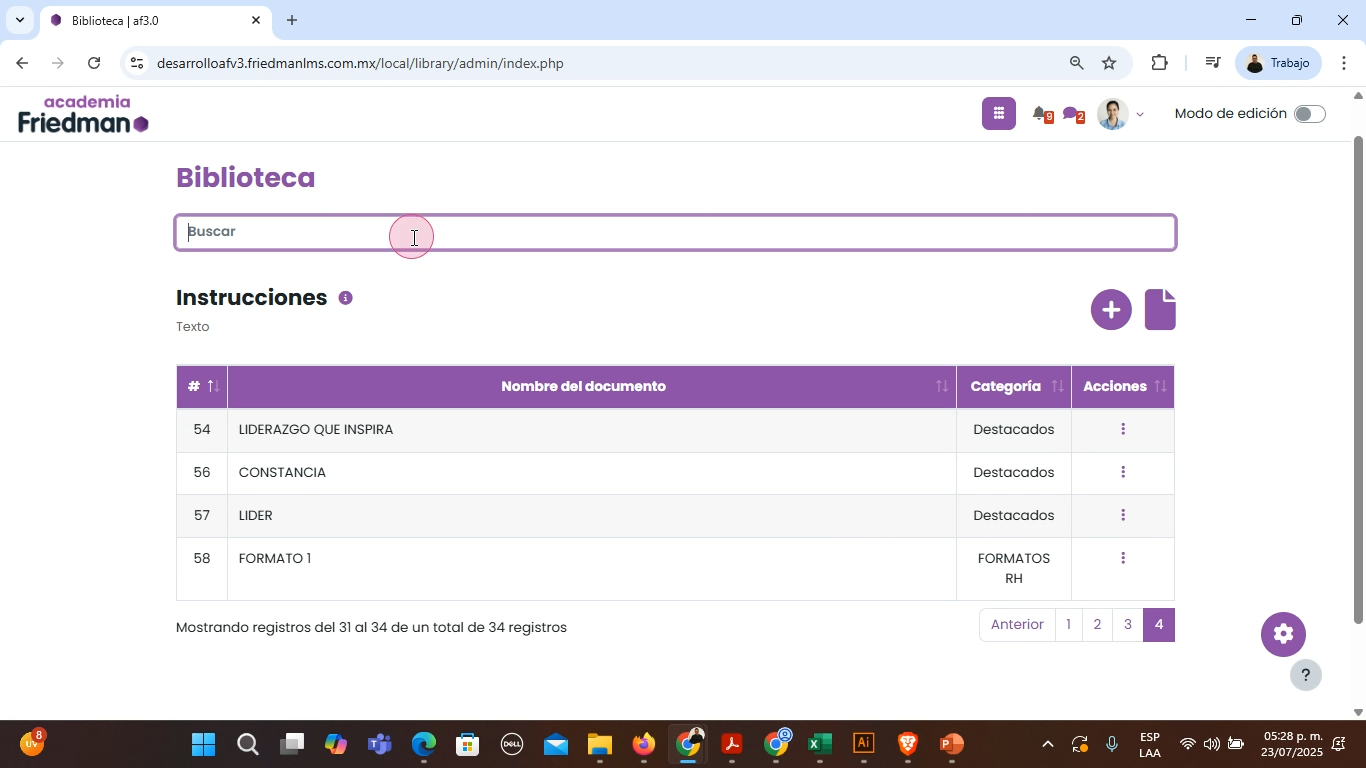
Paso 6: Vista de Usuario
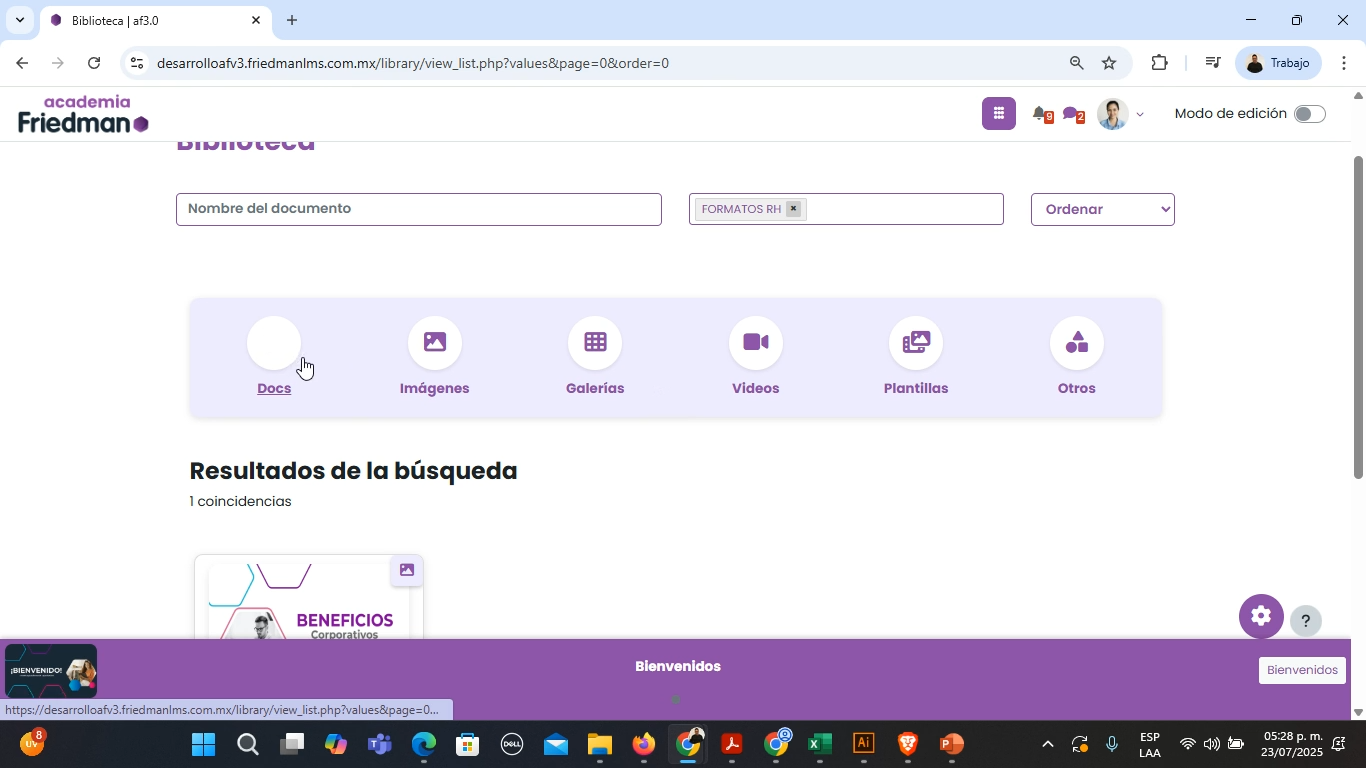
Los usuarios ven los recursos organizados en la biblioteca.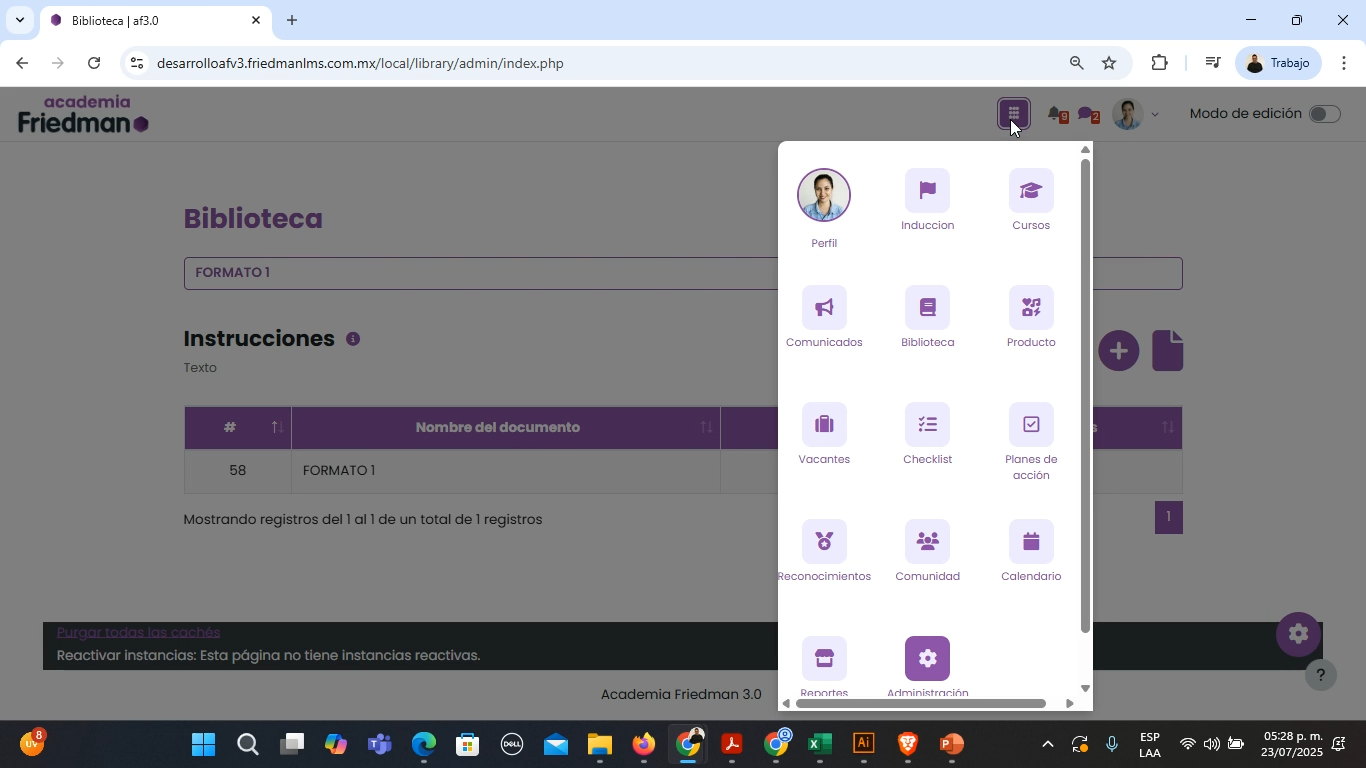
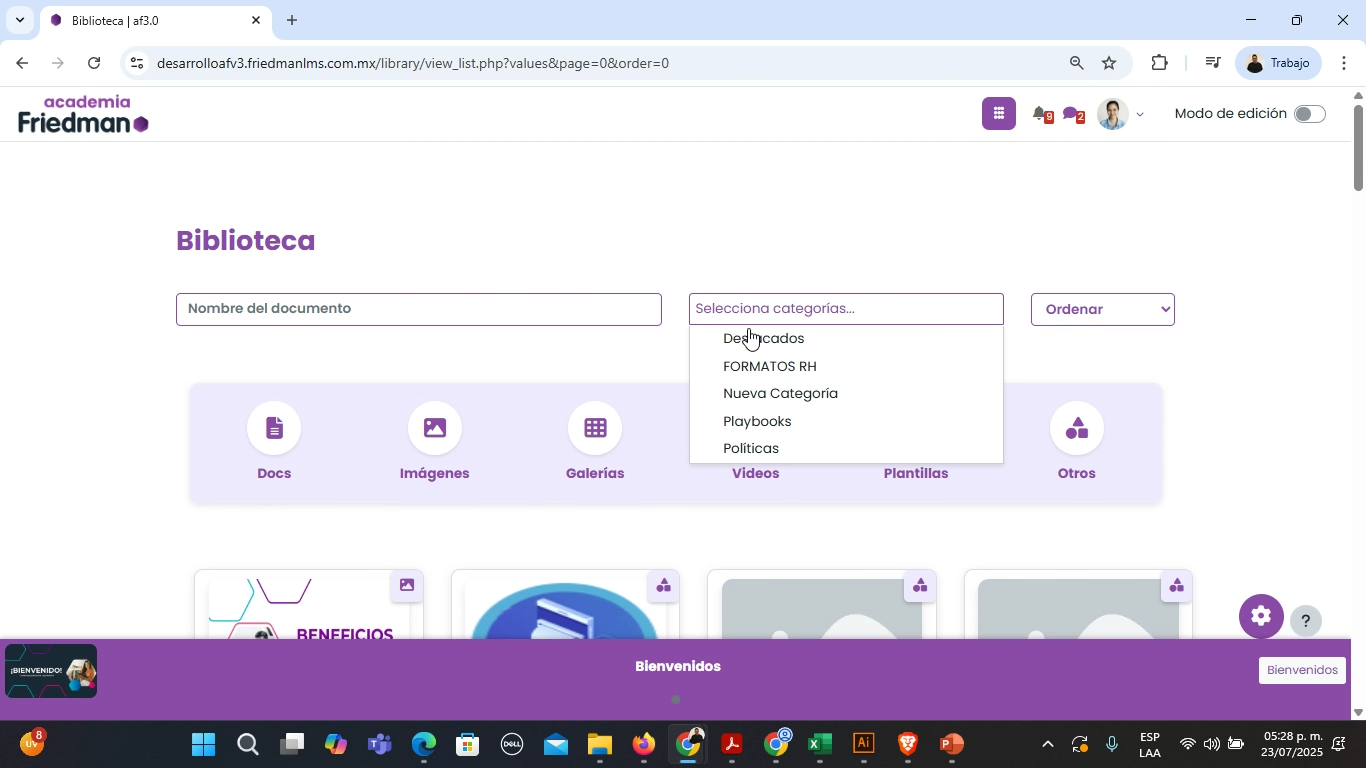
Pueden: - Buscar por nombre o categoría - Ordenar publicaciones por fecha, destacados, favoritos o en orden alfabético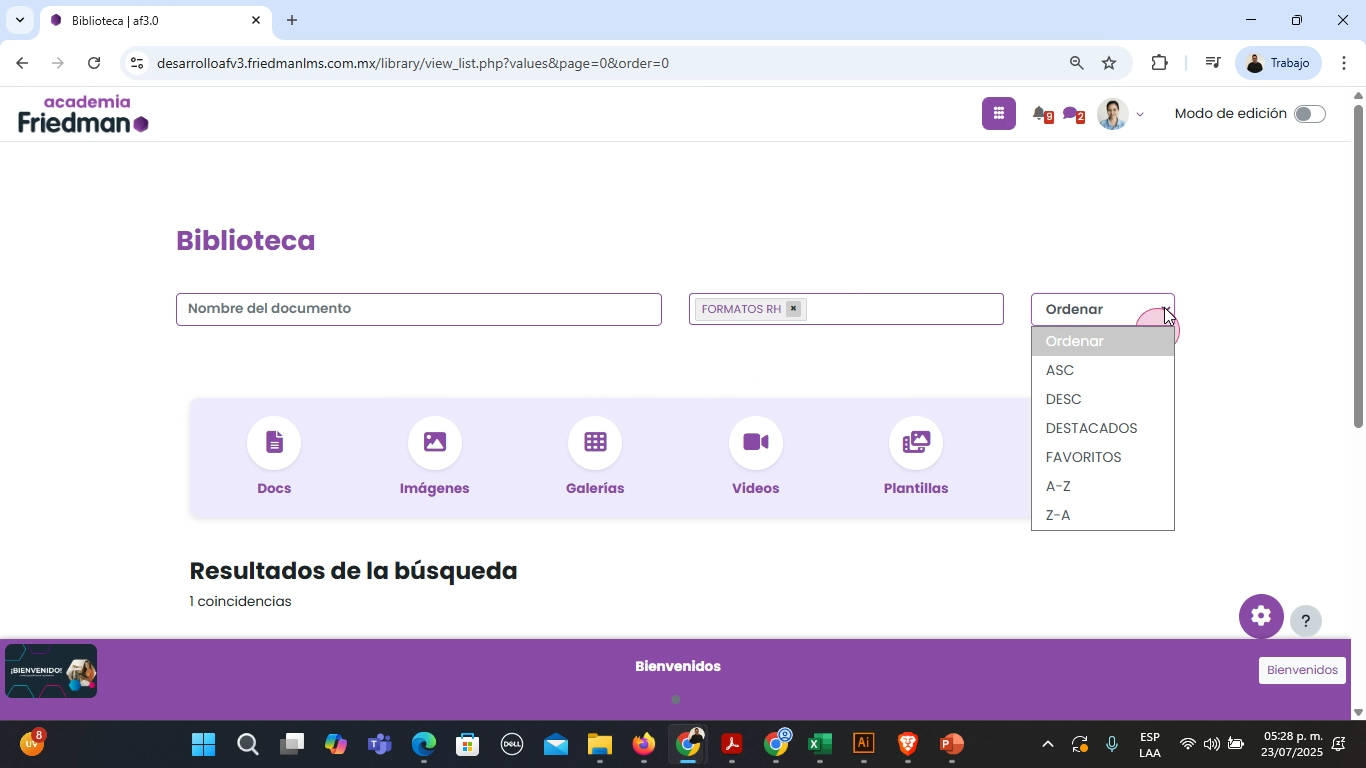
¡Listo! Ahora tienes el control total sobre los recursos de la biblioteca en tu plataforma.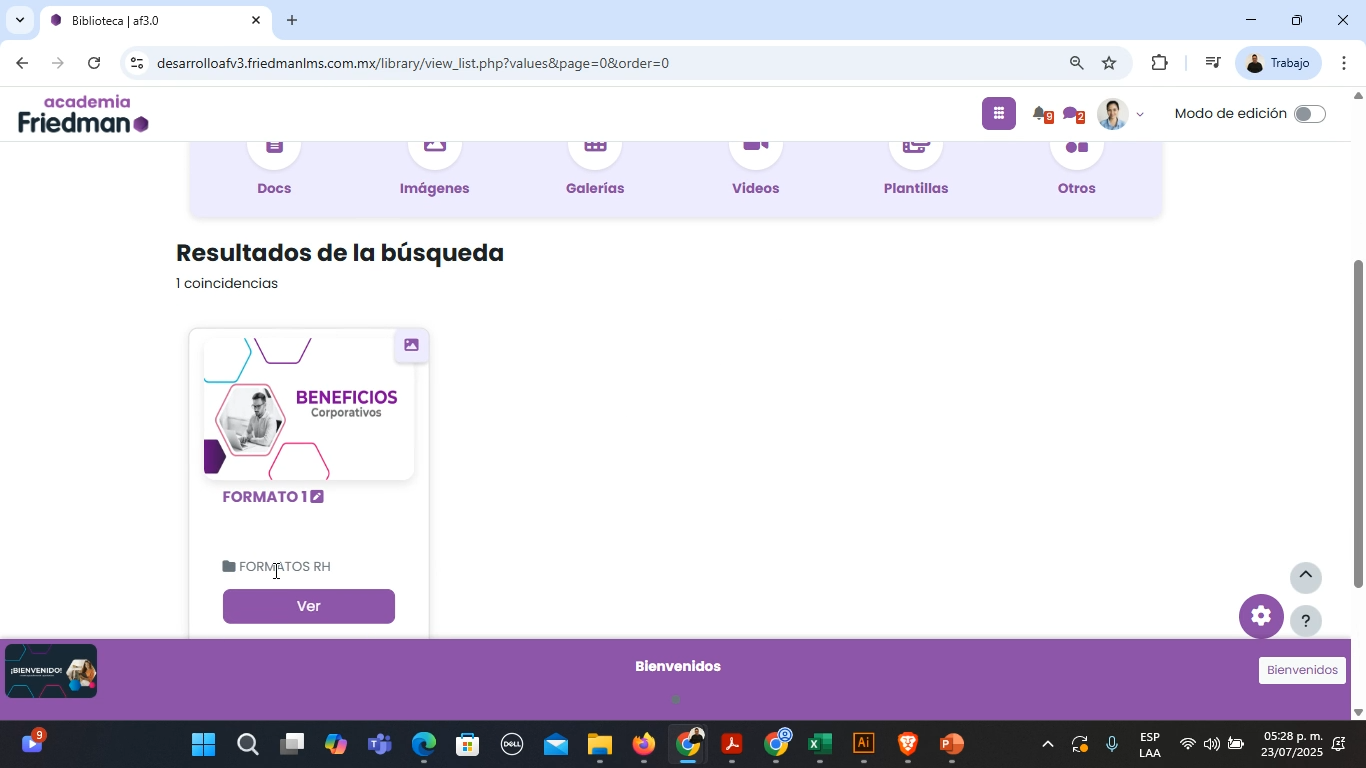
Si tienes preguntas, contacta a tu Tech Coach para recibir apoyo personalizado.
¿Le fue útil este artículo?
¡Qué bueno!
Gracias por sus comentarios
¡Sentimos mucho no haber sido de ayuda!
Gracias por sus comentarios
Comentarios enviados
Agradecemos su iniciativa, e intentaremos corregir el artículo