Este artículo te guiará en el proceso de configuración de la finalización de un curso. Al final de este tutorial, tendrás un conocimiento detallado de cómo registrar el progreso de los usuarios y asignar insignias y monedas al completar un curso.
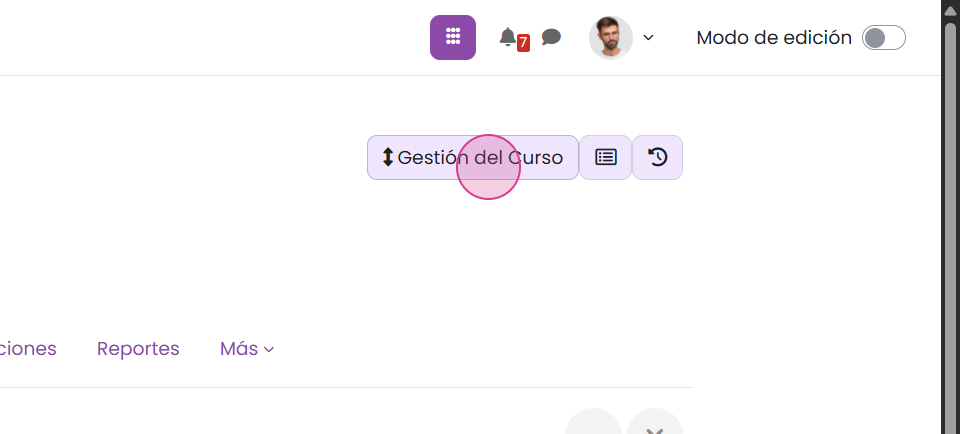
Paso 1: Dentro del curso, selecciona Gestión del curso.
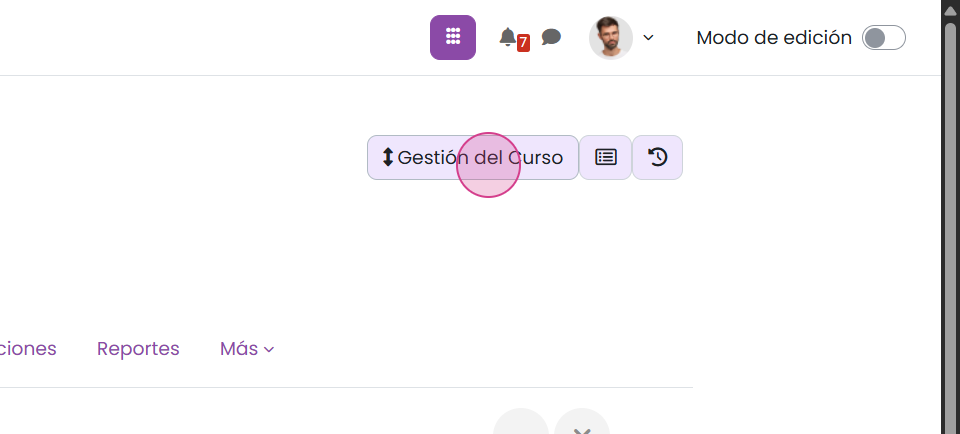
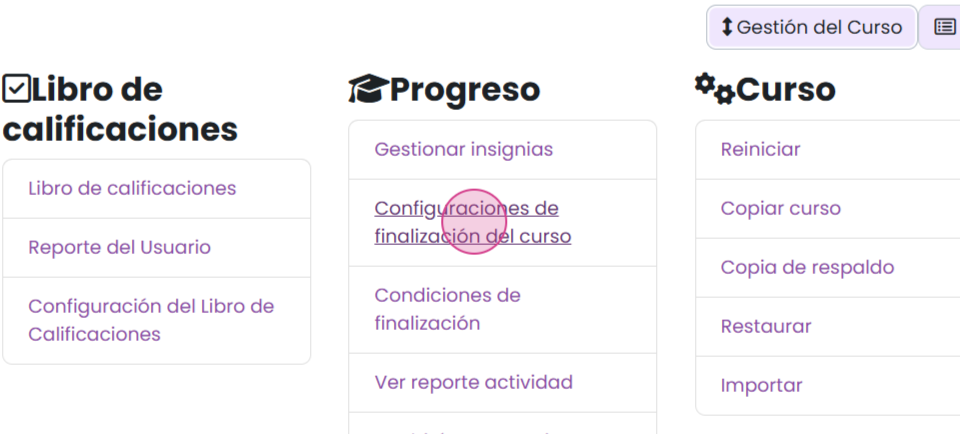
Paso 2: En la sección Progreso, elige Configuraciones de finalización del curso.
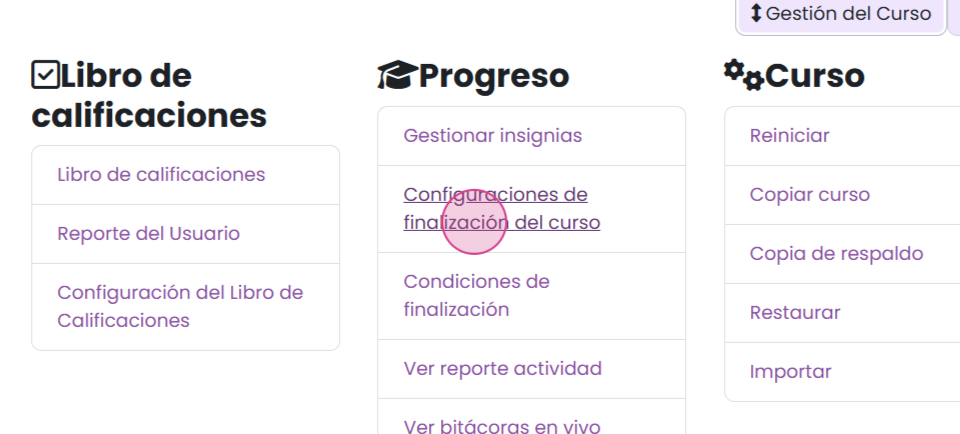
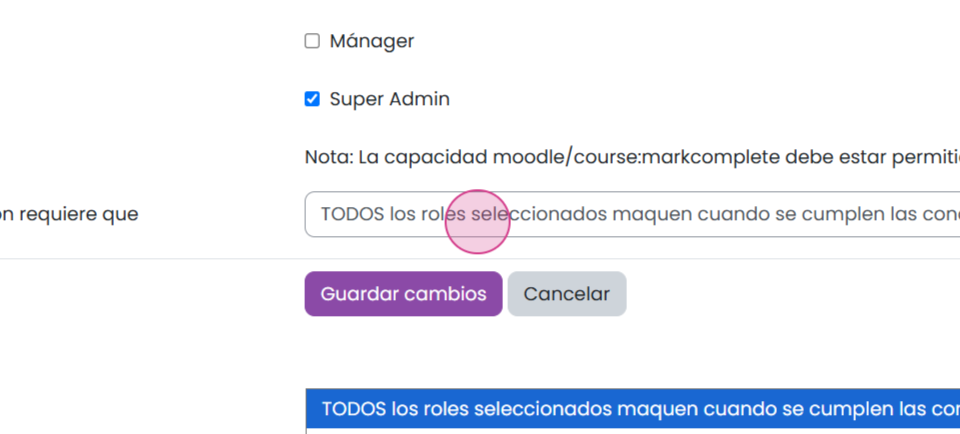
Paso 3: Aquí encontrarás varias opciones que determinan cuándo un usuario ha completado el curso. Define la lógica que se aplicará a las condiciones de finalización.
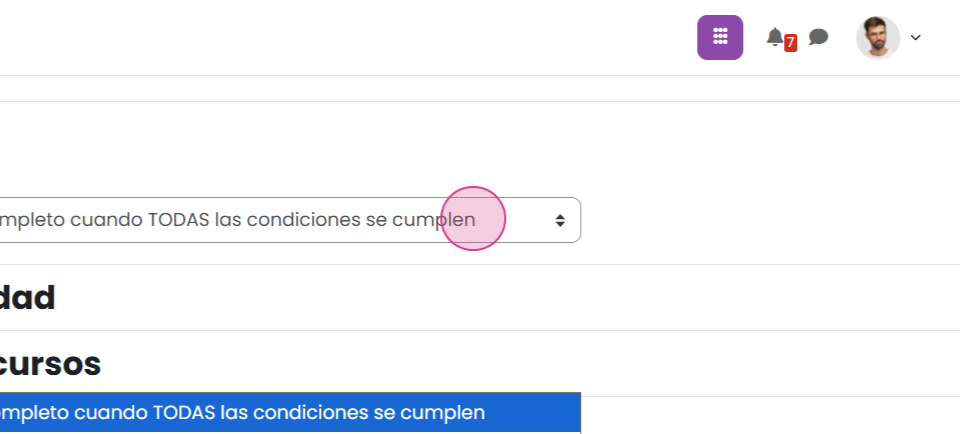
Paso 4: El curso se considera completo cuando todas las condiciones se cumplen. El usuario debe cumplir con cada una de las condiciones establecidas.
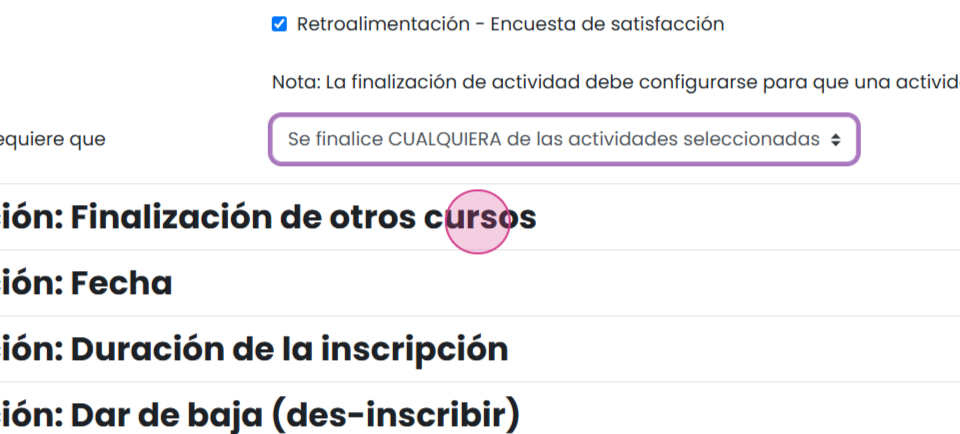
Paso 5: Alternativamente, el curso se considera completo cuando cualquiera de las condiciones se cumple. Es suficiente con que el usuario cumpla al menos una de las condiciones.
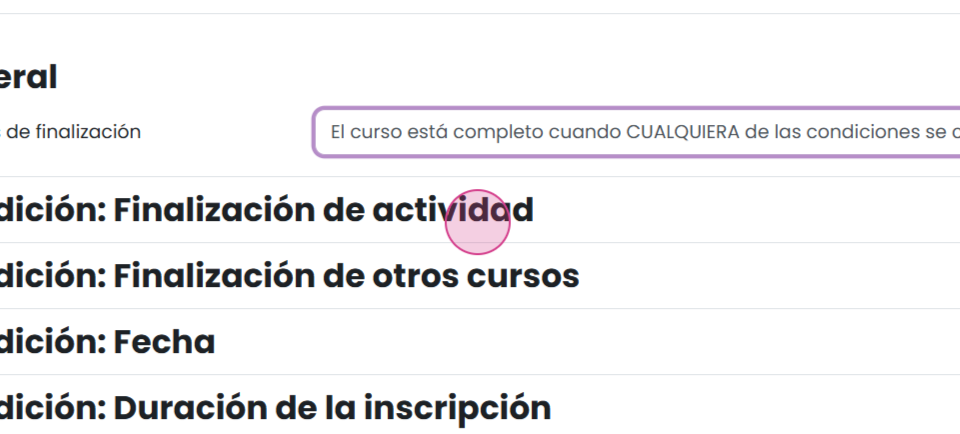
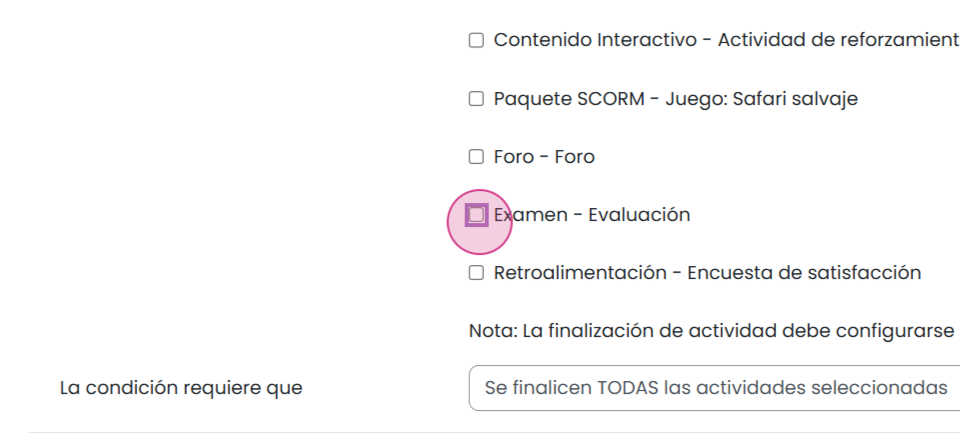
Paso 6: Selecciona las actividades que los usuarios deben completar para que el curso se considere finalizado.
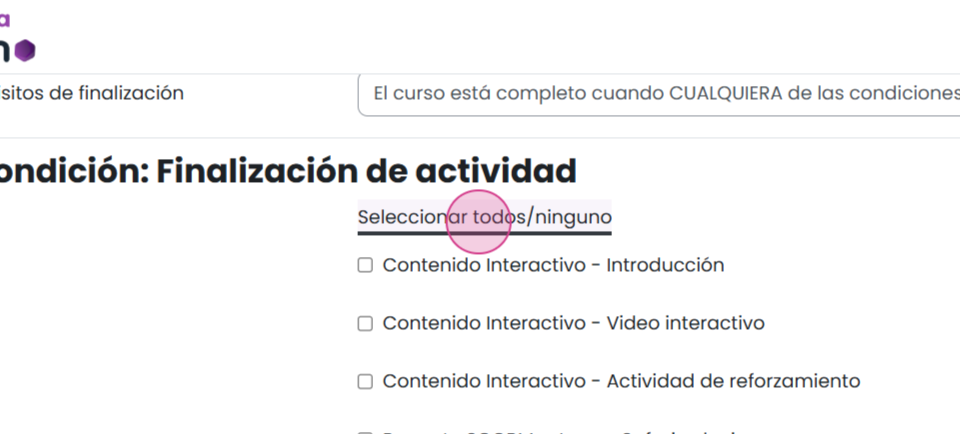
Paso 7: Usa la opción seleccionar todos ninguno para marcar o desmarcar rápidamente todas las actividades.
Paso 8: Para que una actividad se muestre en esta lista, debe tener habilitada su propia configuración de finalización.
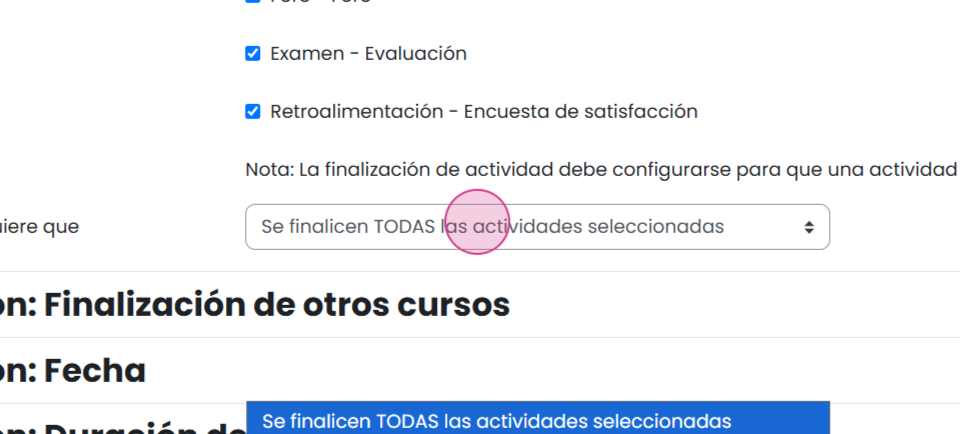
Paso 9: El curso se completa solo si el usuario finaliza todas las actividades marcadas.
Paso 10: Establece cursos previos como requisito para la finalización.
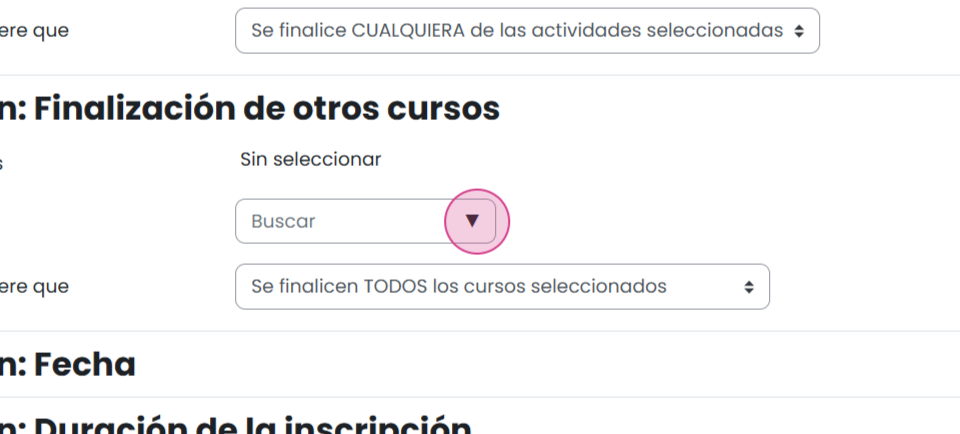
Paso 11: En cursos disponibles, selecciona aquellos que deben completarse previamente para que este curso pueda marcarse como finalizado.
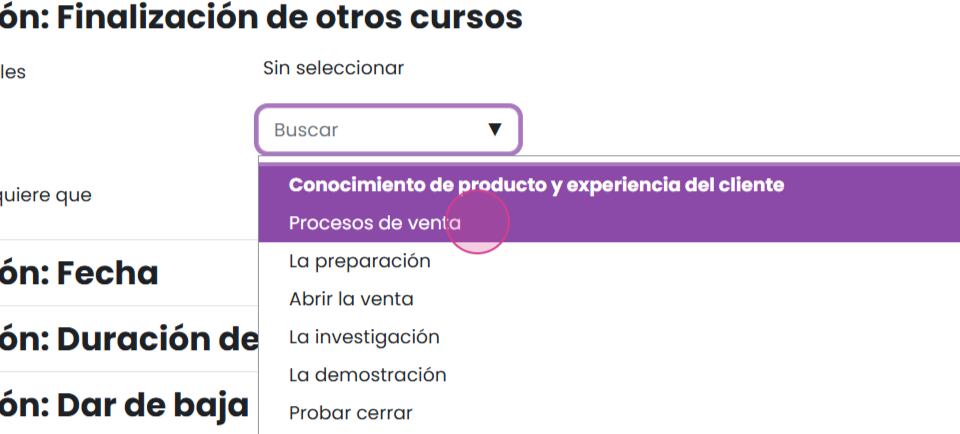
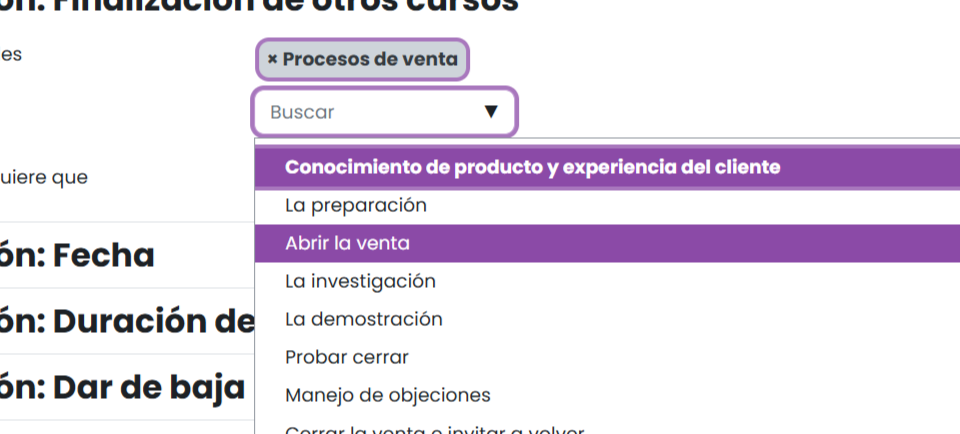
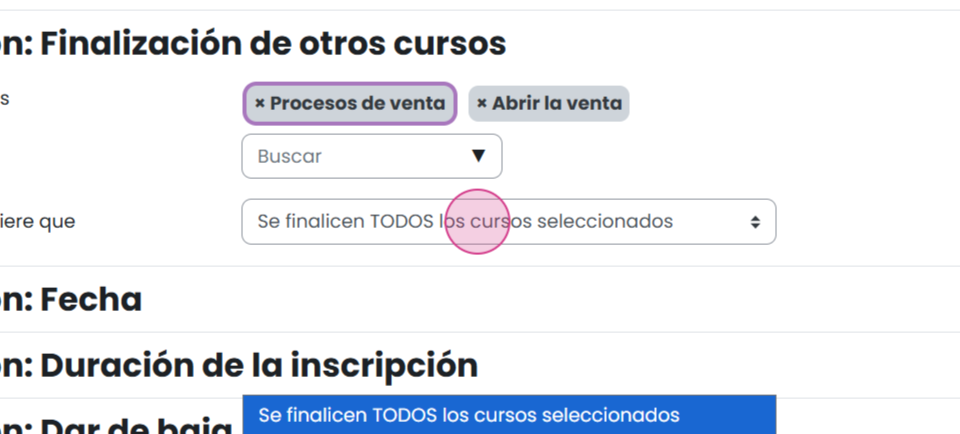
Paso 12: El usuario debe completar todos los cursos indicados.
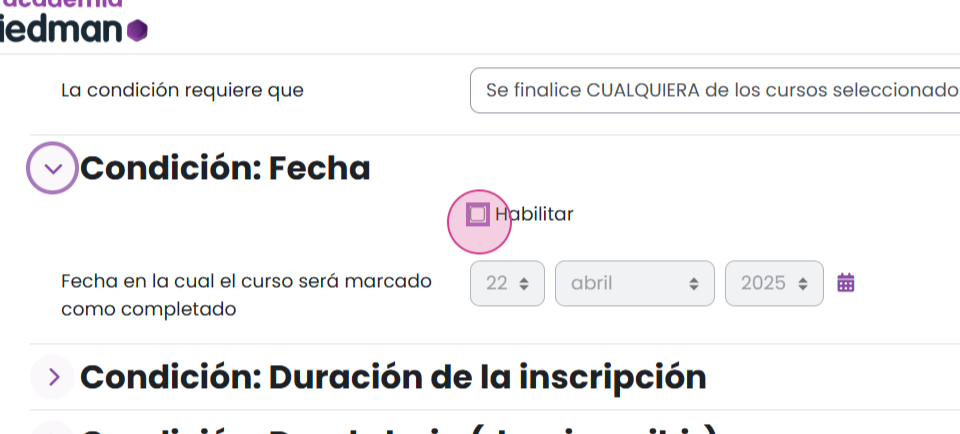
Paso 13: Establece una fecha en la que el curso se marcará automáticamente como finalizado para todos los usuarios.
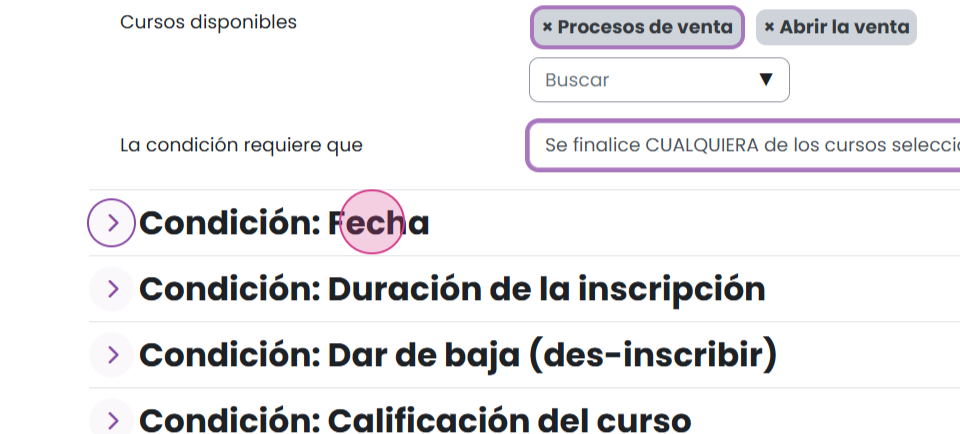
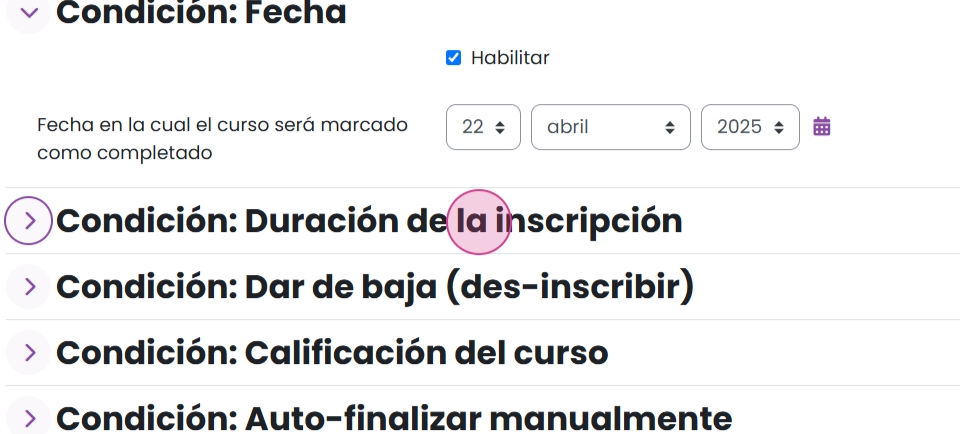
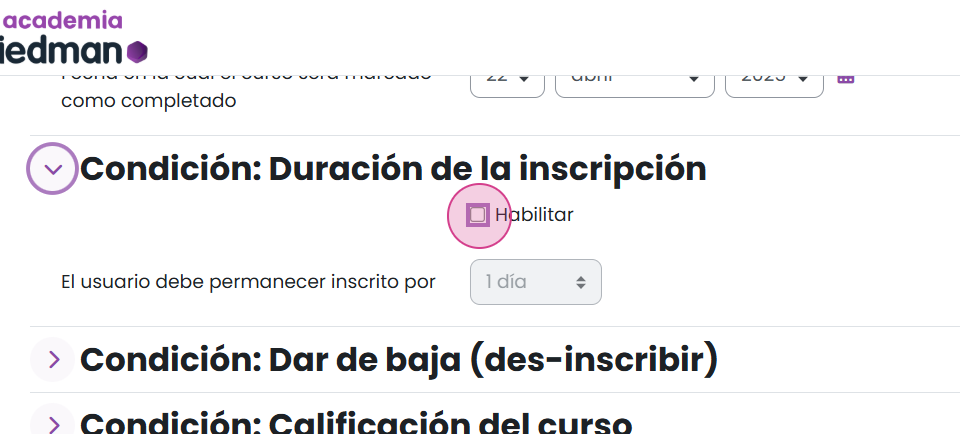
Paso 14: Define cuántos días después de la inscripción se marcará el curso como completado.

Paso 15: El curso se marcará como finalizado automáticamente cuando el usuario se ha desinscrito.
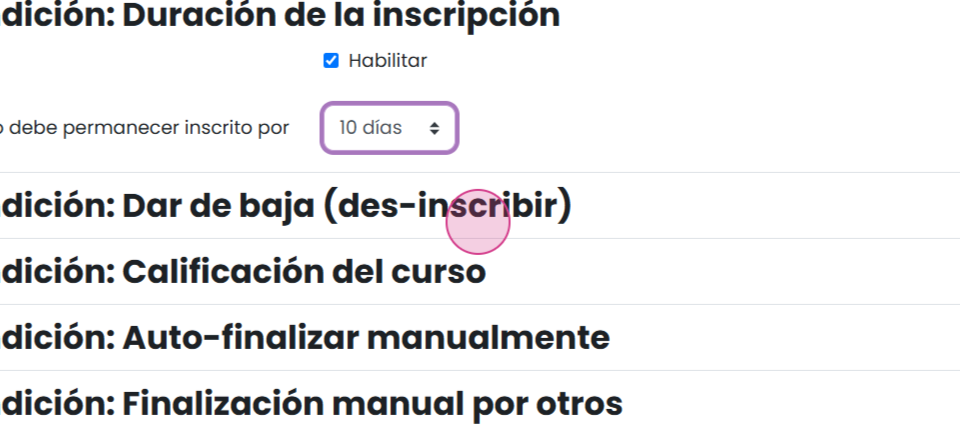
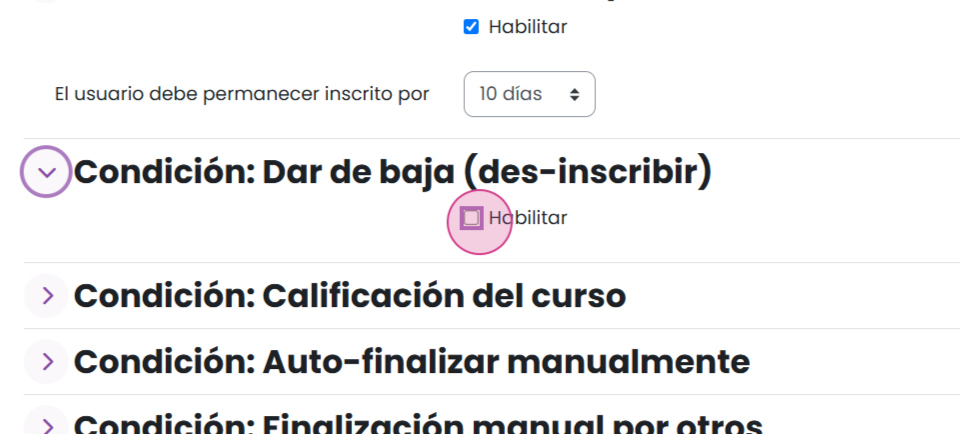
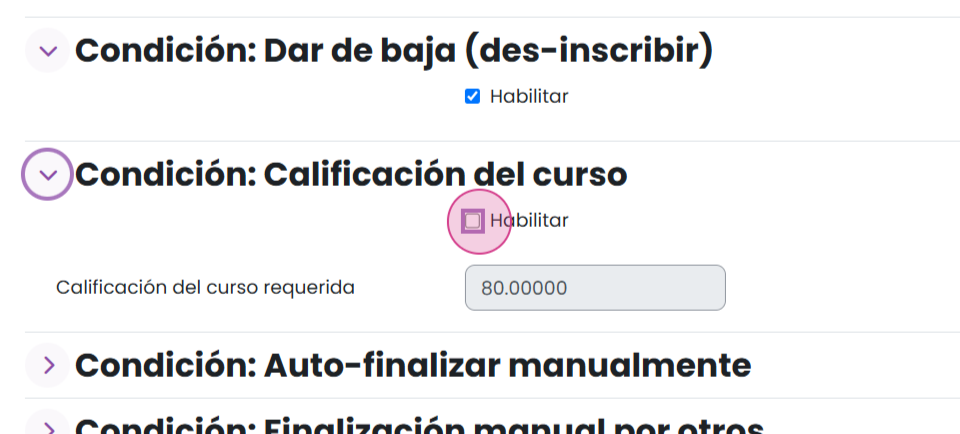
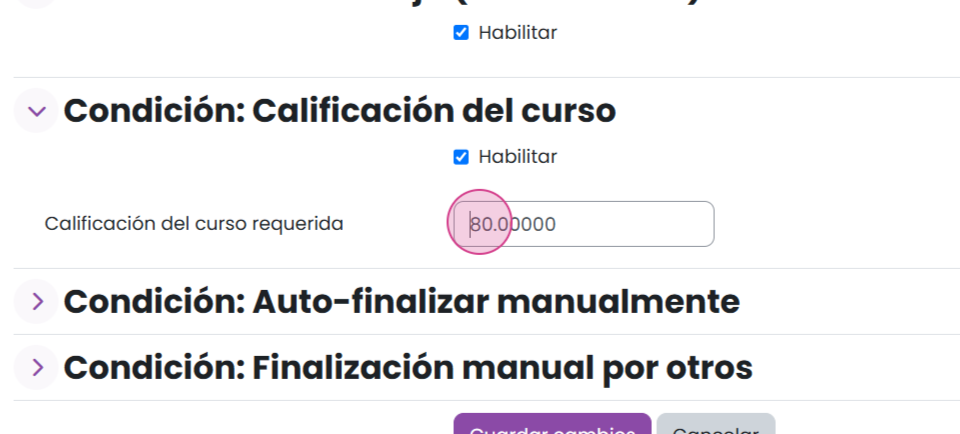
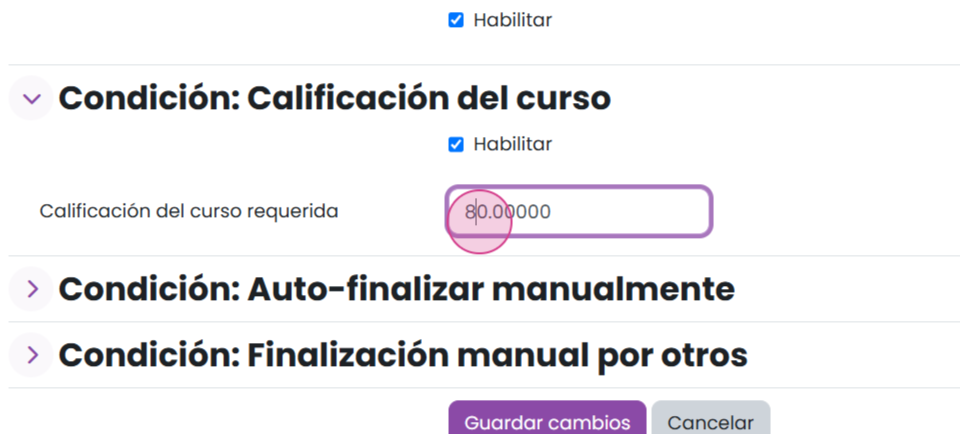
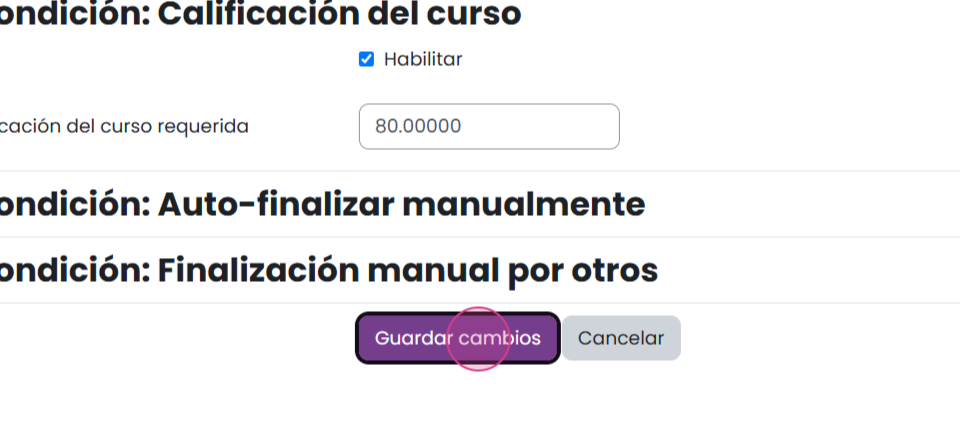
Paso 16: Establece una calificación mínima que los usuarios deben alcanzar para que el curso se considere finalizado.
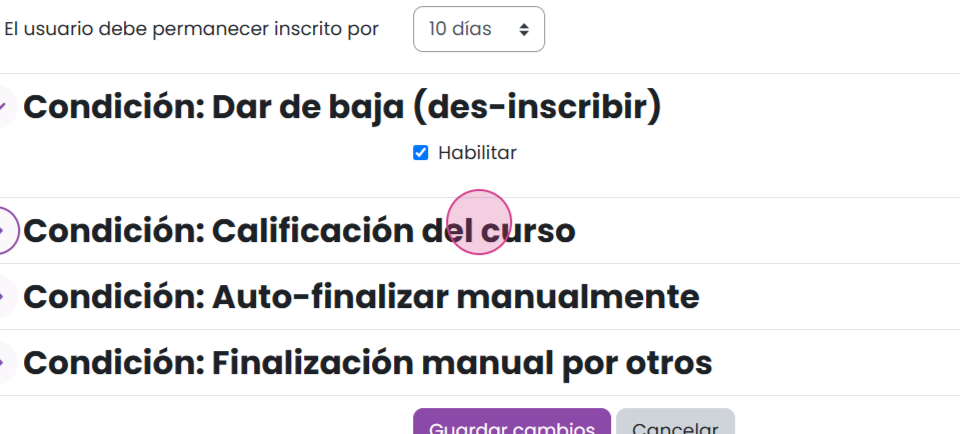
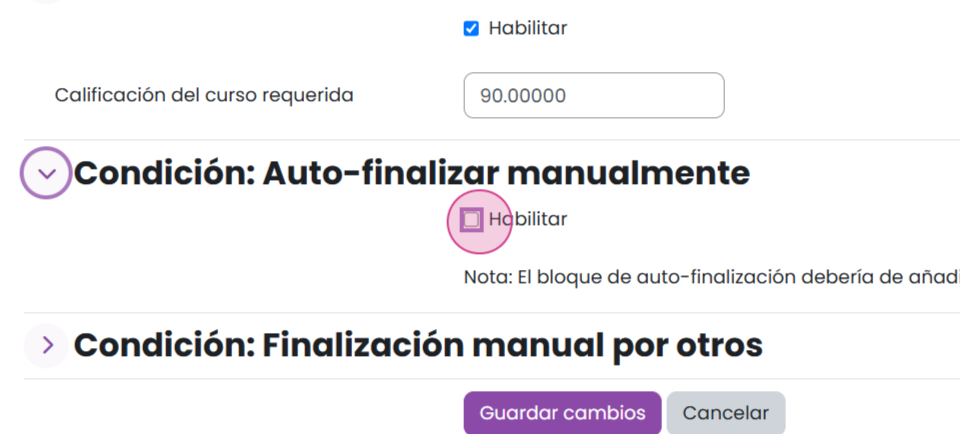
Paso 17: Los usuarios pueden marcar manualmente el curso como finalizado. Para habilitar esta opción, es necesario añadir el bloque Auto finalización al curso.
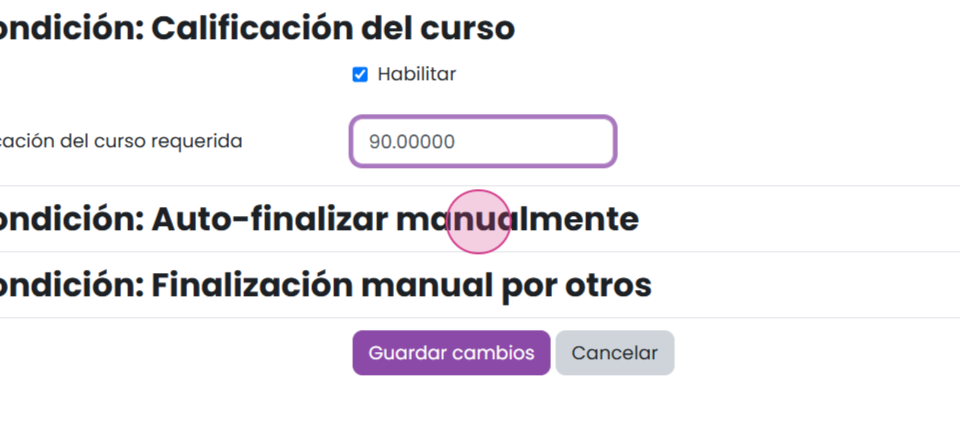
Paso 18: Permite que ciertos roles, como instructores o administradores, marquen manualmente el curso como finalizado para los usuarios.
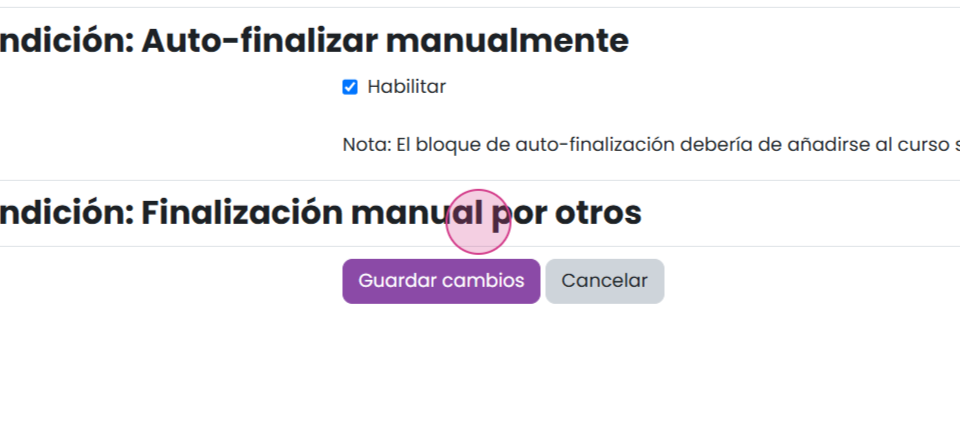
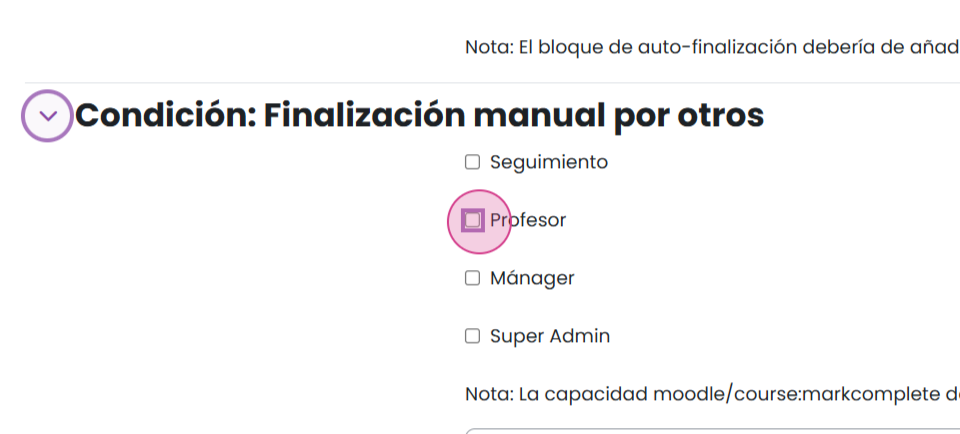
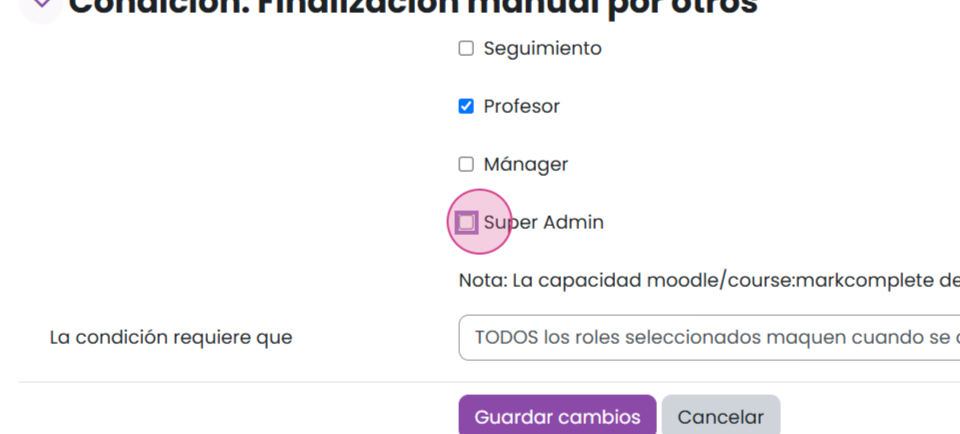
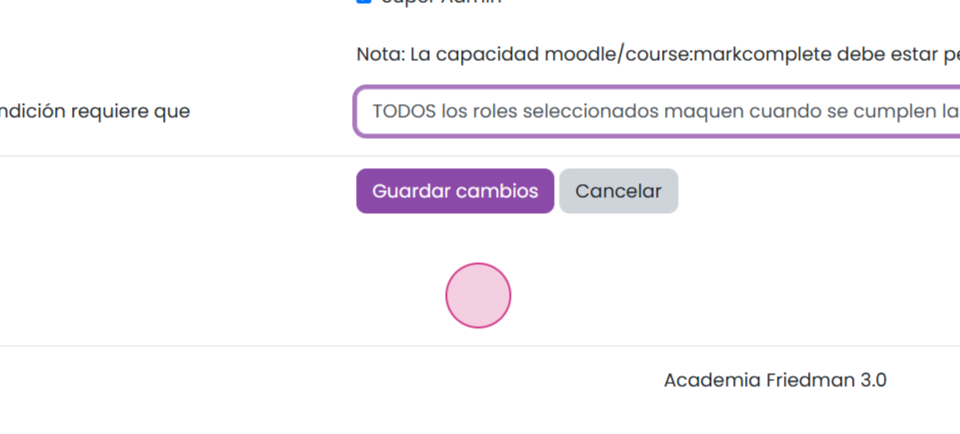
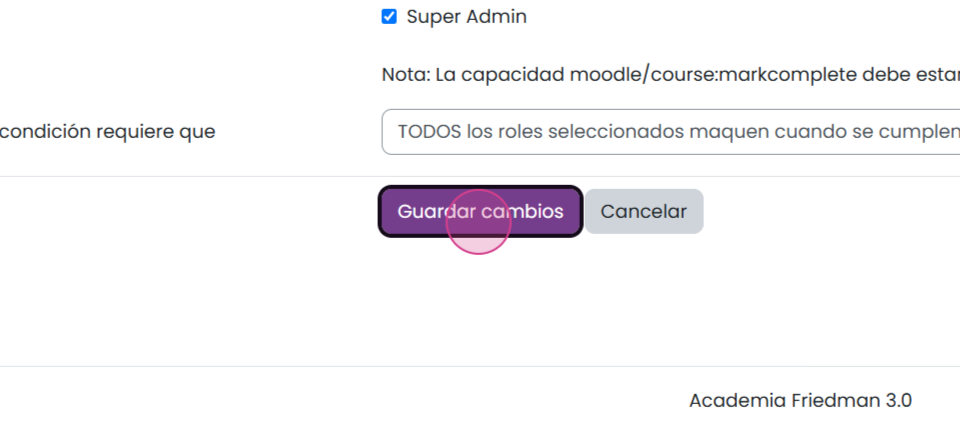
Paso 19: Una vez que hayas definido todas las condiciones de finalización, haz clic en Guardar cambios para aplicar la configuración.
En este tutorial, hemos explorado en detalle las opciones de finalización de curso.
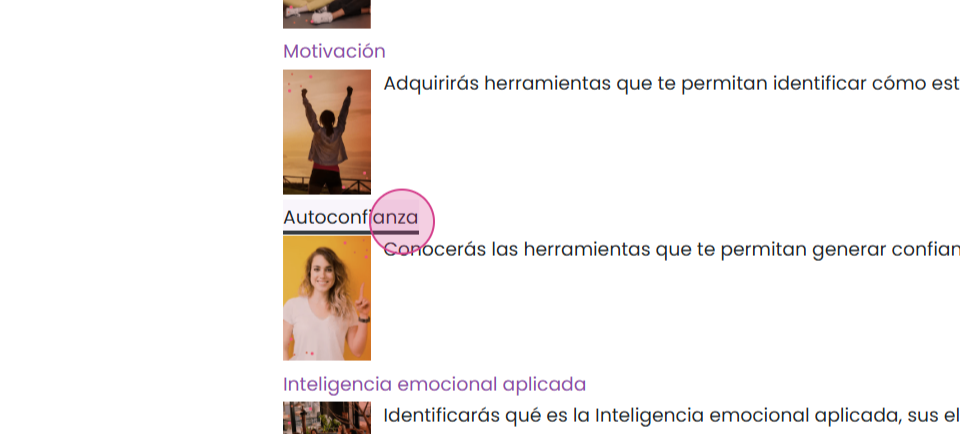
En los cursos Friedman se utilizan principalmente la finalización de actividad y la calificación del curso. Utilizarlas correctamente te permitirá diseñar cursos más efectivos, hacer un seguimiento preciso del progreso de los usuarios y garantizar el cumplimiento de los objetivos de aprendizaje.
Ahora sabes cómo configurar la finalización de un curso dentro de la plataforma. Si tienes alguna duda, no dudes en contactarnos.
¿Le fue útil este artículo?
¡Qué bueno!
Gracias por sus comentarios
¡Sentimos mucho no haber sido de ayuda!
Gracias por sus comentarios
Comentarios enviados
Agradecemos su iniciativa, e intentaremos corregir el artículo