¿Quieres crear contenido interactivo para que tus cursos sean más atractivos? En este tutorial, aprenderás cómo hacerlo utilizando la herramienta H5P dentro de la plataforma.
Paso 1: Ingresa al curso donde añadirás el contenido interactivo. Activa el modo de edición.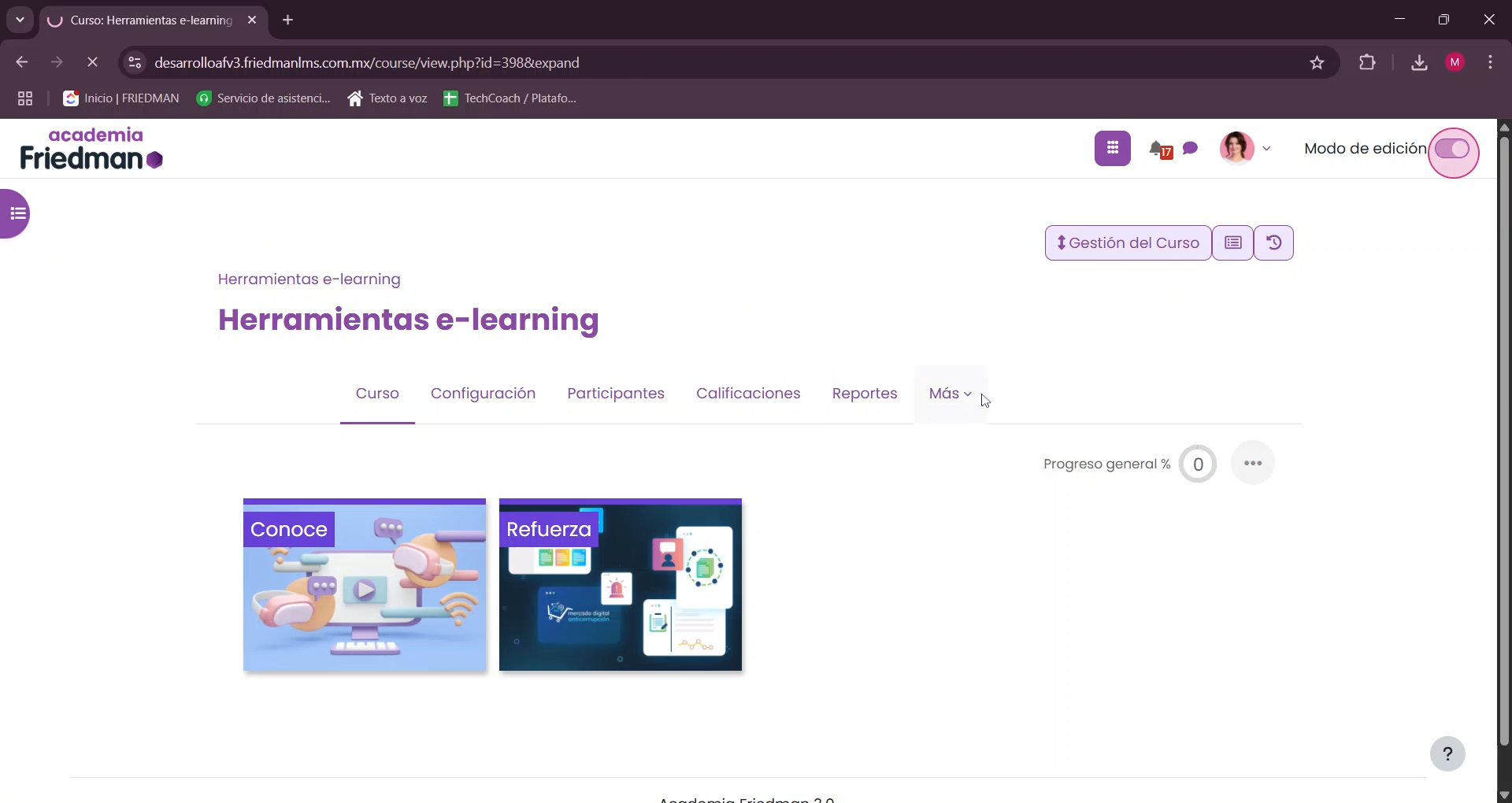
Paso 2: Haz clic en Añadir una actividad o recurso.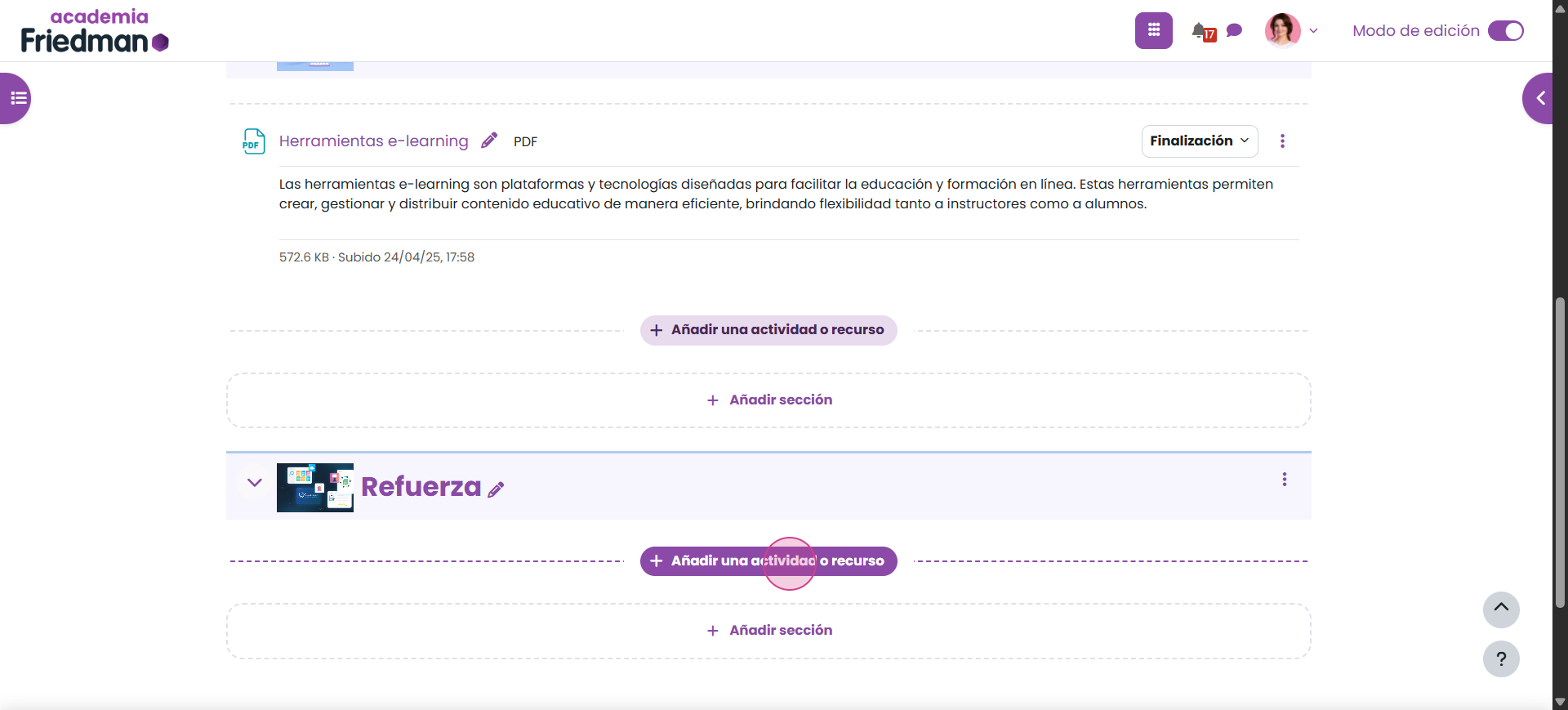
Paso 3: Desde la lista que aparece, selecciona Contenido interactivo.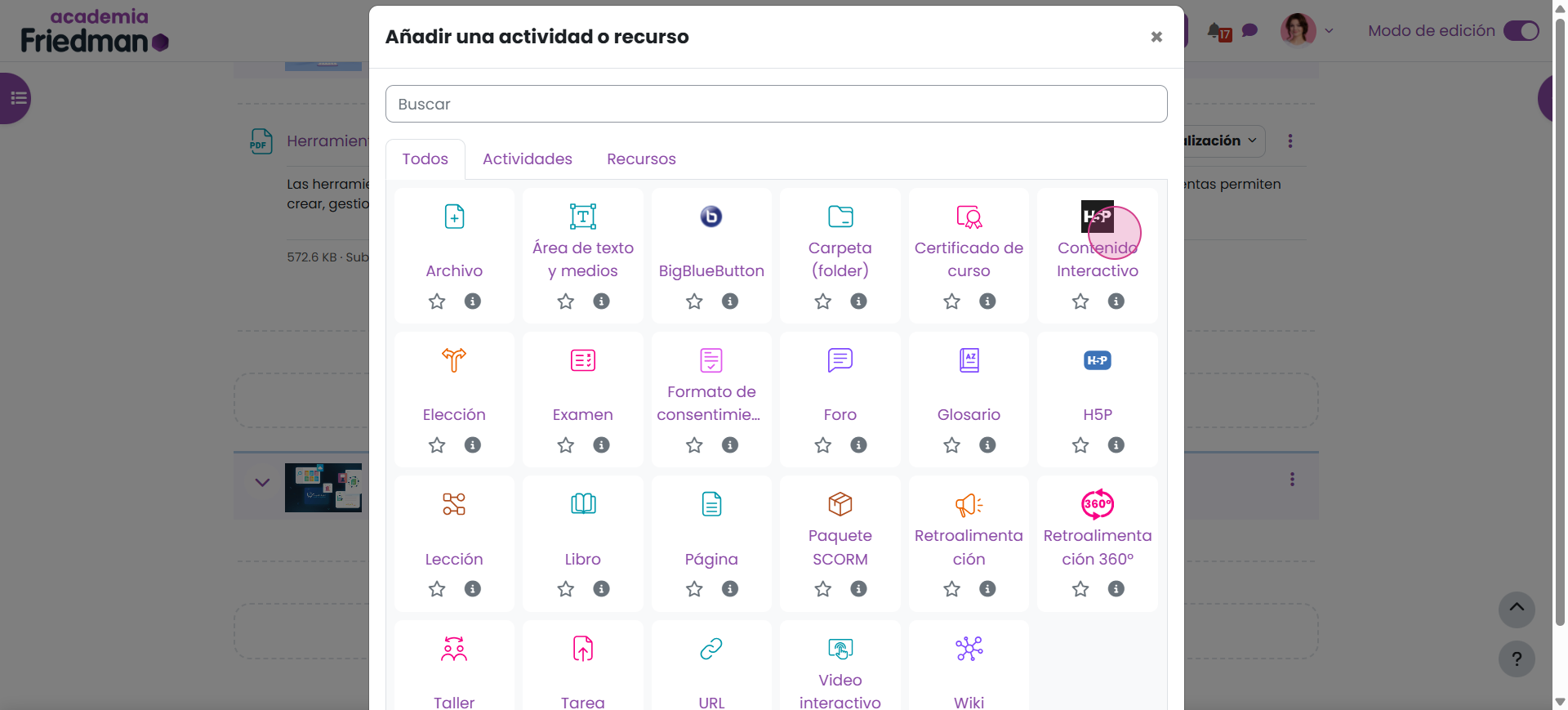
Paso 4: Escribe una descripción para tu actividad en el campo correspondiente.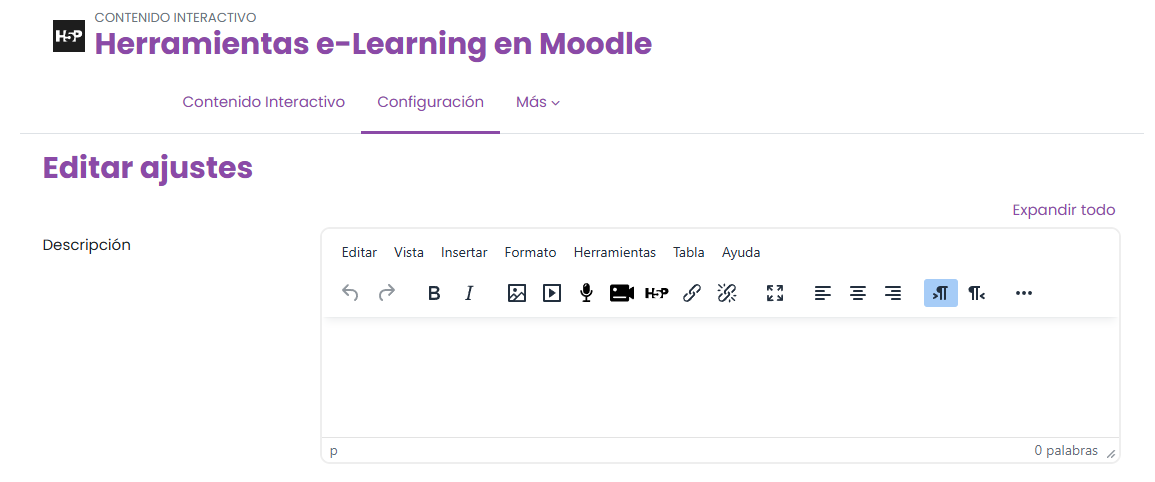
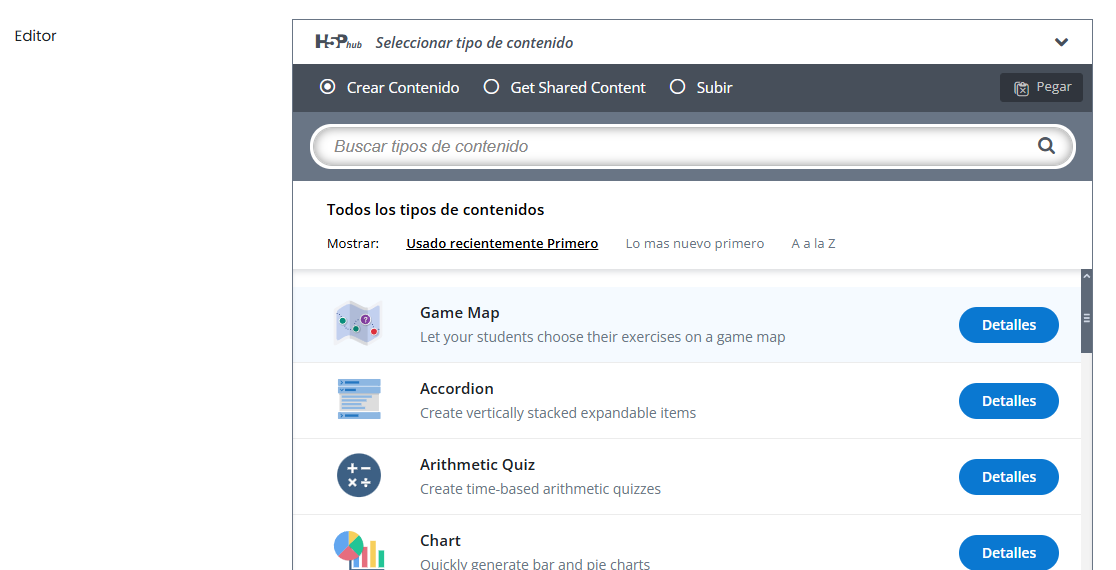
Paso 5: Explora los diferentes tipos de contenido que puedes crear. Para este ejemplo, selecciona Video interactivo.

Paso 6: Al elegir Video interactivo, aparece un recorrido guiado por las funciones del editor. Sigue las instrucciones con Siguiente o sal del recorrido con Salir.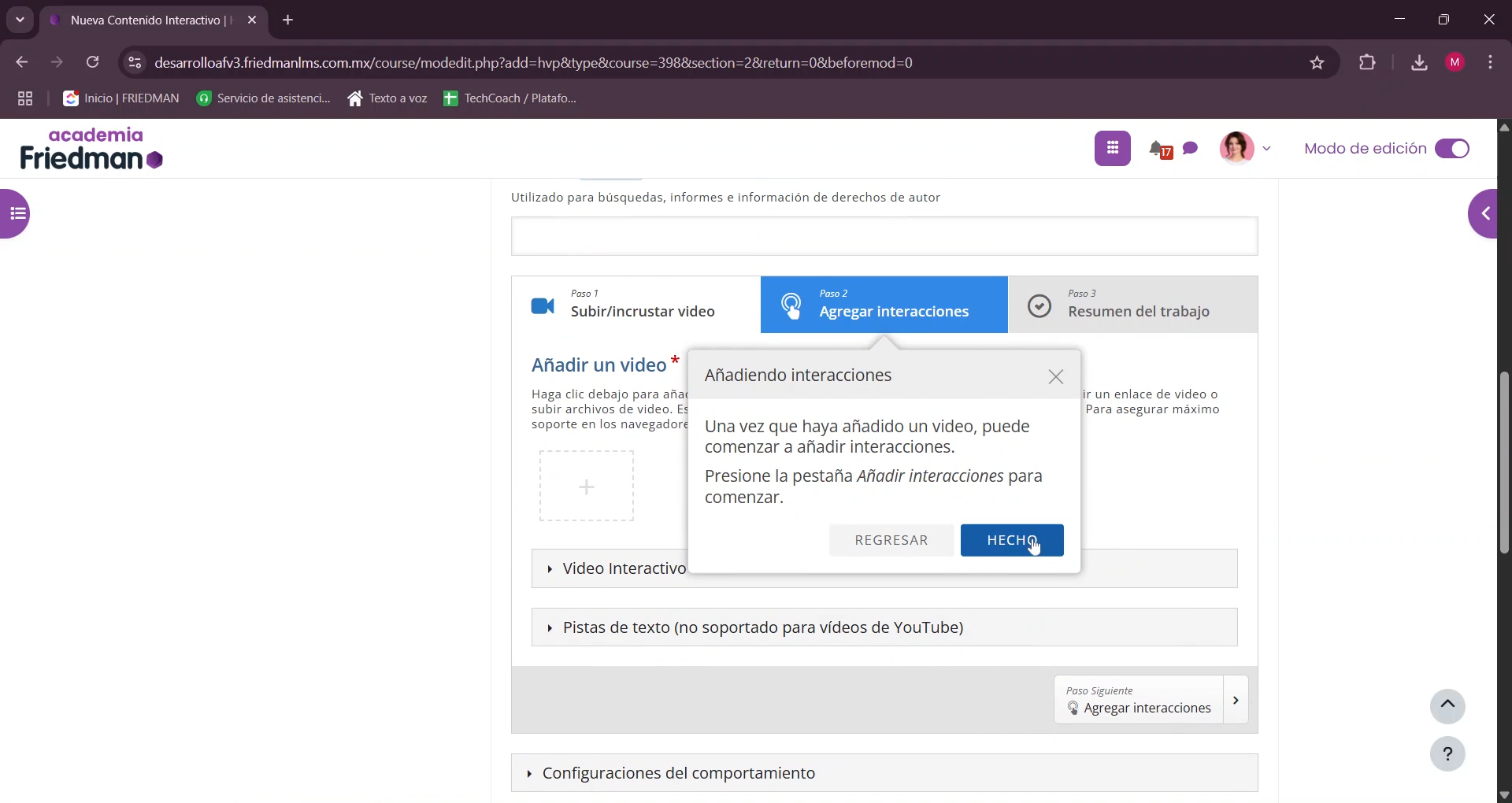
Paso 7: Consulta los botones de ayuda. El botón Tutorial te muestra una guía paso a paso para crear actividades.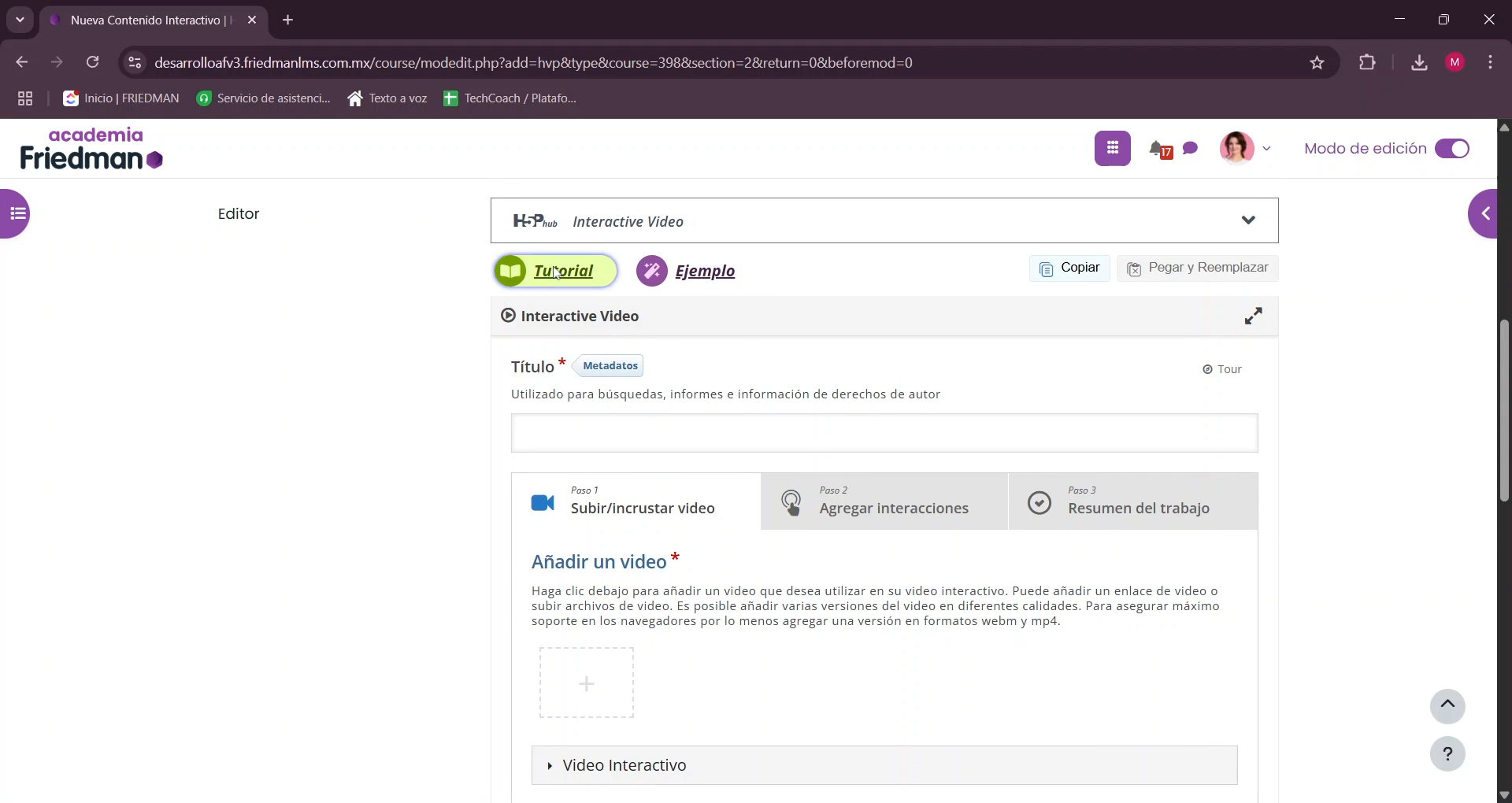
Usa el botón Ejemplo para ver una actividad ya creada.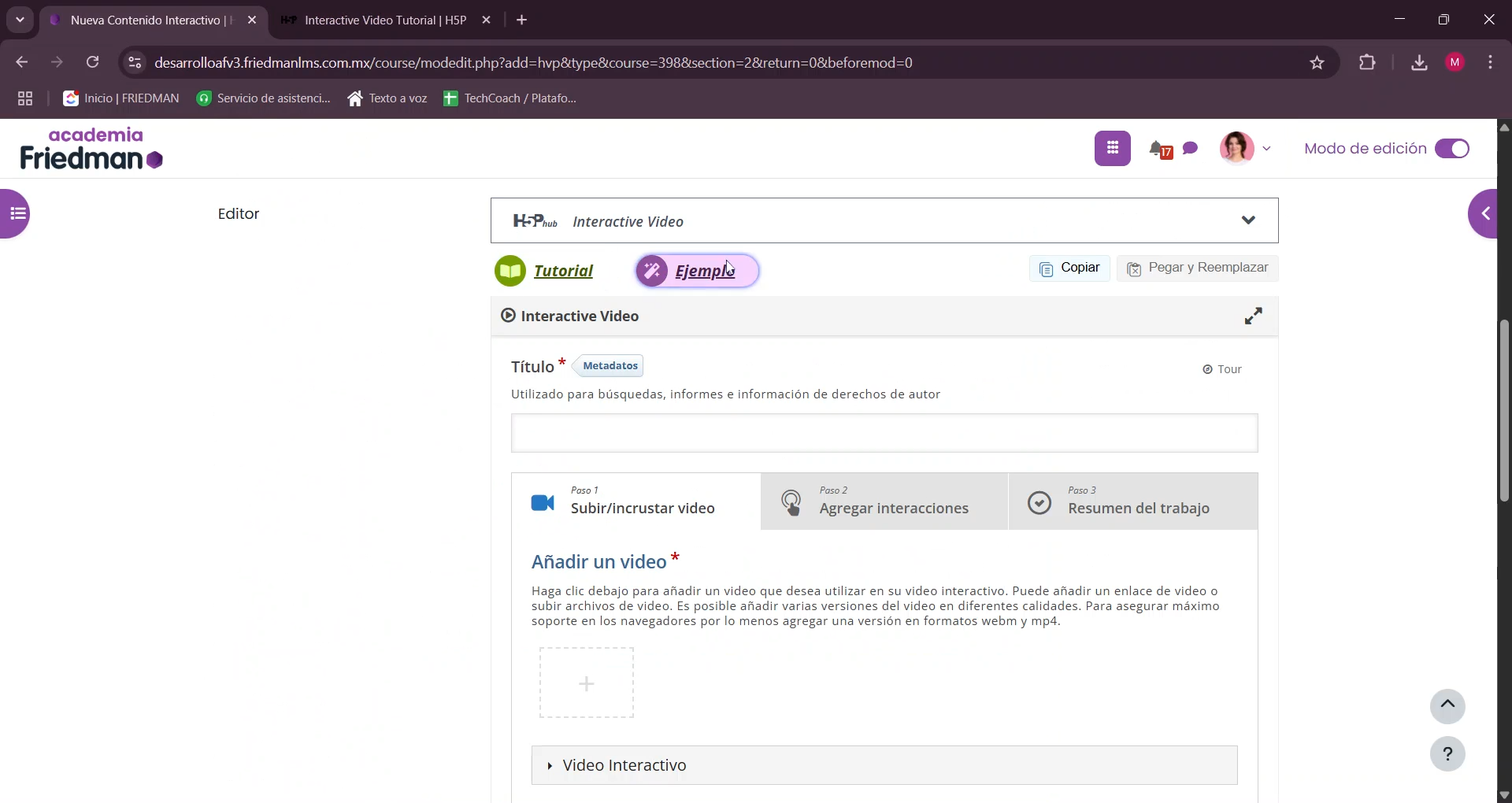
Paso 8: En el editor de video interactivo, ponle un título al video.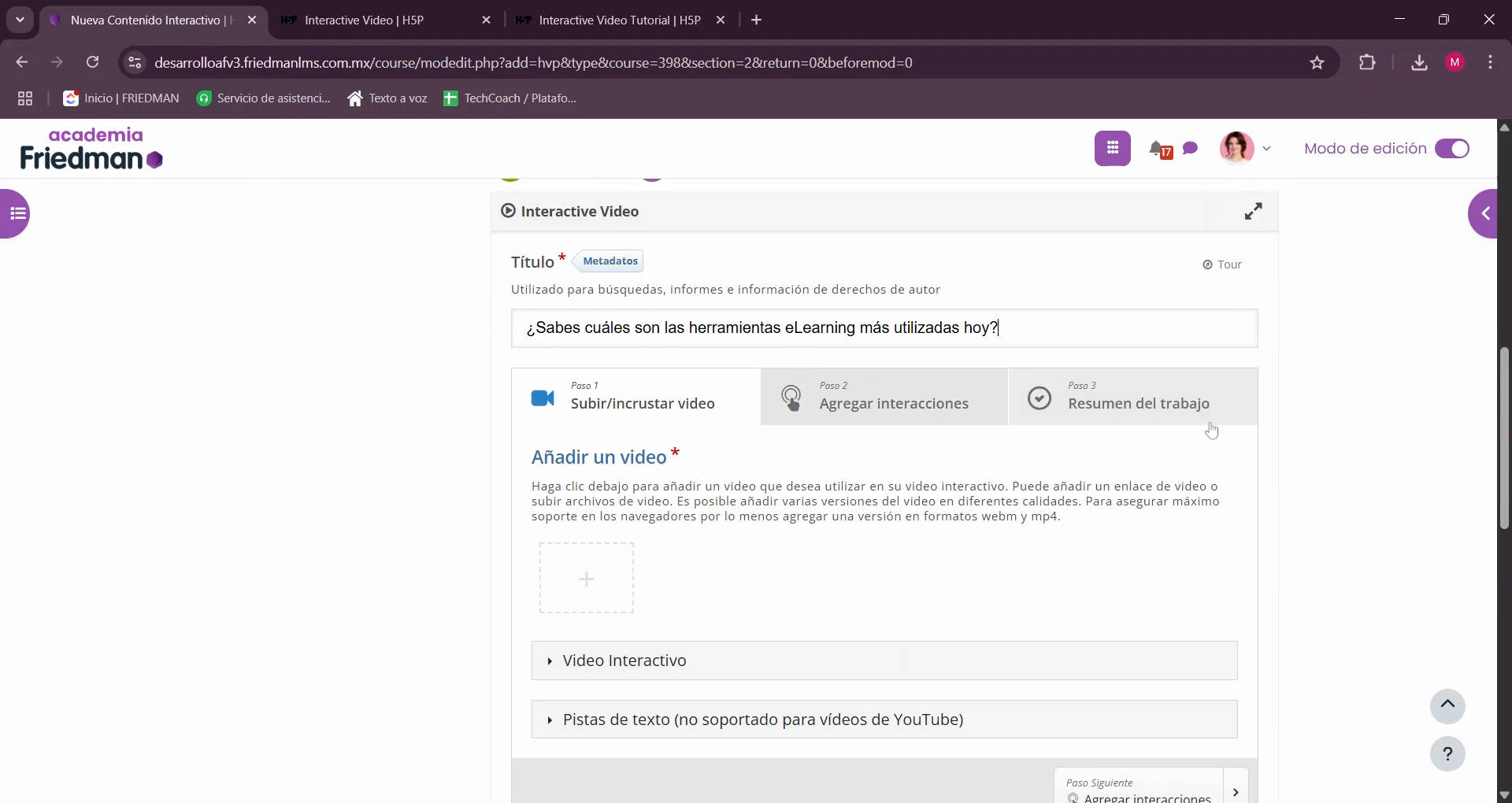
Paso 9: Haz clic en Añadir video en el Paso 1.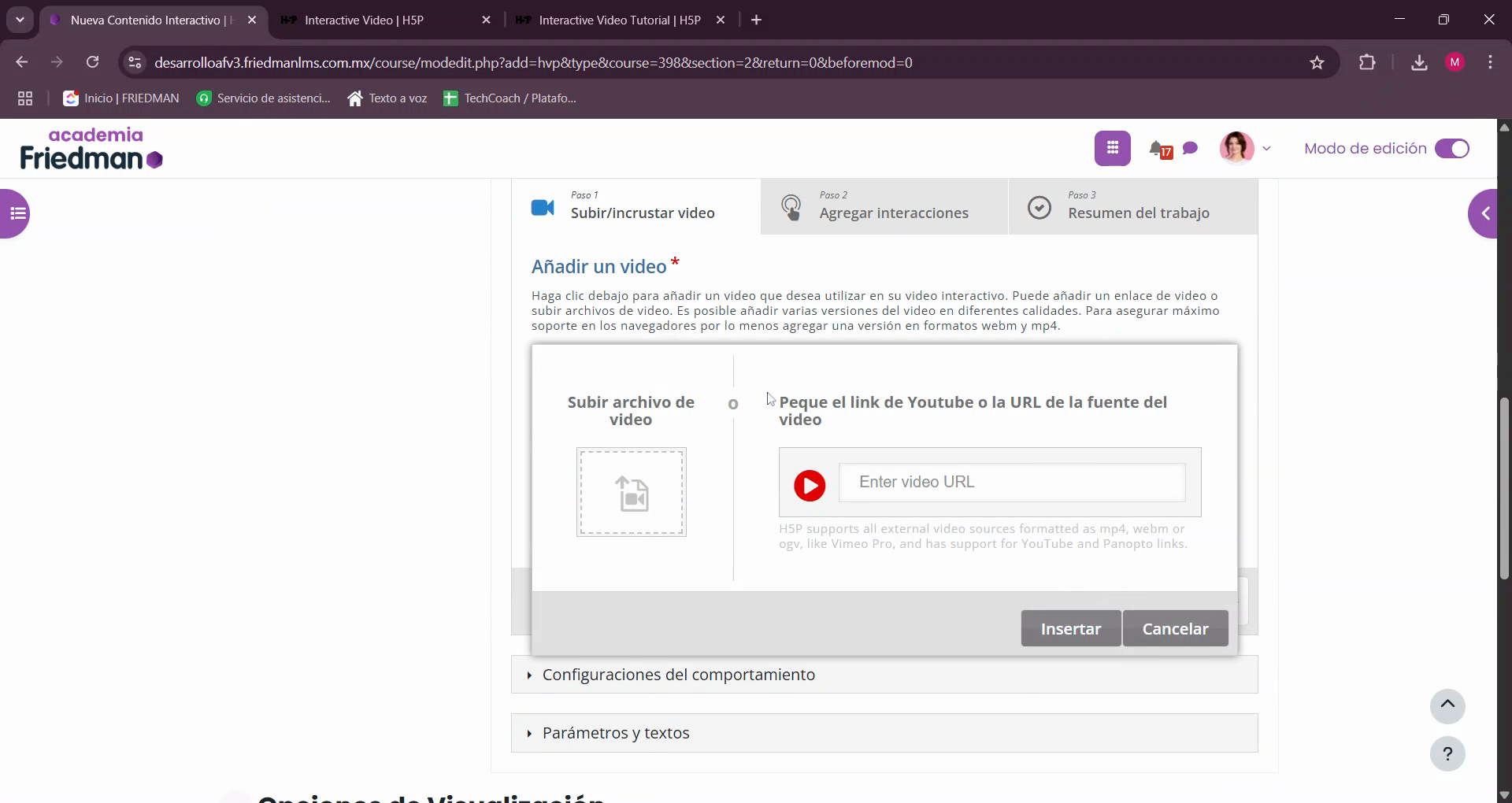
Paso 10: Una vez cargado el video, dirígete a la pestaña Paso 2: Agregar interacciones.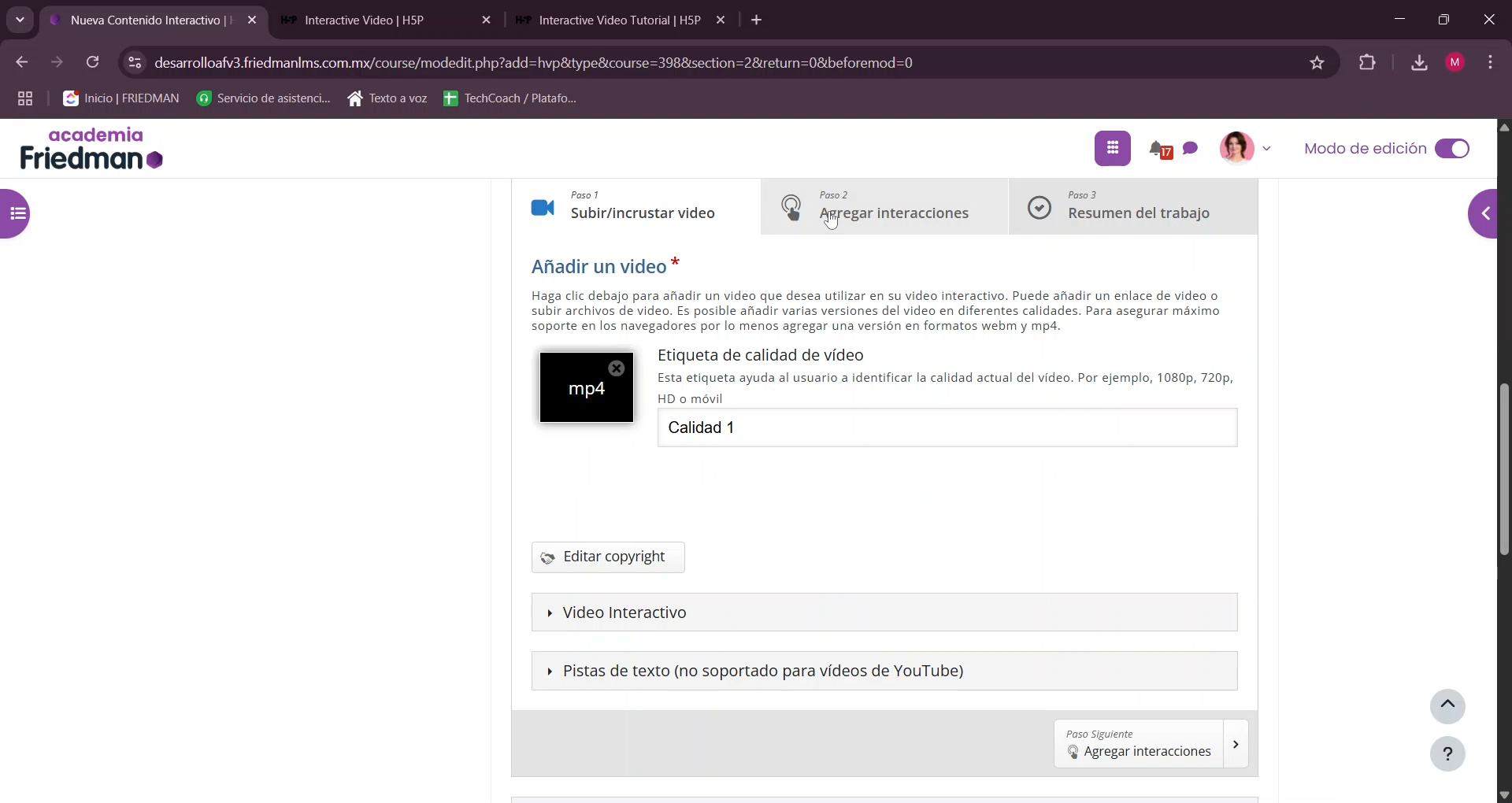
Paso 11: Arrastra y suelta los elementos interactivos desde la barra de herramientas hacia el video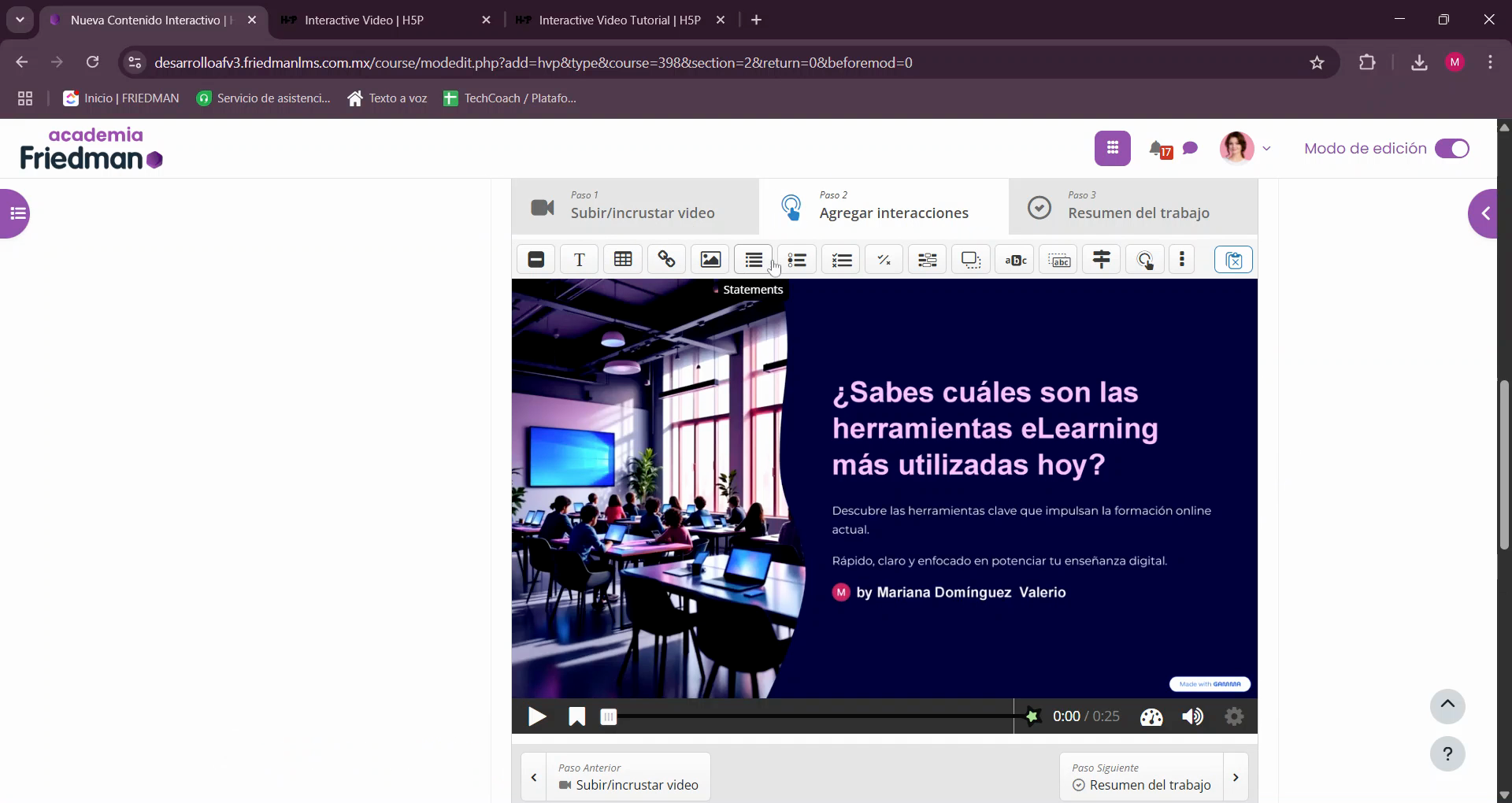
Ajusta su posición y tamaño según lo que necesites.
Paso 12: Selecciona la interacción que quieras agregar (por ejemplo, Verdadero o Falso).

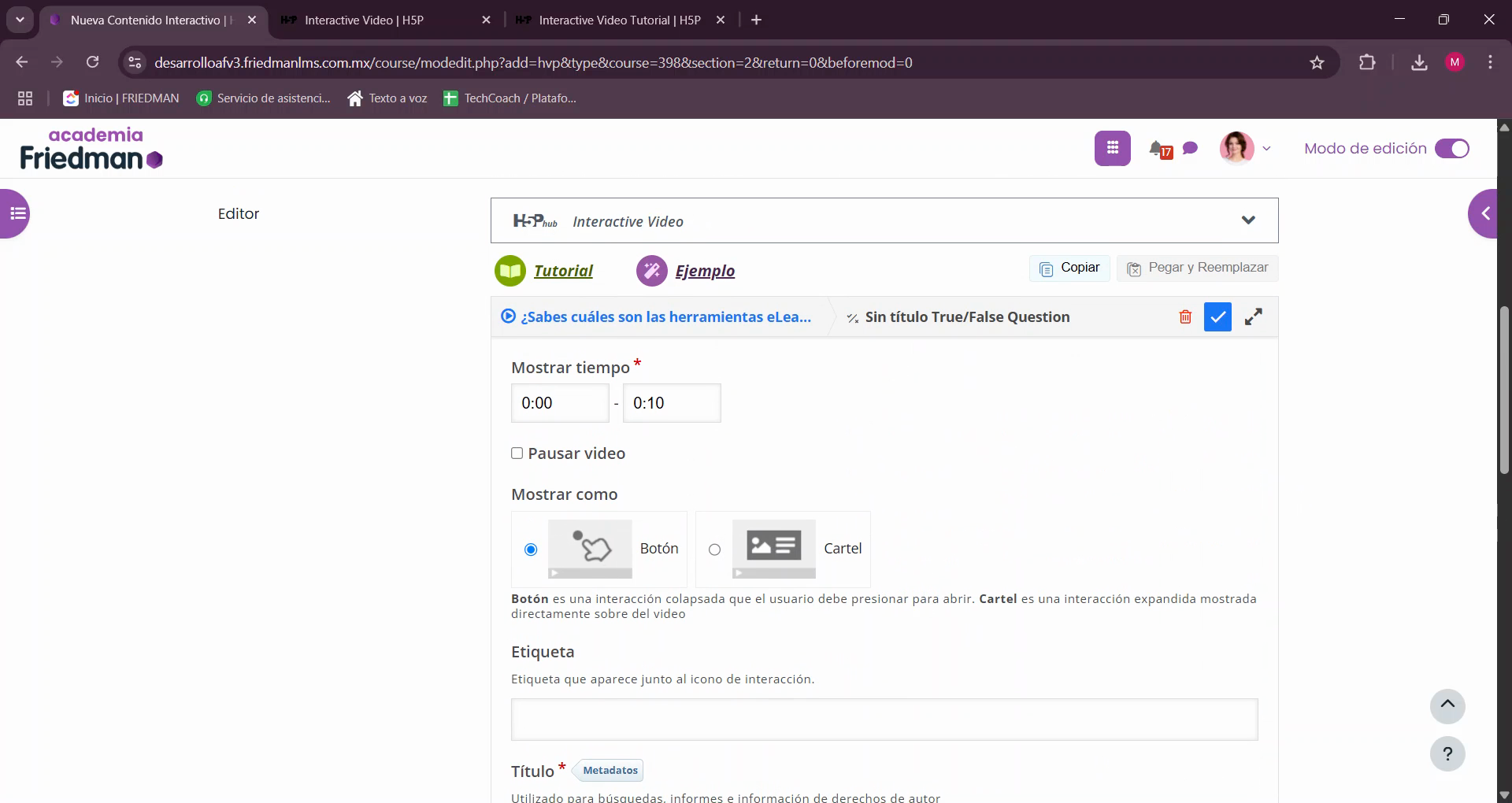
Configura la interacción: - Mostrar tiempo: Establece cuándo aparece la interacción (por ej., entre los segundos 10 y 15).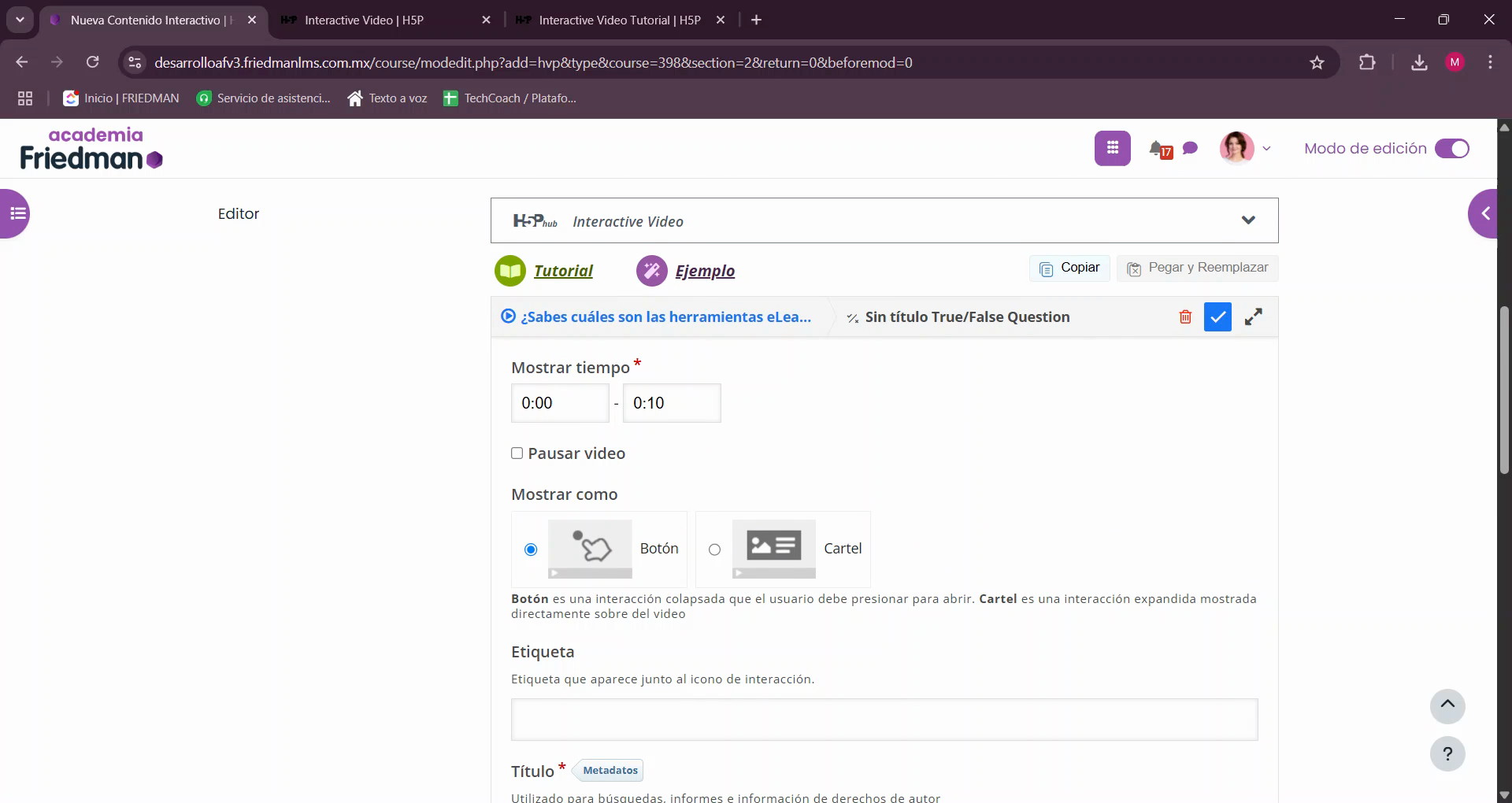
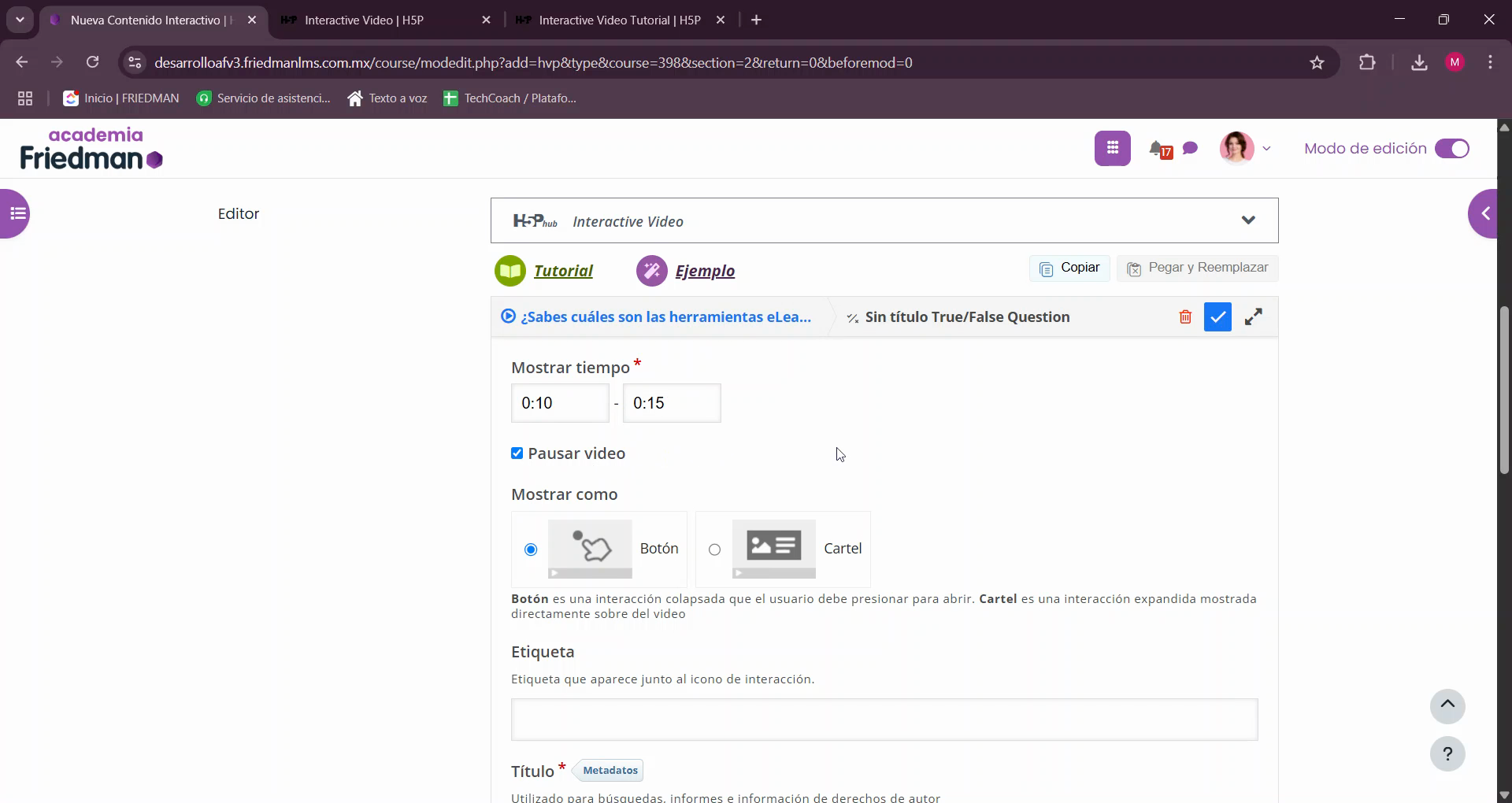
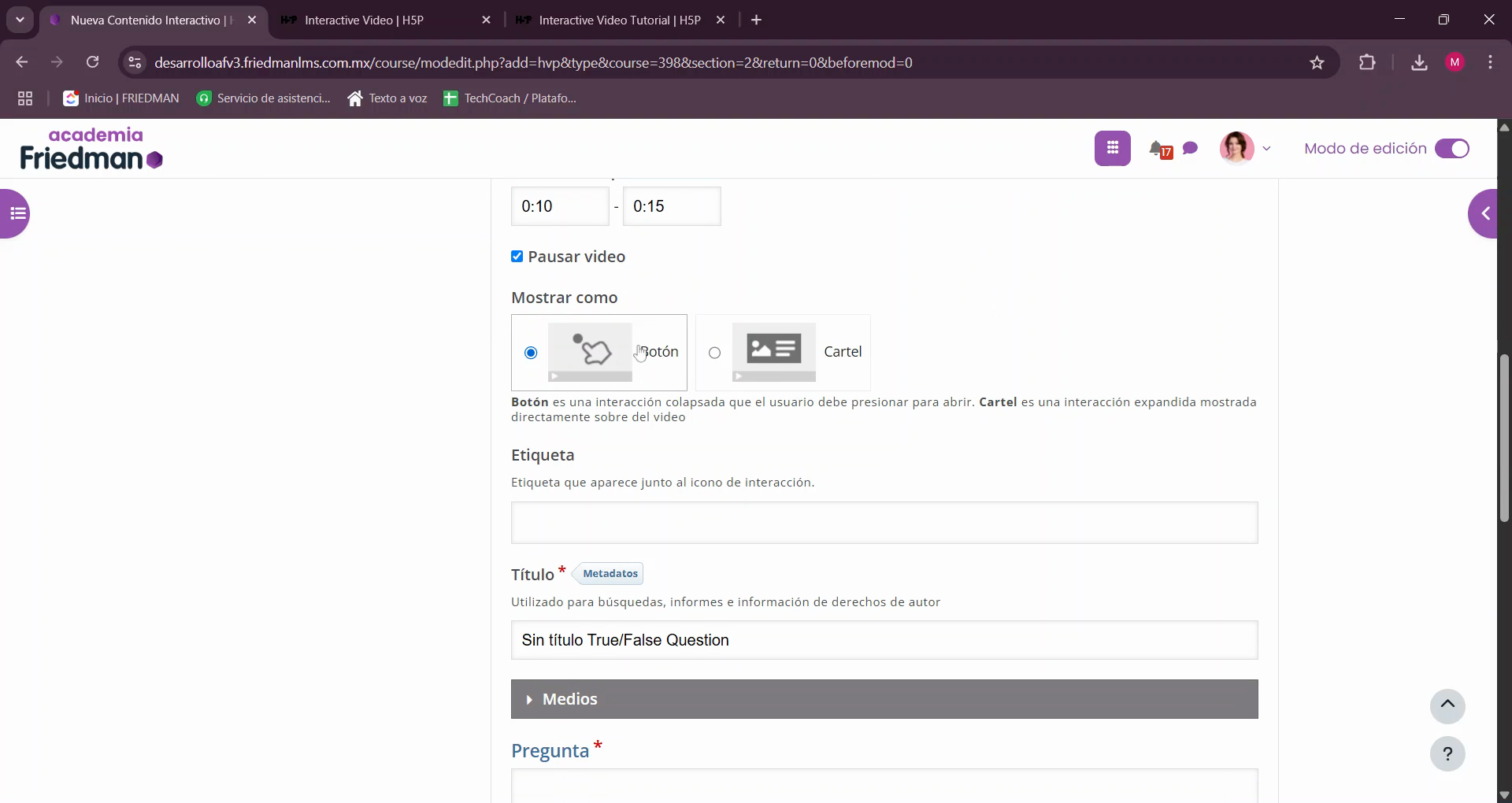
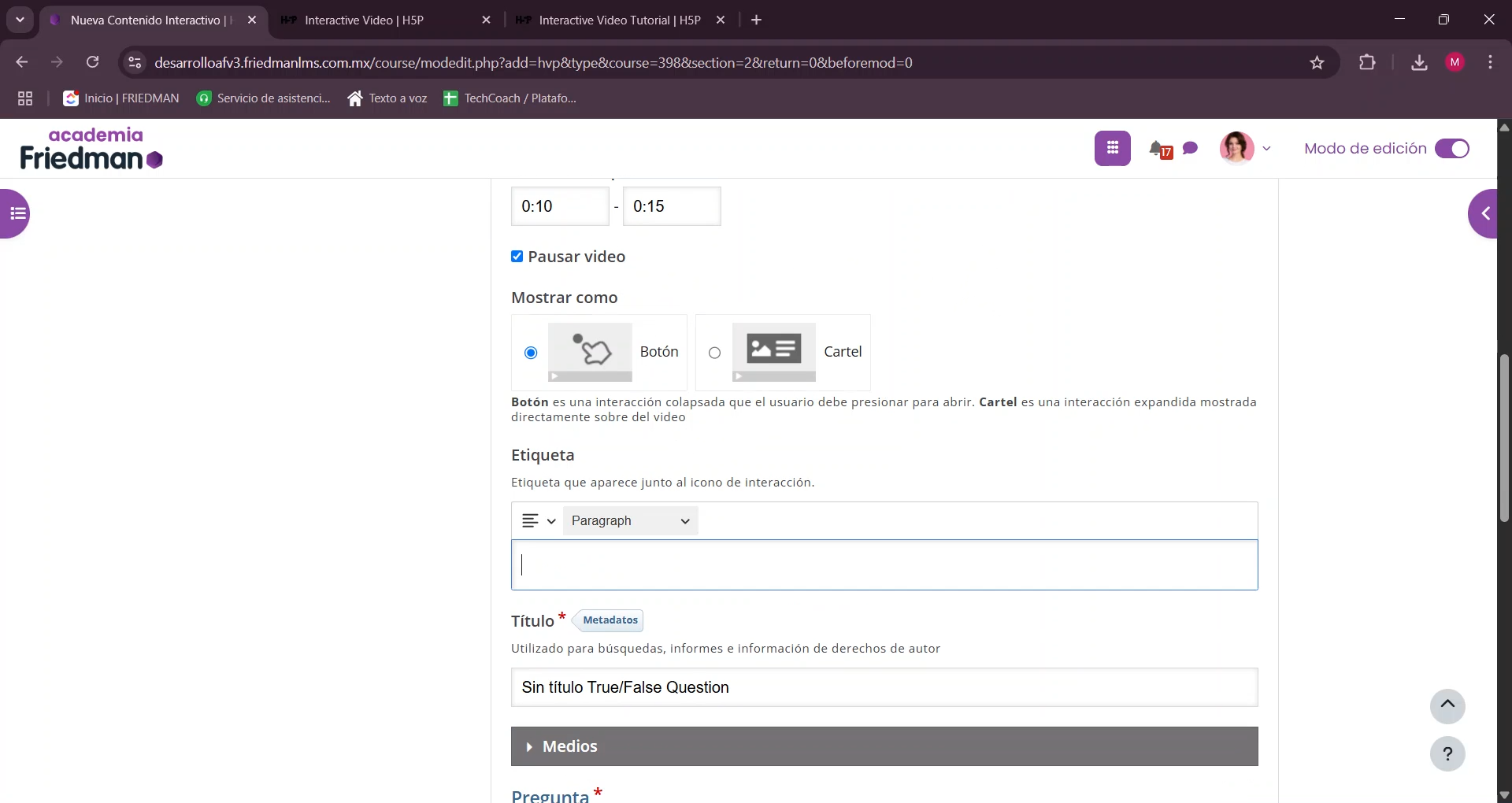
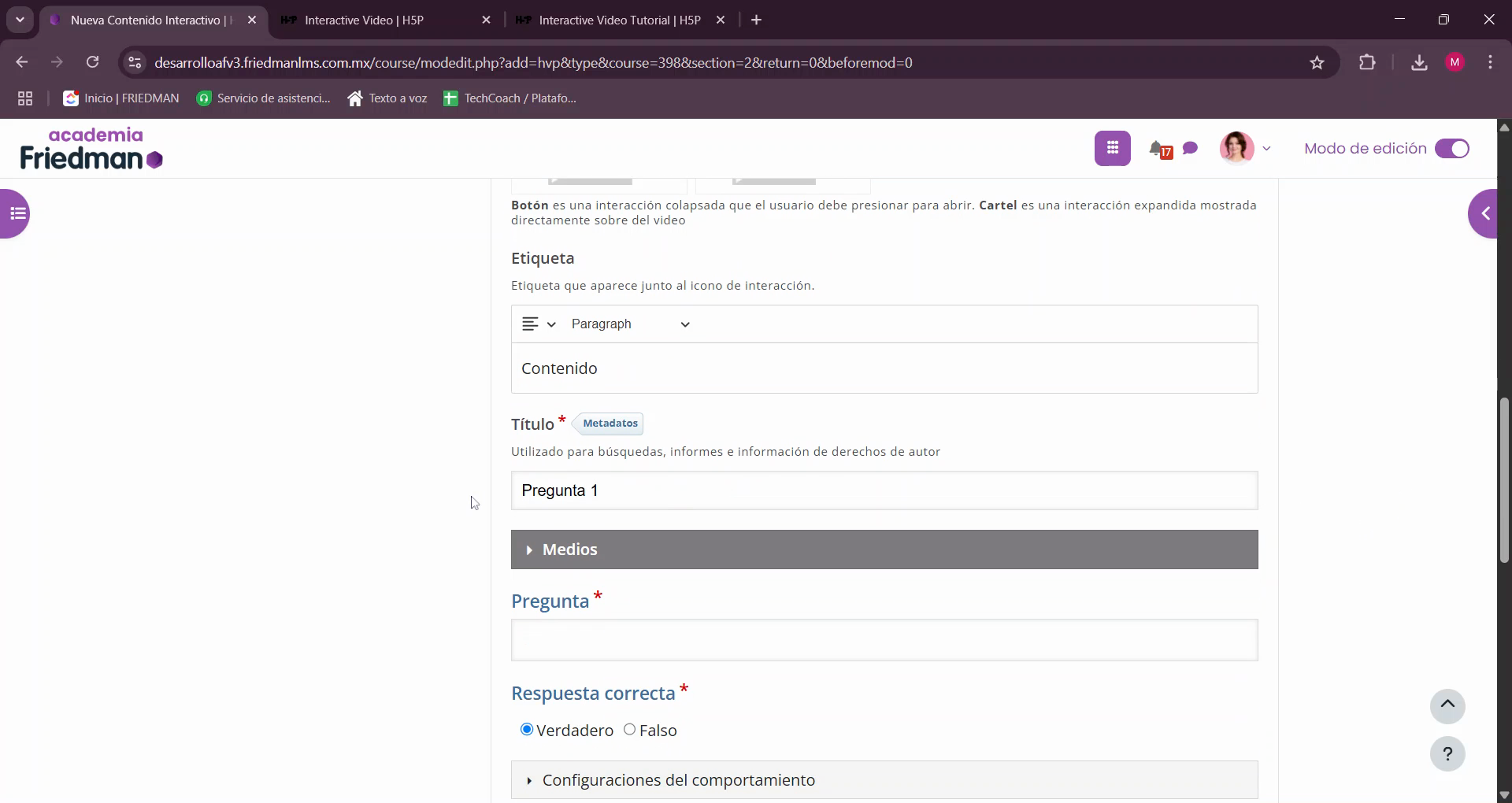
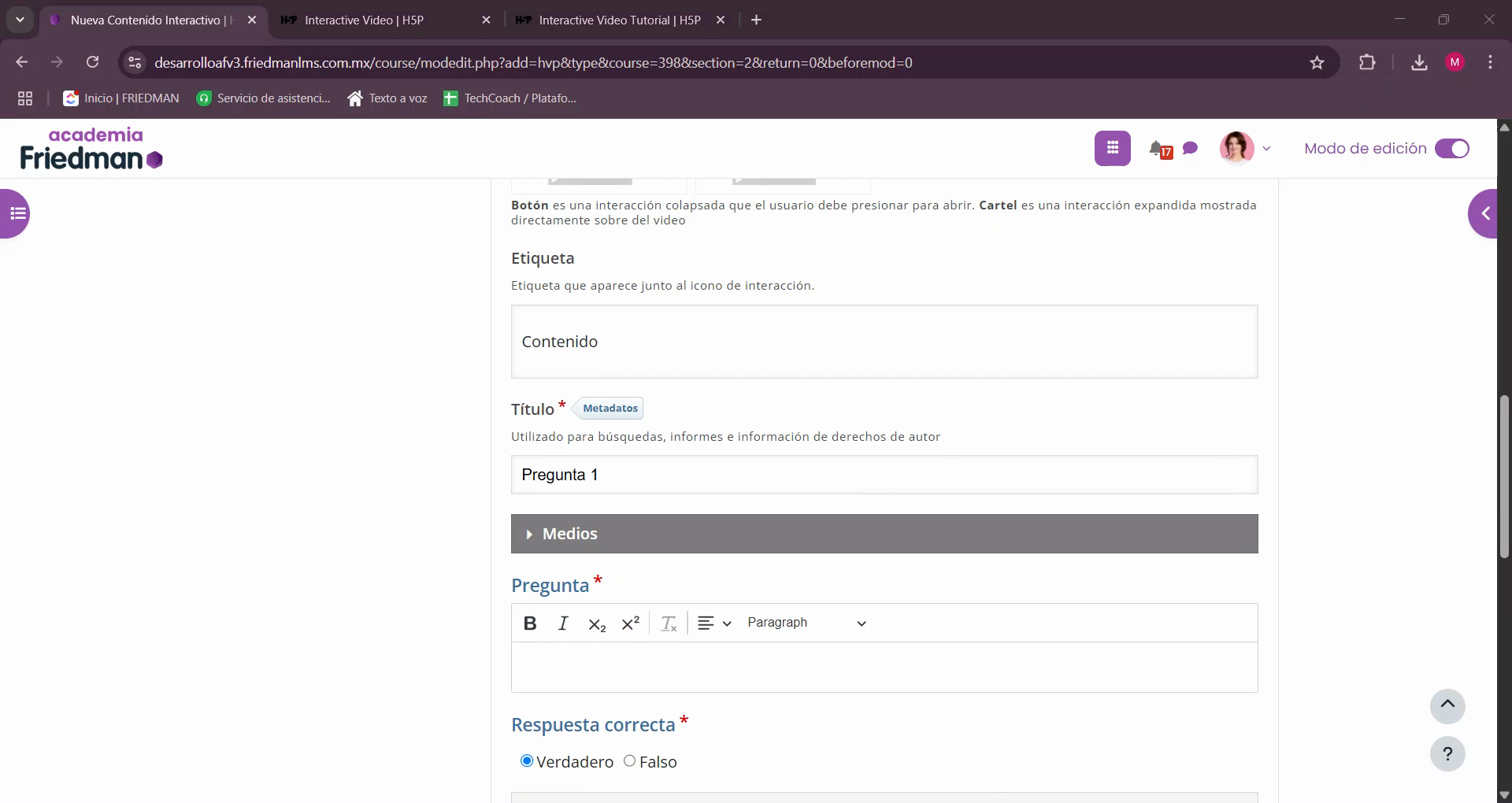
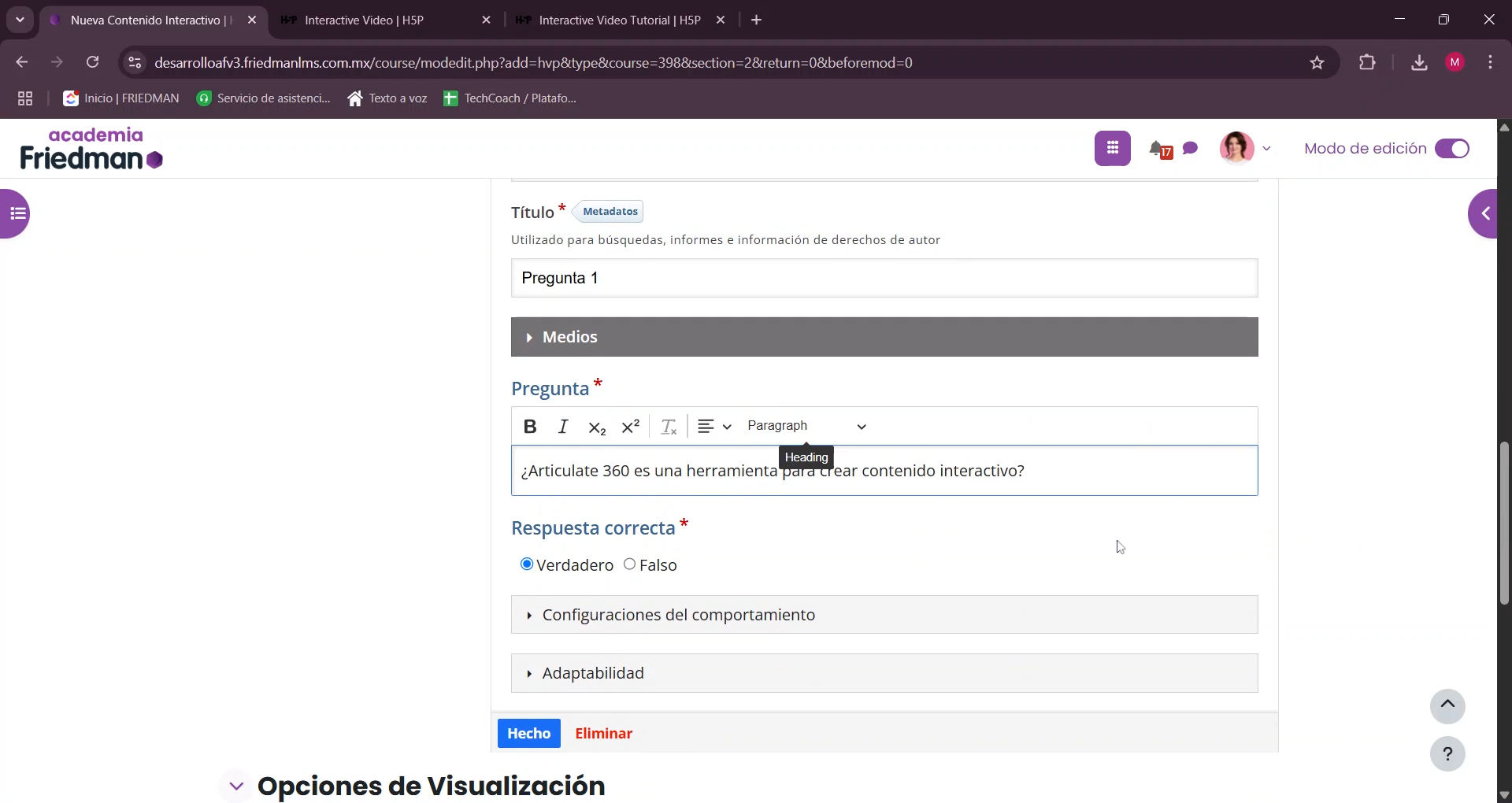
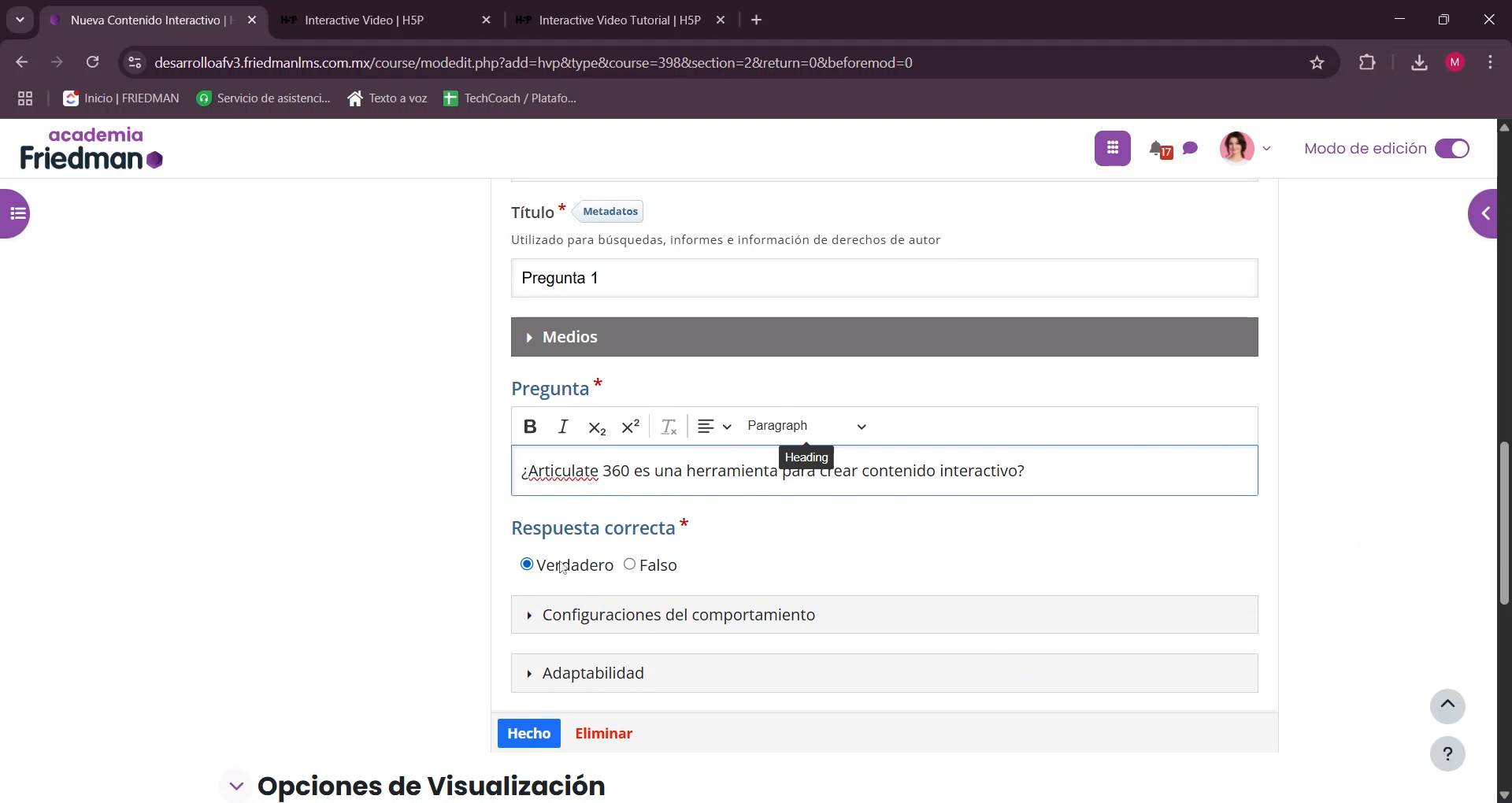
Paso 13: Haz clic en Hecho para guardar la interacción.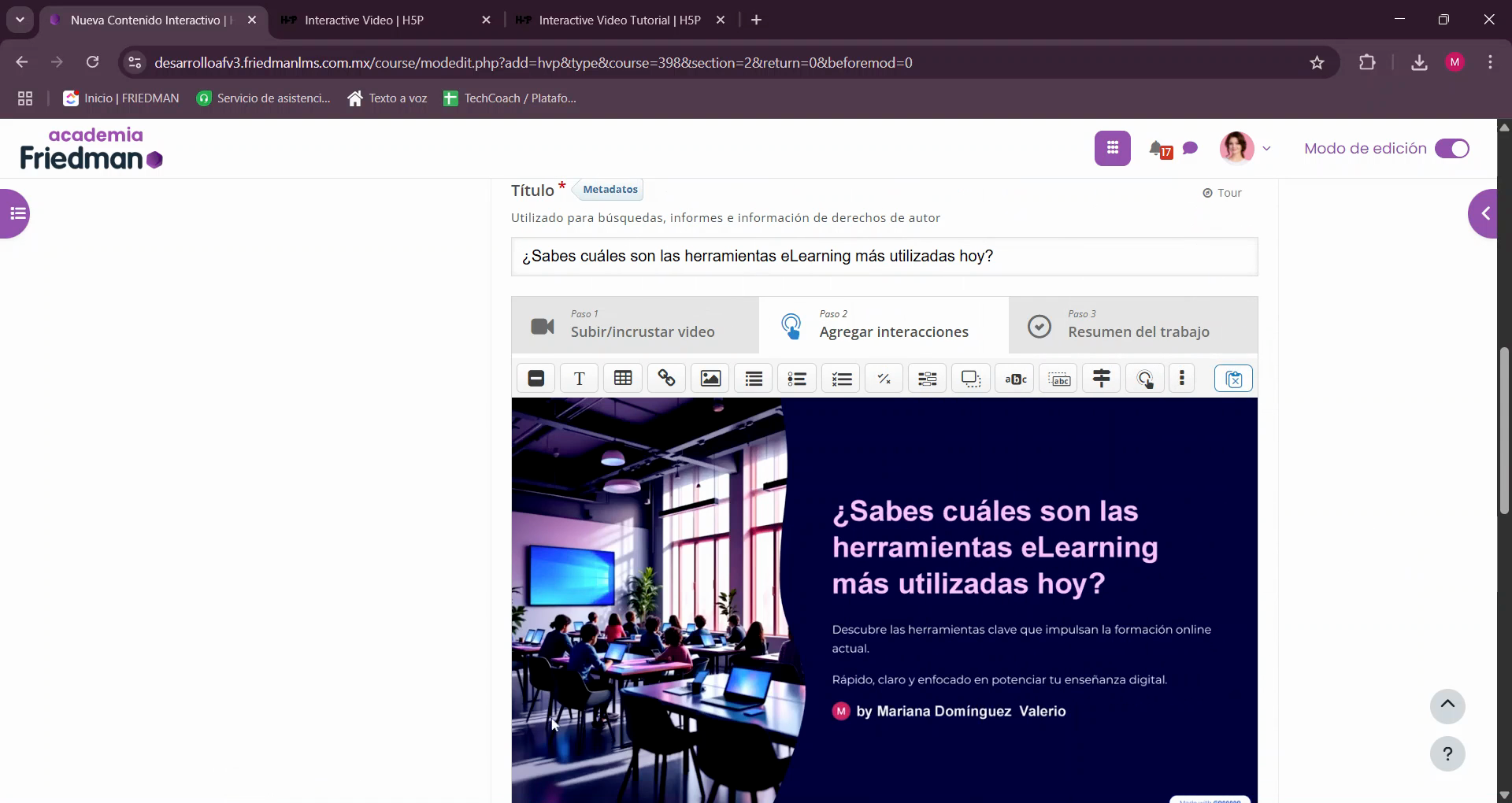
Si necesitas eliminarla, selecciona Eliminar y confirma.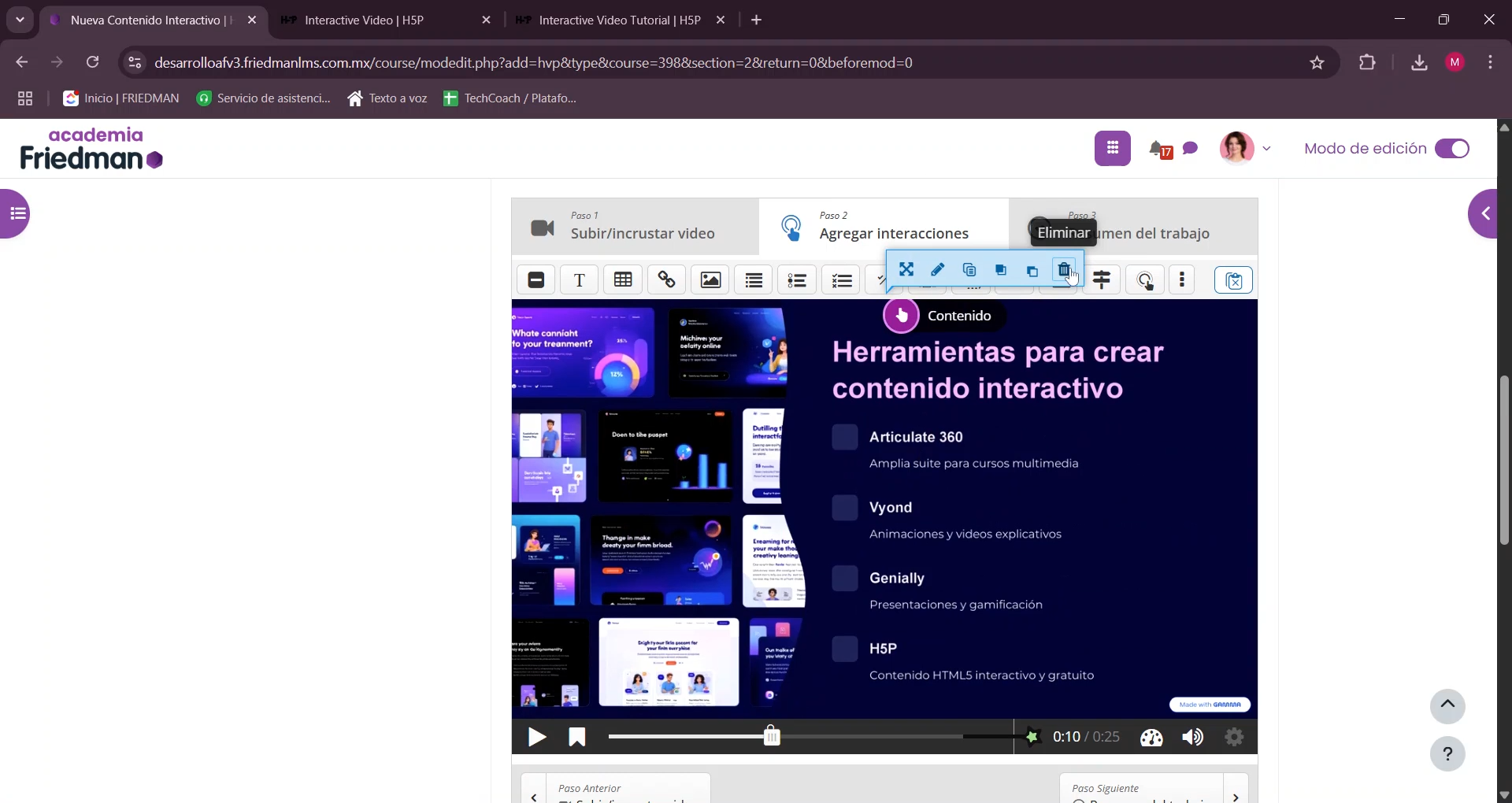
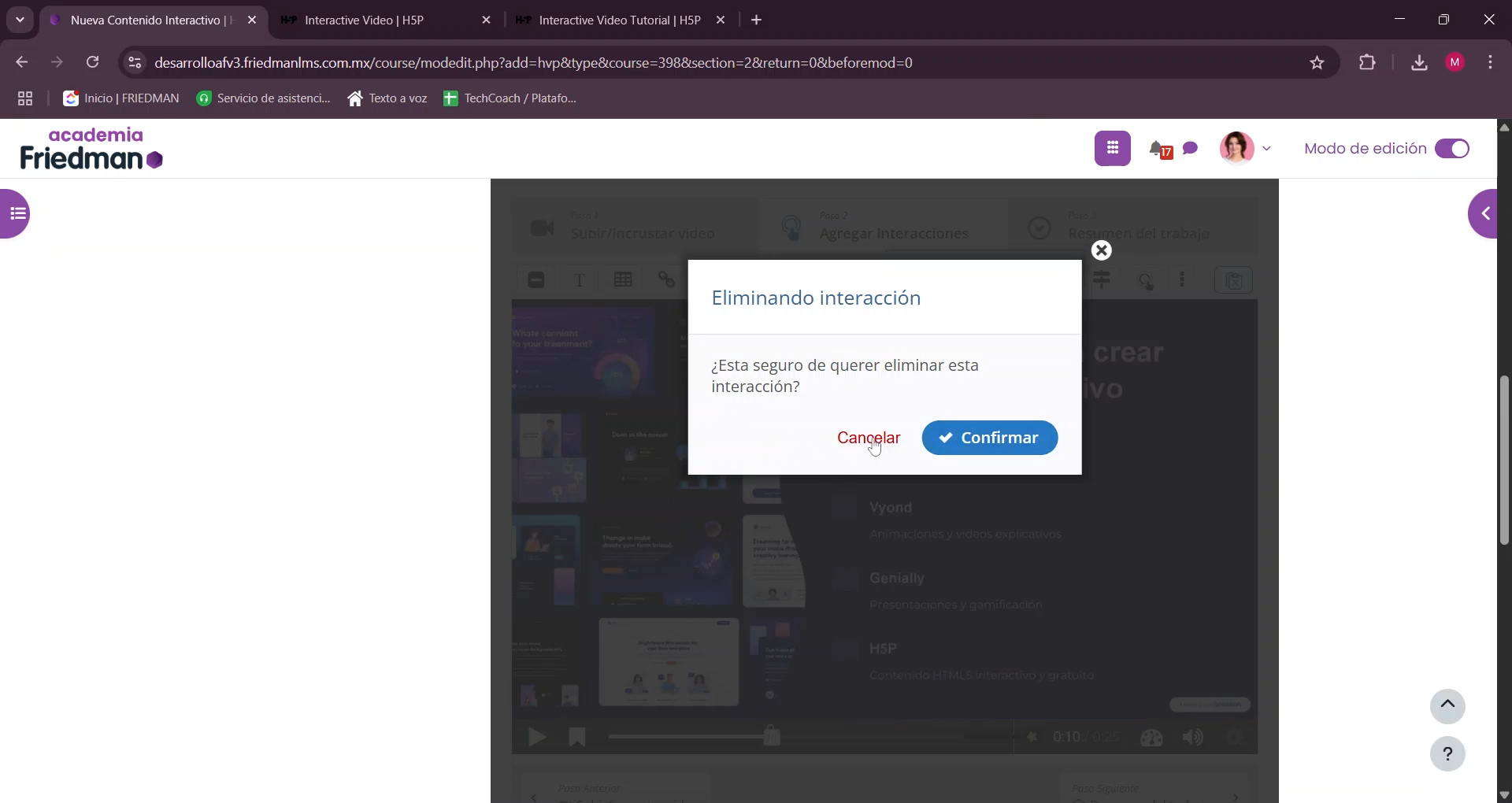
Paso 14: Para editar cualquier interacción posteriormente, haz clic sobre ella y realiza los cambios necesarios.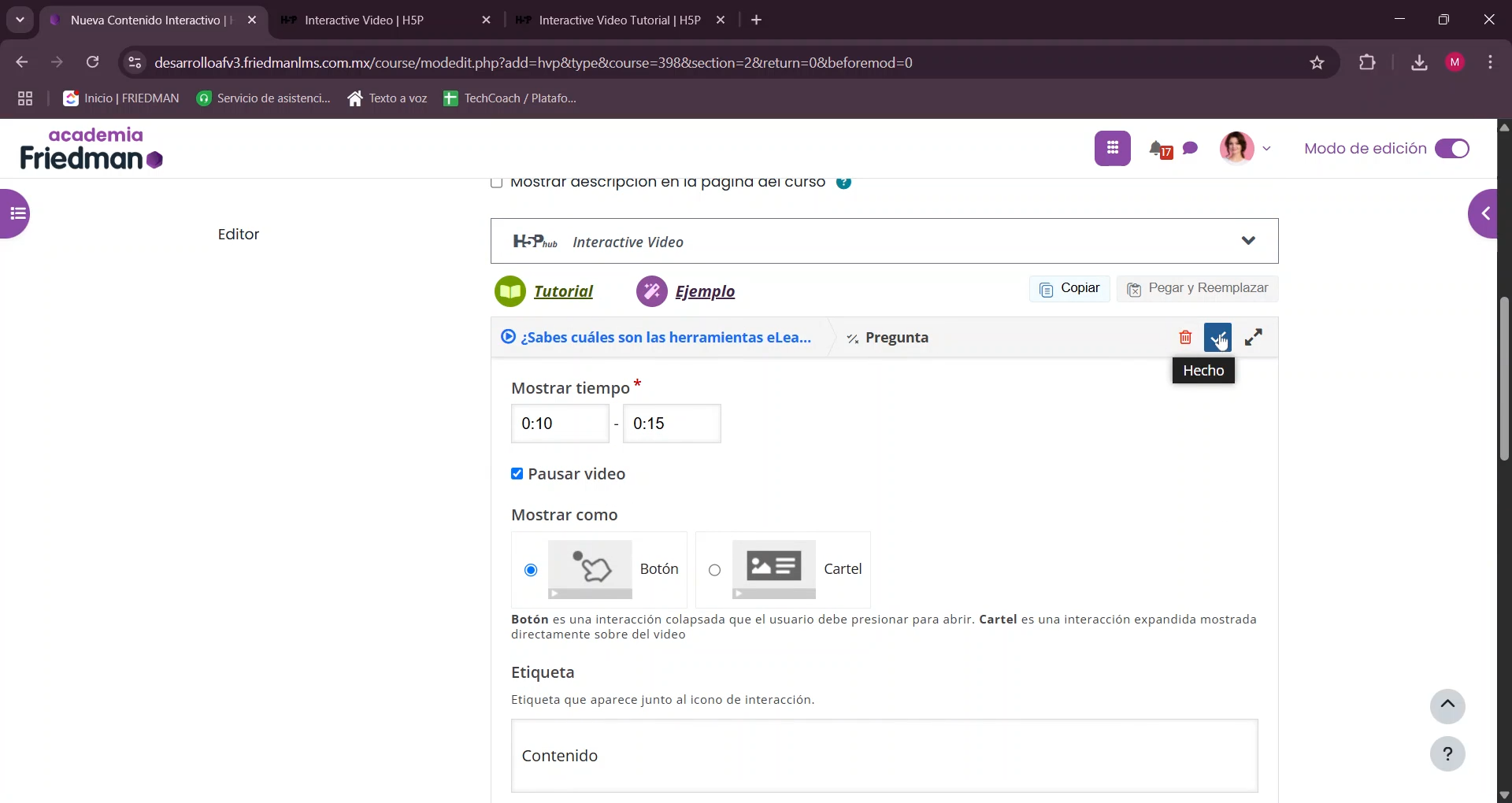
Paso 15: Agrega tantas interacciones como desees, siguiendo los mismos pasos de configuración.
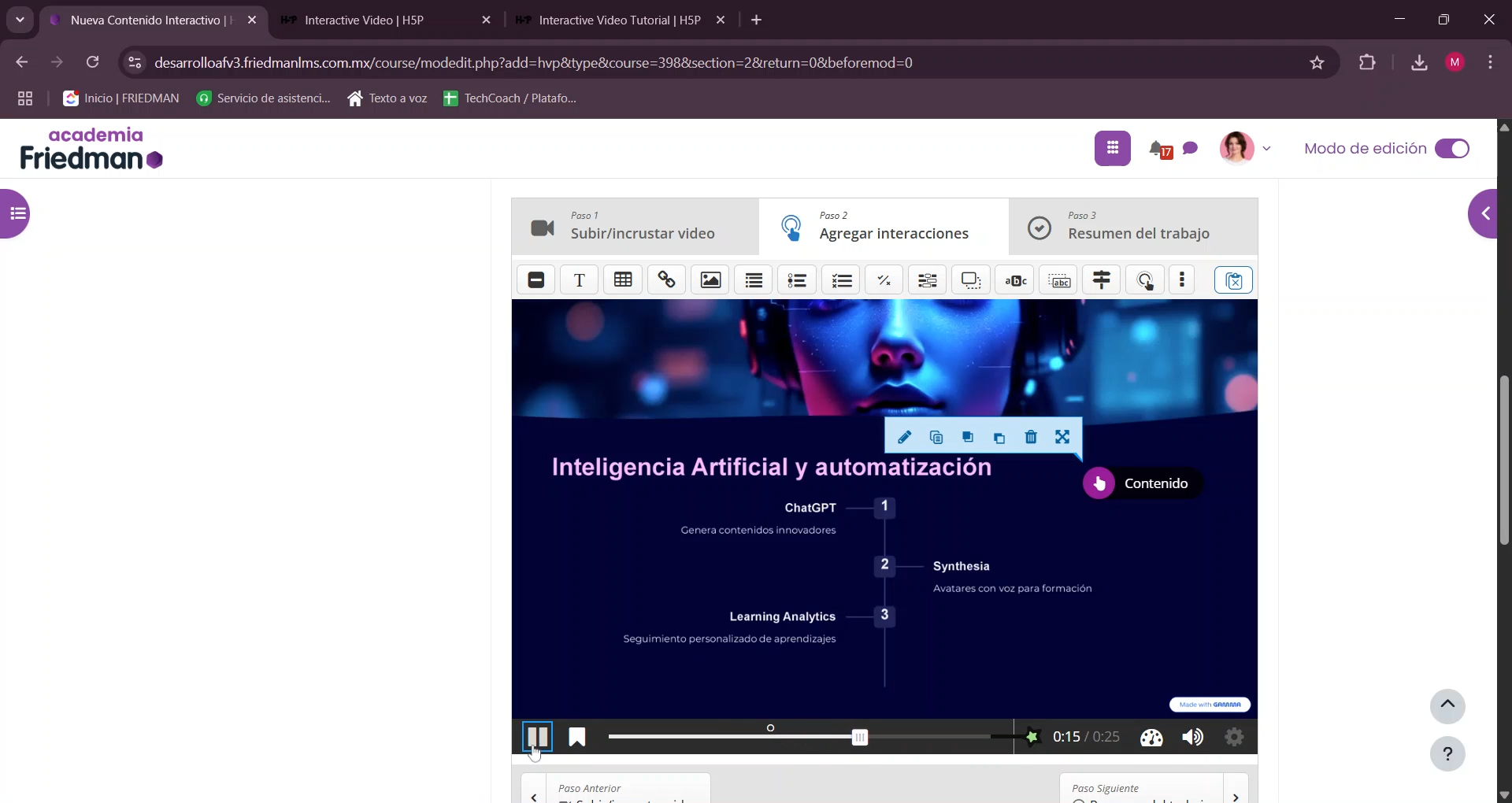
Paso 16: Antes de guardar, comprueba que el video funciona correctamente haciendo clic en Reproducir para previsualizarlo.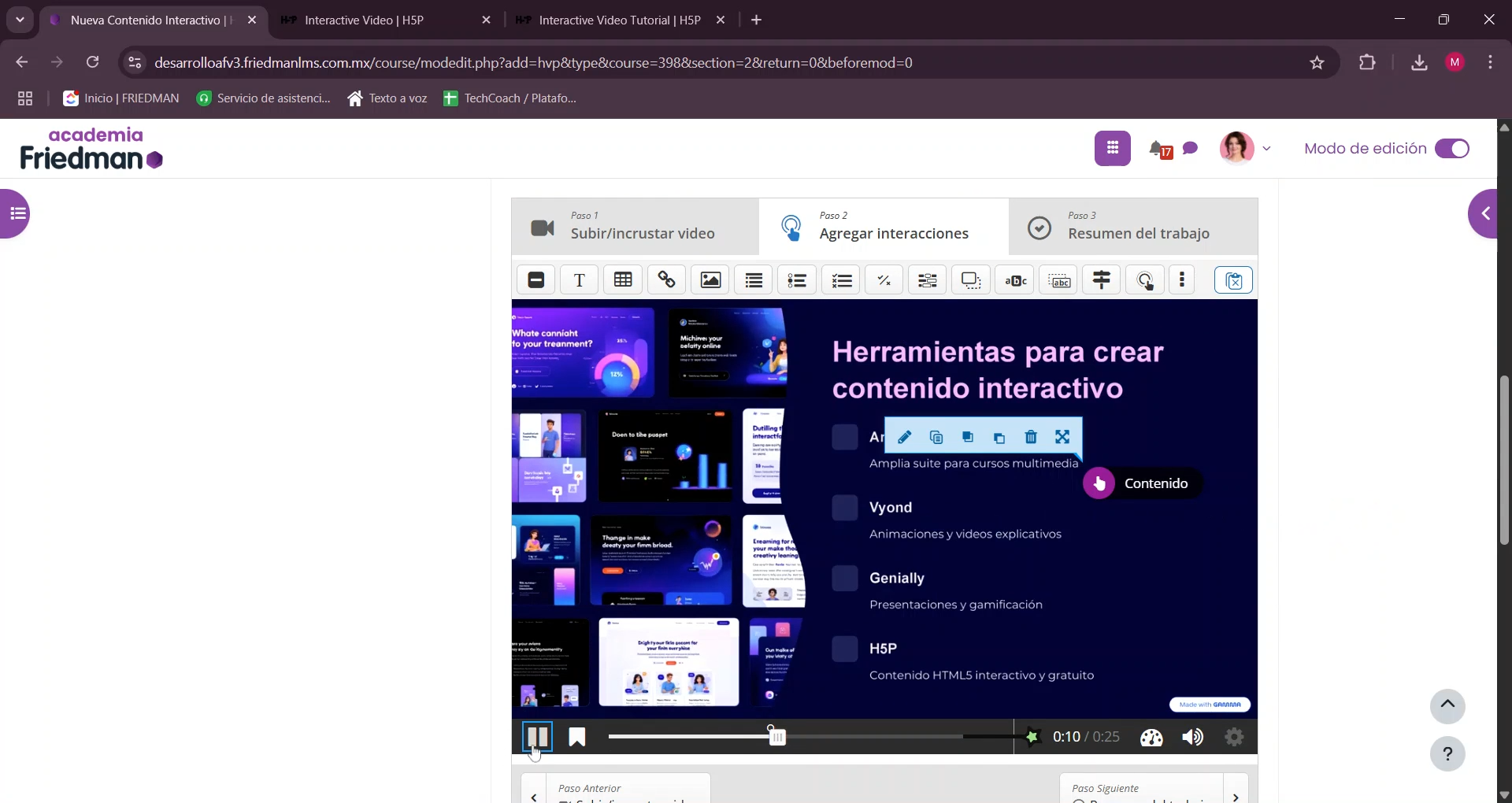
Paso 17: En Opciones de visualización, desmarca las casillas como Mostrar marco y barra de acción si así lo prefieres.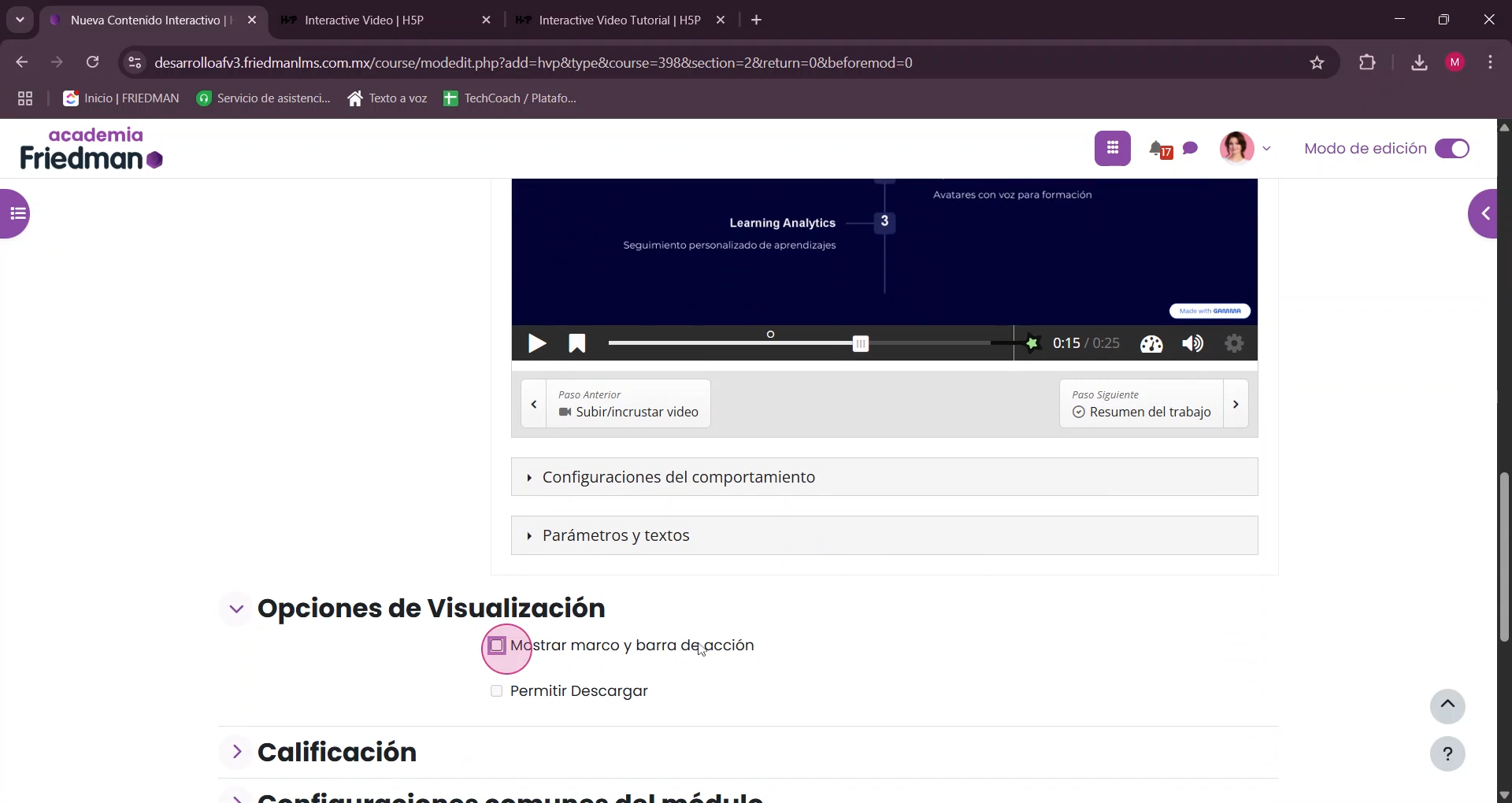
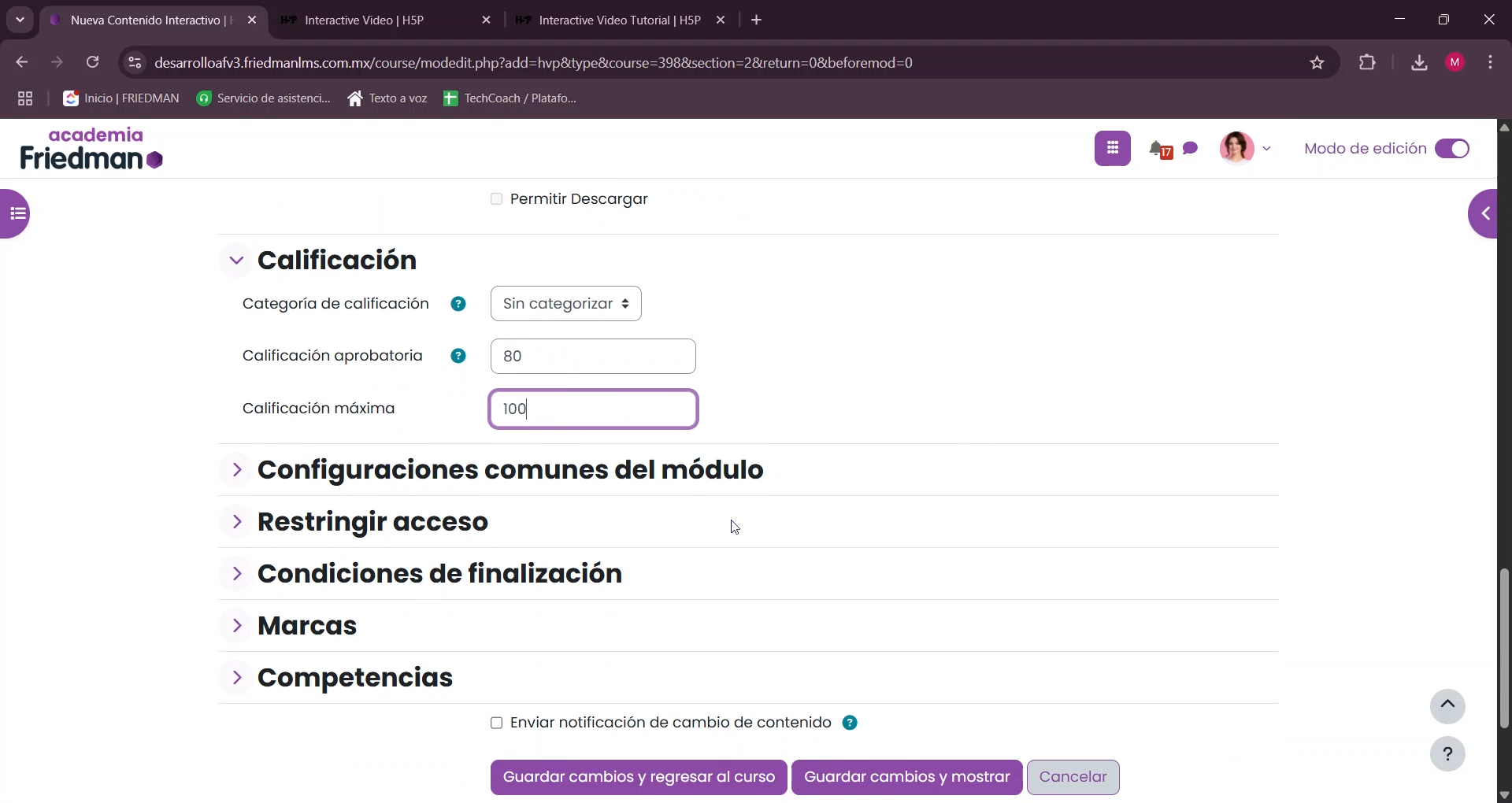
Paso 18: Si tu video incluye preguntas para evaluar, ve a la opción Calificación y establece la calificación mínima para aprobar y la máxima posible.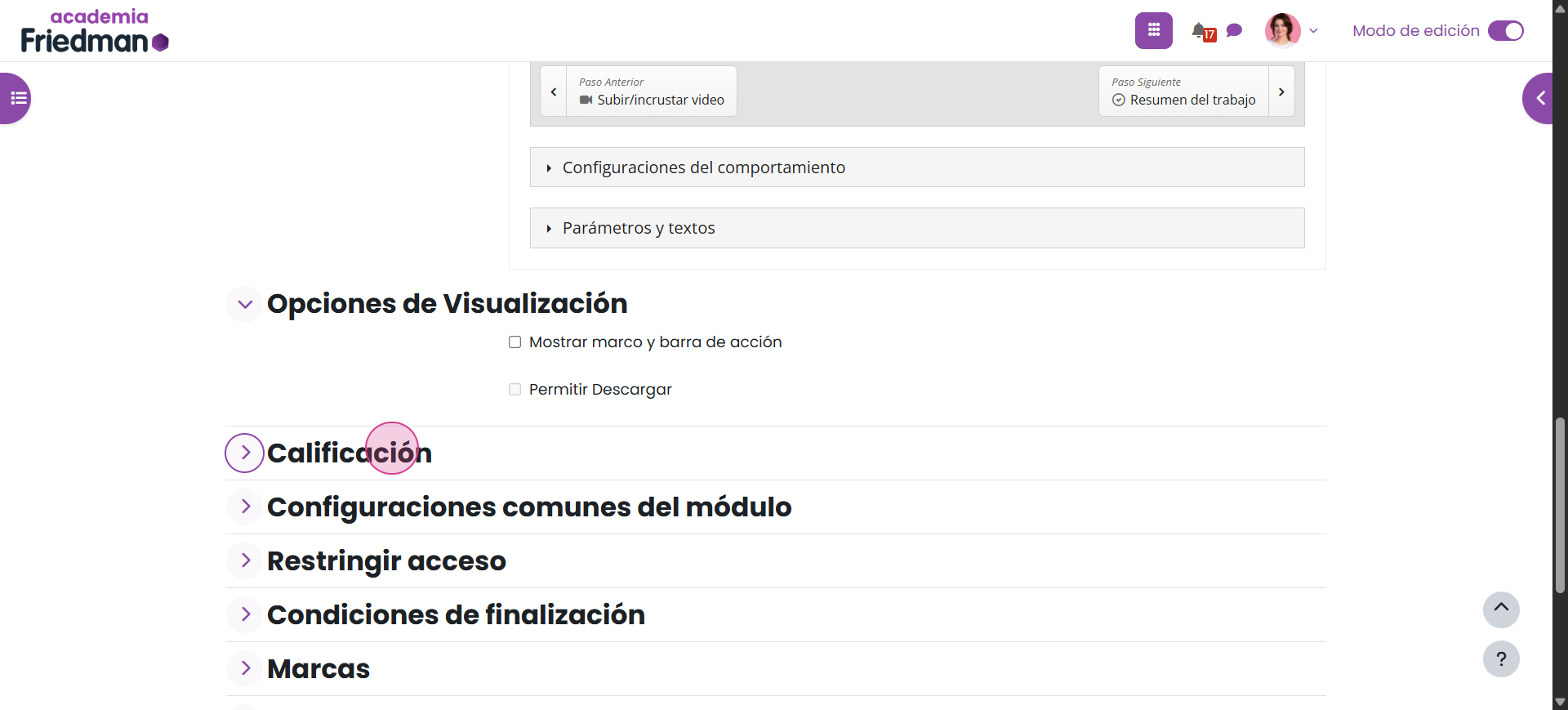
Paso 19: Configura las restricciones y los criterios de finalización según lo que requiera tu actividad: puedes hacer que sea necesario solo ver el video o también responder correctamente.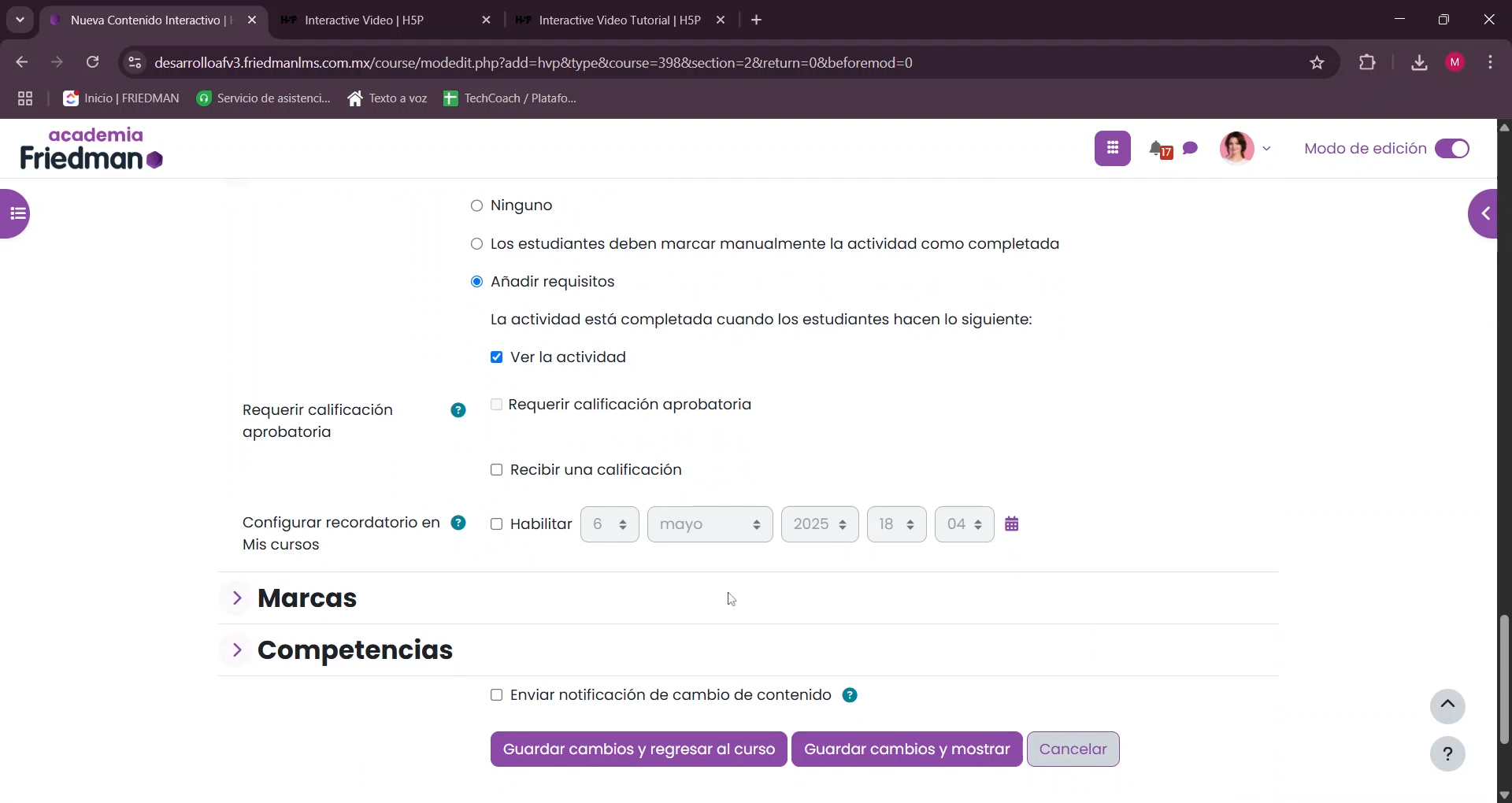
Paso 20: Cuando todo esté listo, haz clic en Guardar cambios y mostrar.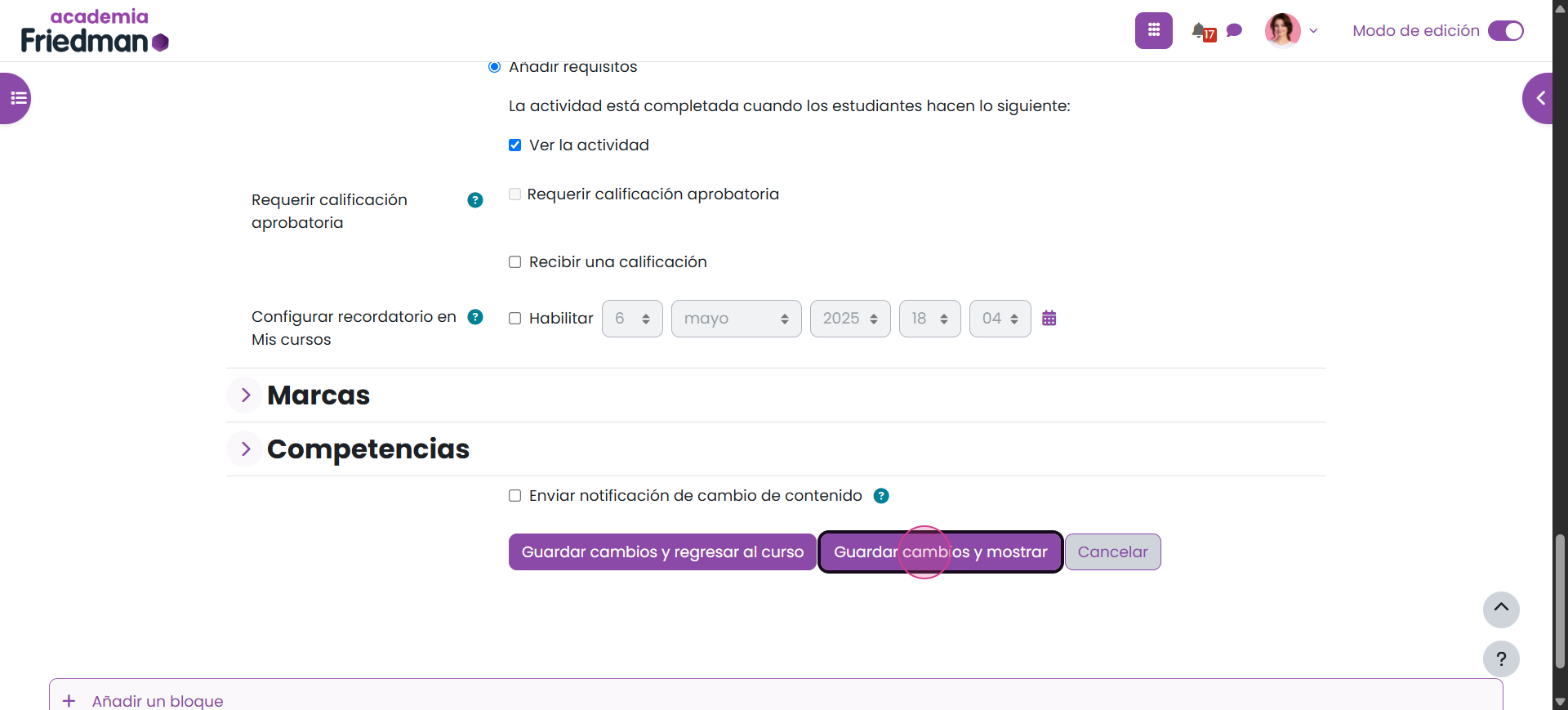
¡Listo! Ahora sabes cómo crear contenido interactivo con H5P para que tus cursos sean mucho más dinámicos y participativos. Explora todas las opciones que H5P te ofrece y lleva la experiencia de aprendizaje al siguiente nivel.
¿Le fue útil este artículo?
¡Qué bueno!
Gracias por sus comentarios
¡Sentimos mucho no haber sido de ayuda!
Gracias por sus comentarios
Comentarios enviados
Agradecemos su iniciativa, e intentaremos corregir el artículo