Este artículo te guiará a través del proceso de visualización y descarga del progreso de tus usuarios, desde una visión general hasta una perspectiva más detallada, siguiendo la estructura organizacional de tu empresa.
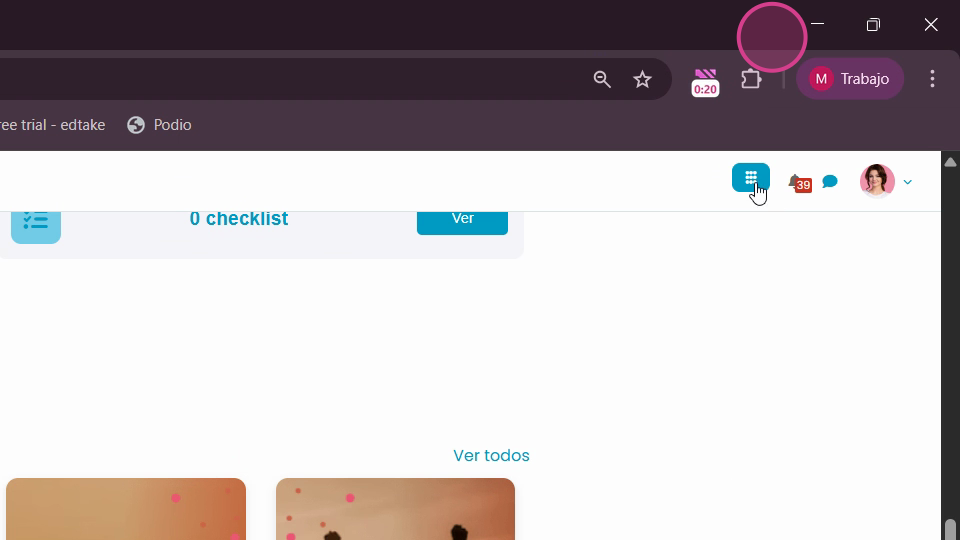
Paso 1: Inicia en el menú de Aplicaciones.
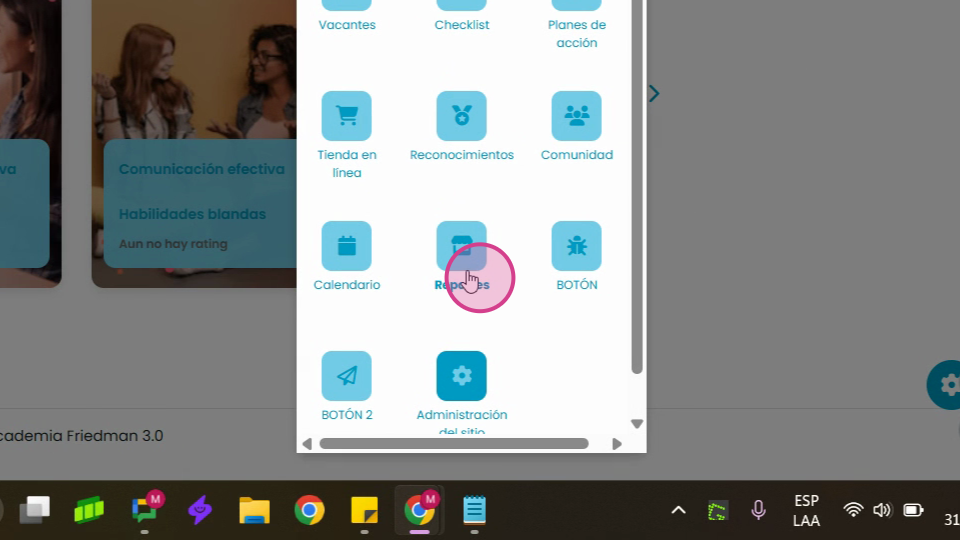
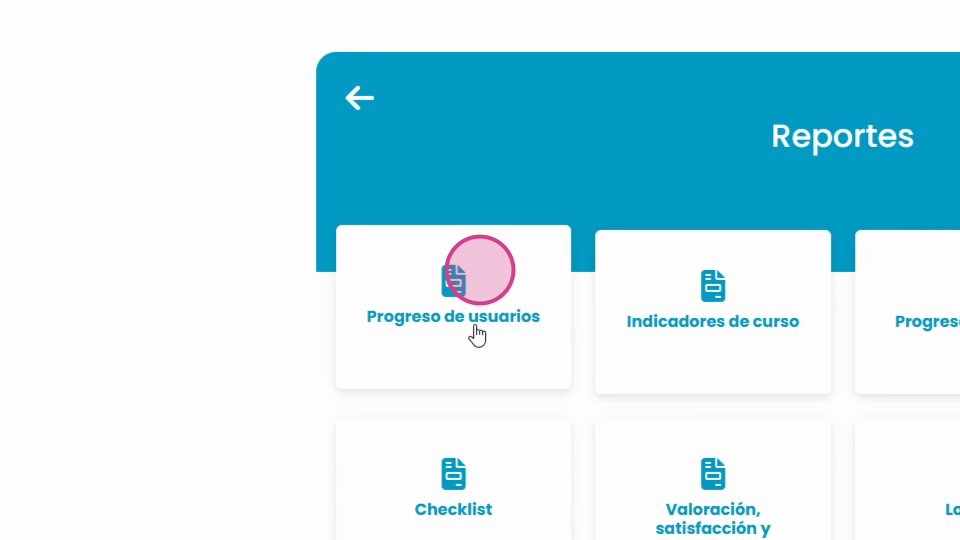
Paso 2: Selecciona la opción Reportes y haz clic en Progreso de usuarios.
Paso 3: Serás dirigido a una pantalla donde podrás filtrar la información según tus necesidades, utilizando criterios como Campos geográficos, Puestos, Categorías, Cursos y Progreso de cursos. También puedes realizar la búsqueda directa de un usuario ingresando su nombre.
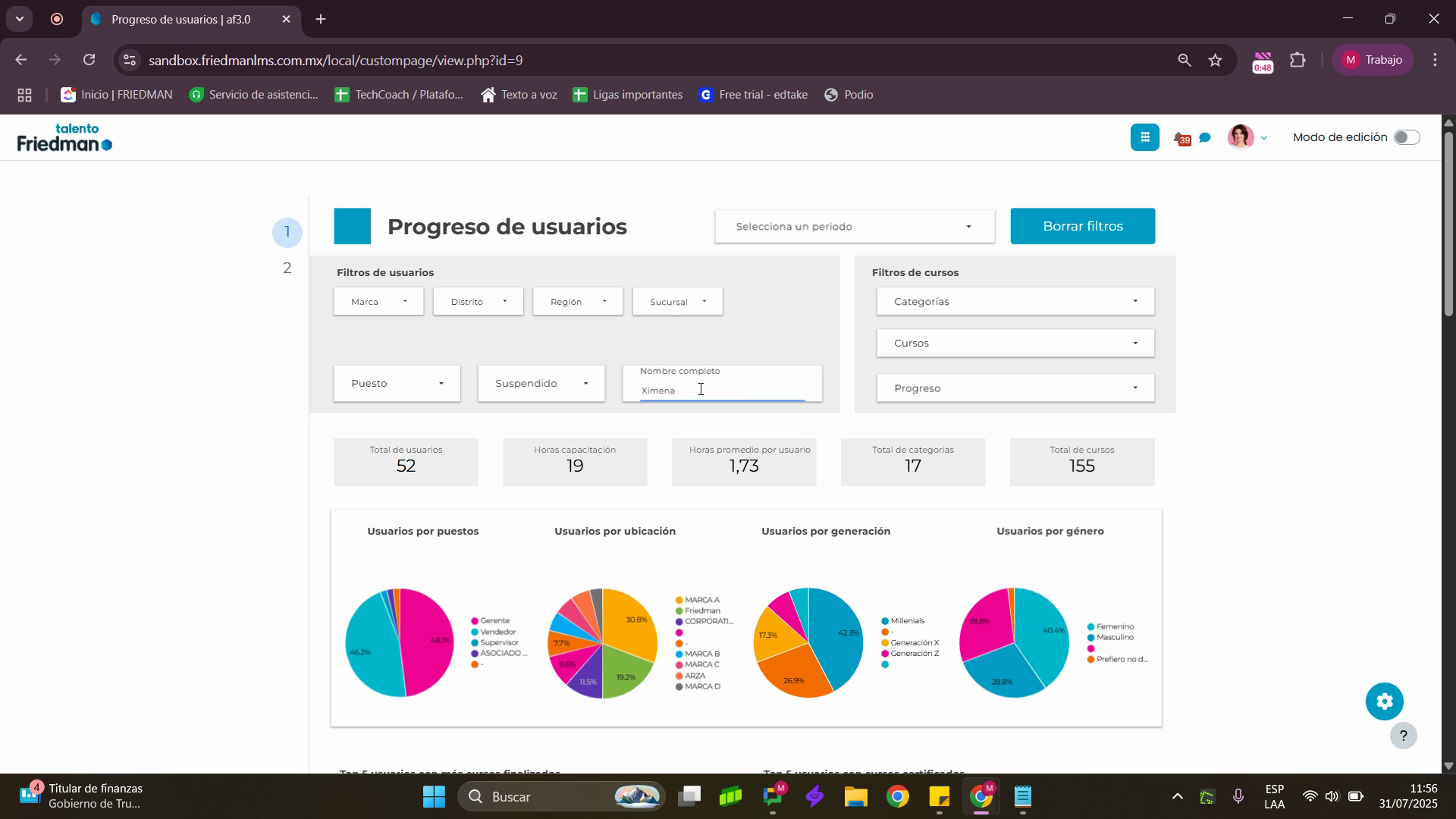
Paso 4: Si necesitas consultar el historial completo de la plataforma, deja el dato de período vacío. Si solo necesitas datos de un período determinado, selecciona la fecha de inicio y fin correspondientes. Puedes aplicar uno o varios filtros combinados para obtener una vista más precisa.
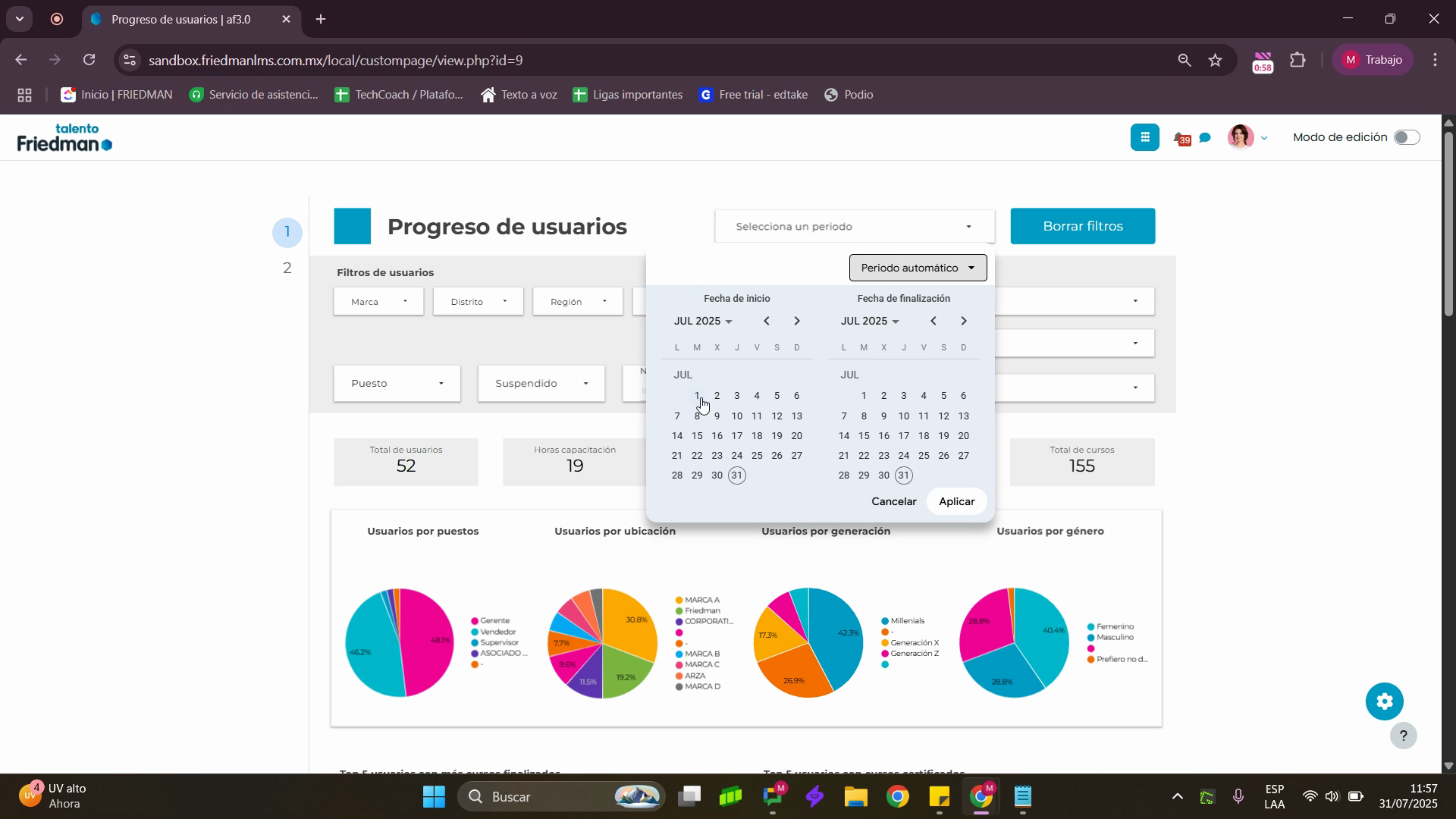
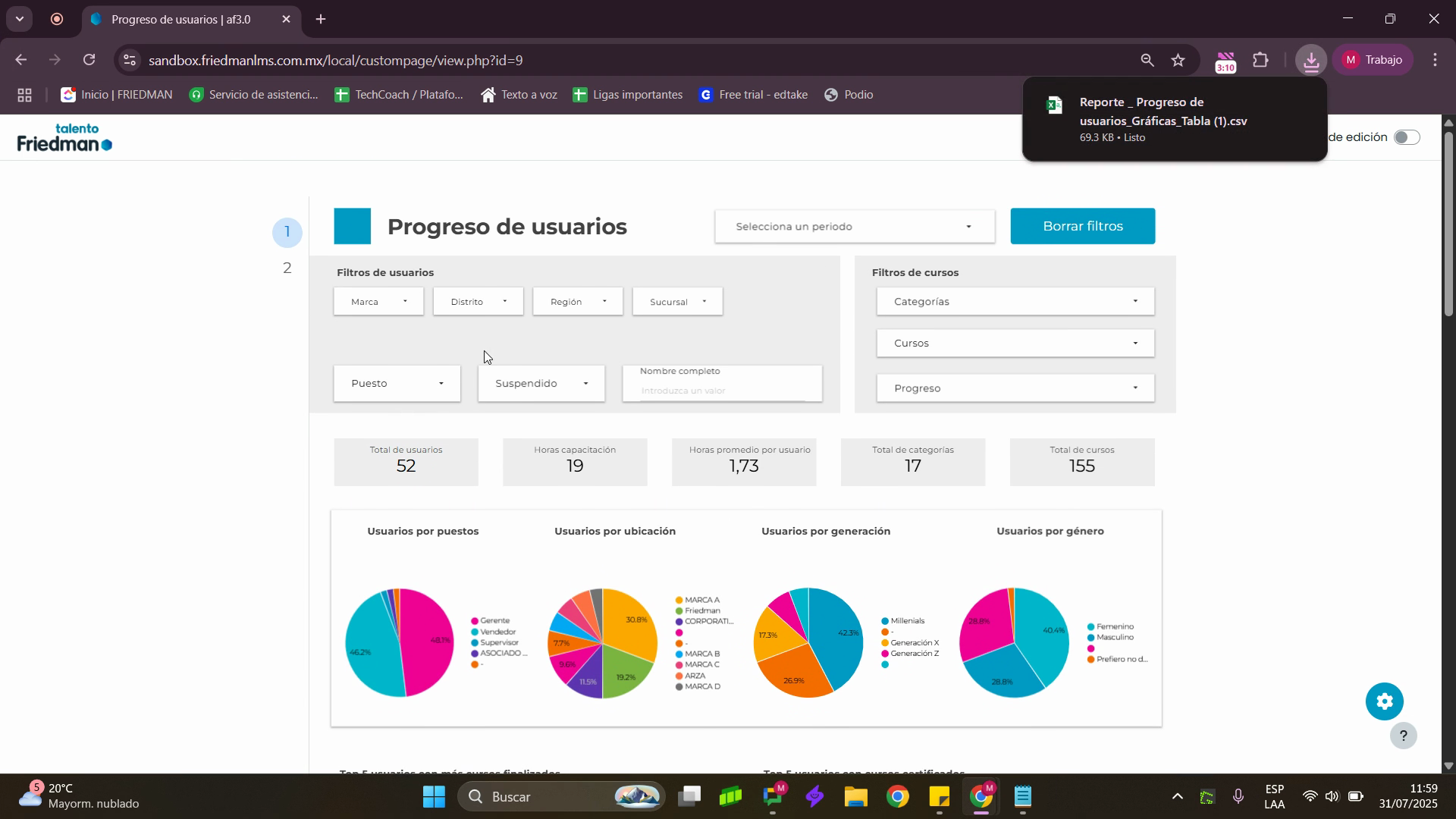
Paso 5: Una vez aplicados los filtros, se mostrará el informe con distintos elementos. En la primera parte del reporte podrás visualizar los indicadores generales de la plataforma Total de usuarios, Horas capacitación, Horas promedio por usuario, Total de categorías, Total de cursos.
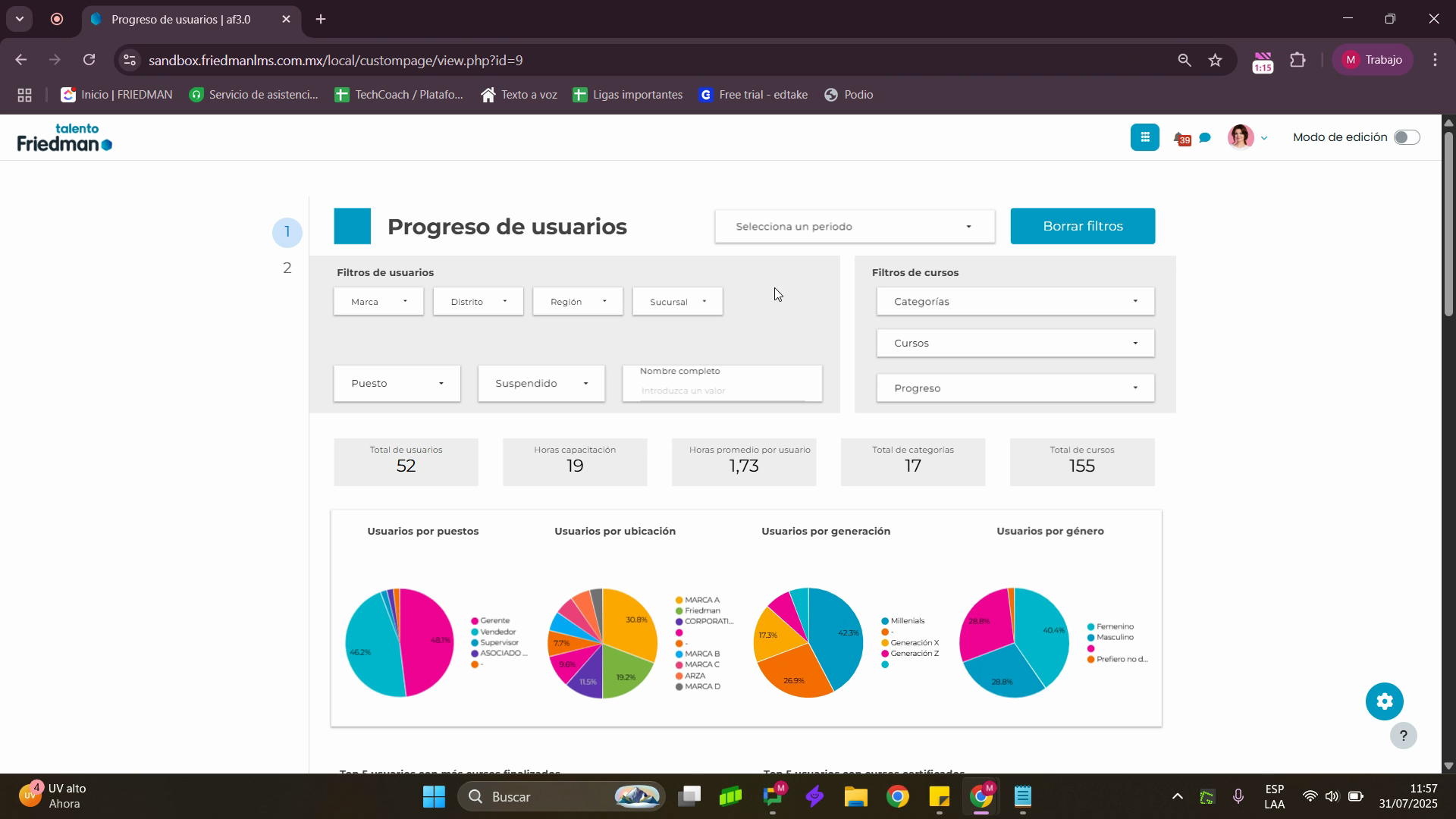
Paso 6: Las primeras gráficas muestran usuarios asignados por puesto, ubicación, generación y por género, permitiendo identificar el porcentaje de cada grupo de forma visual y clara.
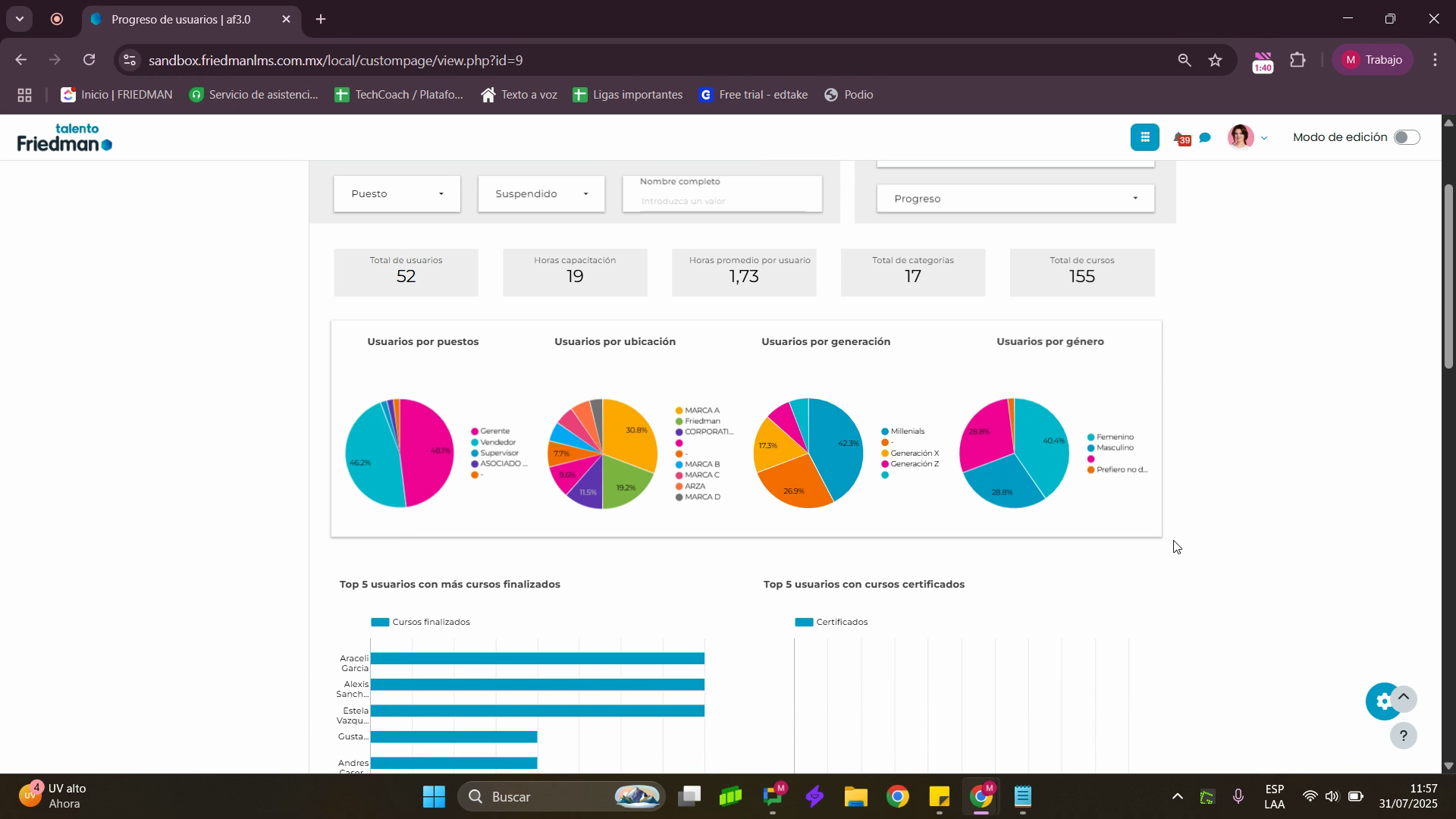
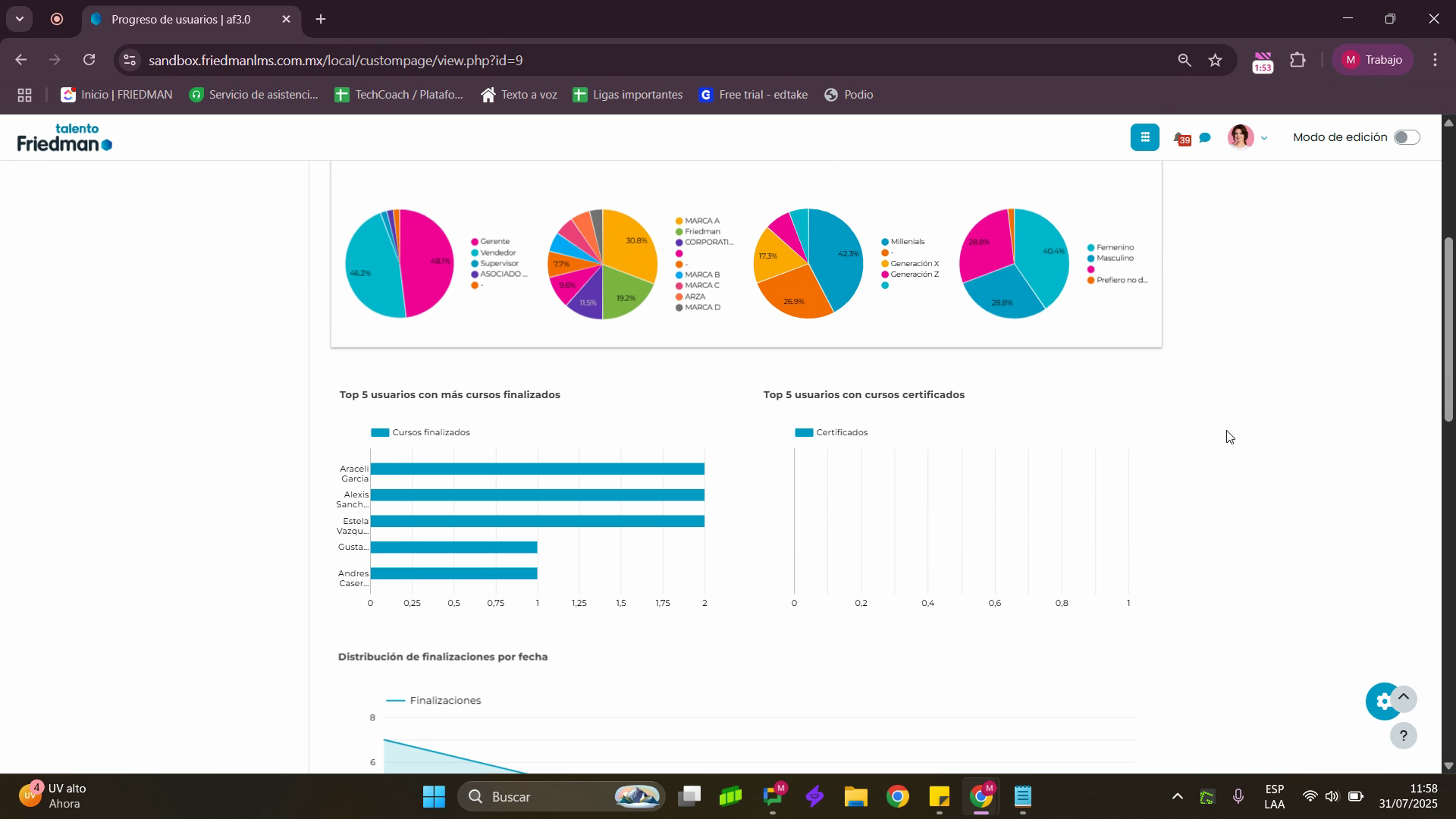
Paso 7: A continuación se mostrarán los 5 usuarios con el mayor número de cursos finalizados, así como el top 5 de usuarios con más certificados obtenidos, seguido de una gráfica con la distribución de finalizaciones por fecha.
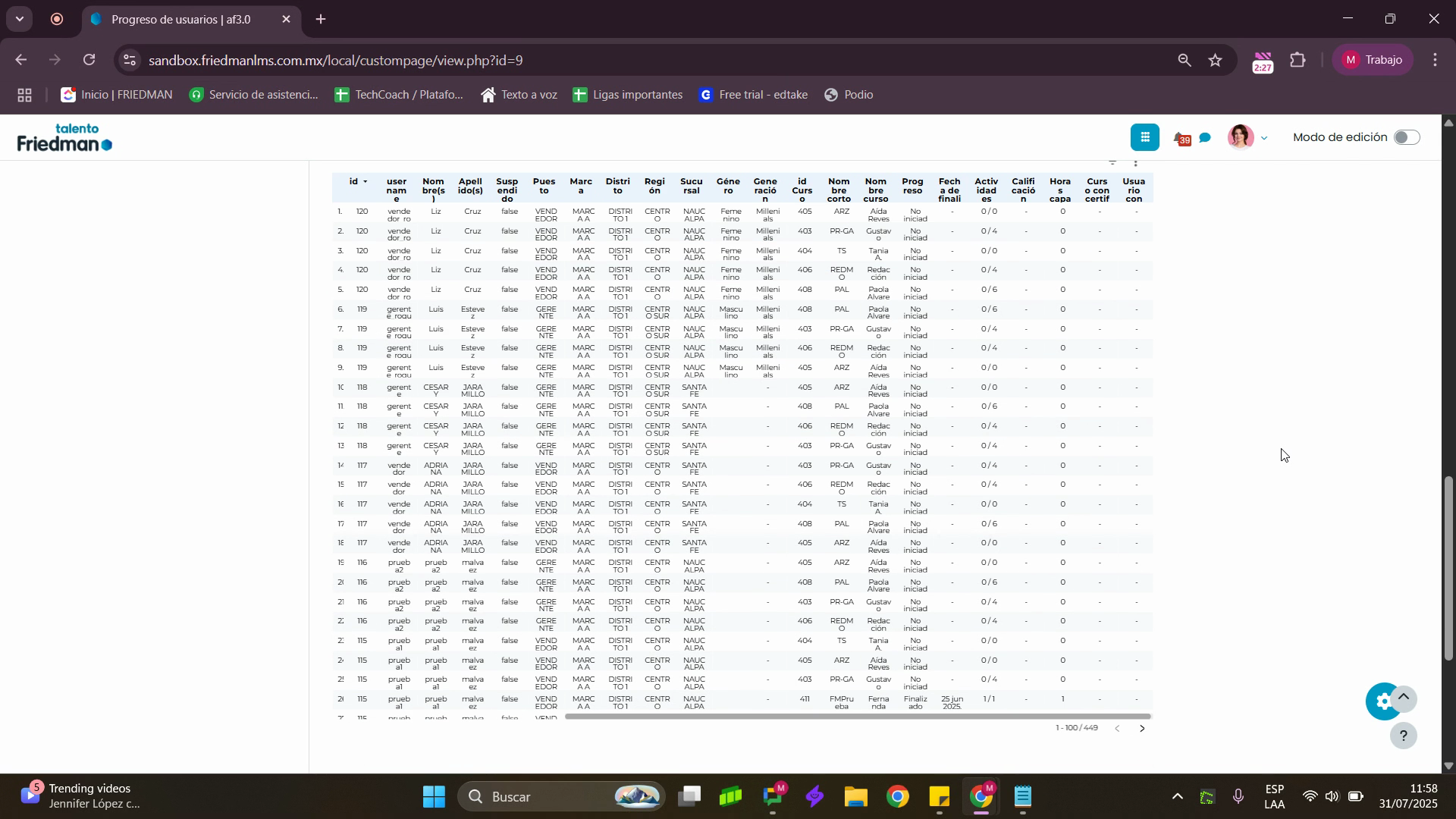
Paso 8: Al final del reporte encontrarás la sección Resumen, donde podrás consultar el estado detallado de cada usuario por curso.
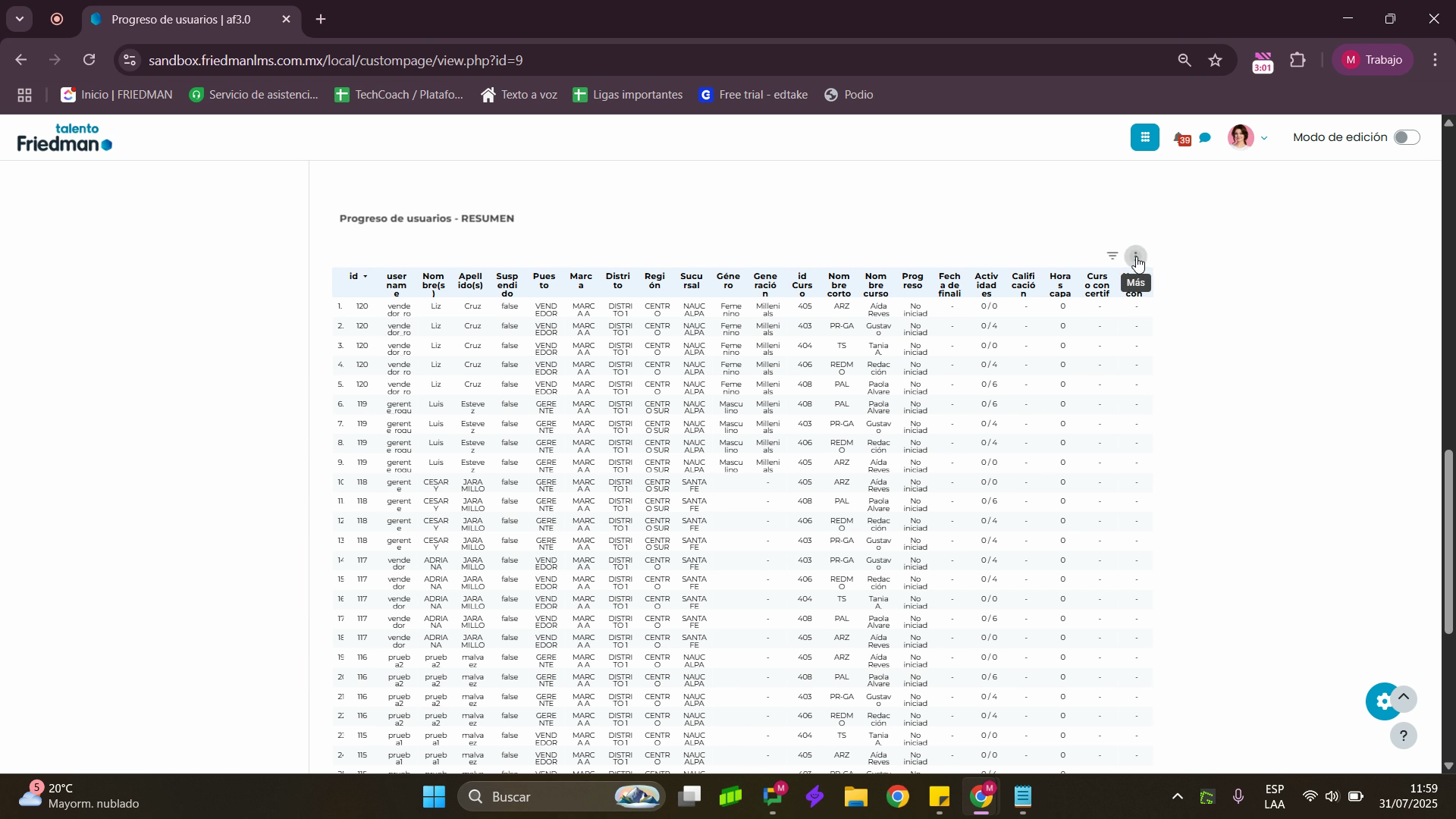
Paso 9: Todos los reportes son descargables, solo debes dar clic en los tres puntos de la esquina superior derecha de cada sección y elige el formato con el cual quieres descargarlo.
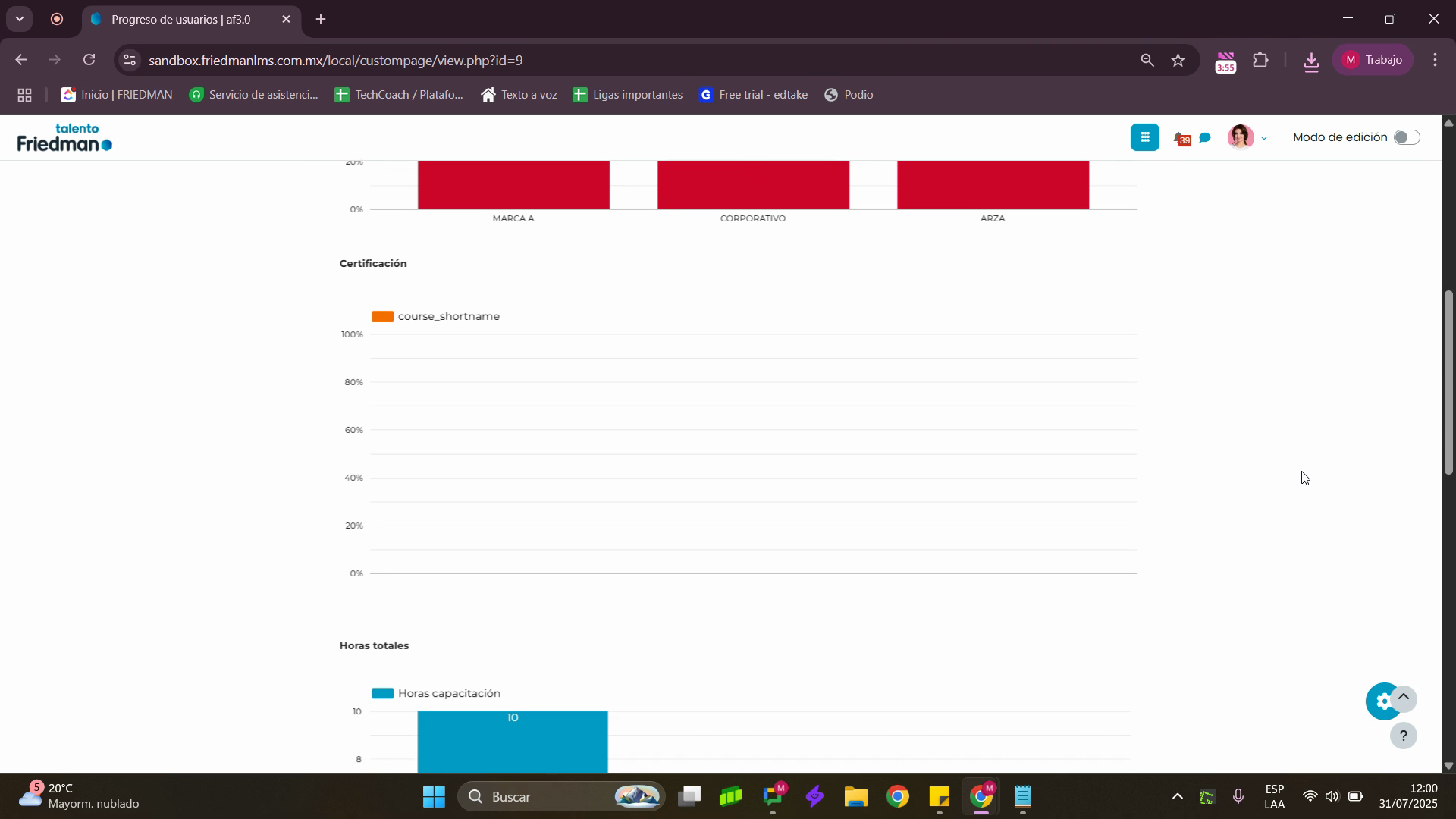
Paso 10: En la parte superior de la ventana encontrarás la hoja 2 del reporte. Al hacer clic en ella se mostrarán gráficas relacionadas con el progreso de los cursos, certificaciones y horas totales de capacitación.
Paso 11: De forma predeterminada, la información se organiza según el campo geográfico principal, aunque puedes elegir otro campo geográfico desde el filtro Dimensión para personalizar la vista.
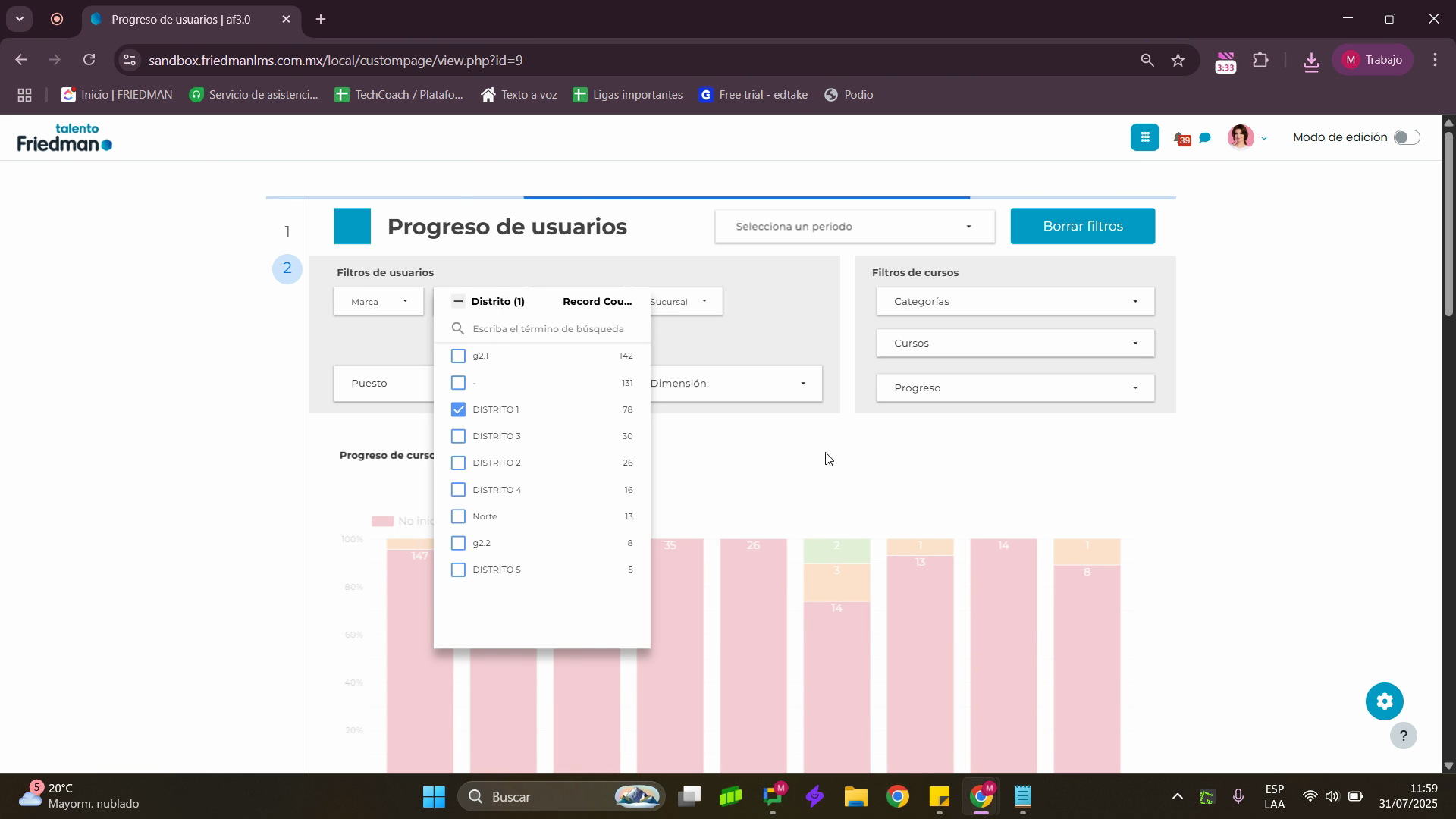
Paso 12: La primera gráfica de barras muestra el estado de progreso de los cursos utilizando los filtros seleccionados previamente. Debajo de esta gráfica encontrarás otra que muestra la información sobre los certificados, organizada por campo geográfico.
Con este tutorial, ahora sabes cómo visualizar, interpretar y descargar la información contenida en el reporte Progreso de Usuarios, lo cual te permitirá dar un seguimiento detallado al avance en la formación de tu empresa.
¿Le fue útil este artículo?
¡Qué bueno!
Gracias por sus comentarios
¡Sentimos mucho no haber sido de ayuda!
Gracias por sus comentarios
Comentarios enviados
Agradecemos su iniciativa, e intentaremos corregir el artículo